
O Microsoft OneNote é um excelente aplicativo para criar, armazenar e organizar anotações em seu computador com Windows. Você pode até sincronizar suas anotações em vários dispositivos e colaborar com outras pessoas. Obviamente, isso só é possível se você estiver conectado ao aplicativo OneNote. E se você não conseguir entrar no Microsoft OneNote em seu computador com Windows?
Embora entrar no OneNote seja geralmente simples, pode haver casos em que você encontre dificuldades. A boa notícia é que resolver problemas de entrada do OneNote é simples se você aplicar as dicas de solução de problemas a seguir. Então, vamos verificá-los.
1. Feche e reabra o aplicativo OneNote
O OneNote pode precisar de ajuda para se conectar a seus servidores e verificar suas credenciais se um dos processos de seu aplicativo falhar. Se não for nada importante, reiniciar o aplicativo OneNote deve resolver seu problema. Então, vamos começar com isso.
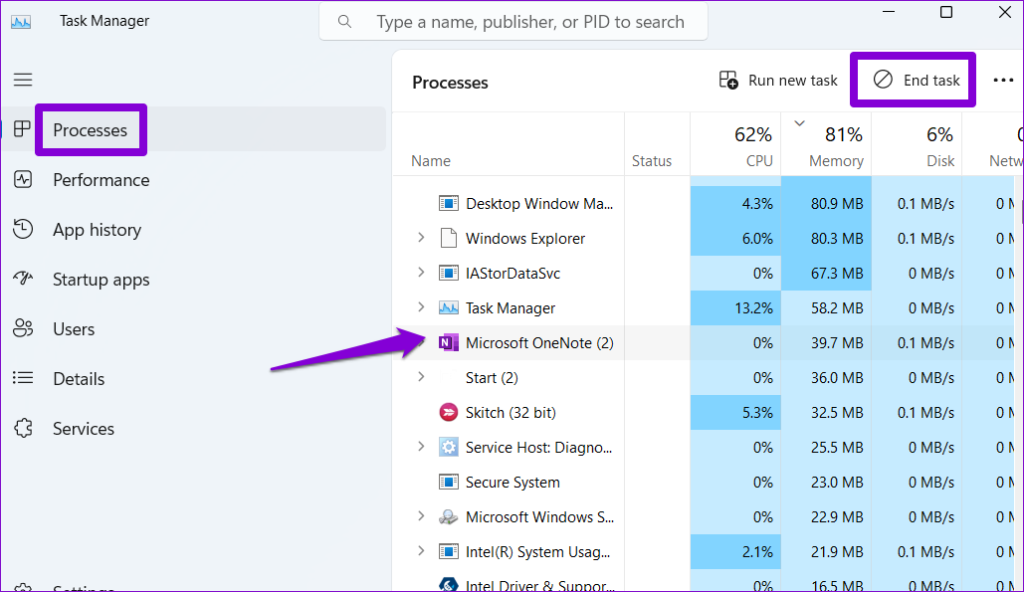
Passo 1: Pressione o atalho de teclado Ctrl + Shift + Esc para abrir o Gerenciador de Tarefas.
Passo 2: Na guia Processos, selecione Microsoft OneNote e clique no botão Finalizar tarefa.
Abra o aplicativo OneNote novamente e veja se você pode entrar em sua conta.
2. Remova as credenciais do OneNote do Gerenciador de credenciais
O Gerenciador de credenciais no Windows armazena detalhes de login para todos os seus aplicativos. Se você atualizou recentemente a senha da sua conta da Microsoft ou os dados do Credential Manager ficaram inacessíveis, o OneNote pode continuar mostrando a mensagem 'Sign In Necessário'. Para corrigir isso, você pode remover seus detalhes de login do OneNote do Credential Manager seguindo as etapas abaixo.
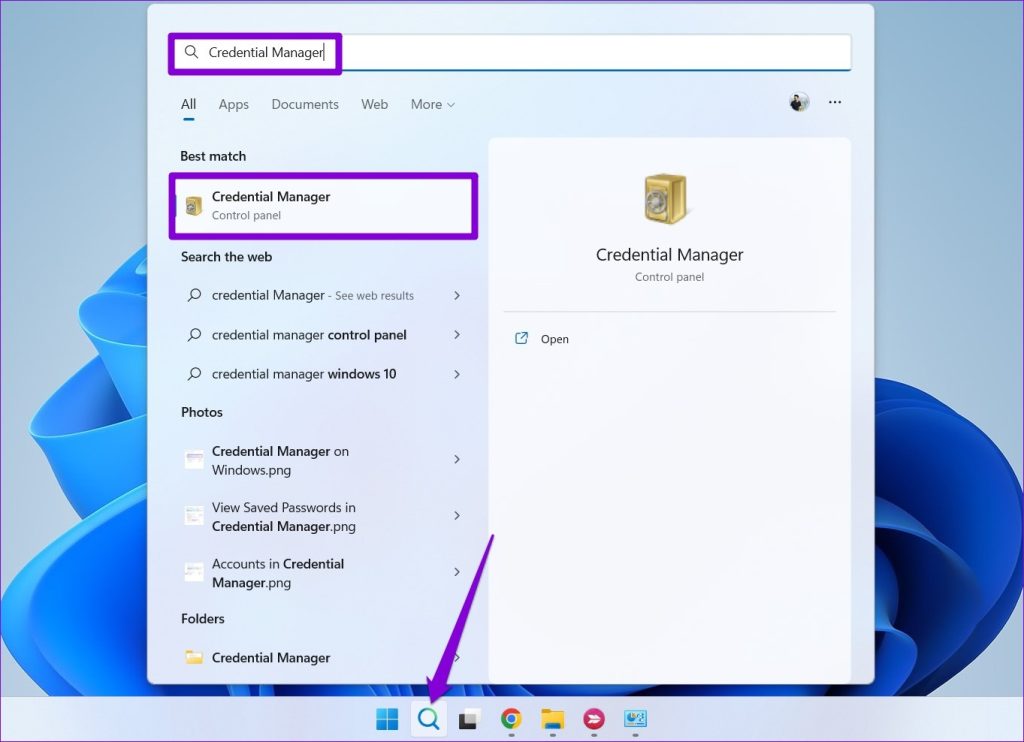
Passo 1: Pressione o atalho de teclado Windows + S para abrir o menu de pesquisa, digite gerenciador de Credenciaise pressione Enter.
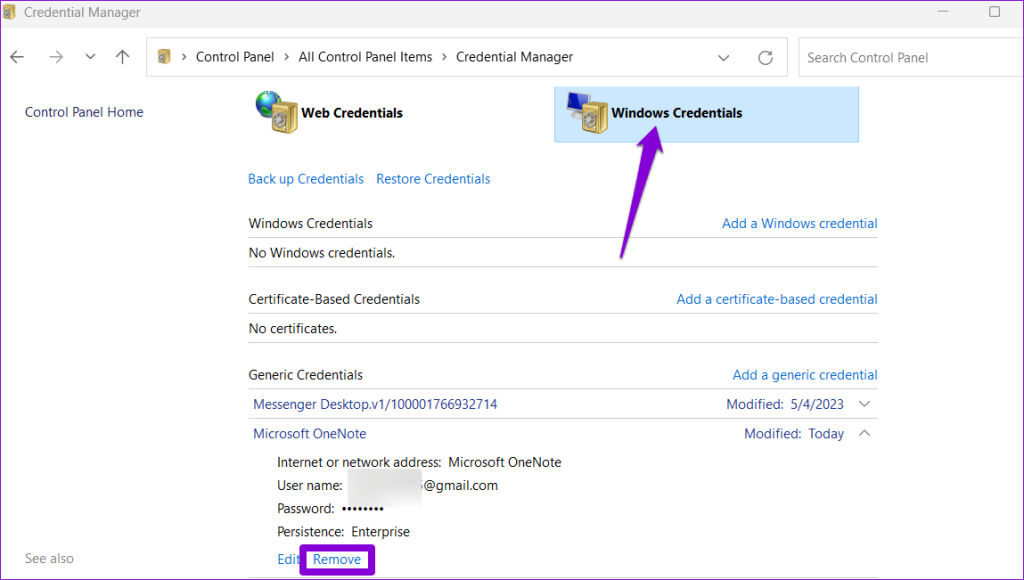
Passo 2: Selecione Credenciais do Windows e localize o Microsoft OneNote na lista. Em seguida, clique em Remover.
Faça logon no aplicativo OneNote novamente e verifique se o problema persiste.
3. Execute o Solucionador de problemas de aplicativos da Windows Store
A solução de problemas de aplicativos da Windows Store é uma ferramenta útil que resolve automaticamente problemas comuns com todos os seus aplicativos, incluindo o OneNote. Você pode tentar executar esta ferramenta para ver se isso faz o OneNote funcionar novamente.
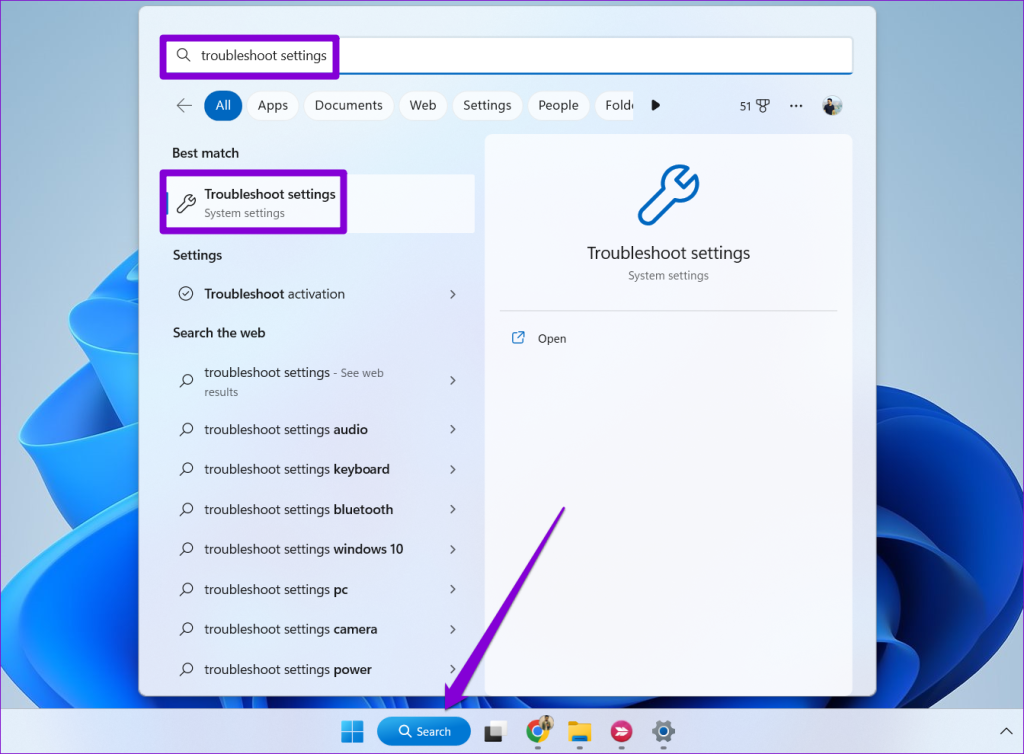
Passo 1: Clique no ícone Pesquisa do Windows na barra de tarefas para acessar o menu de pesquisa. Tipo configurações de solução de problemas na caixa de texto e pressione Enter.
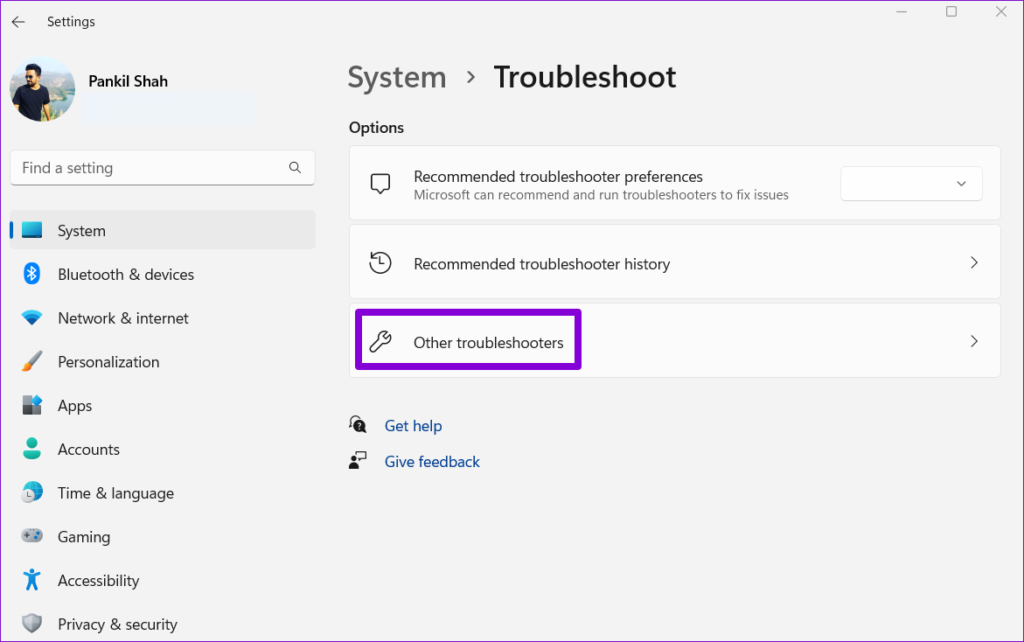
Passo 2: Selecione Outros solucionadores de problemas.
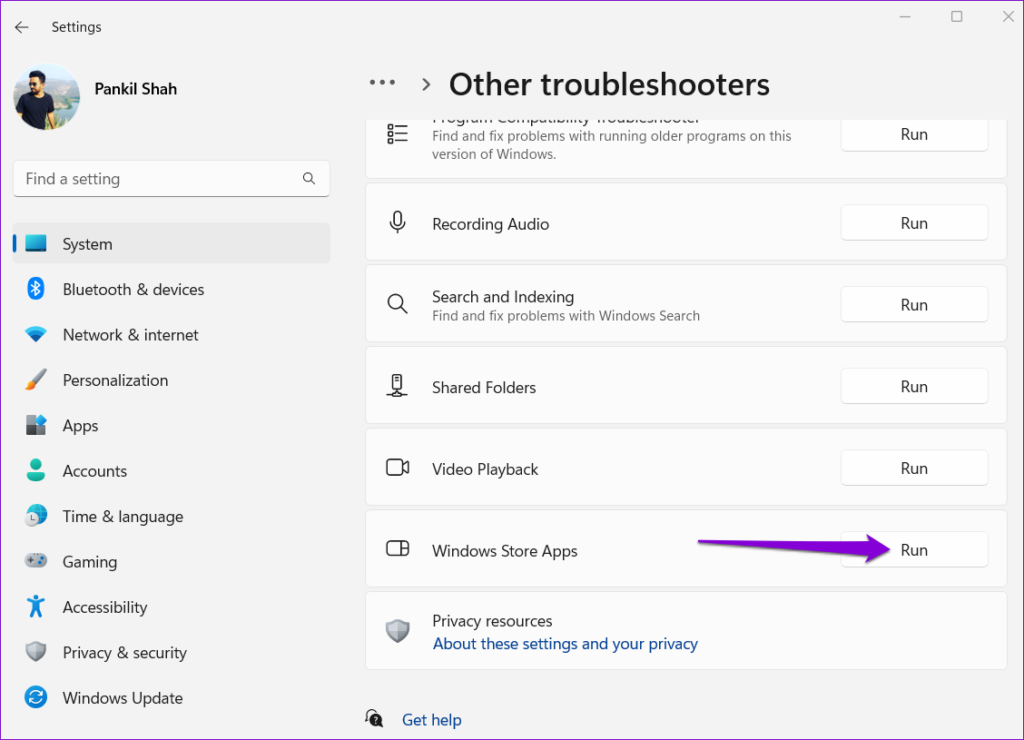
Etapa 3: Clique no botão Executar ao lado de Aplicativos da Windows Store para iniciar o processo de solução de problemas.
Depois de executar a solução de problemas, veja se você consegue fazer logon no aplicativo OneNote.
4. Limpe o cache do OneNote
O Microsoft OneNote armazena determinadas informações localmente em seu computador para carregar rapidamente e atendê-lo melhor. No entanto, se esses dados forem corrompidos, o OneNote pode exibir um comportamento errático e impedir que você faça login. Felizmente, é fácil e seguro remover esses arquivos de cache.
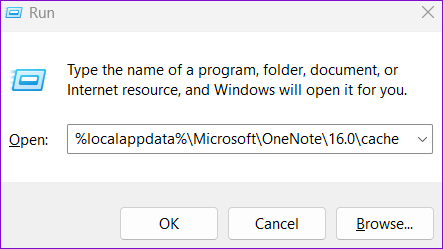
Passo 1: Pressione o atalho de teclado Windows + R para abrir a caixa de diálogo Executar. Digite o seguinte caminho no campo Abrir e pressione Enter.
%localappdata%MicrosoftOneNote16.0cache
Passo 2: Na janela do File Explorer que se abre, selecione todos os arquivos e clique no ícone da lixeira na parte superior para excluí-los.
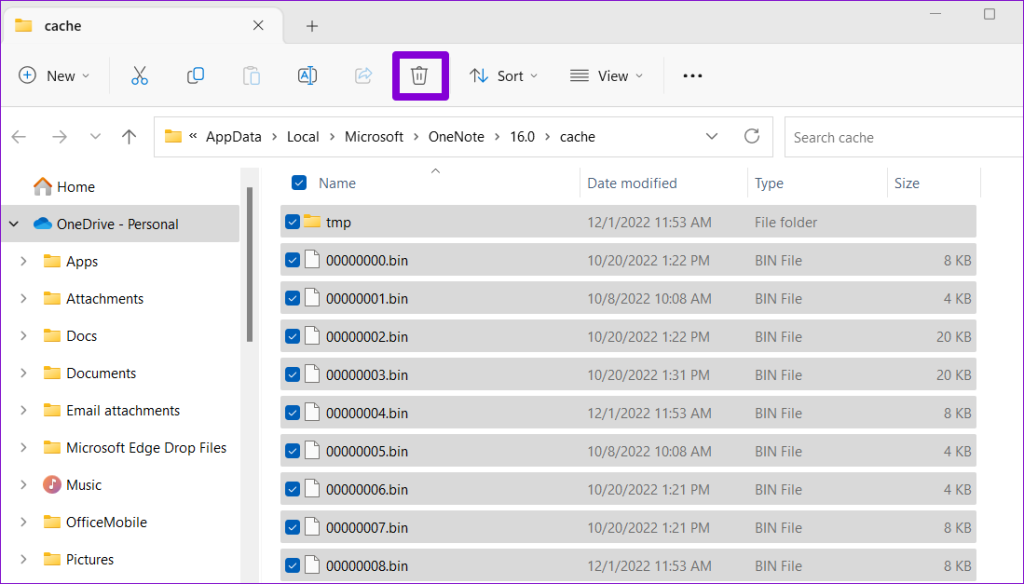
Reinicie o aplicativo depois disso e verifique se o problema ainda existe.
5. Atualize o aplicativo OneNote
O OneNote recebe atualizações regulares da Microsoft, que incluem novos recursos, segurança aprimorada e soluciona os bugs existentes. Os problemas de entrada com o OneNote podem existir devido a uma compilação de aplicativo com erros ou desatualizada. Se for esse o caso, atualizar o aplicativo deve ajudar.
Passo 1: Clique no ícone de pesquisa na barra de tarefas, digite loja da microsoft, e selecione o primeiro resultado que aparece.
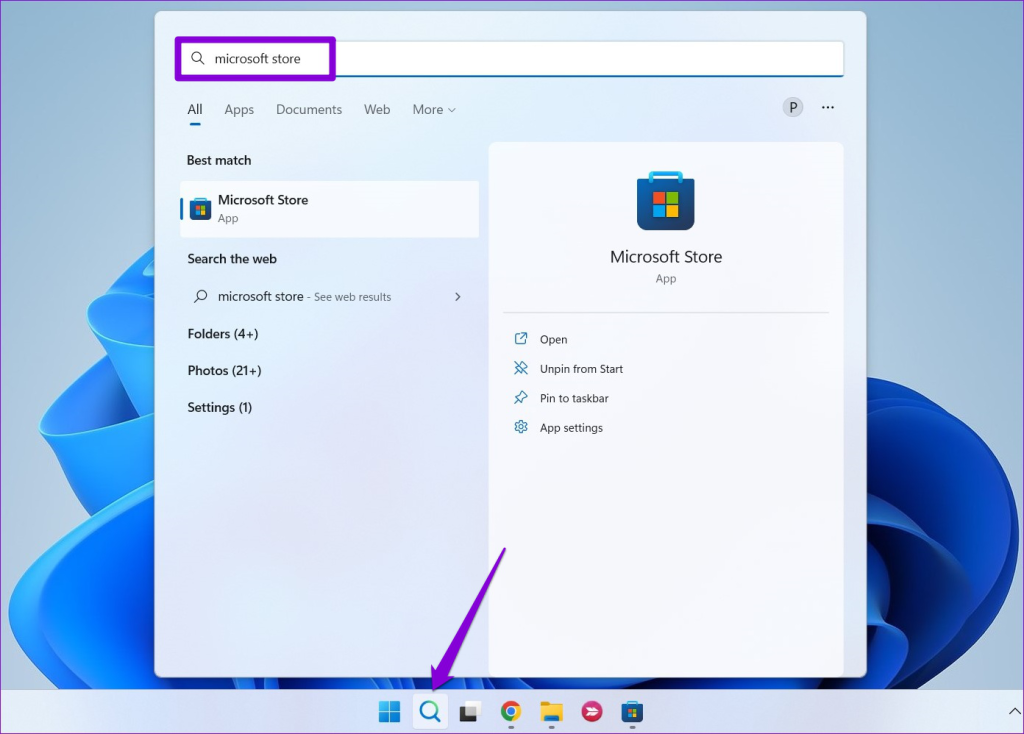
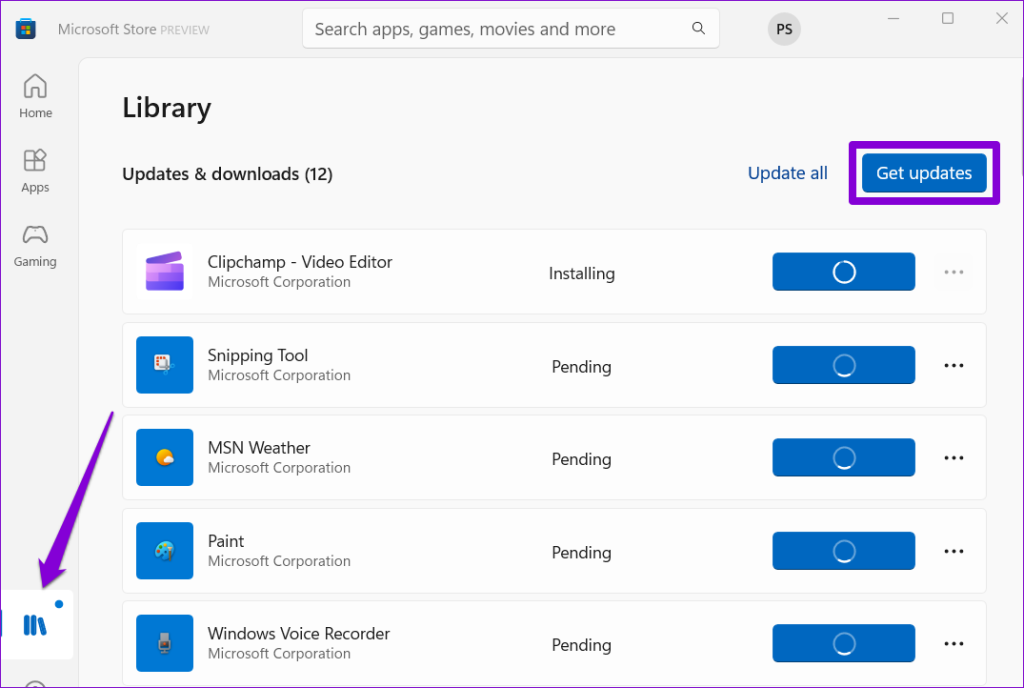
Passo 2: Navegue até a guia Biblioteca e clique no botão Obter atualizações para verificar se há atualizações de aplicativos pendentes. Se uma versão mais recente do OneNote estiver disponível, clique no botão Atualizar ao lado dela.
6. Repare ou redefina o aplicativo OneNote
Se nada mais funcionar, você pode usar o recurso de reparo de aplicativo integrado no Windows para corrigir problemas com o aplicativo Microsoft OneNote. Veja como.
Passo 1: Pressione o atalho de teclado Windows + S para abrir o menu de pesquisa, digite Uma nota na caixa de pesquisa e selecione Configurações do aplicativo.
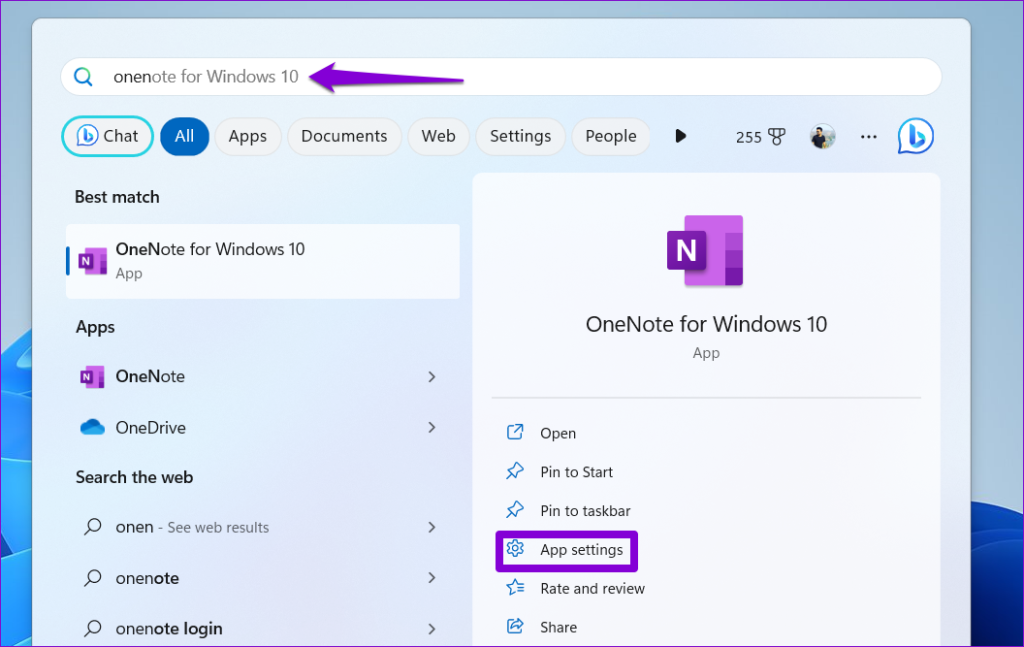
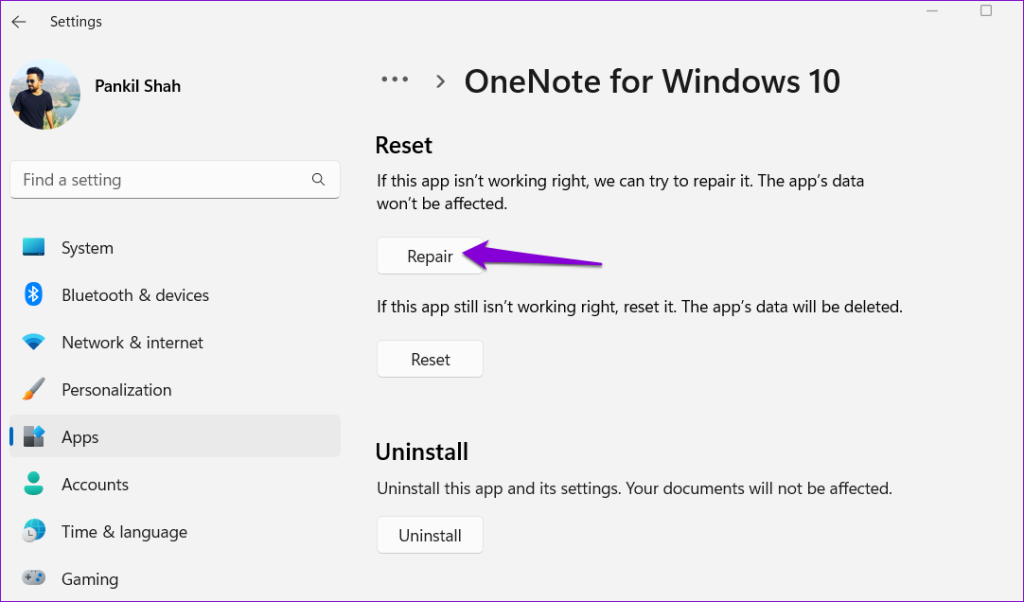
Passo 2: Clique no botão Reparar. Você verá uma marca de seleção ao lado do botão Reparar quando o processo for concluído.
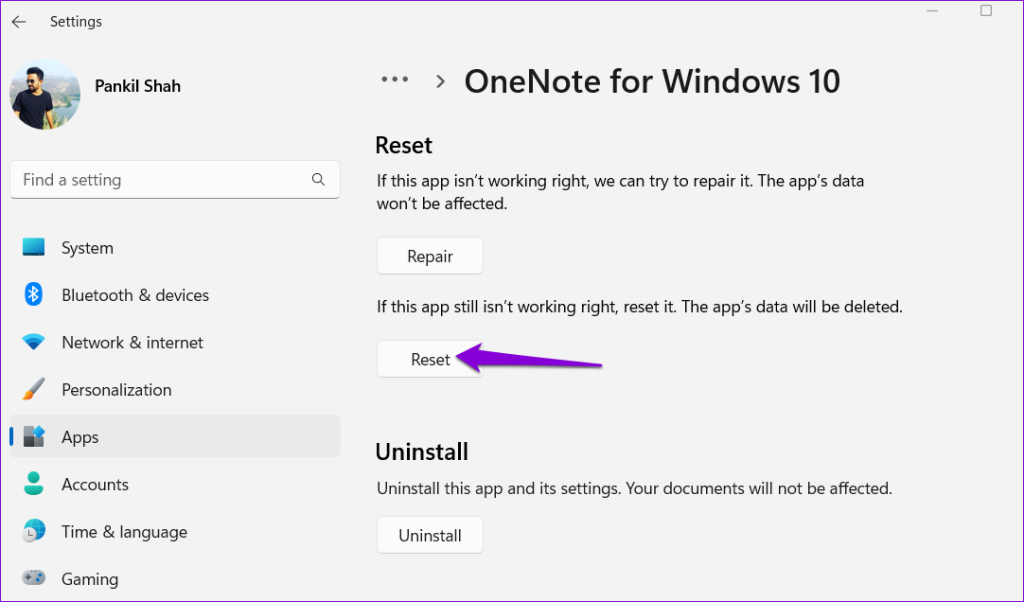
Se você não conseguir entrar no OneNote mesmo depois disso, tente redefinir o aplicativo no Windows. Fazer isso excluirá todos os dados relacionados ao aplicativo e restaurará o aplicativo ao seu estado padrão.
Supere os obstáculos de login
Ser incapaz de entrar no Microsoft OneNote no Windows pode prejudicar sua produtividade e causar frustração. Espero que uma das dicas acima tenha ajudado a corrigir problemas com o Microsoft OneNote e você possa entrar no aplicativo sem problemas.


