
Você percebe um consumo repentino de bateria no seu telefone Android? Há grandes chances de o Bluetooth ser o principal culpado aqui. Mesmo com a alta capacidade da bateria do seu telefone Android e os truques de otimização da bateria, você terá pouca ou nenhuma porcentagem de bateria no período da manhã. Aqui estão as maneiras de corrigir o esgotamento da bateria do Bluetooth no Android.
Primeiro, mostraremos como verificar quais aplicativos e serviços são responsáveis pelo consumo de bateria do seu telefone Android e, em seguida, falaremos sobre as etapas de solução de problemas para corrigir o problema.
Verifique o dreno da bateria do Bluetooth
Seu telefone Android vem com um menu de bateria dedicado para mais detalhes. Veja como você pode usá-lo e confirmar o problema do Bluetooth no seu telefone.
Passo 1: Deslize para baixo na tela inicial e toque na engrenagem Configurações na parte superior. Como alternativa, você pode abrir o aplicativo Configurações no seu Android.
Passo 2: No menu Configurações, role para baixo até o menu Bateria e cuidados com o dispositivo.
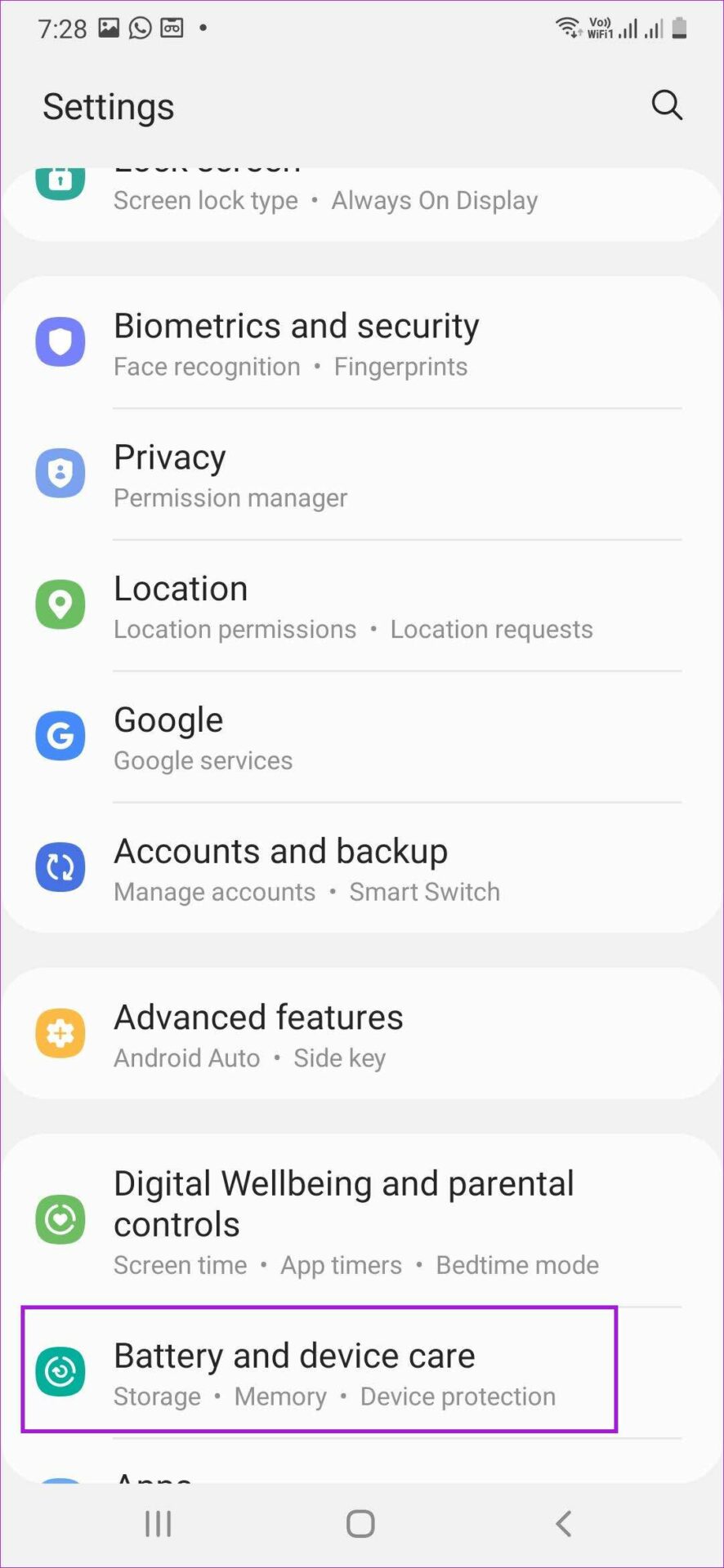
Etapa 3: Toque no menu Bateria e selecione o gráfico de bateria no menu a seguir.
Passo 4: Você pode notar o Bluetooth no topo da lista de uso da bateria.
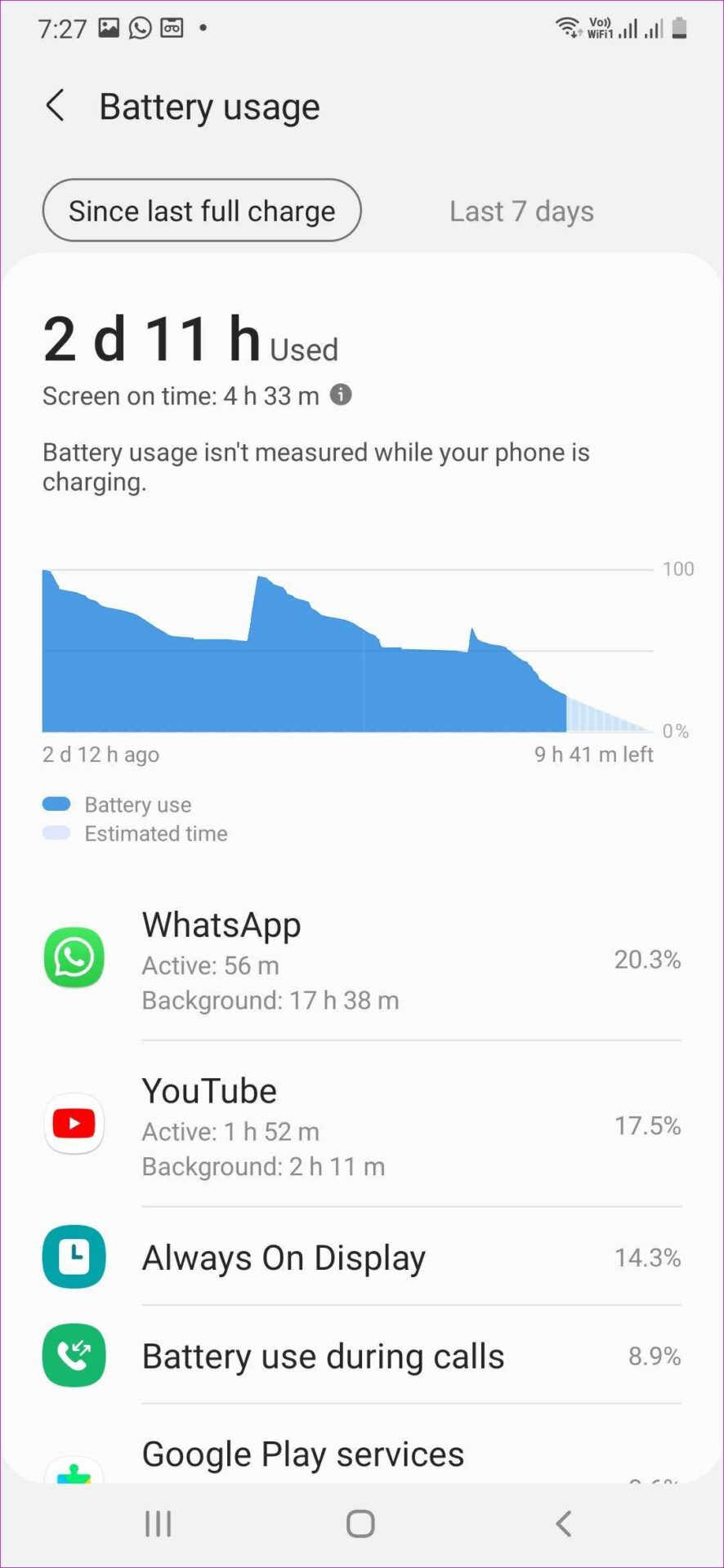
Depois de descobrir que o Bluetooth é o principal motivo por trás do consumo de bateria, siga as etapas abaixo para corrigir o problema.
Observação: Nas etapas de solução de problemas abaixo, usaremos o telefone Samsung Galaxy executando o One UI 4.1 (sobre o software Android 12). As etapas e o menu Configurações podem ser ligeiramente diferentes no seu telefone Android.
1. Pare a varredura de Bluetooth no seu telefone Android
Quando você ativa o Bluetooth no seu telefone Android, o sistema pode manter o processo de digitalização em execução em segundo plano o tempo todo. Isso pode levar a problemas de bateria no seu telefone. Você pode interromper o processo de verificação do Bluetooth se não precisar dele.
Passo 1: Abra o aplicativo Configurações no seu Android (consulte as etapas acima). Selecione Conexões ou o menu Bluetooth.
Passo 2: Toque em Bluetooth no menu a seguir.
Etapa 3: Toque no botão Parar na parte superior para pausar o processo de verificação do Bluetooth. A opção pode ser um pouco diferente no seu Android, mas a ideia é impedir que o Bluetooth procure constantemente por novos dispositivos.
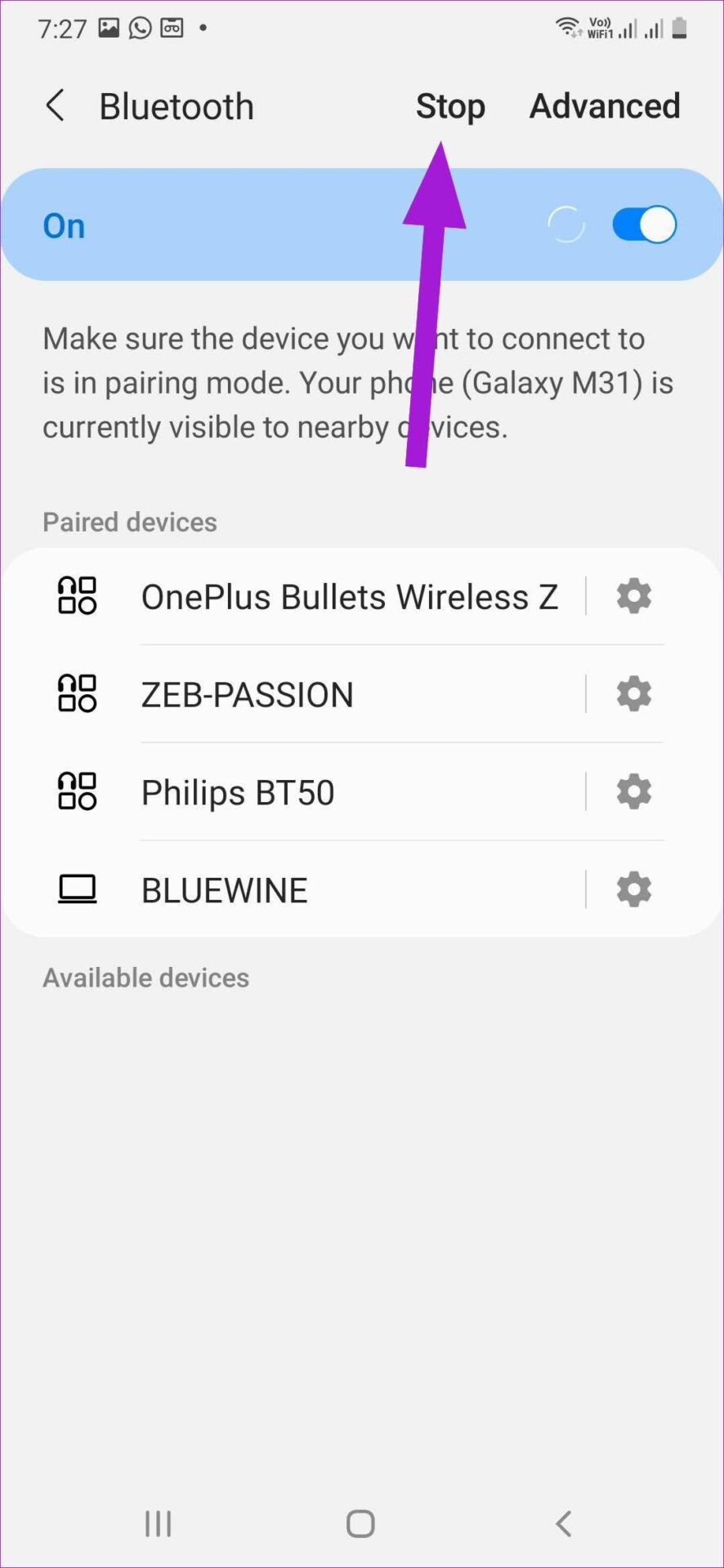
Esta ação interrompe o processo de digitalização e não desativa a funcionalidade Bluetooth.
2. Certifique-se de manter os dispositivos conectados dentro do alcance
Seu Android está conectado a vários dispositivos? Você precisa garantir que todos os dispositivos conectados estejam dentro do alcance e não muito longe. Seu telefone tentará constantemente estabelecer uma conexão Bluetooth e consumir mais bateria.
Se você manteve o alto-falante Bluetooth ou outros dispositivos conectados em outra sala (separados por uma parede grossa), você precisa colocá-los perto do telefone para um melhor desempenho.
3. Redefinir as configurações de rede
Um ajuste errado nas configurações de rede pode levar ao consumo de bateria do Bluetooth no seu telefone Android. Em vez de tentar descobrir a alteração de configuração correta, você pode redefinir as configurações de rede e corrigir o problema de uma vez por todas.
Passo 1: Abra Configurações no seu telefone Android.
Passo 2: Use a barra de pesquisa na parte superior, digite Redefinir Ajustes de Rede e selecione-o nos resultados da pesquisa. Pode estar disponível na opção Redefinir telefone ou Redefinir no aplicativo Configurações.
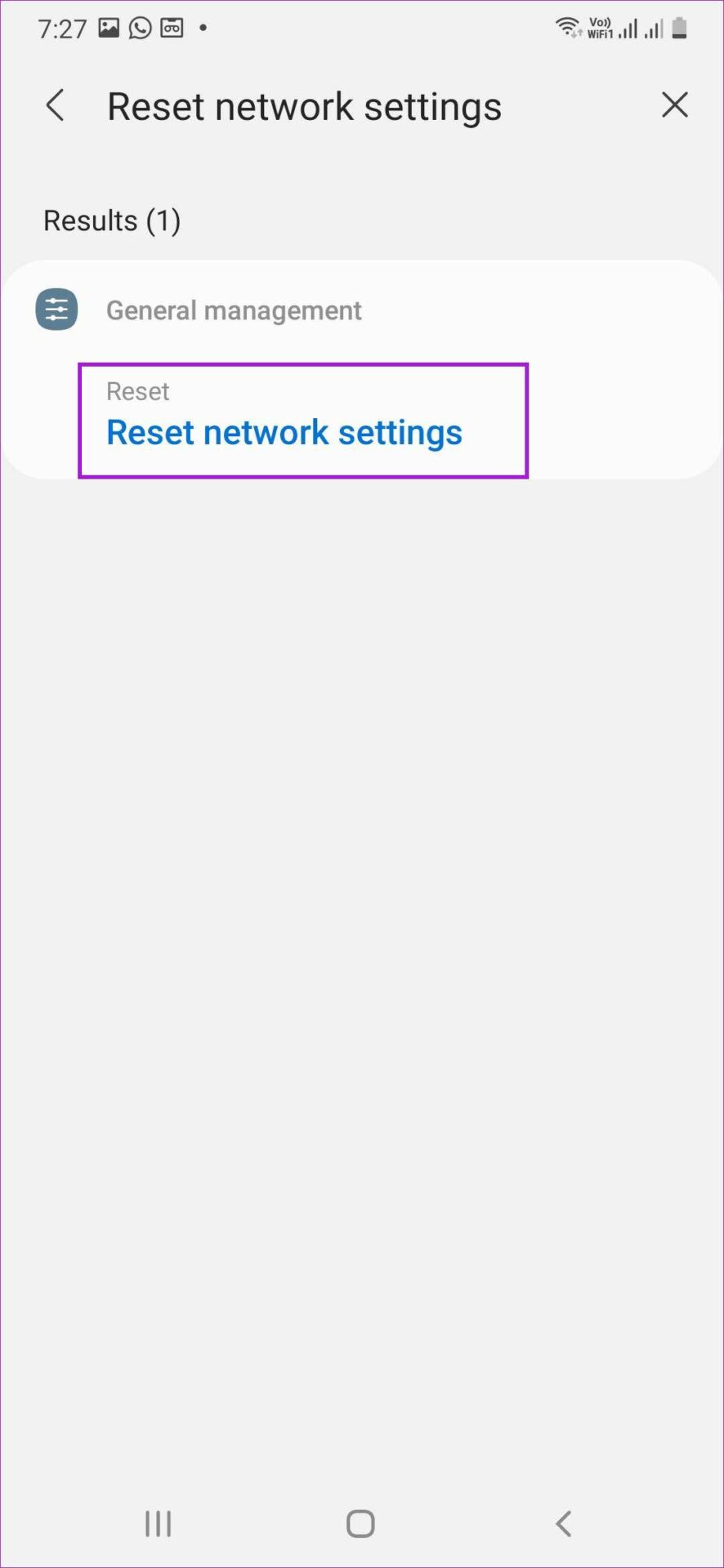
Etapa 3: Toque em Redefinir configurações de rede.
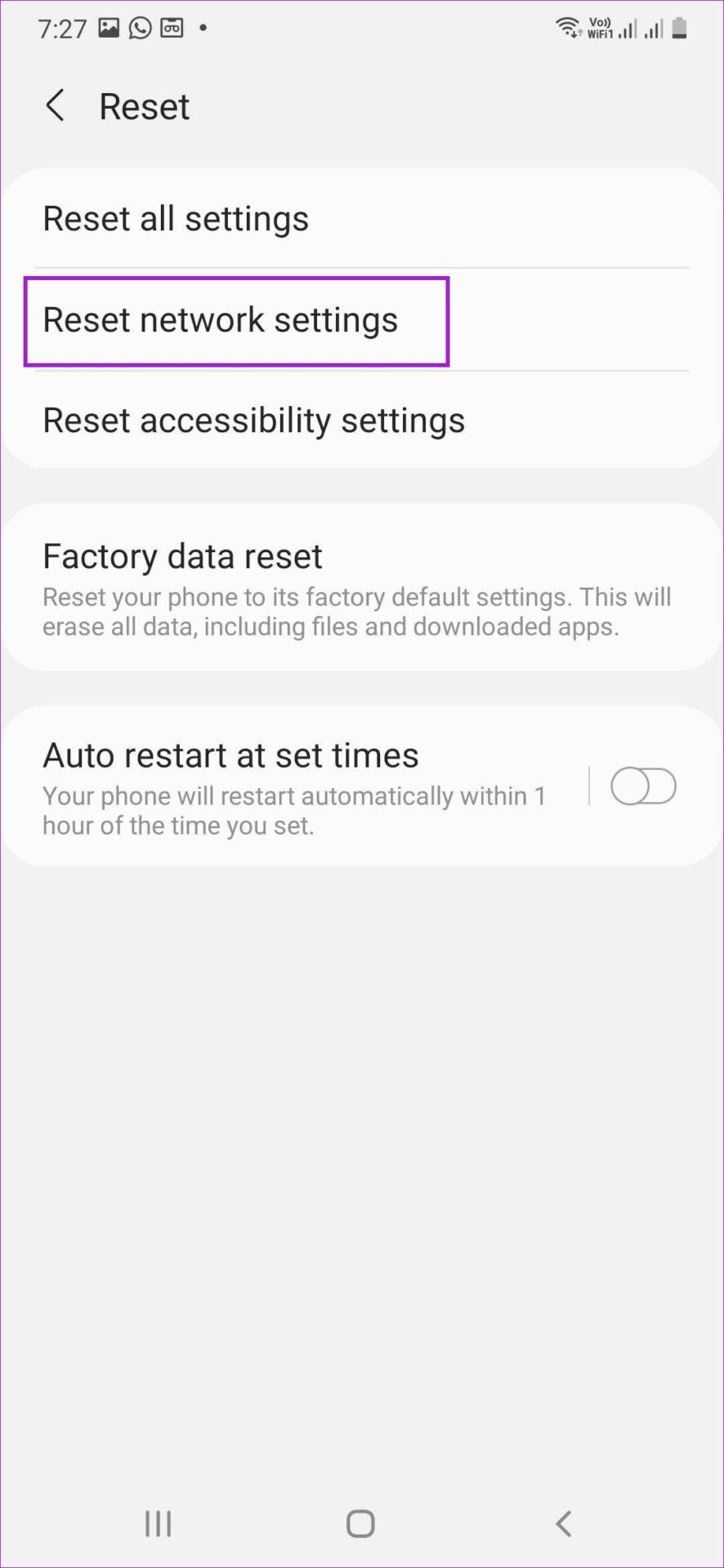
Isso redefinirá todas as configurações de rede - Wi-Fi, dados móveis e Bluetooth. Aguarde a conclusão da redefinição e seu telefone será reiniciado.
4. Desative o Bluetooth após o uso
A maioria dos usuários simplesmente mantém o serviço Bluetooth rodando em segundo plano, mesmo quando outros dispositivos não estão conectados. Após o uso, você deve desativar o Bluetooth em seu telefone.
Deslize de cima para baixo e desative o Bluetooth no menu de alternância rápida. Como alternativa, você pode abrir as configurações e acessar o menu Conexões. Desligue a alternância Bluetooth e você está pronto para ir.
5. Permitir serviços de localização apenas quando o aplicativo estiver em uso
Os serviços de localização em seu telefone Android podem usar o Bluetooth para obter sua localização aproximada. Quando um aplicativo está abusando da permissão de localização em segundo plano, você pode notar um alto uso da bateria. O Android oferece um complemento de privacidade para limitar a permissão de localização apenas quando o aplicativo estiver em uso.
Passo 1: Abra Configurações e role para baixo até Localização.
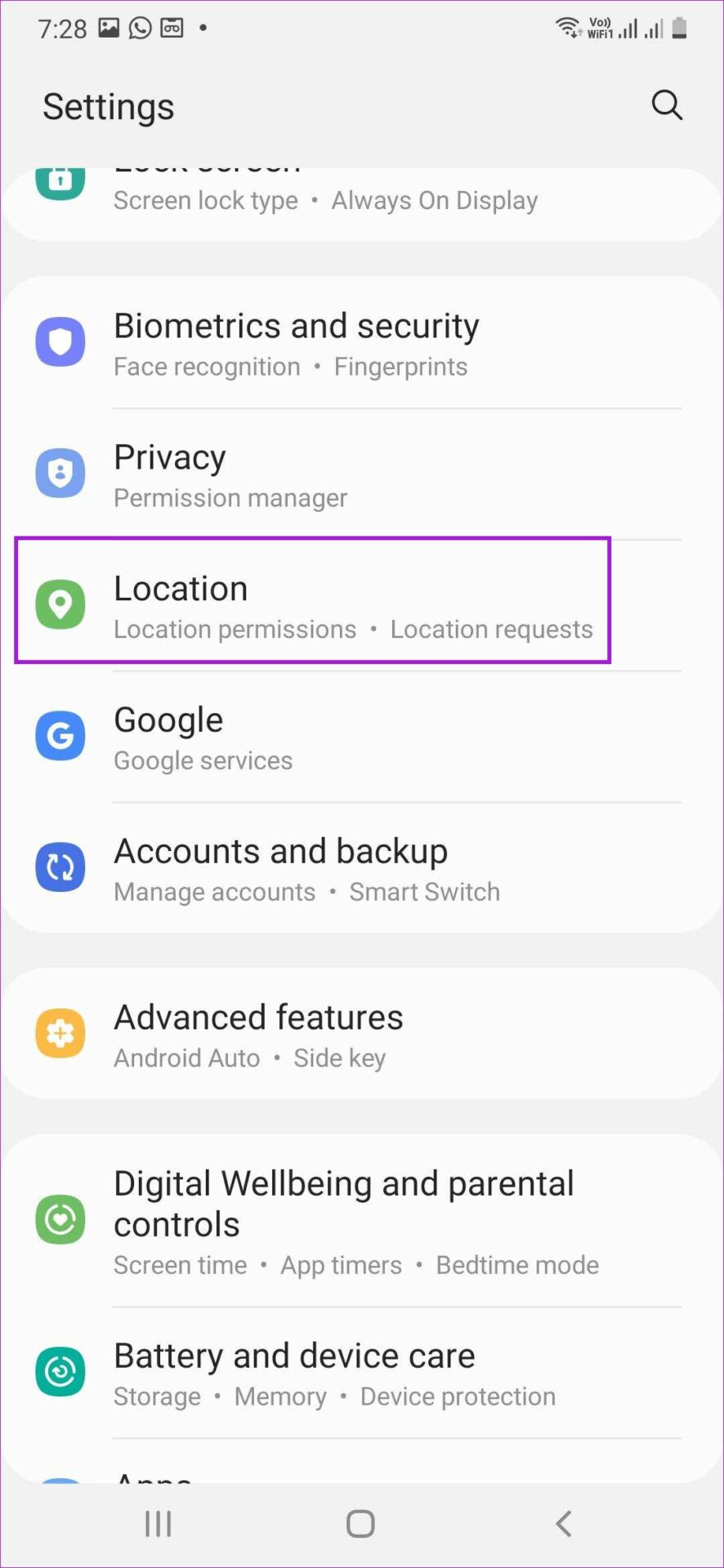
Passo 2: Verifique quais aplicativos podem acessar a localização do dispositivo o tempo todo.
Etapa 3: Toque no nome do aplicativo e selecione o botão de opção ao lado da opção 'Permitir apenas enquanto estiver usando o aplicativo'.
No mesmo menu, você pode desativar a alternância de localização precisa (se não for necessária). Embora você deva manter a localização precisa habilitada para mapas, aplicativos de carona e pedidos de comida.
6. Atualizar o software do sistema
Às vezes, um patch de segurança com bugs ou atualização do sistema operacional pode ter atrapalhado a funcionalidade do Bluetooth no seu Android. Embora pareça altamente improvável para versões estáveis, é uma possibilidade se você estiver usando as versões alfa ou beta. Pode ser possível que você esteja atrasando a instalação de uma atualização secundária que pode ter o patch de software para o problema.
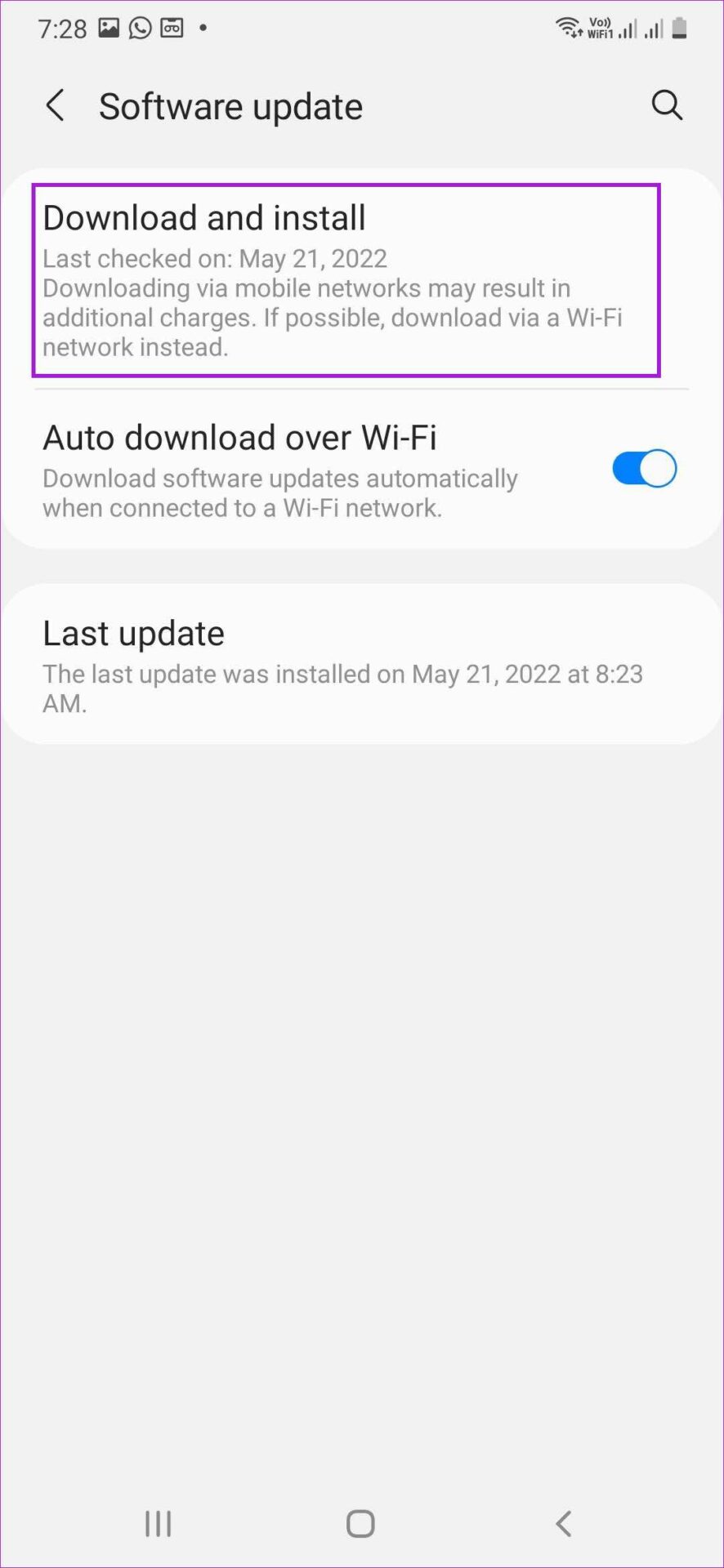
Abra as Configurações do seu telefone e vá até o menu Atualizações de software. Baixe e instale a atualização mais recente do sistema operacional e verifique o menu de uso da bateria após alguns dias.
Mantenha o uso do Bluetooth sob controle
O Bluetooth tirando uma grande parte da vida útil da bateria em um telefone Android não é um fenômeno normal. Em vez de estar conectado ao bloco de alimentação, use os truques acima e corrija o problema de drenagem da bateria do Bluetooth rapidamente.
Neste artigo
- Verifique o dreno da bateria do Bluetooth
- 1. Pare a varredura de Bluetooth no seu telefone Android
- 2. Certifique-se de manter os dispositivos conectados dentro do alcance
- 3. Redefinir as configurações de rede
- 4. Desative o Bluetooth após o uso
- 5. Permitir serviços de localização apenas quando o aplicativo estiver em uso
- 6. Atualizar o software do sistema
- Mantenha o uso do Bluetooth sob controle


