
Com o modo Picture-in-Picture (PiP), multitarefa é fácil no iPhone e iPad. Você pode desfrutar de uma videochamada com alguém e pedir comida ao mesmo tempo. O modo PiP funciona com aplicativos que reproduzem vídeo, e o FaceTime é um deles. Infelizmente, o modo Picture-in-picture não funciona corretamente para muitos usuários de iPhone e iPad. Vamos ver como consertar no post.
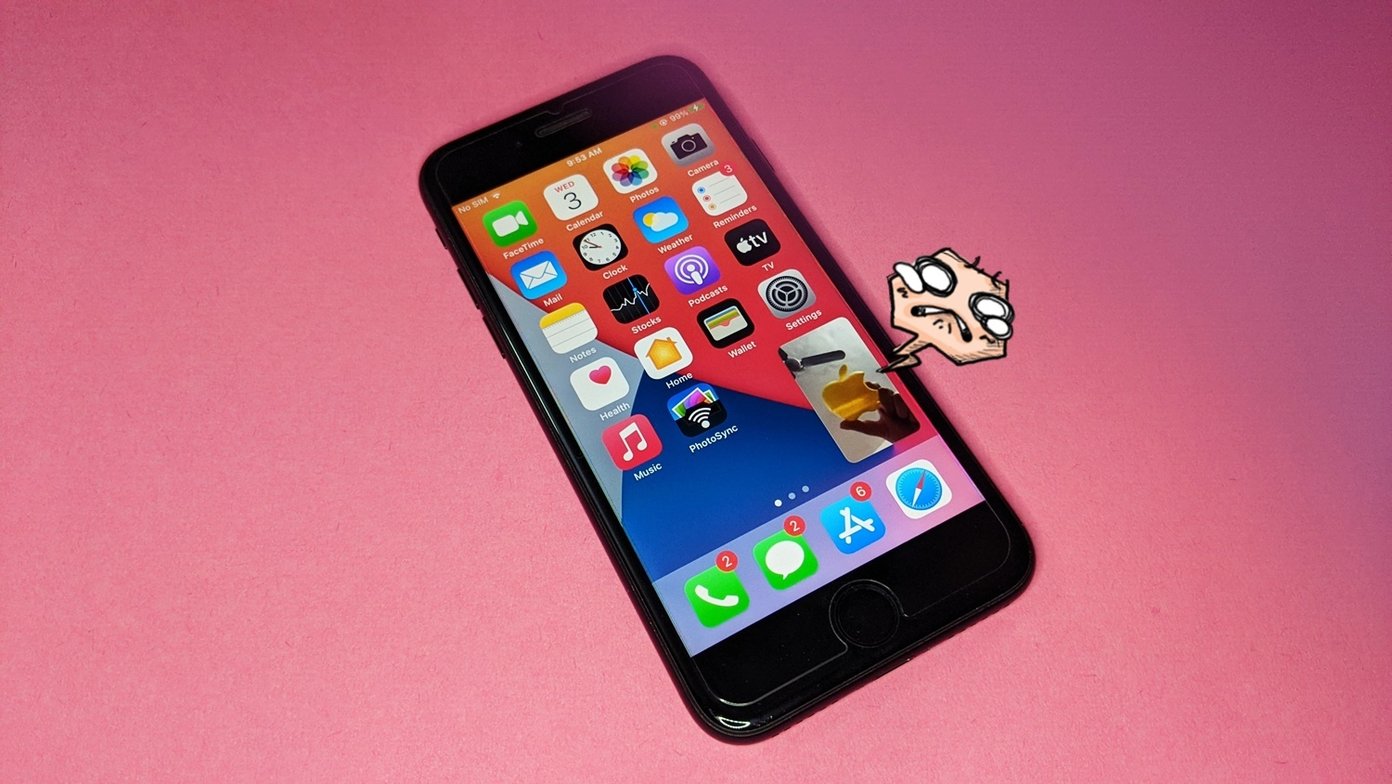

Usar imagem na imagem é fácil. Você desliza para cima ao visualizar o conteúdo de vídeo em um aplicativo compatível com o modo PiP ou pressiona o botão Início. Isso deve colocar seu vídeo FaceTime em uma janela flutuante. No entanto, é o que não acontece com muitos usuários. O vídeo é pausado ou nada acontece quando eles tentam colocar o vídeo FaceTime no modo PiP.
Não se preocupe. As correções a seguir devem colocar o modo PiP para FaceTime de volta aos trilhos. Vamos começar.
1. Reinicie o telefone
Às vezes, corrigir qualquer problema, incluindo o modo picture-in-picture que não funciona, é tão fácil quanto reiniciar o iPhone ou iPad. Portanto, pare tudo o que estiver fazendo no seu dispositivo e reinicie-o.
2. Verifique a versão de software compatível
A Apple trouxe o modo picture-in-picture com o iOS 14 no iPhone. Antes do iOS 14, se você deslizasse para fora da janela do FaceTime, seu vídeo parava. Isso não acontece no iOS 14. Seu vídeo agora estará presente em uma janela flutuante na parte superior de qualquer aplicativo de fundo. Você pode ler as notícias ou navegar pelo Facebook durante uma ligação do FaceTime.
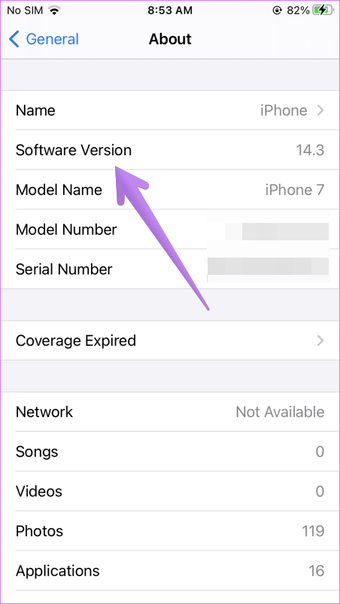
Portanto, se o vídeo estiver em pausa, você precisará verificar a versão do software instalada no dispositivo. Ele deve estar executando iOS 14 ou superior no iPhone e iOS 13+ no iPad.
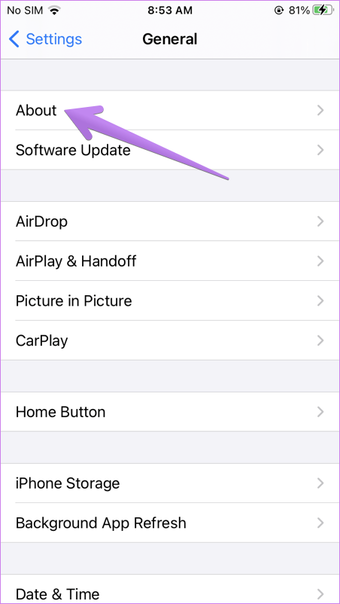
Para verificar a versão do software no iPhone ou iPad, vá em Ajustes> Geral> Sobre. Verifique o número listado na versão do software. Se for menor do que as versões suportadas, atualize-o conforme mostrado abaixo.


3. Atualizar o software
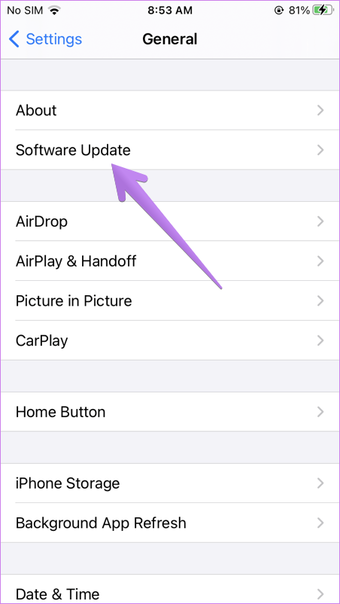
Às vezes, os aplicativos não funcionam corretamente devido a um bug no software. Procure uma atualização disponível da Apple e instale-a o mais rápido possível. Para fazer isso, vá para Configurações> Geral> Atualização de software.

Dica: Descubra o que acontece quando você atualiza seu iPhone.
4. Ative Iniciar Picture-in-Picture Automaticamente
Para iniciar o modo Picture-in-picture automaticamente quando você desliza para cima ou pressiona o botão Início, uma configuração precisa ser ativada.
Para fazer isso, siga estas etapas:
Passo 1: Abra Configurações e vá para Geral.
Passo 2: Toque em Picture in Picture. Ative o botão de alternância próximo a Iniciar imagem em imagem automaticamente na próxima tela.

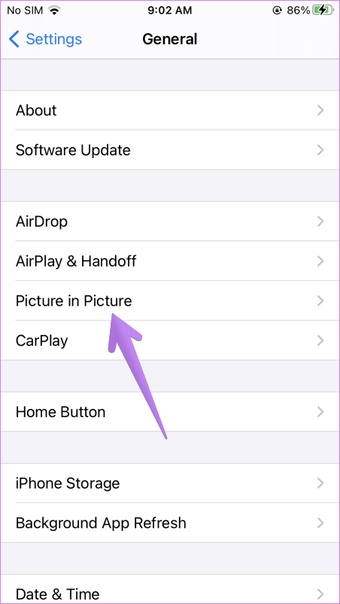


etapa 3: Caso já esteja ligado, desligue-o. Reinicie o seu dispositivo. Siga as etapas 1 e 2 novamente para habilitar a configuração.
Dica: Descubra em detalhes como habilitar ou desabilitar o modo Picture-in-picture no iPhone e iPad.
5. Desative o FaceTime
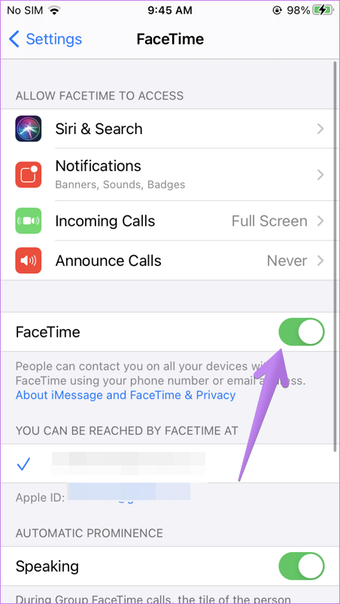
Outra maneira de consertar o modo imagem em imagem que não está funcionando corretamente para o FaceTime é desativar o FaceTime temporariamente. Para isso, vá em Ajustes> FaceTime. Desative o botão de alternância ao lado de FaceTime. Reinicie o telefone. Em seguida, ative o mesmo botão de alternância novamente para ativá-lo.

Também em Tecnologia de Orientação
6. Redefina as configurações do iPhone
Se o problema persistir, você precisará redefinir todas as configurações do iPhone e iPad. É diferente de formatar seu telefone. Felizmente, não é uma tarefa manual que você terá que suportar. Você pode fazer isso com um único toque em Ajustes> Geral> Redefinir> Redefinir todas as configurações. Confirme quando solicitado.

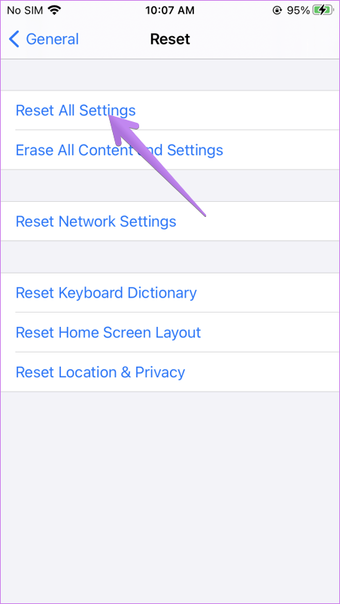
Você pode reverter todas as configurações personalizadas para seus valores originais, como Bluetooth, personalização da tela inicial, som, etc. Descubra em detalhes o que acontece quando você reinicia seu iPhone ou iPad.
Dicas bônus para usar o modo Picture-in-Picture no FaceTime
Aqui estão algumas dicas para usar o FaceTime no modo picture-in-picture e multitarefa ao mesmo tempo.
- Arraste a janela flutuante do FaceTime para alterar sua posição.
- Toque duas vezes na janela para alterar seu tamanho. Você também pode usar o gesto de pinça para dentro e para fora para redimensionar a janela de vídeo.
- Para ocultar a janela de vídeo do FaceTime em seu dispositivo, arraste-a para a borda esquerda ou direita da tela. Observe que ocultar a janela do FaceTime fará uma pausa no seu vídeo.
O artigo acima pode conter links afiliados que ajudam a apoiar a Guiding Tech. No entanto, isso não afeta nossa integridade editorial. O conteúdo permanece imparcial e autêntico.
Fonte Adicione ao Google Notícias


