
Você não consegue fazer backup de contatos no seu smartphone Android? Bem, pode ser porque você não está fazendo certo ou devido a configurações de sincronização do Android configuradas incorretamente. Se for o primeiro, verifique nosso guia detalhado sobre como fazer backup de contatos em um smartphone Android. Neste guia, orientaremos você em seis ações a serem feitas quando o Android não fizer backup de contatos.
Principalmente, seu dispositivo Android não fará backup de seus contatos se você tiver uma conectividade fraca à Internet ou se o Economizador de bateria estiver ativado no seu dispositivo. Outras vezes, apresenta falhas nos serviços do Google Contacts Sync. Seja qual for a causa, pelo menos uma das correções abaixo resolverá o problema de backup de contatos do Android.
1. Verifique a conectividade com a Internet
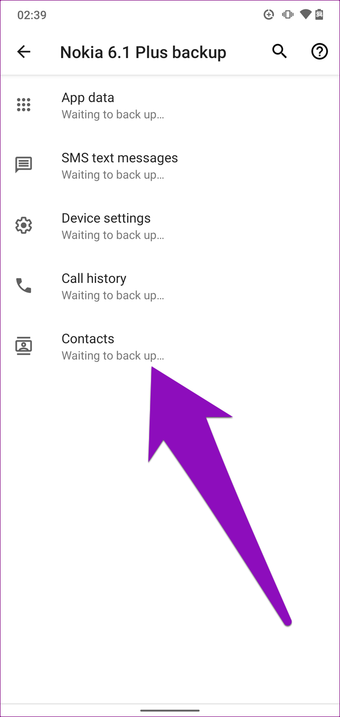
Ao tentar fazer backup dos dados do seu smartphone Android, se todas as opções de backup estiverem bloqueadas e exibir uma mensagem 'Aguardando fazer backup', verifique a conexão à Internet do seu telefone. Se você estiver conectado à Internet via Wi-Fi, verifique se a rede não está mostrando conectividade limitada.

Você também deseja verificar se o seu roteador está transmitindo dados corretamente. Você pode reiniciar o roteador e aumentar a força do sinal Wi-Fi.
Se sua conexão com a Internet estiver funcionando corretamente, mas seu smartphone Android ainda não estiver fazendo backup de seus contatos ou de qualquer outro dado do dispositivo, prossiga para a próxima solução.
2. Desativar economia de bateria
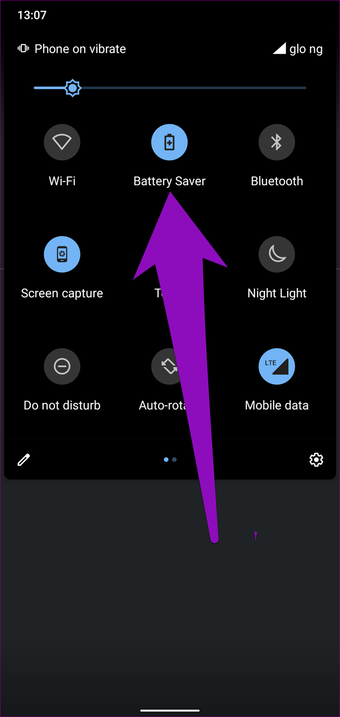
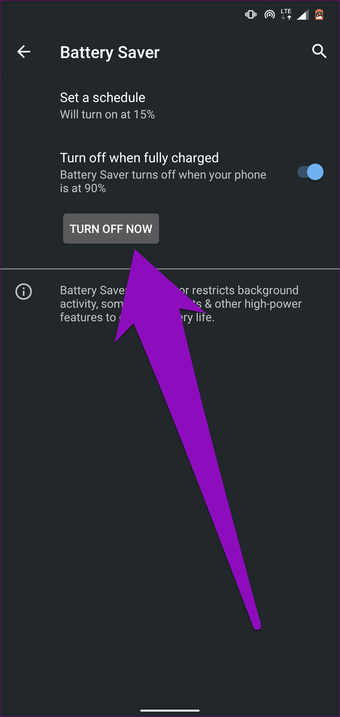
Quando ativo, o Android Battery Saver restringe alguns processos em segundo plano, como a sincronização de dados. Se o seu dispositivo Android não estiver fazendo backup dos contatos e você tiver o Battery Saver ativado, desative o recurso. Você pode deslizar para baixo no painel de notificação e tocar em Economia de bateria para desativar o recurso. Como alternativa, navegue até Configurações> Bateria> Economia de bateria e toque no botão 'Desligar agora'.


3. Reinicie seu dispositivo
Desligar o dispositivo e ligá-lo novamente ajudaria a atualizar o sistema operacional e, possivelmente, corrigir qualquer falha que estivesse causando o seu dispositivo Android não fazer backup de contatos. Mantenha pressionado o botão liga / desliga no dispositivo por cerca de 2-3 segundos e selecione Reiniciar.

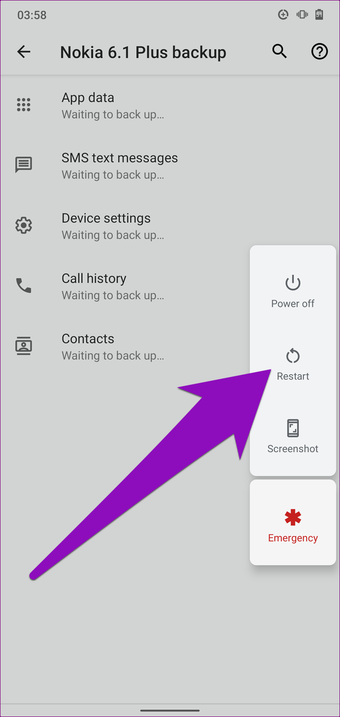
Reinicie o processo de backup de contatos quando o telefone ligar novamente e verifique se funciona.
4. Ative a sincronização de contatos
Para cada conta do Google conectada ao seu smartphone Android, o Google permite escolher dados específicos que você deseja sincronizar com o Google Drive: contato, calendário, Gmail etc. Se o Android não estiver fazendo backup de contatos, verifique e verifique a sincronização de contatos está ativada nas configurações da conta do Google do seu dispositivo. Veja como fazê-lo.
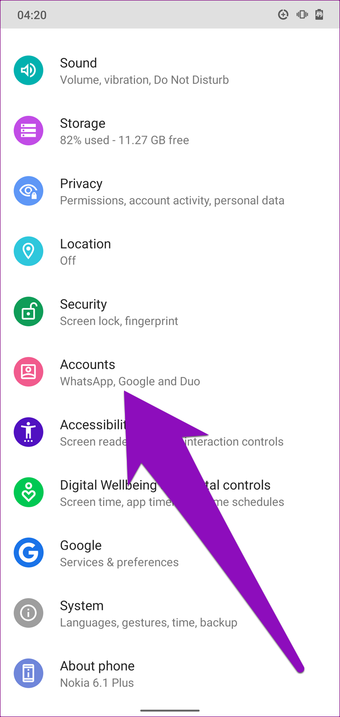
Passo 1: Inicie o menu Configurações do Android e selecione Contas.

Passo 2: Selecione a conta do Google conectada ao seu dispositivo.

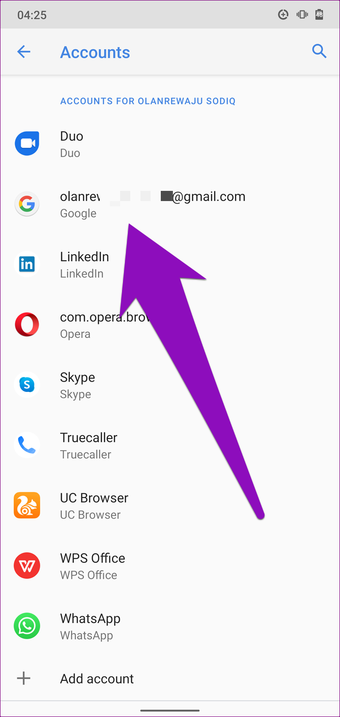
Se você tiver várias contas do Google conectadas ao seu dispositivo, selecione a conta com a qual deseja sincronizar seus contatos.

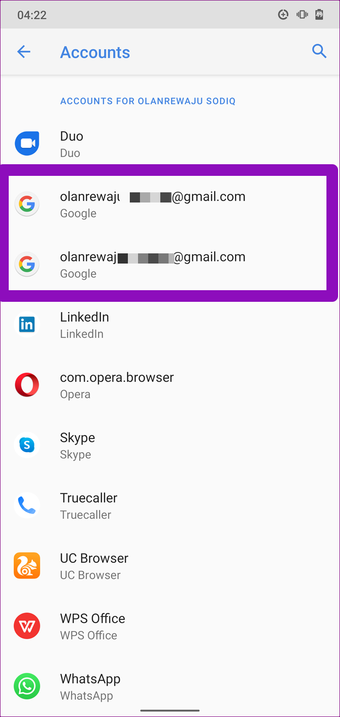
Nota: Se várias contas do Google estiverem conectadas ao mesmo dispositivo, os contatos do Google de todas as contas serão sincronizados / armazenados em backup.
Etapa 3: Selecione Sincronização de conta.

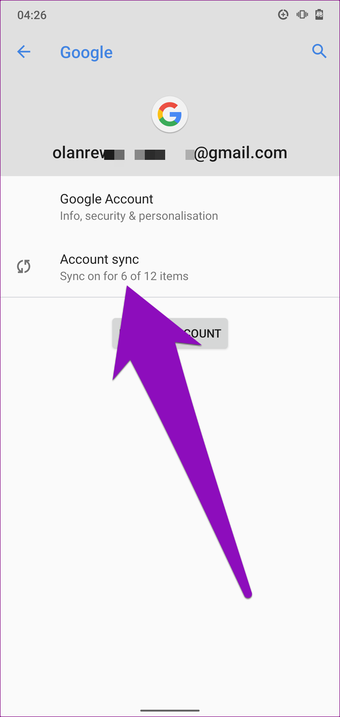
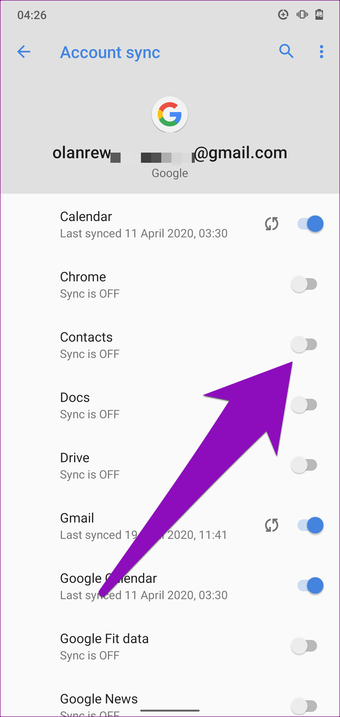
Passo 4: Verifique se Contatos está ativado. Caso contrário, toque nele para ativar a sincronização de contatos.

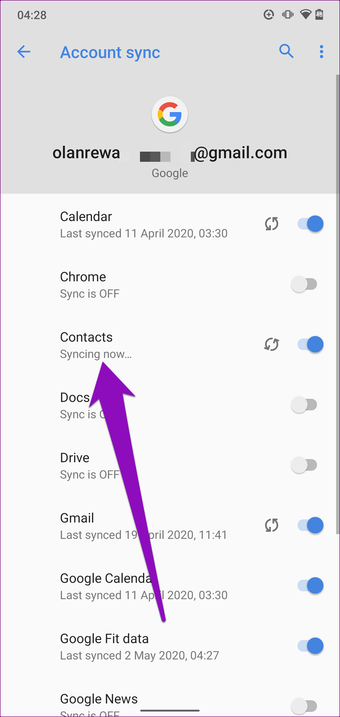
Você deverá ver imediatamente uma mensagem 'Sincronizando agora ...' abaixo de Contatos. Aguarde alguns segundos ou minutos (dependendo de quantos contatos você possui no seu dispositivo) e o Android deve concluir o backup dos seus contatos.

5. Reative a sincronização automática de contatos
Para fazer backup de seus contatos automaticamente com zero esforço, recomendamos que você ative a sincronização automática de contatos. Se você tiver esse recurso ativado, mas o Android ainda não estiver fazendo backup de contatos, desative-o e ative-o novamente. Isso atualizará o recurso e fará com que o seu Android faça backups de contatos rapidamente. Siga as etapas abaixo para fazer isso.
Passo 1: Inicie o menu Configurações do Android e selecione Google.

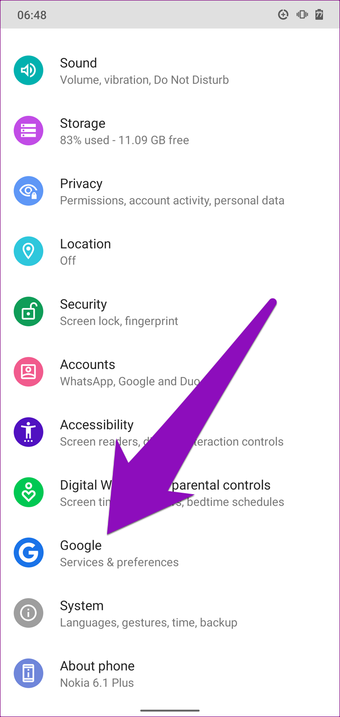
Passo 2: Em seguida, selecione Serviços da conta.

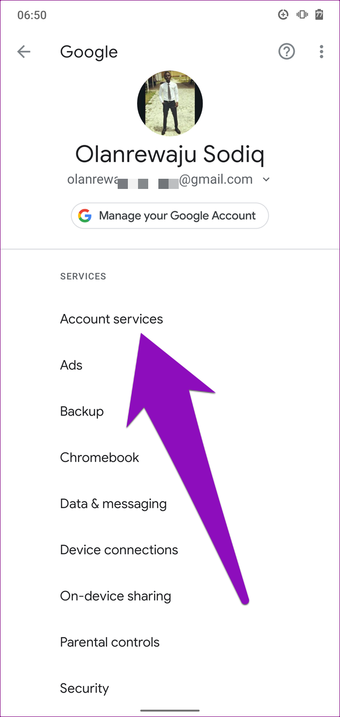
Etapa 3: Toque em Sincronização de contatos.

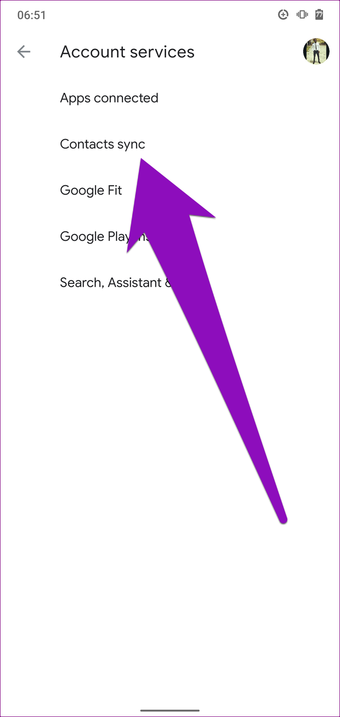
Passo 4: Agora, selecione Gerenciar configurações em 'Fazer backup e sincronizar contatos do dispositivo'.

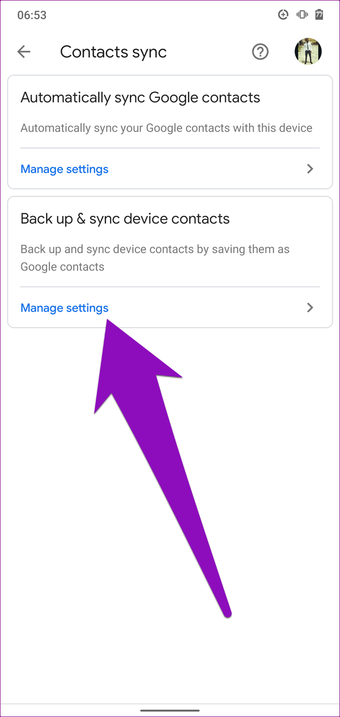
Etapa 5: Ative 'Fazer backup e sincronizar automaticamente os contatos do dispositivo'.

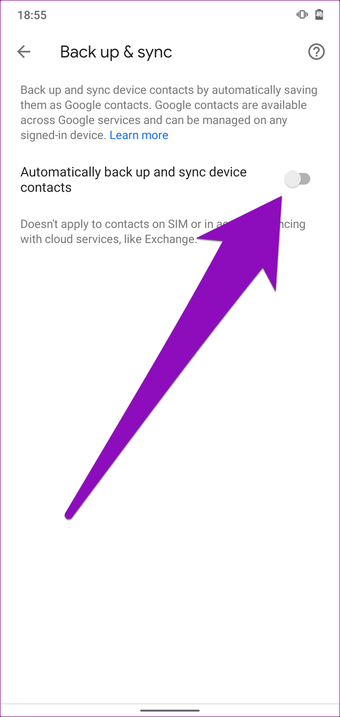
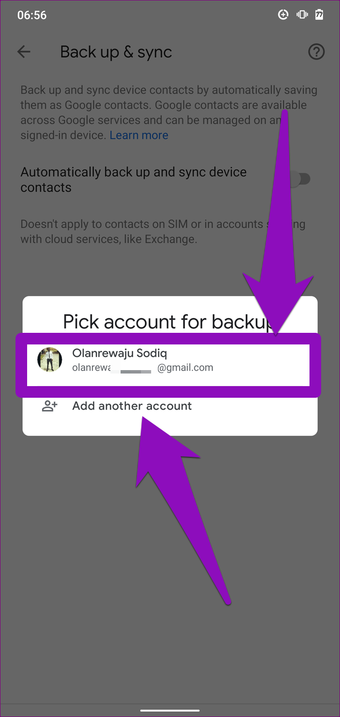
Você será solicitado a selecionar uma conta na qual deseja fazer backup dos contatos do dispositivo.
Etapa 6: Em seguida, selecione uma conta do Google conectada ou toque em 'Adicionar outra conta' para adicionar uma nova conta.


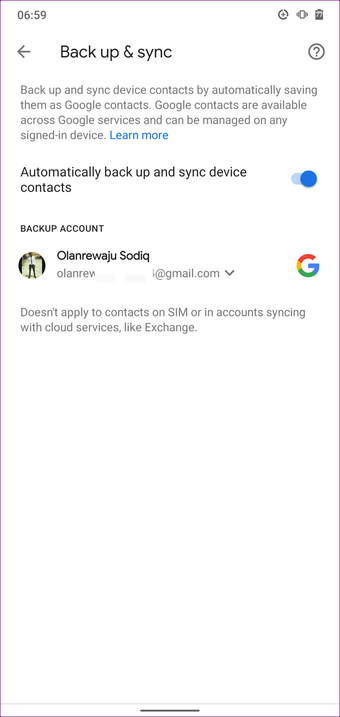
E é isso. Você não deve mais enfrentar nenhum problema ao fazer backup de contatos no seu dispositivo Android. Lembre-se de que, se você já tem a sincronização automática de contatos ativada, mas seus contatos não estão sendo copiados, desative o recurso e reative-o.
6. Reative o aplicativo de sincronização de contatos do Google
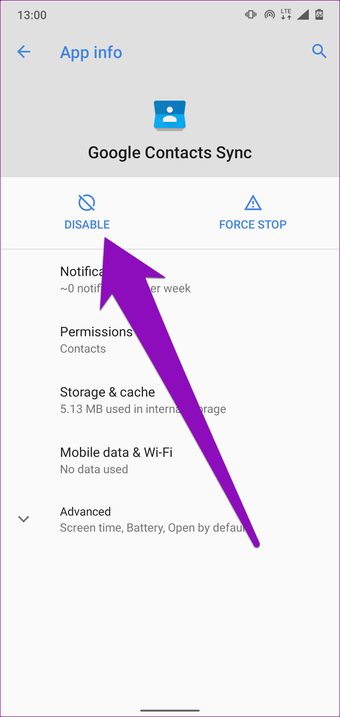
O aplicativo Google Contacts Sync fornece serviços de sincronização e backup de contatos em dispositivos Android. É um aplicativo de sistema que é enviado imediatamente para qualquer smartphone Android. Se o Android não estiver fazendo backup de contatos, desabilitar o aplicativo Google Contacts Sync e reativá-lo pode ajudar a corrigir o problema.
Passo 1: Inicie o menu Configurações do Android e selecione 'Aplicativos e notificações'.

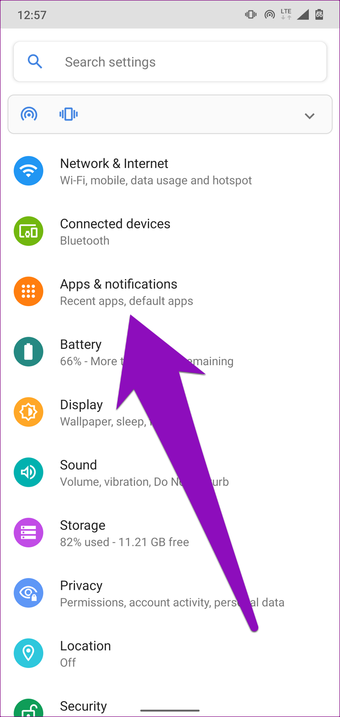
Passo 2: Em seguida, selecione "Ver todos os aplicativos".

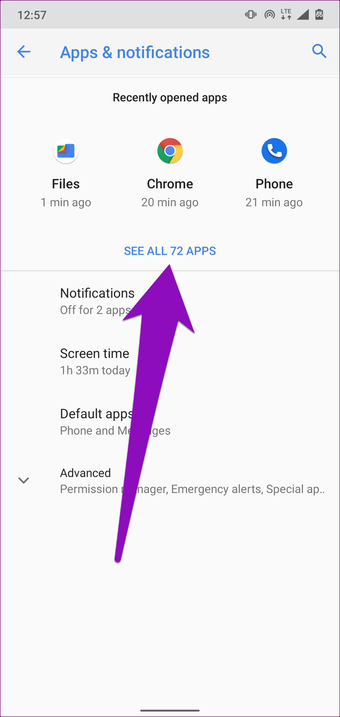
Etapa 3: Toque no ícone do menu no canto superior direito.

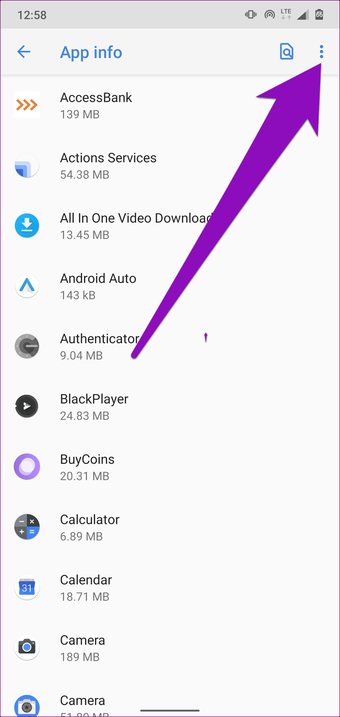
Passo 4: Selecione Mostrar sistema.

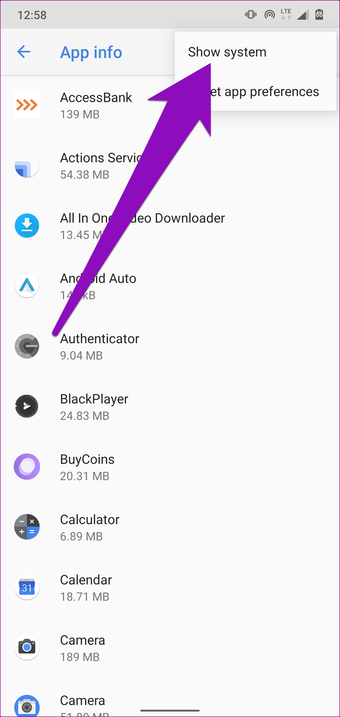
Etapa 5: Role até a parte inferior da página de informações do aplicativo e selecione 'Google Contacts Sync'.

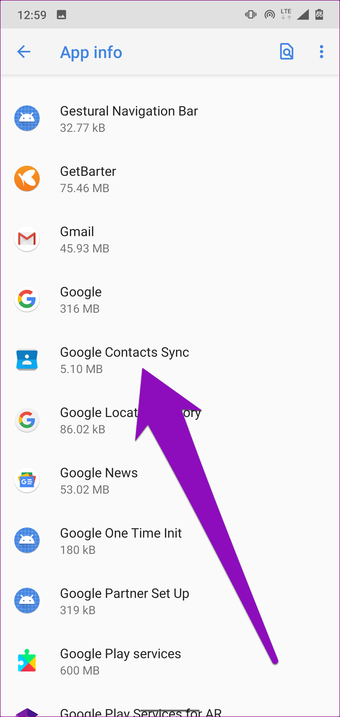
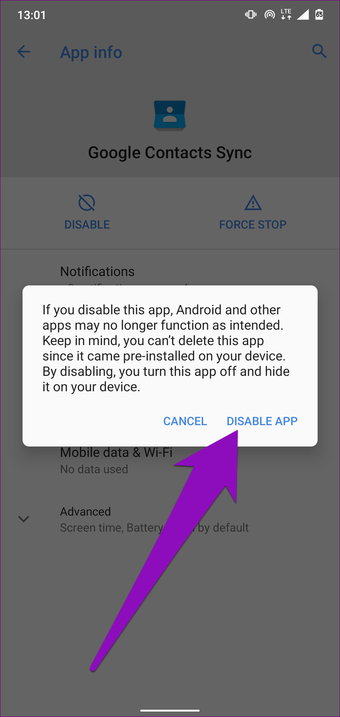
Etapa 6: Selecione Desativar e toque em Desativar aplicativo no prompt.


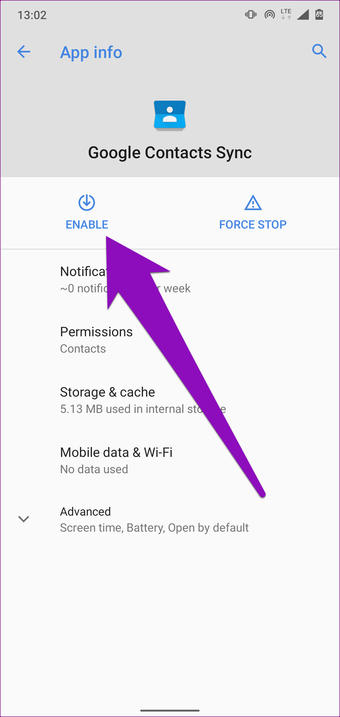
Etapa 7: Toque no ícone Ativar para que o aplicativo Google Contacts Sync volte a funcionar.

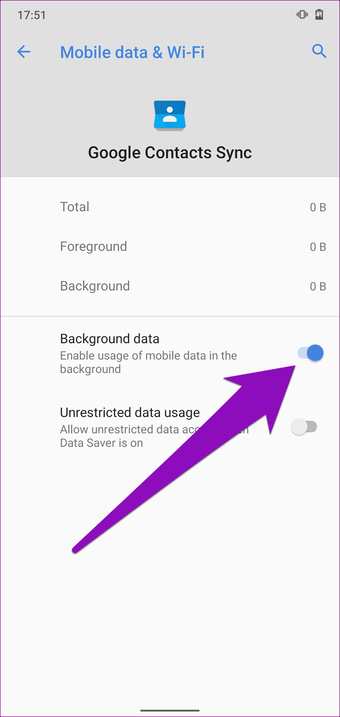
A próxima coisa que você deseja fazer após reativar o aplicativo Google Contacts Sync é garantir que ele tenha acesso irrestrito ao uso de dados em segundo plano.
Etapa 8: Selecione 'Dados móveis e Wi-Fi'.

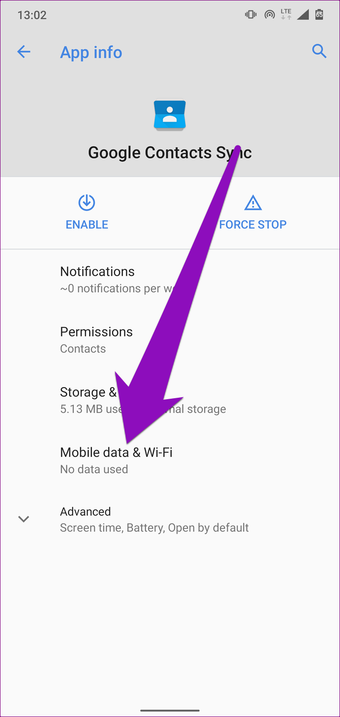
Etapa 9: Verifique se 'Dados em segundo plano' está ativado.

Etapa 10: Além disso, ative a opção 'Uso irrestrito de dados'.

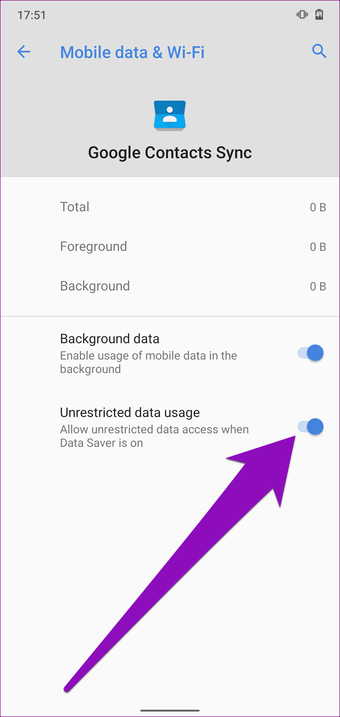
Ele garantirá que o aplicativo Google Contacts Sync esteja funcionando e faça backup dos contatos mesmo quando você estiver usando o Data Saver.
Próximo: Faltam contatos no seu telefone? Descubra como recuperar contatos excluídos do Google no Android, iPhone, Samsung e outros dispositivos no artigo linkado abaixo.
Adicione ao Google NotíciasNeste artigo
O artigo acima pode conter links afiliados que ajudam a apoiar a Guiding Tech. No entanto, isso não afeta nossa integridade editorial. O conteúdo permanece imparcial e autêntico.


