
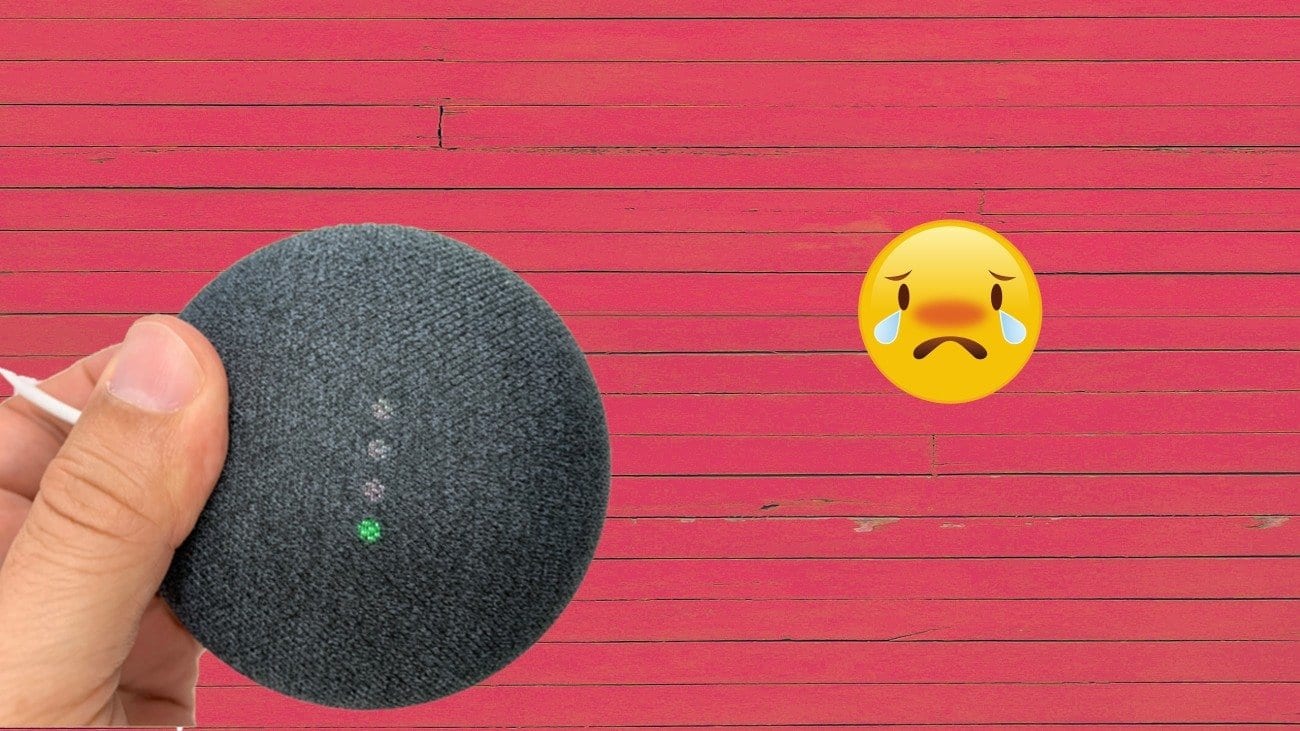
Normalmente, redefinimos de fábrica um dispositivo como nosso último recurso quando ele está nos causando problemas. O dispositivo pode ser um telefone, computador ou alto-falante inteligente como o Google Home. Mas e se o dispositivo começar a nos incomodar durante a redefinição? Sim, isso acontece com o Google Home Mini. Quando as pessoas o redefinem, o Google Home Mini fica preso em uma luz verde. Vamos ver como consertar.

Basicamente, quando as pessoas tentam redefinir o Home Mini, ele mostra continuamente uma luz verde e não é redefinida. Não seria grande coisa se o Home Mini se comportasse normalmente. Mas não responde a suas palavras de alerta, como Okay Google ou Hey Google. Portanto, ele não é redefinido nem funciona corretamente.
Não se preocupe. Aqui, mostraremos como redefinir o Google Home Mini corretamente, sem enfrentar nenhum problema, como luz verde. Vamos verificar as várias maneiras de corrigir o problema.
1. Redefina o Google Home Mini corretamente
Muitos usuários não seguem o procedimento correto para redefinir o Google Home Mini, e é por isso que ficam presos à luz verde.
Aqui estão as etapas para redefini-lo.
Passo 1: Mantenha o Google Home Mini conectado à energia.
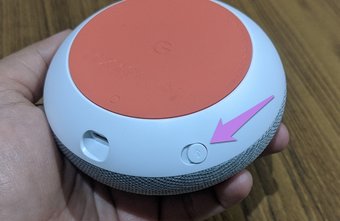
Passo 2: Vire o Home Mini e você encontrará um pequeno botão circular na parte inferior. Mantenha-o pressionado por 10 a 20 segundos até ouvir o Assistente do Google dizer que você está tentando redefinir o dispositivo. Continue pressionando por mais 10 segundos.
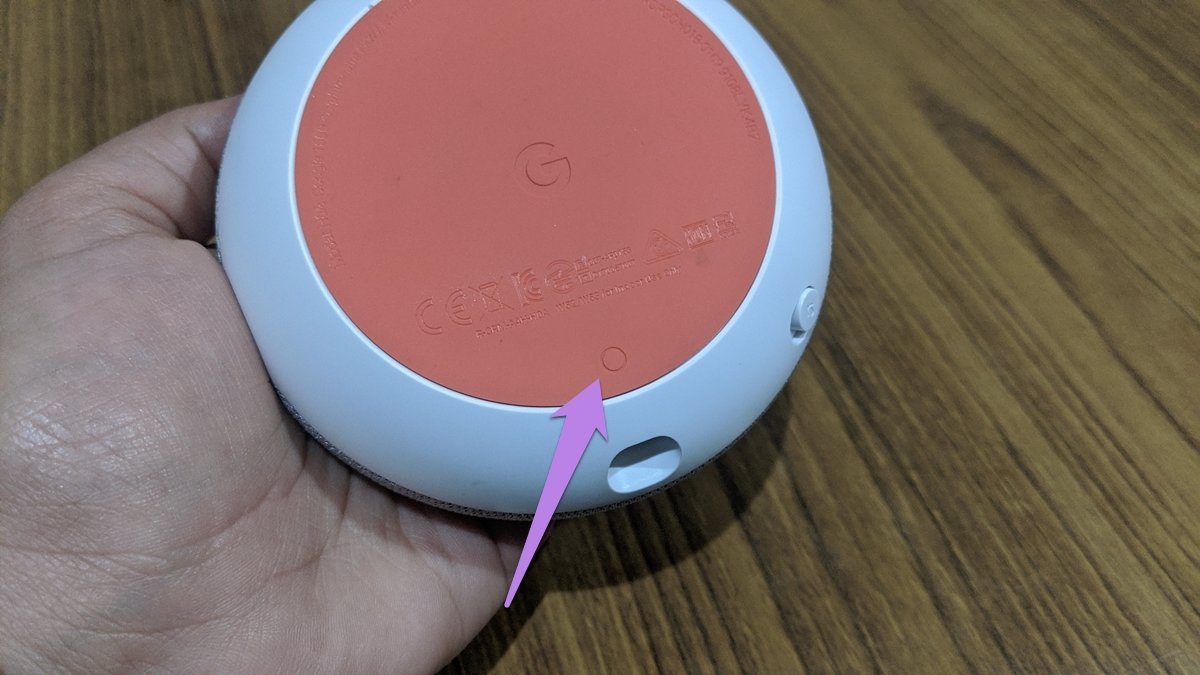
Nota: Aumente o som da Página inicial do Google antes de redefini-lo para que você possa ouvi-lo enquanto o redefine.
etapa 3: Deixe o botão após 10 segundos. Em seguida, reinicie o Google Home Mini removendo o adaptador do soquete - desconecte-o por 20 segundos. Conecte-o de volta.
Passo 4: Abra o aplicativo Página inicial do Google no seu telefone e você verá que um novo dispositivo está pronto para a configuração. Então comece a configurá-lo normalmente.
2. Pressione o botão corretamente
O botão na parte inferior do Home Mini é pequeno. Você pode não estar pressionando bem devido ao seu tamanho. Portanto, tenha cuidado ao pressioná-lo.
Gorjeta: Verifique se o cabo está inserido corretamente na Página inicial do Google.
3. Troque o cabo de alimentação
Muitos usuários do Google Home Mini sugerem que a substituição do cabo de alimentação do Home Mini corrigiu o problema e eles puderam redefini-lo. Então tente isso.
4. Tente usar outro soquete
Às vezes, há um problema com a tomada e isso pode estar em conflito com sua Página inicial do Google. Tente conectar o Google Home Mini a outra tomada.
5. Ative o microfone
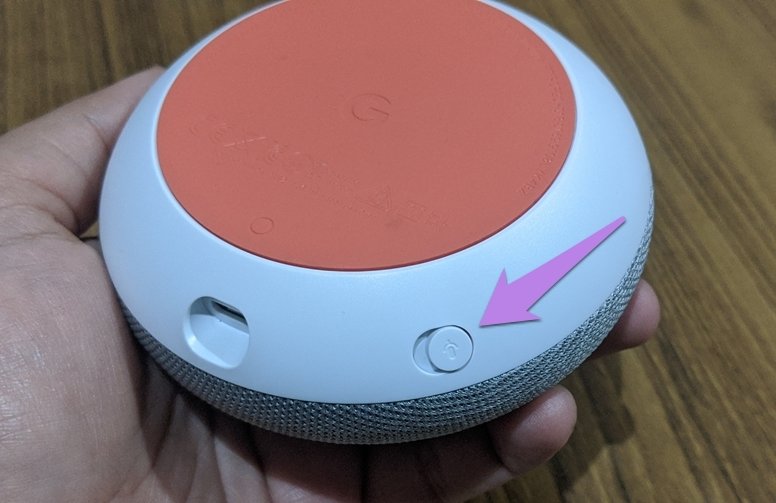
O Google Home Mini possui um botão deslizante na parte inferior para desligar o microfone quando não for necessário. Ao iniciar o procedimento de redefinição do Home Mini, verifique se o botão do microfone está na posição ligado. Se já estiver lá, desligue-o e ligue-o novamente. Em seguida, tente redefinir o alto-falante inteligente, como mostrado acima.
6. Esqueça a rede Wi-Fi
Às vezes, soluções inesperadas corrigem o problema. Alguns usuários do Google Home sugerem que esquecer o Wi-Fi antes da redefinição facilita a redefinição do dispositivo sem problemas de luz verde.
Para esquecer o Wi-Fi do seu Mini Home, siga estas etapas:
Passo 1: Abra o aplicativo Página inicial do Google no telefone enquanto o Home Mini estiver conectado.
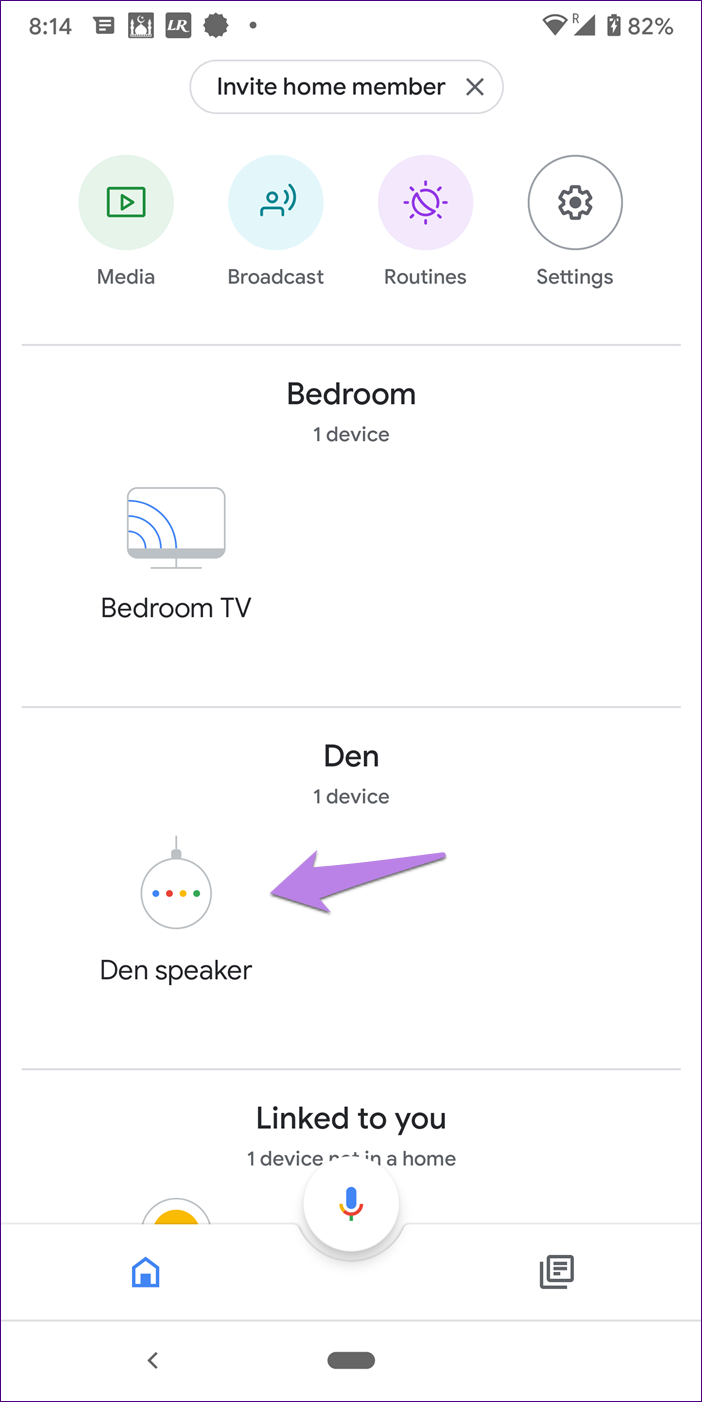
Passo 2: Toque na sua Página inicial do Google no aplicativo.
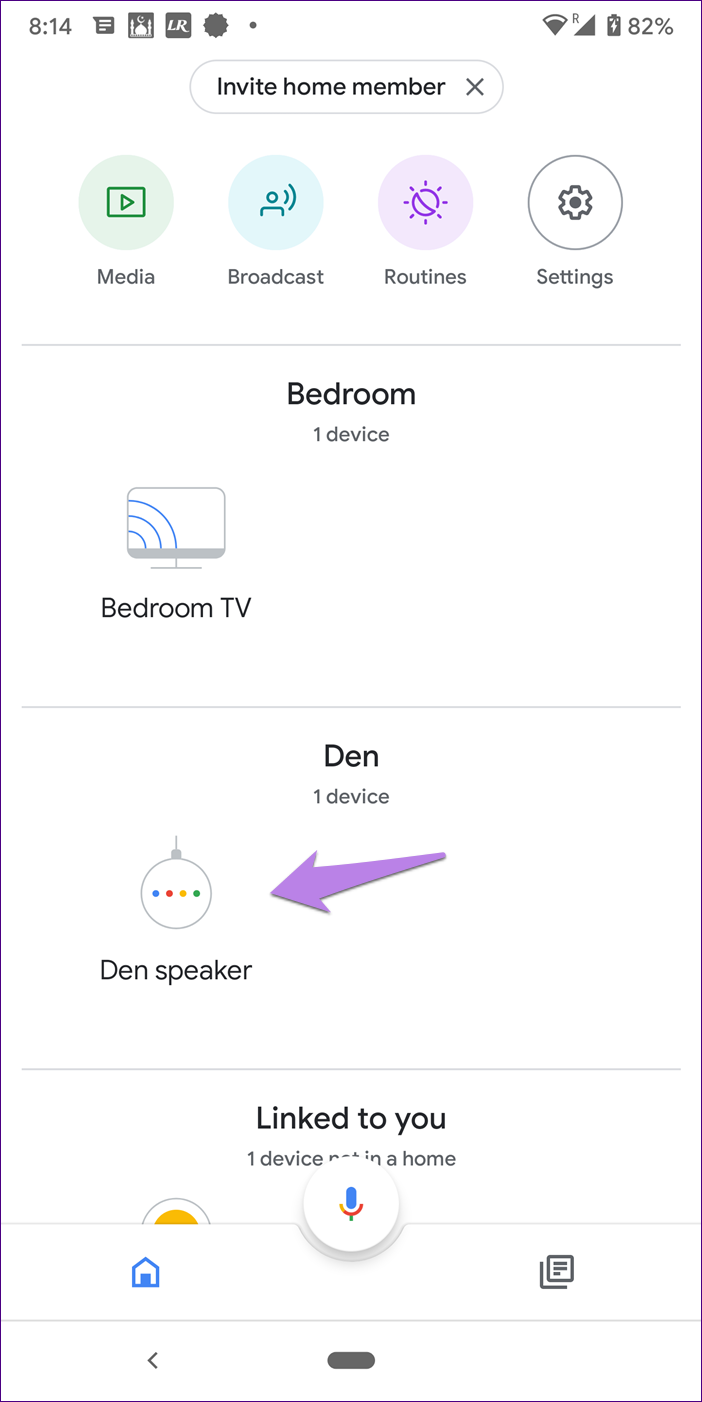
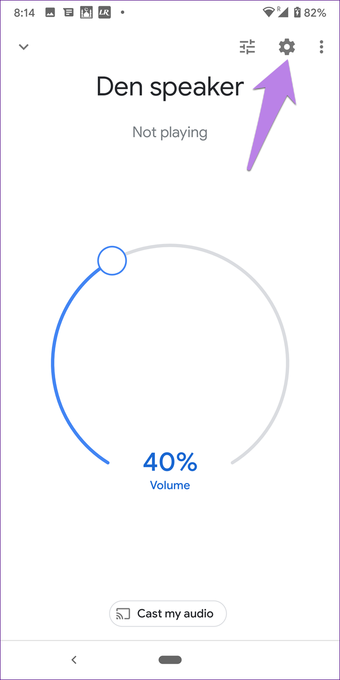
etapa 3: Toque no ícone de configurações na parte superior. Em seguida, toque em Esquecer ao lado de Wi-Fi.
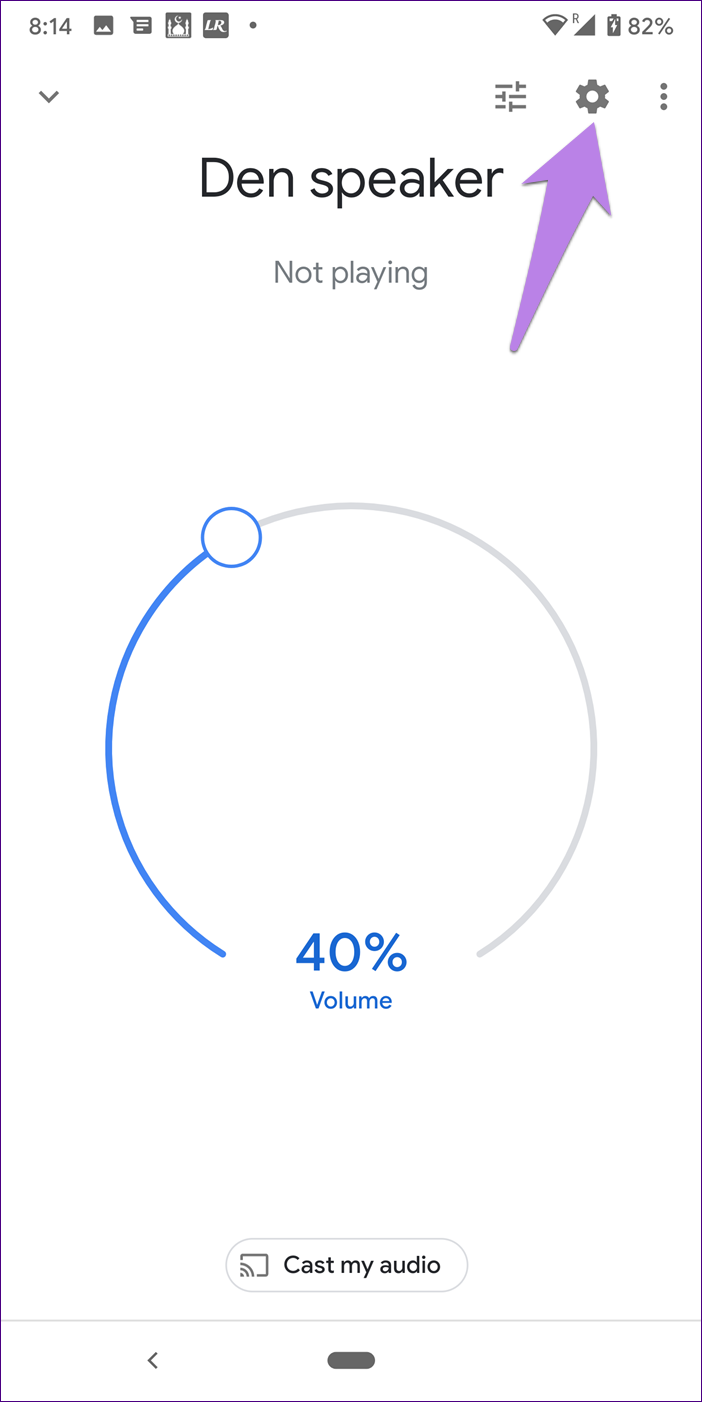
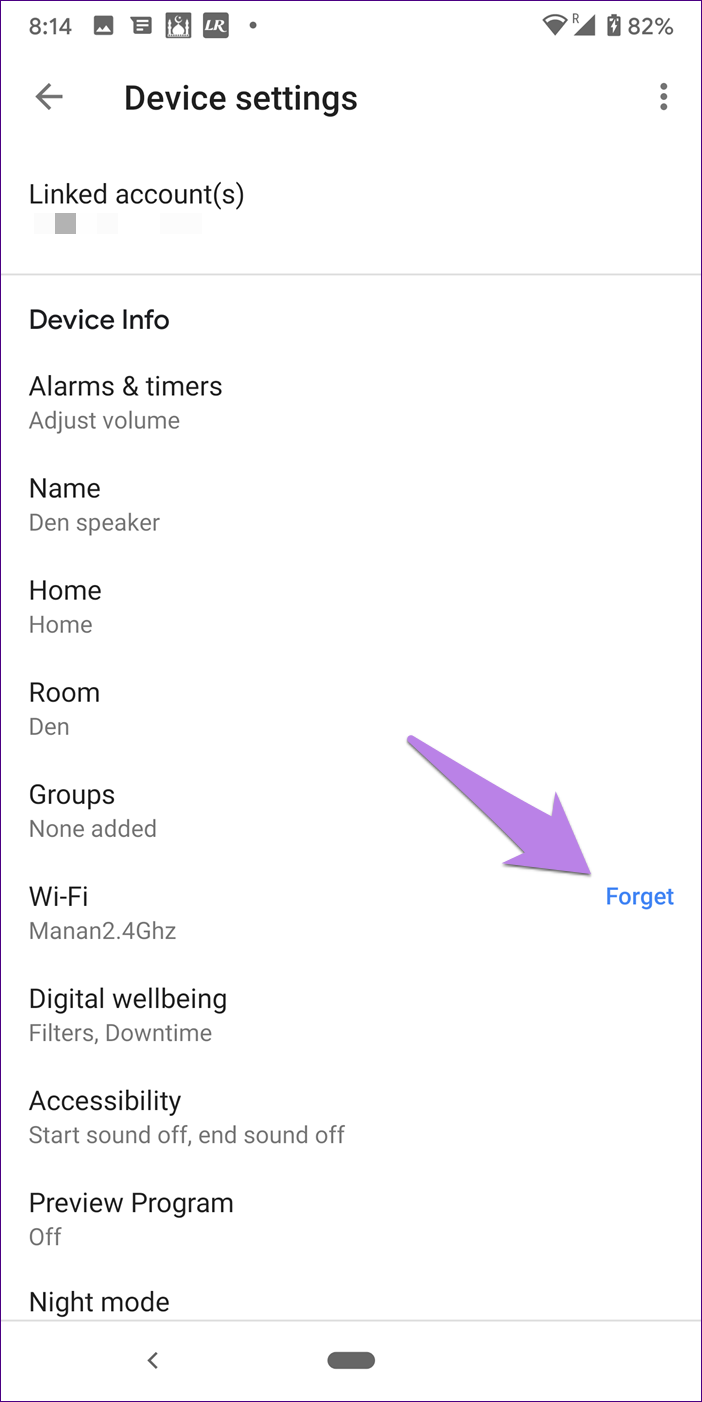
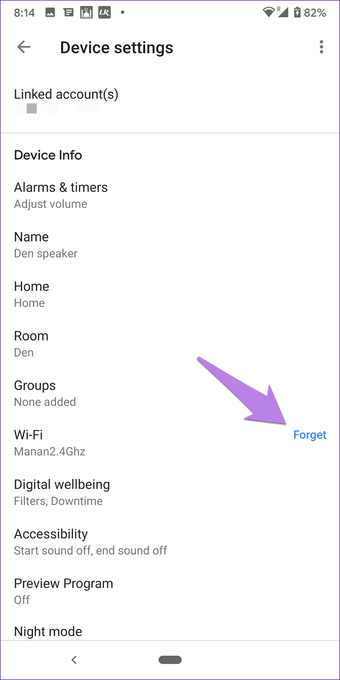
Depois de remover os detalhes do Wi-Fi, tente redefini-lo.
O que acontece quando você redefine a Página inicial do Google
Existem dois tipos de redefinição. Uma é a reinicialização normal quando você desconecta o Google Home ou o desliga e, em seguida, liga-o novamente. Isso não altera nada relacionado aos seus dados, exceto corrigir problemas, se houver.
Você pode até reiniciar a partir do aplicativo Página inicial do Google. Para isso, toque no seu alto-falante inteligente no aplicativo e toque no ícone de configurações.
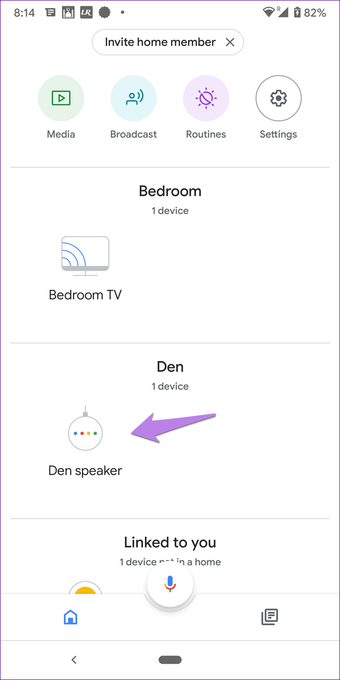
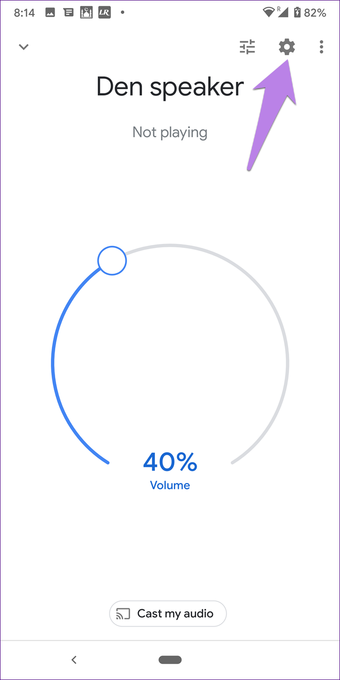
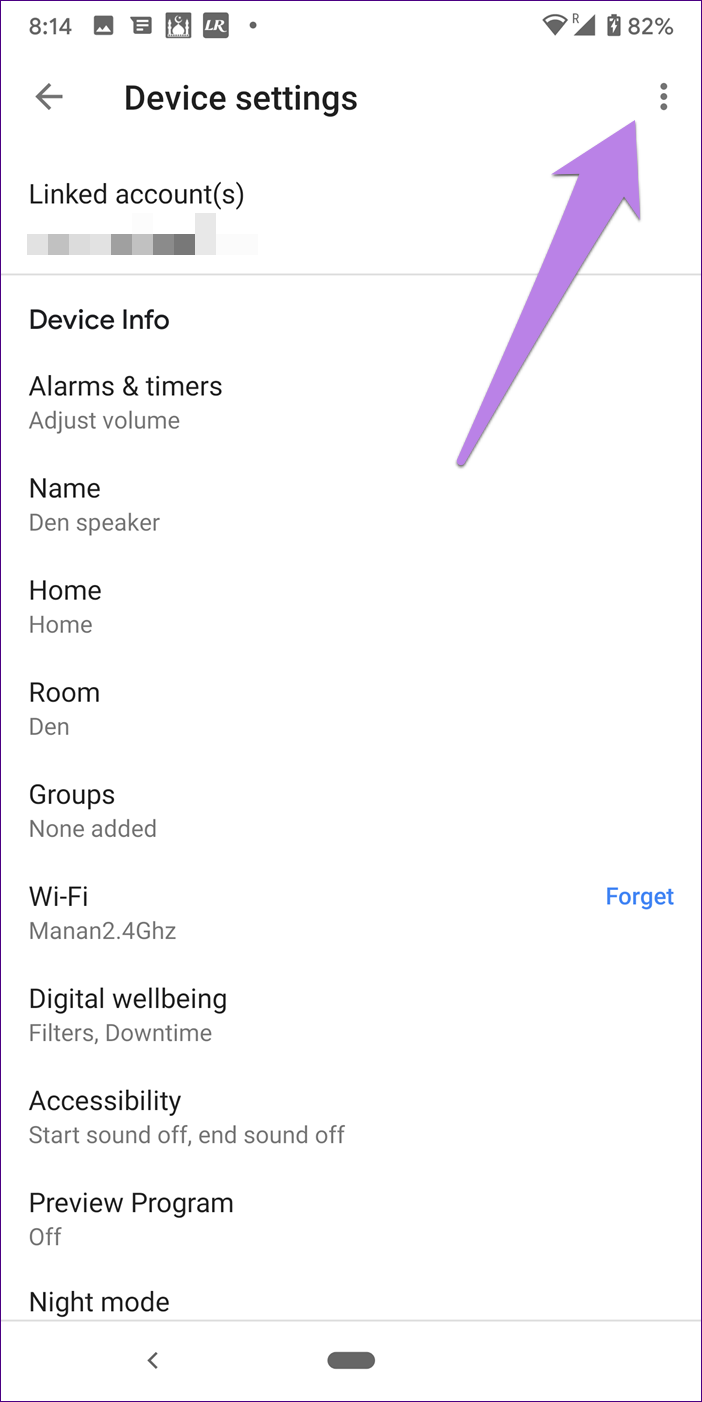
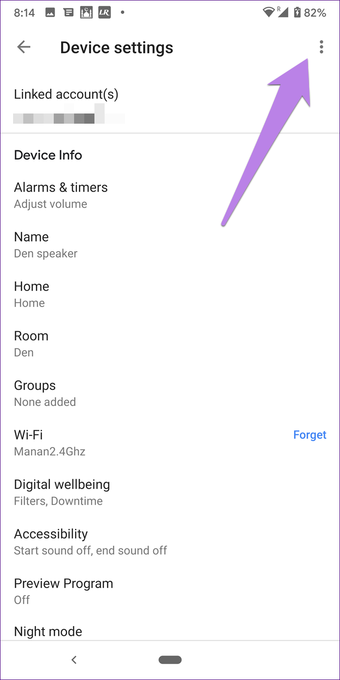
Em seguida, toque no ícone de três pontos na parte superior e selecione Reiniciar.
Se você redefinir o seu Home Mini de fábrica, como mostrado nesta postagem, muitas coisas mudarão. Para iniciantes, o Home Mini se comportará como se fosse um novo dispositivo. Você terá que definir as coisas do zero. Você perderá todos os seus aplicativos e contas conectados no aplicativo Google Home para o seu Google Home Mini.
Você precisará se conectar ao Wi-Fi, adicionar suas contas de música, parear dispositivos Bluetooth e executar tarefas semelhantes novamente. Além disso, todas as configurações relacionadas à Página inicial específica voltarão aos seus valores originais.
Quando você deve redefinir sua página inicial do Google
Se você estiver enfrentando alguns problemas na Página inicial do Google, basta reiniciá-lo. No entanto, se o problema persistir depois de tentar tudo, execute uma redefinição de fábrica no seu alto-falante inteligente. Além disso, é uma boa ideia redefinir o alto-falante de fábrica, se você planeja vendê-lo ou presentear alguém.
Esperamos que as soluções acima tenham corrigido o problema do Home Mini não redefinir o problema.
Próximo: Seu alto-falante inteligente é inteligente se você souber usá-lo bem. Descubra como aproveitar ao máximo o Google Home Mini seguindo as dicas mencionadas na próxima postagem.
Última atualização em 20 de janeiro de 2020
Fonte Adicione ao Google Notícias


