
Você está enfrentando problemas ao usar o Instagram no seu iPhone? Ele continua travando imediatamente quando você abre o aplicativo ou após alguns minutos de uso? Eu experimentei isso com frequência e devo dizer que é bastante frustrante. Se você estiver enfrentando um problema semelhante, confira seis maneiras de corrigir o travamento do aplicativo Instagram no seu iPhone.

A execução de uma versão antiga ou com falha do aplicativo Instagram, um sistema operacional desatualizado ou incompatível, e os problemas de servidor do Instagram são alguns dos fatores responsáveis pelo travamento do aplicativo da rede social no seu iPhone. Descobrimos alguns métodos abaixo para fazer com que seu Instagram volte ao normal.
1. Feche outros aplicativos
Se o aplicativo Instagram do seu iPhone continuar travando após a abertura, isso pode acontecer porque a RAM do seu dispositivo pode estar ficando aquém de manter todos os aplicativos abertos em execução. Isso é improvável se você estiver usando o modelo mais recente da série iPhone 11.
No entanto, uma coisa a fazer para corrigir isso é fechar outros aplicativos e verificar se o aplicativo Instagram funciona bem sem travar abruptamente. Feche todos os aplicativos (incluindo o Instagram) e inicie apenas o Instagram posteriormente.


Se o Instagram ainda travar após o fechamento de outros aplicativos ativos e em segundo plano, tente o próximo método de solução de problemas abaixo.
2. Atualize o aplicativo Instagram
Você deve garantir que está executando a versão mais recente do aplicativo Instagram no seu iPhone. As versões antigas e desatualizadas de aplicativos geralmente apresentam bugs e outros problemas que causam mau funcionamento ou falha durante o uso. Inicie a App Store no seu dispositivo e verifique se o seu aplicativo do Instagram está atualizado. Se vir um botão Atualizar na página do aplicativo, você tem uma versão antiga e deve tocar no botão Atualizar para atualizar seu aplicativo do Instagram.

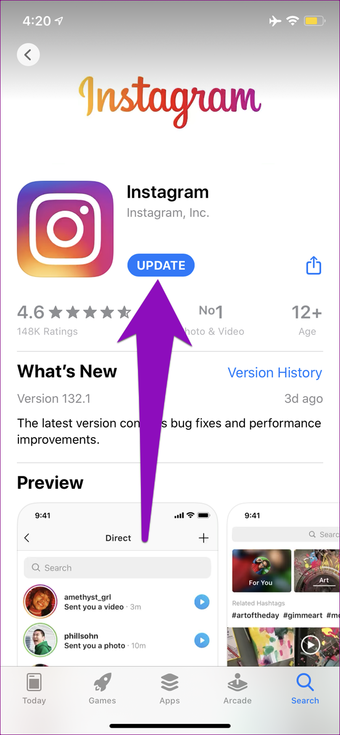
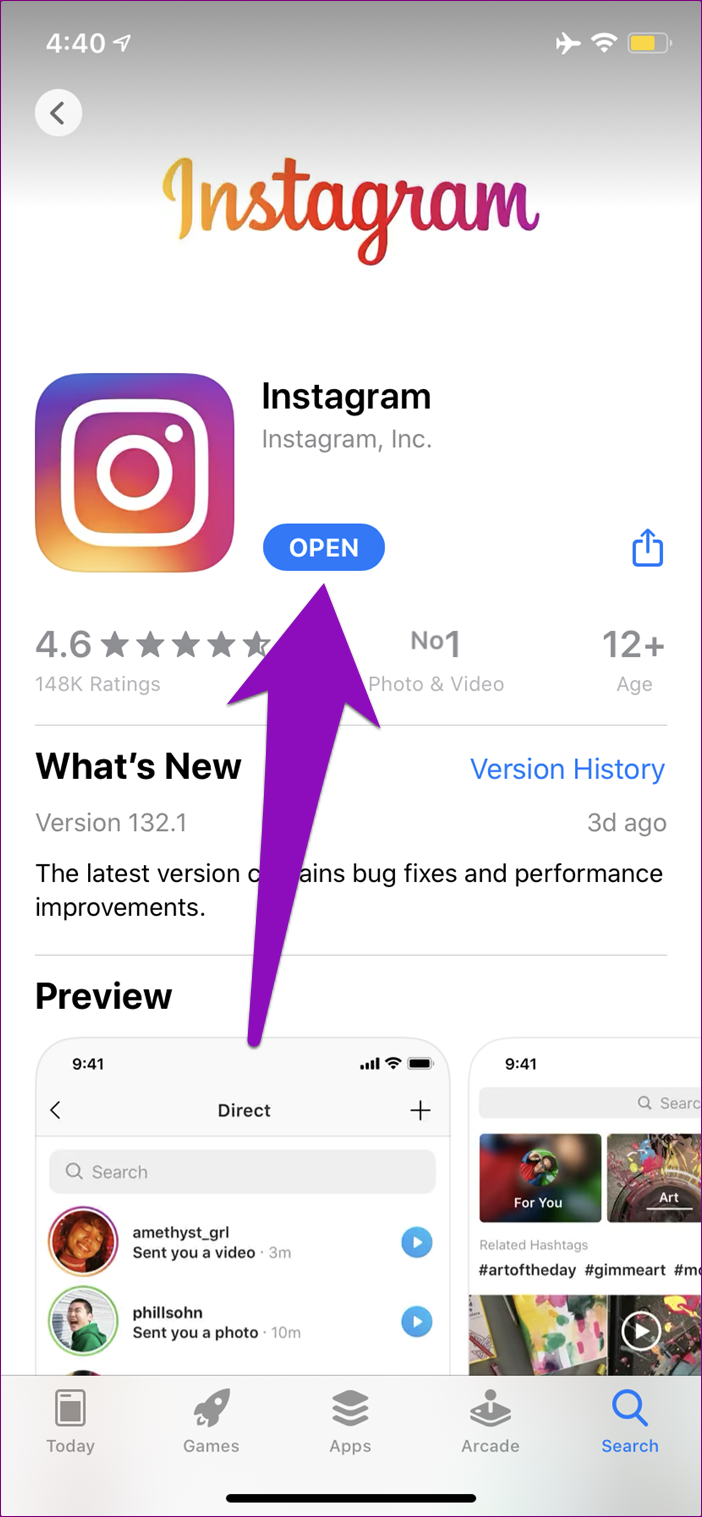
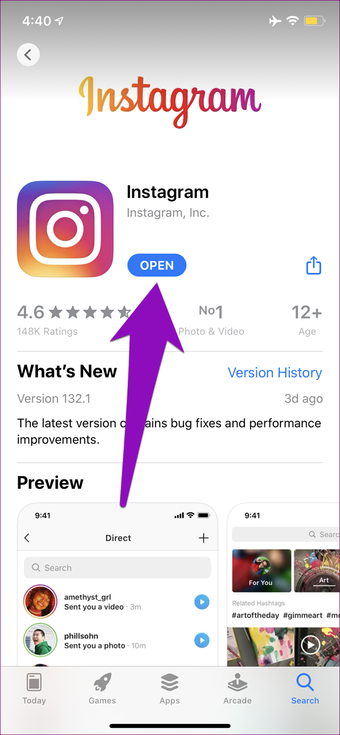
Se não houver um botão Atualizar na página do aplicativo Instagram da App Store do seu dispositivo (e o que você tem é um botão Abrir), isso significa que você tem a versão mais recente instalada no seu iPhone.
Nota: O aplicativo do Instagram também pode falhar se você estiver usando uma versão iOS 13 Developer Beta não verificada. Nesse caso, você terá que conviver com ele até a próxima versão beta.
Vá para o próximo método para corrigir o problema de falha do Instagram.
3. Reinicie seu iPhone
Uma simples reinicialização do seu iPhone pode ajudar a atualizar o seu dispositivo e corrigir qualquer falha que esteja causando o travamento do aplicativo do Instagram com frequência. Desligue o iPhone pressionando o botão liga / desliga e o botão de diminuir volume simultaneamente por um segundo ou dois. Mova o botão 'Deslizar para desligar' para a direita para desligar o iPhone. Após um minuto (ou menos), mantenha o botão liga / desliga pressionado até que um logotipo da Apple apareça na tela para ligá-lo novamente.
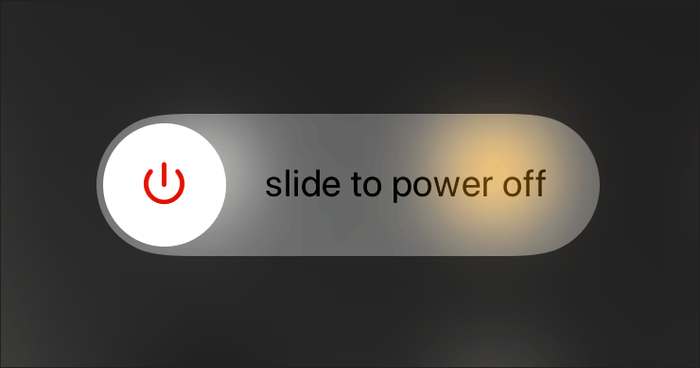
Inicie e use seu aplicativo do Instagram e verifique se ele ainda falha. Caso isso aconteça, tente o próximo método de solução de problemas abaixo.
4. Reinstale o Instagram
Sim, excluir o aplicativo do seu dispositivo pode ajudar a corrigir problemas que causam uma falha ou parar de funcionar abruptamente durante o uso.
Nota: Excluir / desinstalar o Instagram do seu dispositivo também excluiria os dados do aplicativo, os arquivos temporários (cache) e outros dados associados ao aplicativo. No entanto, os dados do aplicativo armazenados e armazenados em backup na sua conta do iCloud não são excluídos e podem ser restaurados. Como alternativa, você também pode tentar o recurso Descarregar aplicativos não utilizados com o aplicativo Instagram, se desejar reter alguns dados.
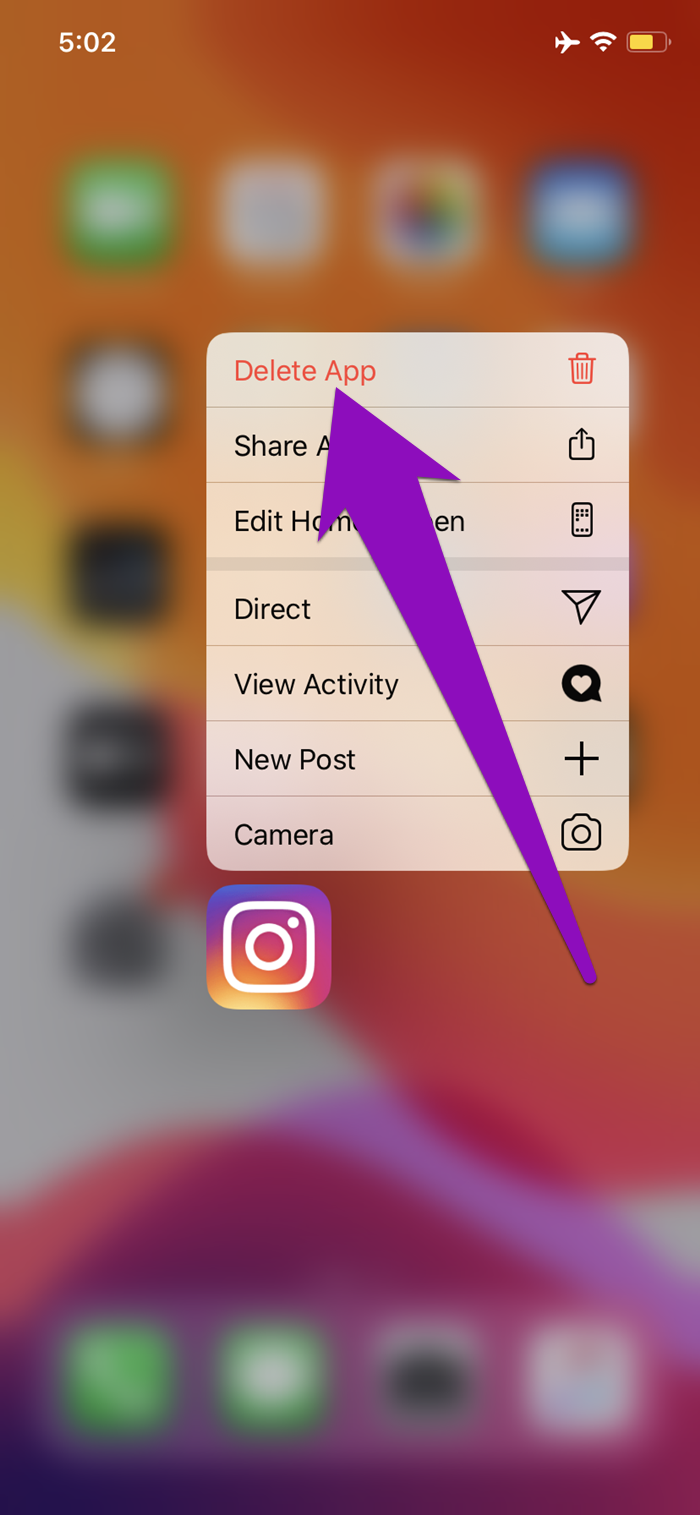
Para fazer isso, toque e segure o ícone do Instagram na página inicial do seu iPhone. No menu pop-up, toque em Excluir aplicativo.
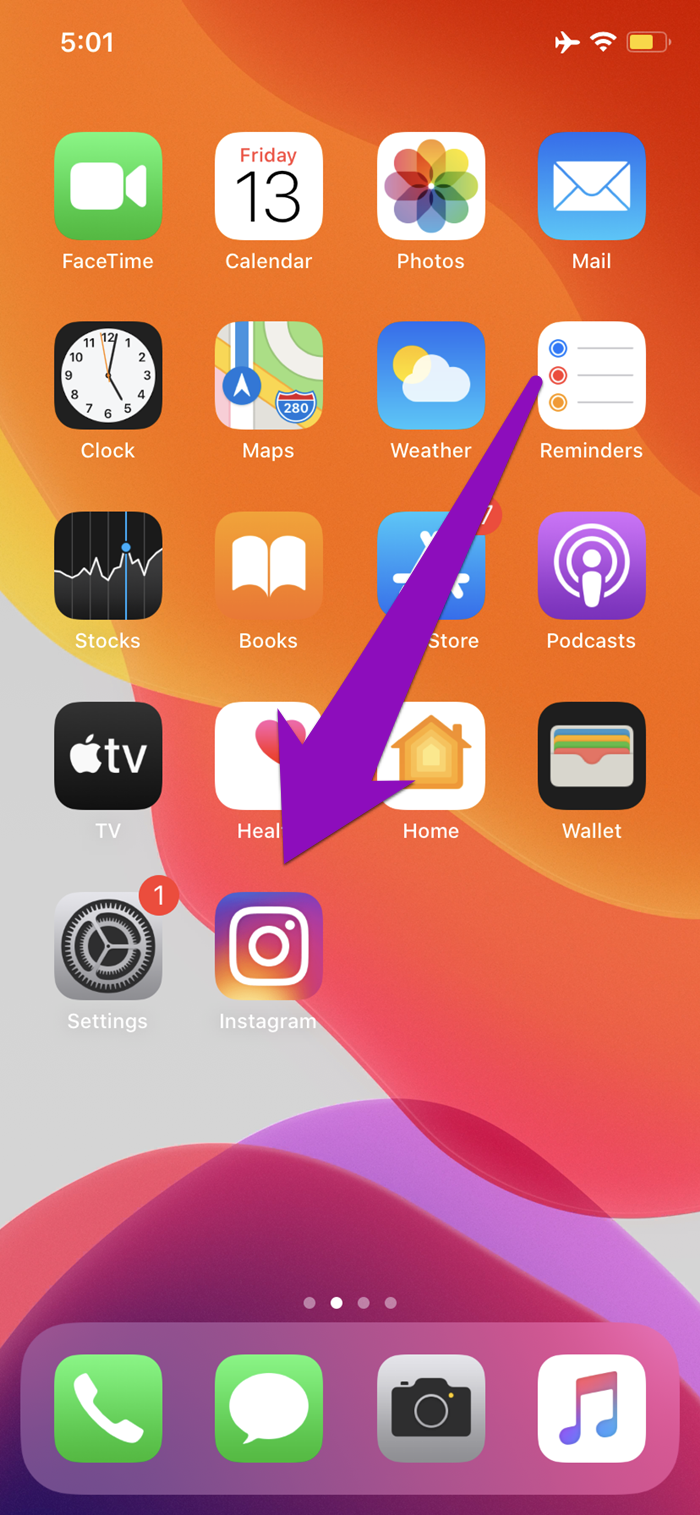

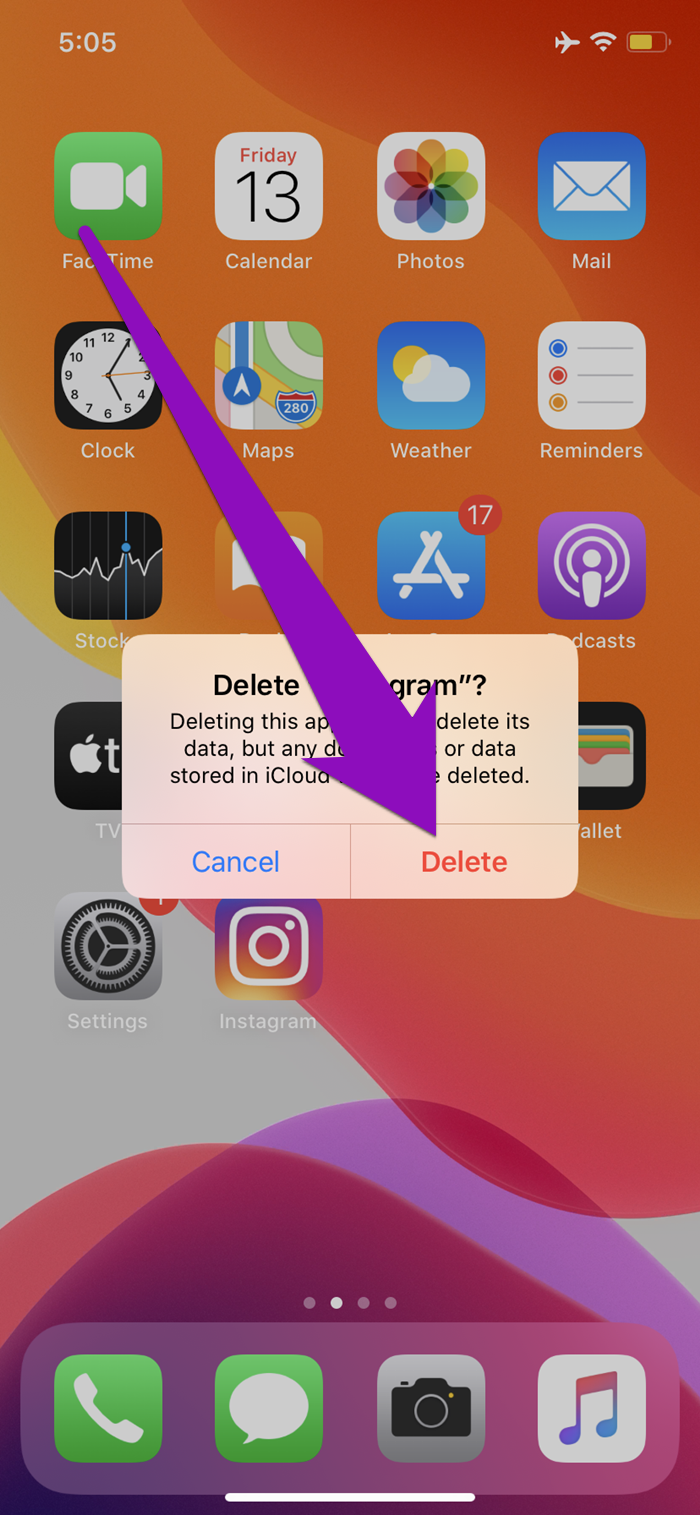
Um aviso avisando que os dados do aplicativo também serão excluídos aparecerá na tela. Toque em Excluir para continuar.

Agora vá para a página do aplicativo Instagram na Apple App Store para reinstalar o aplicativo no seu dispositivo. Se o aplicativo ainda travar após a reinstalação, continue com o próximo método de solução de problemas abaixo.
5. Atualize o iOS
É possível que o Instagram esteja travando no seu iPhone devido a problemas de compatibilidade de aplicativos e sistemas operacionais. Manter o sistema operacional do seu telefone atualizado ajuda a se livrar dos bugs que podem causar o mau funcionamento dos aplicativos.
Além disso, o Instagram atualmente suporta dispositivos com iOS 11 e versões mais recentes. Na improvável chance de o seu iPhone estar executando uma versão inferior ou anterior ao iOS 11, atualize o sistema operacional do dispositivo para a versão mais recente ou compre um novo iPhone executando o sistema operacional compatível (bem, também para usar outros aplicativos).
Para atualizar o iOS do seu telefone, siga as etapas abaixo.
Passo 1: Inicie o menu Configurações no seu iPhone.
Passo 2: Selecione Geral.
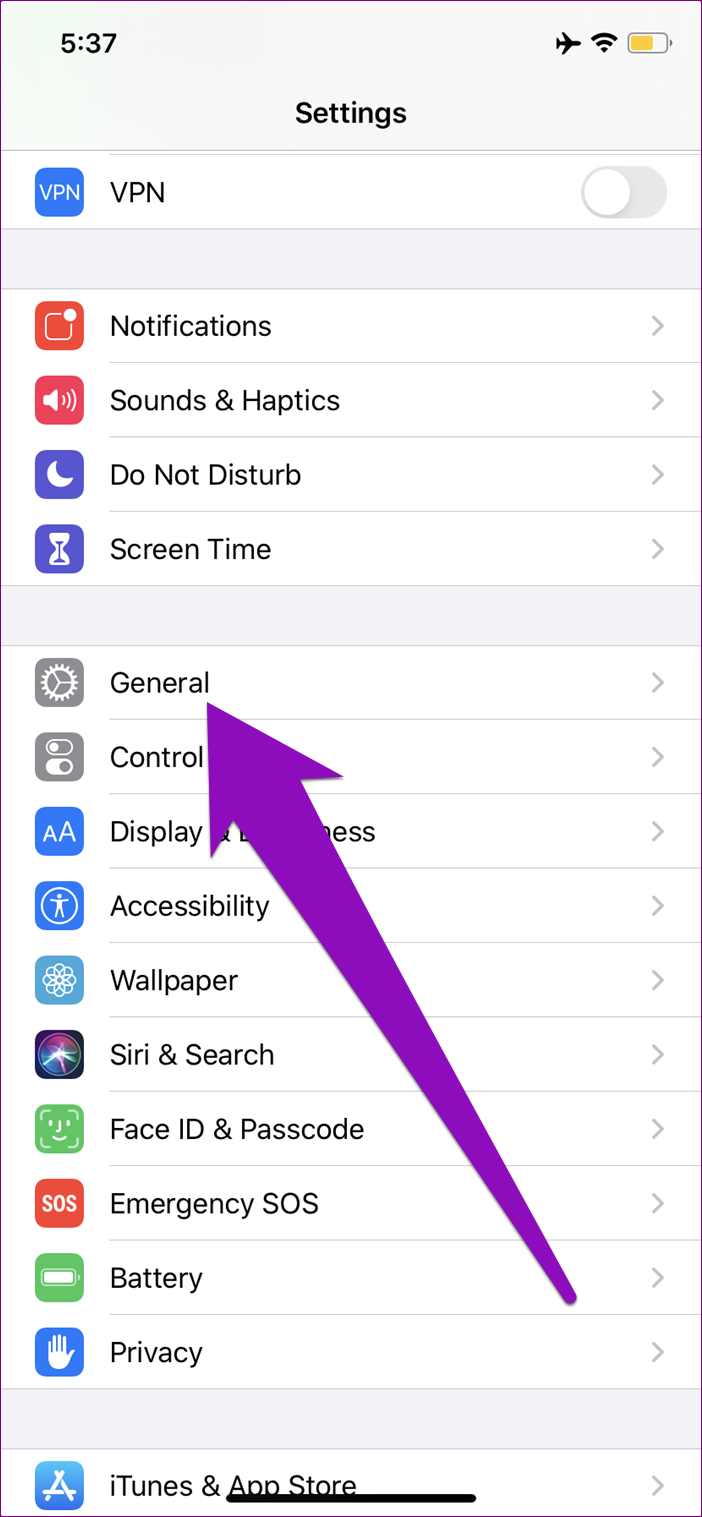
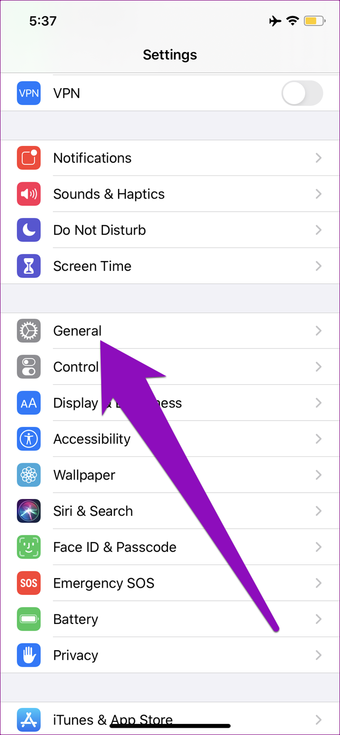
Etapa 3: Selecione atualização de software.
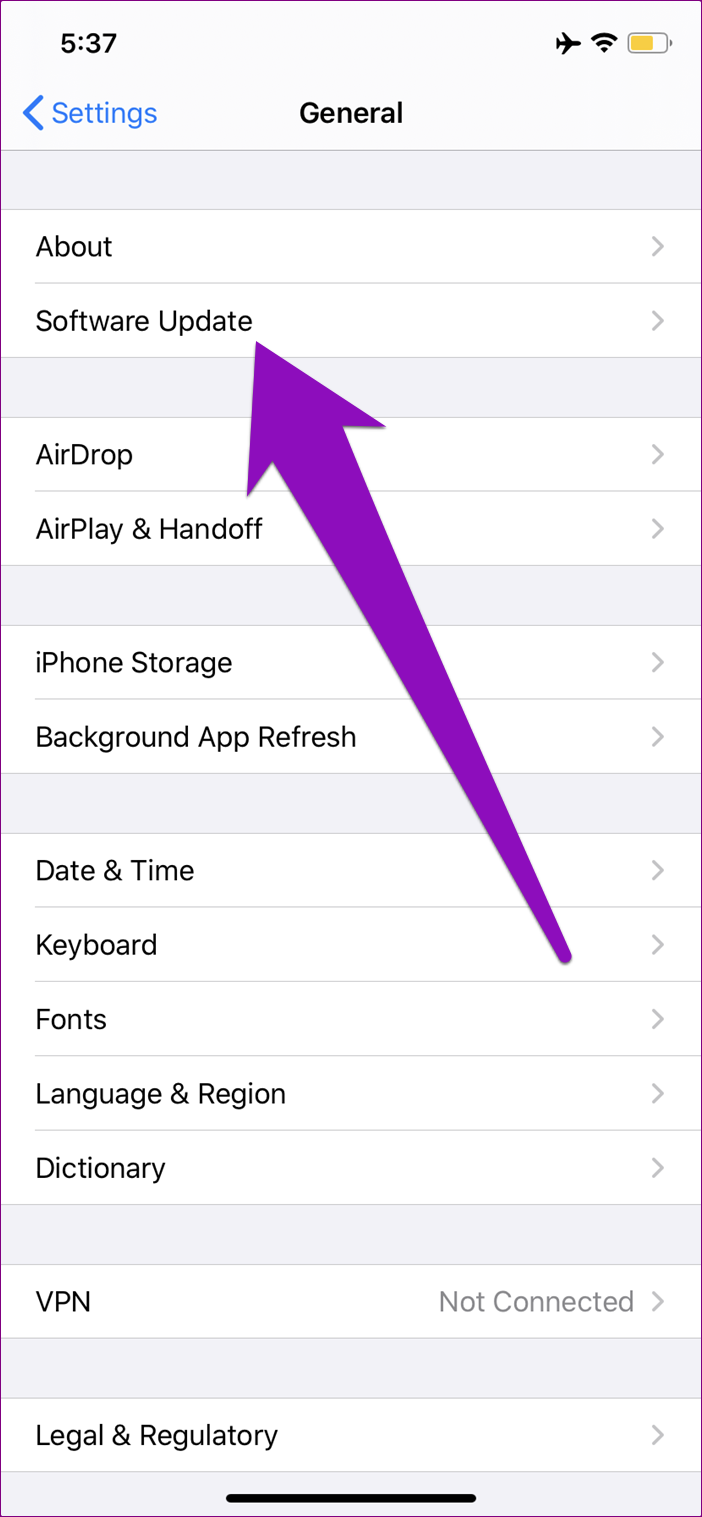
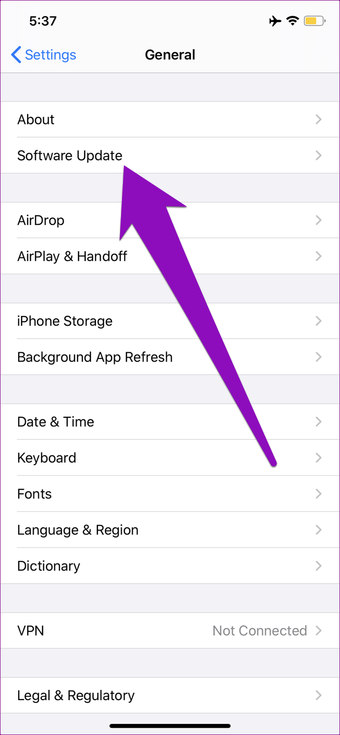
Você será solicitado a baixar e instalar qualquer atualização disponível para o seu dispositivo. Caso contrário, uma mensagem informando que seu dispositivo está atualizado será exibida na tela.
Se o software do seu iPhone estiver atualizado ou o Instagram ainda travar após a atualização, passe para o próximo método de solução de problemas abaixo.
6. Espere
Se o Instagram continuar travando no seu iPhone e você tiver tentado todos os métodos acima para corrigi-lo, mas nada funcionar, verifique se os serviços do Instagram estão em funcionamento - talvez de um amigo ou nas mídias sociais. Se os serviços do Instagram estiverem inativos, o aplicativo travará ou não será aberto.

O Instagram tem um histórico de falhas ou não funciona quando há problemas no servidor ou faz algumas modificações no servidor. Sempre que isso acontece, o melhor que você pode fazer é esperar o Instagram (ou o Facebook - sua controladora) resolver o problema do fim.
Próximo: Os destaques do Instagram não estão aparecendo no seu dispositivo? Você vê histórias em cinza na sua seção de arquivos? Verifique o artigo linkado abaixo para ver como corrigir os problemas do Instagram que não estão funcionando.
Adicione ao Google Notícias


