

Os dispositivos móveis mostram as versões móveis dos sites por padrão. Dito isto, os usuários de smartphones ainda podem acessar a versão para desktop de qualquer site nos navegadores móveis. No entanto, alguns usuários do Chrome relataram que não conseguem acessar a versão para desktop de determinados sites porque o recurso 'Solicitar site para desktop' não está funcionando no iPhone. Se você também estiver enfrentando esse problema, consulte nossa lista de seis (6) correções.

Você pode encontrar esse problema se estiver executando uma versão desatualizada do Chrome no seu iPhone. A orientação de exibição do seu iPhone também pode impedir que a versão para desktop de algum site seja carregada no Chrome. Seja qual for o caso, as correções listadas abaixo farão com que o recurso "Solicitar site da área de trabalho" volte a funcionar perfeitamente.
1. Recarregar site
Sei que parece um pouco pedante, mas você deve tentar novamente em uma nova guia do navegador. Se você ativou o recurso "Solicitar site da área de trabalho" em um site específico, mas o Chrome ainda exibe a versão móvel do site, recarregar o site pode ajudar a ativar a exibição da área de trabalho. Sim, o Chrome recarrega o site por padrão quando você ativa o recurso "Solicitar site da área de trabalho". Se nada mudar depois que o site for recarregado automaticamente, você deverá recarregar manualmente o site e verificar se ele muda para uma visualização da área de trabalho.
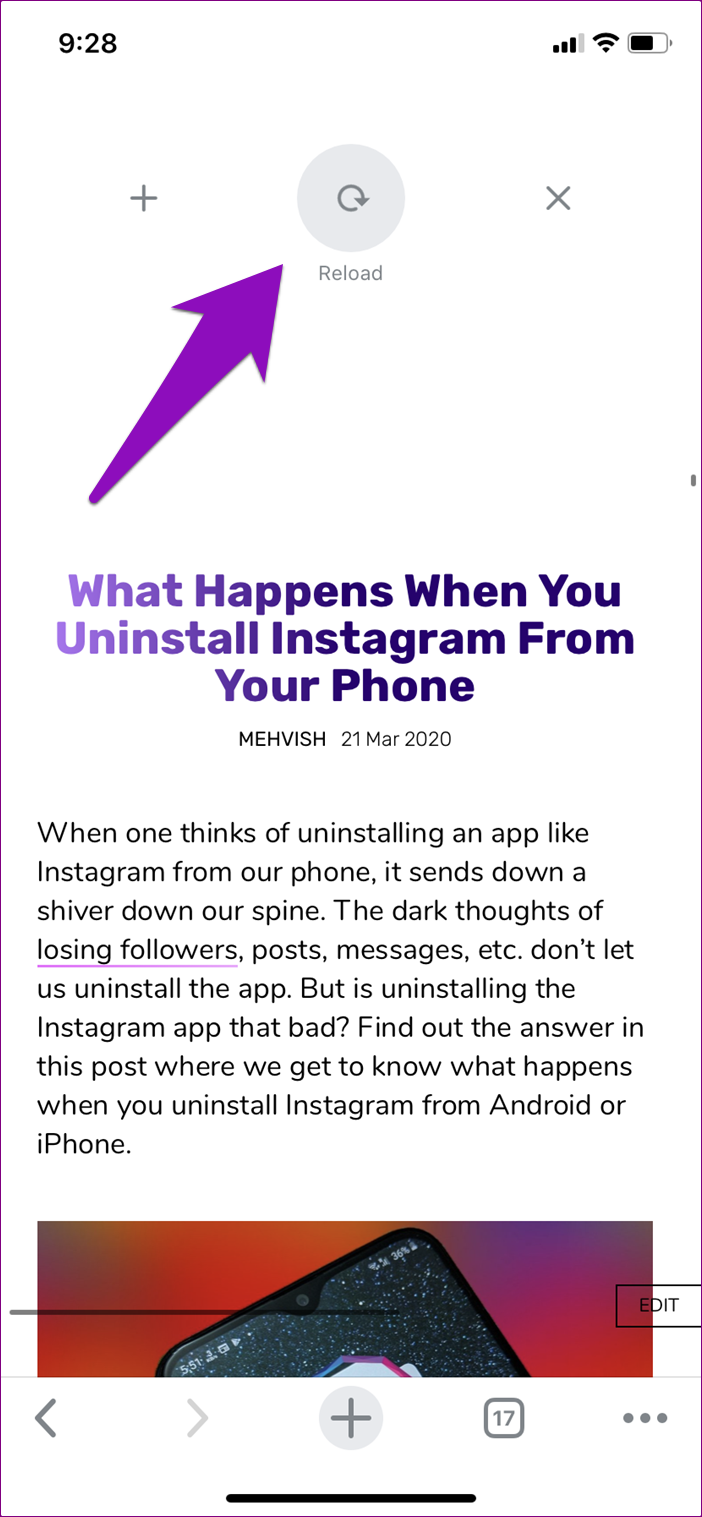
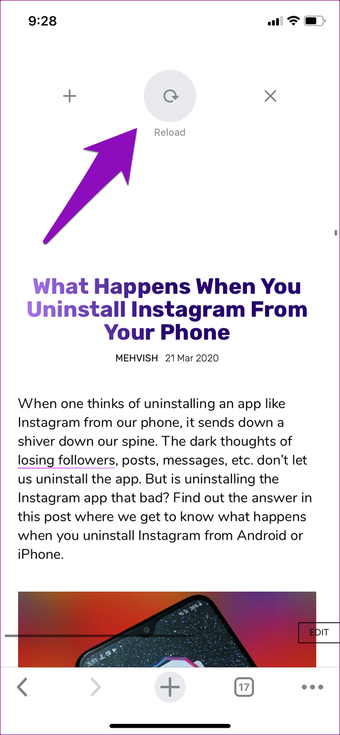
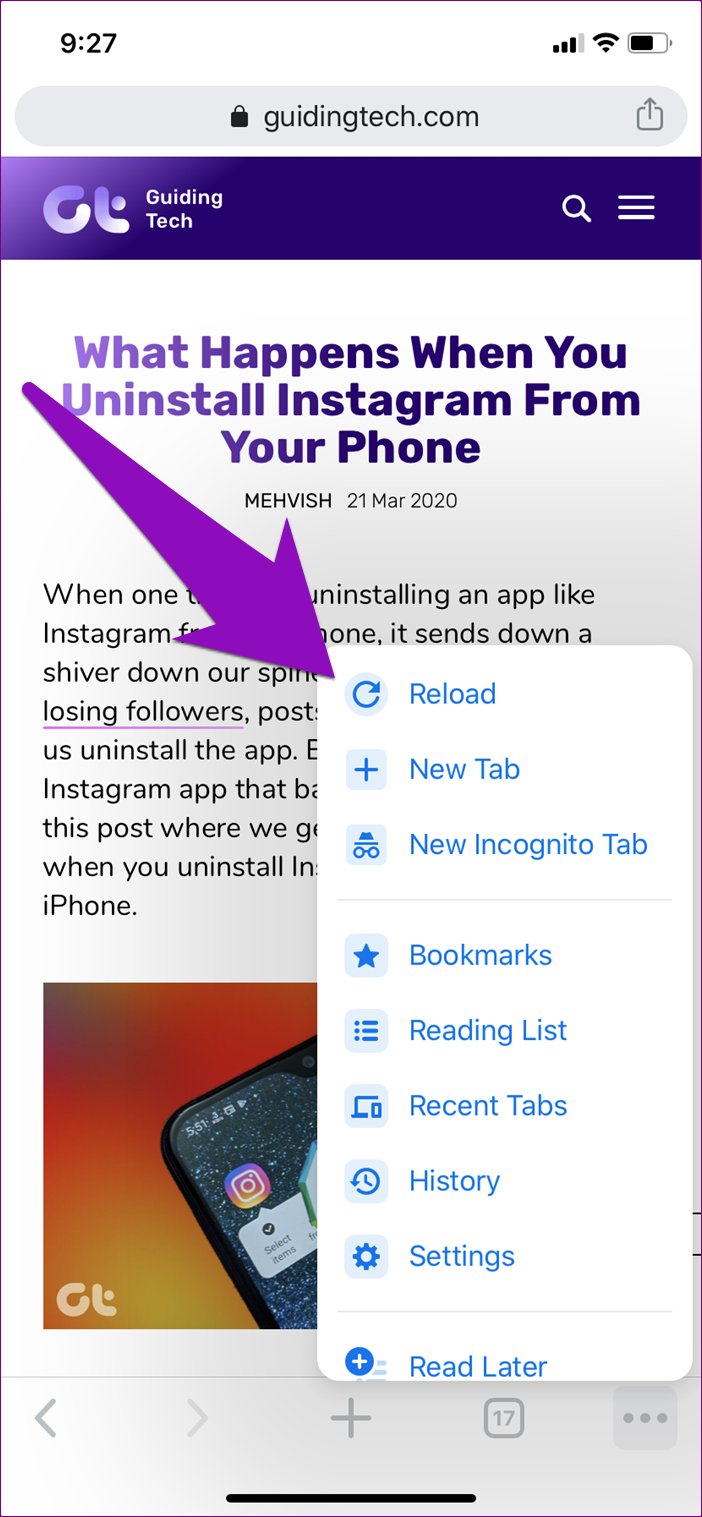
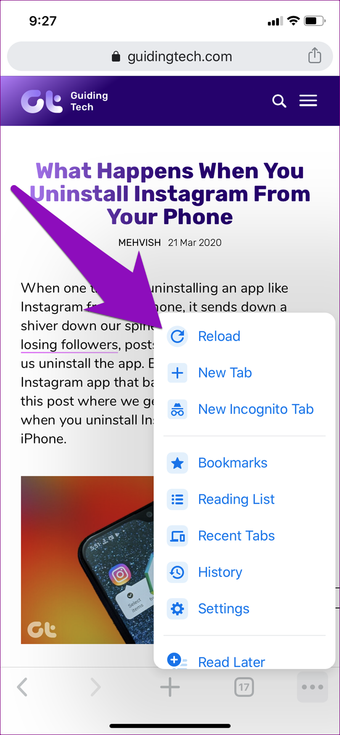
Com "Solicitar site para desktop" ativado, deslize a página para baixo ou toque no ícone do menu com três pontos no canto inferior direito do Google Chrome e toque em Atualizar.
2. Amplie a página
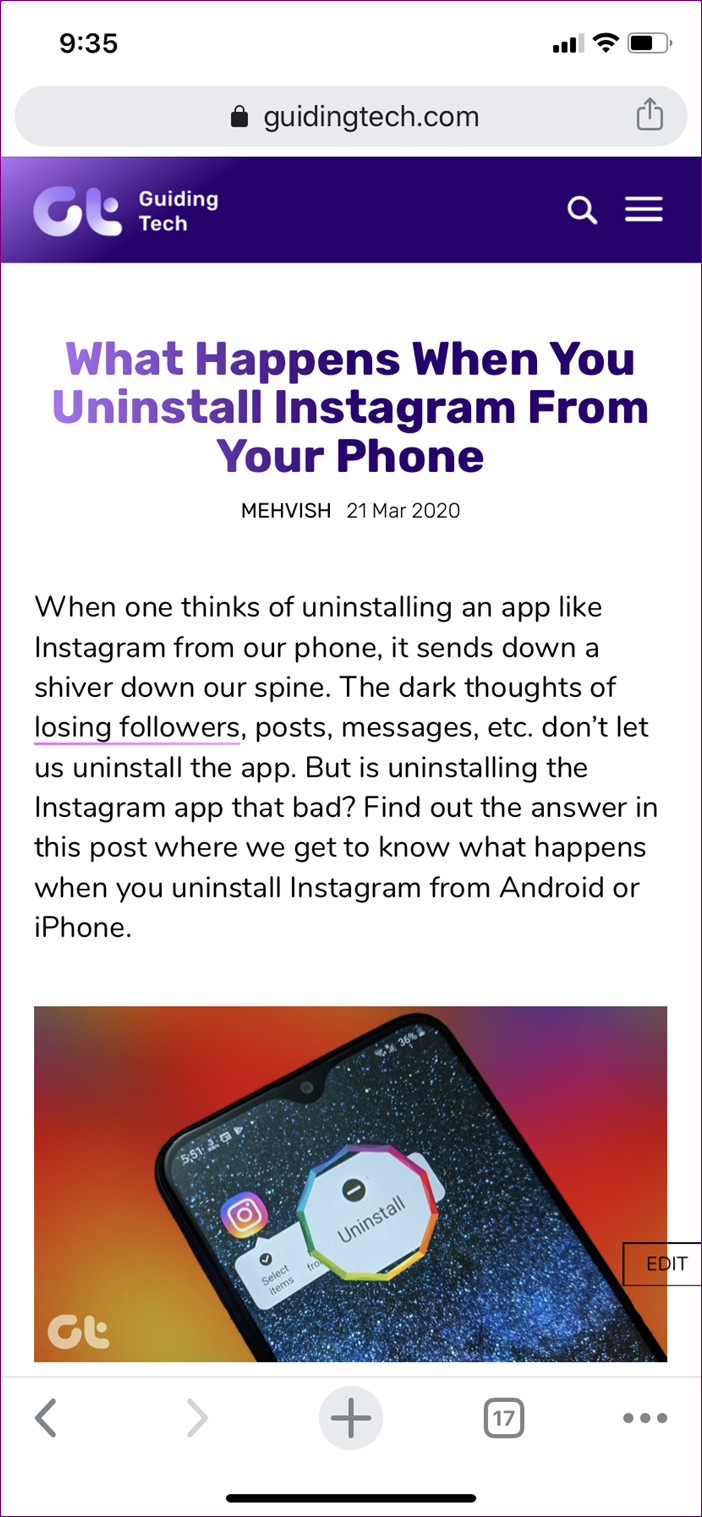
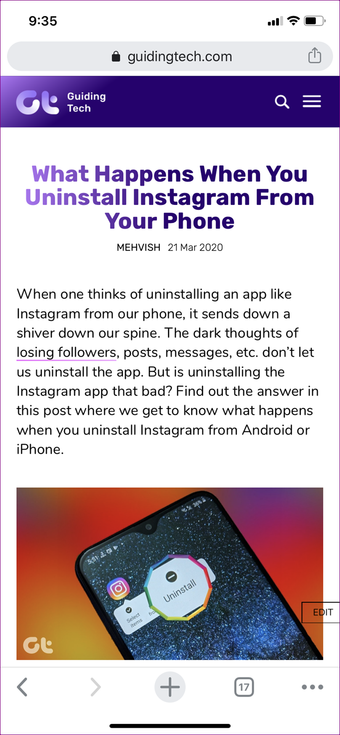
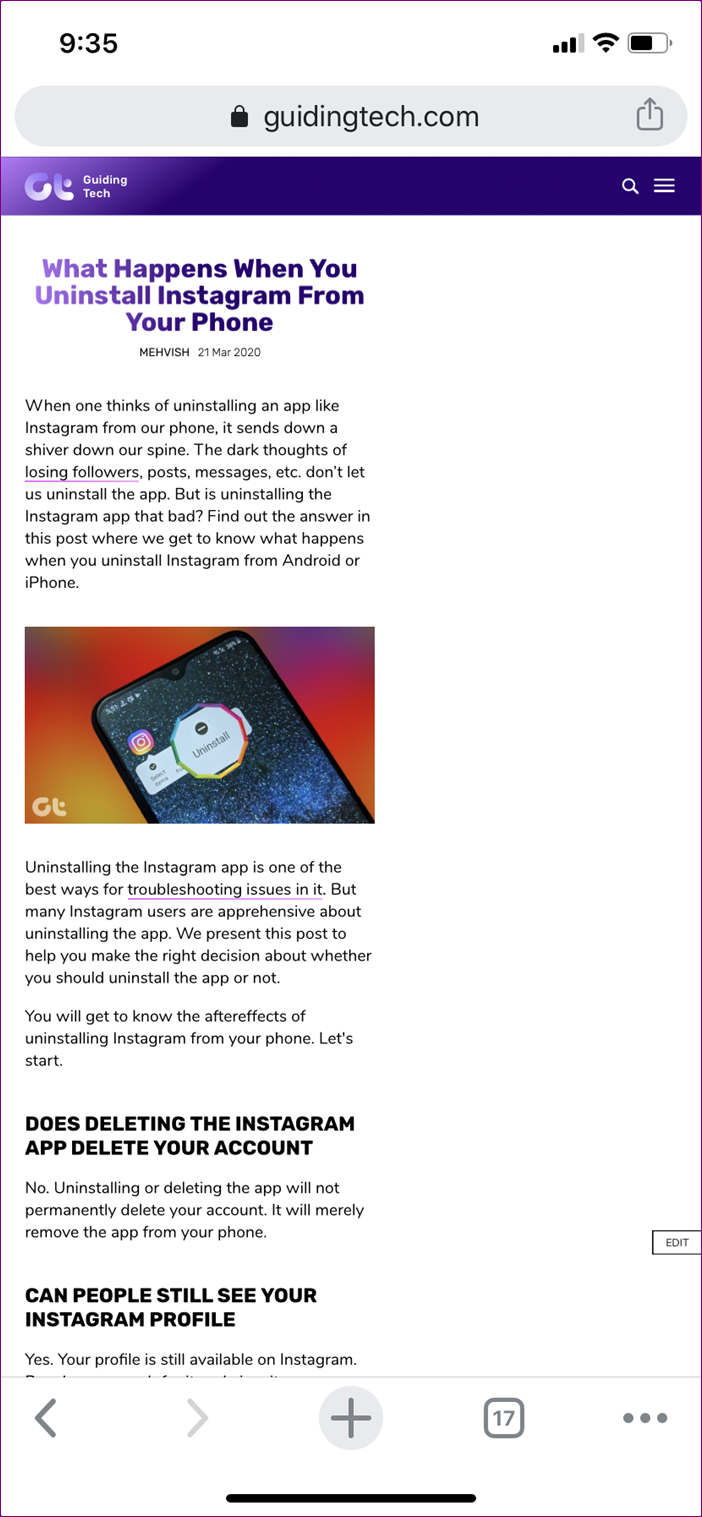
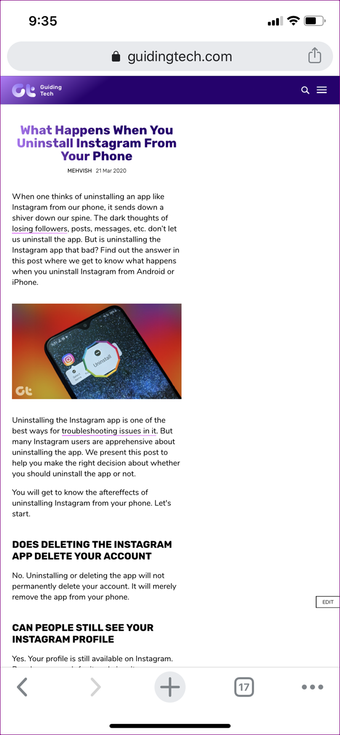
Às vezes, quando você solicita a versão desktop de um site no navegador Chrome do iPhone, o recurso realmente funciona, mas você provavelmente não percebeu. Alterar esta página da Guiding Tech para a visualização da área de trabalho no Chrome do meu iPhone, por exemplo, não mudou nada.
Inicialmente, pensei que o recurso "Solicitar site da área de trabalho" não funcionasse até que fui pressionado por instinto a diminuir o zoom da página (apertando dois dedos). Ai! O recurso de site da área de trabalho funciona, mas você pode precisar aumentar / redimensionar manualmente a página para visualizar a área de trabalho.
3. Desative o bloqueio de orientação retrato
Em alguns casos em que o Google Chrome não conseguiu carregar a versão desktop de alguns sites depois de ativar o recurso 'Solicitar site da área de trabalho', descobri que desabilitar o Portrait Orientation Lock e transformar meu dispositivo horizontalmente no modo paisagem funcionou. Talvez alguns sites tenham sido projetados para serem exibidos apenas no formato de área de trabalho se a exibição do dispositivo estiver na orientação paisagem.
Se o "Solicitar site da área de trabalho" do Chrome não estiver funcionando no seu iPhone, desative o bloqueio de orientação retrato e gire o telefone. Para desativar o bloqueio de orientação, deslize para baixo no canto superior direito do seu iPhone e toque no ícone de cadeado. Você deve ver a mensagem 'Trava de orientação retrato: Desativada' na parte superior da tela.
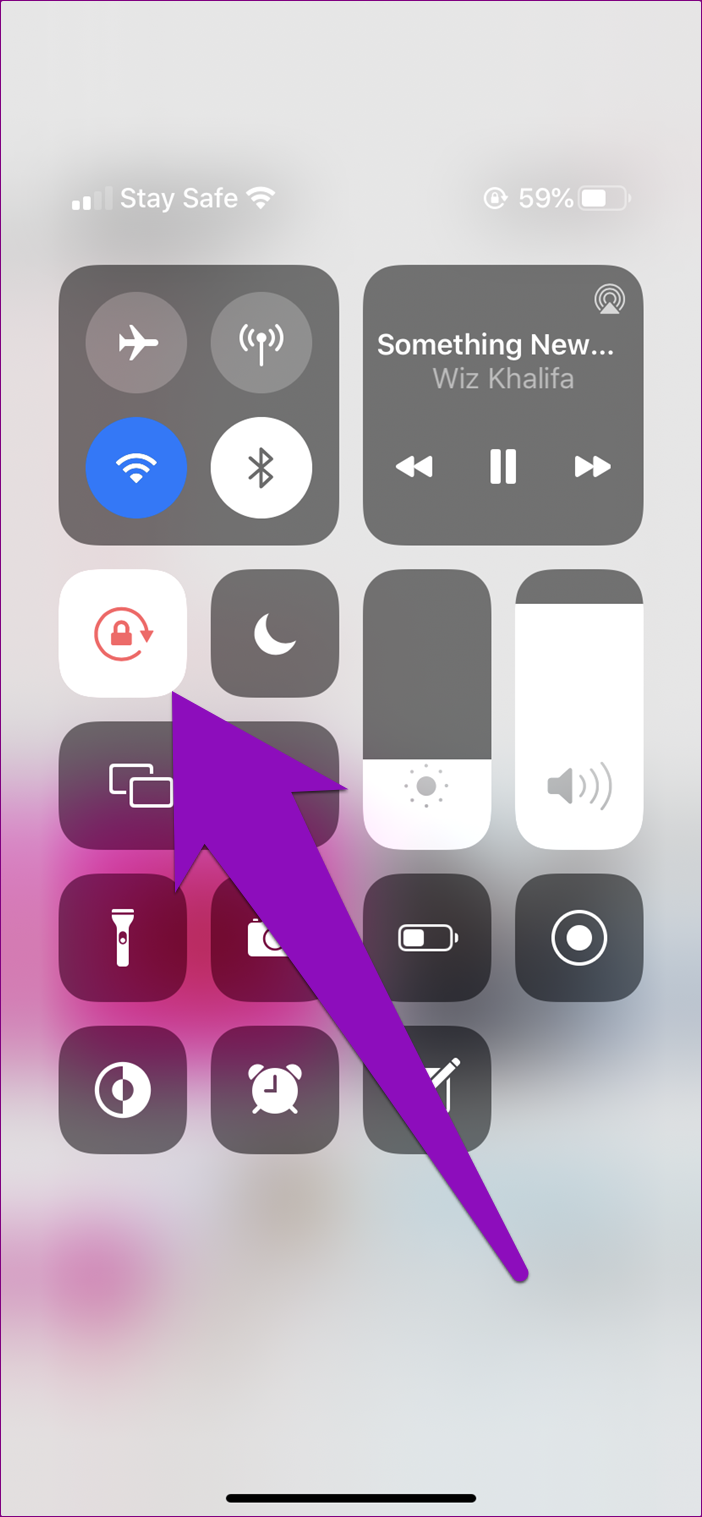
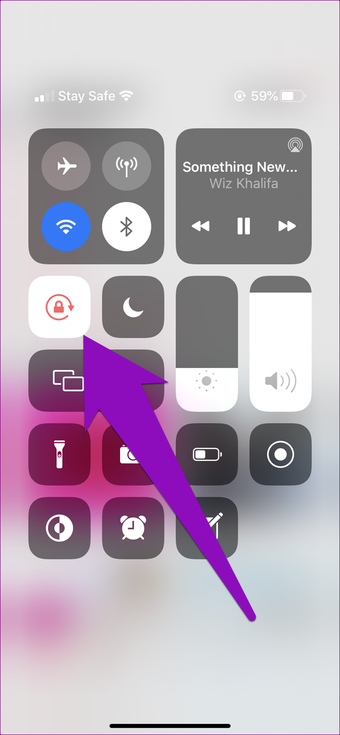
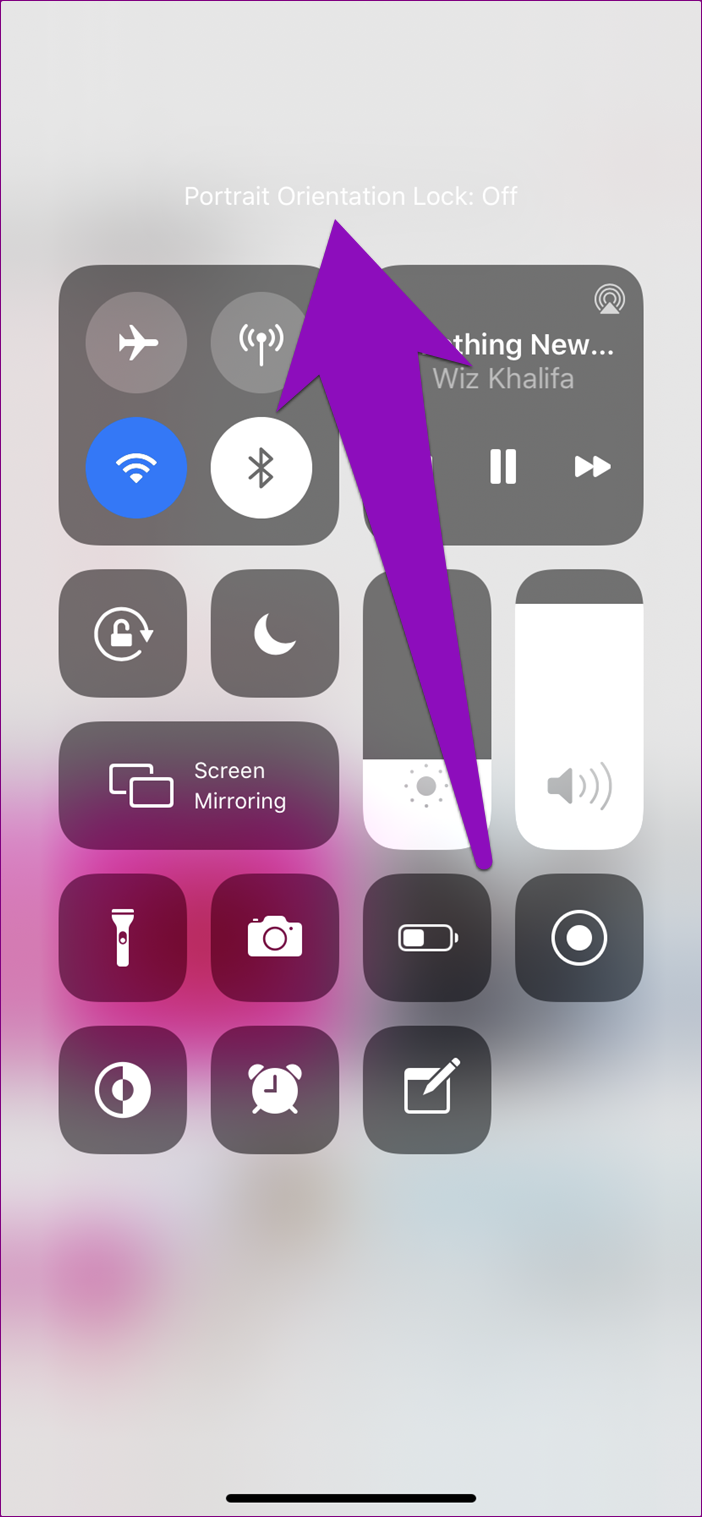
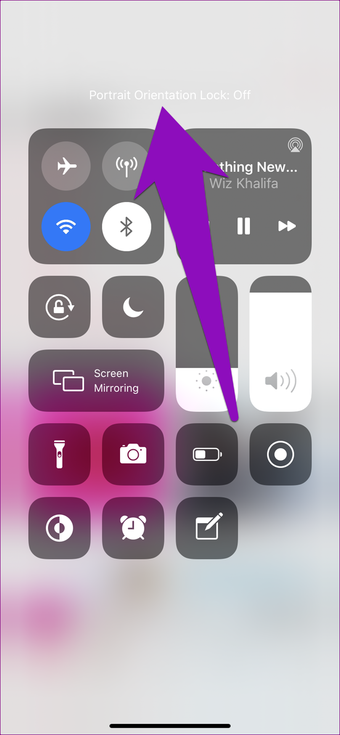
Agora, volte ao Chrome, solicite um site para computador e vire o dispositivo para o lado (orientação paisagem). Agora você deve conseguir visualizar a versão para desktop do site.
4. Atualize o iOS
Se o Chrome do seu iPhone ainda não conseguir carregar a versão desktop dos sites depois de experimentar todos os métodos de solução de problemas acima, atualizar o sistema operacional para a versão mais recente pode ajudar.
Passo 1: Inicie o menu Configurações do seu iPhone.
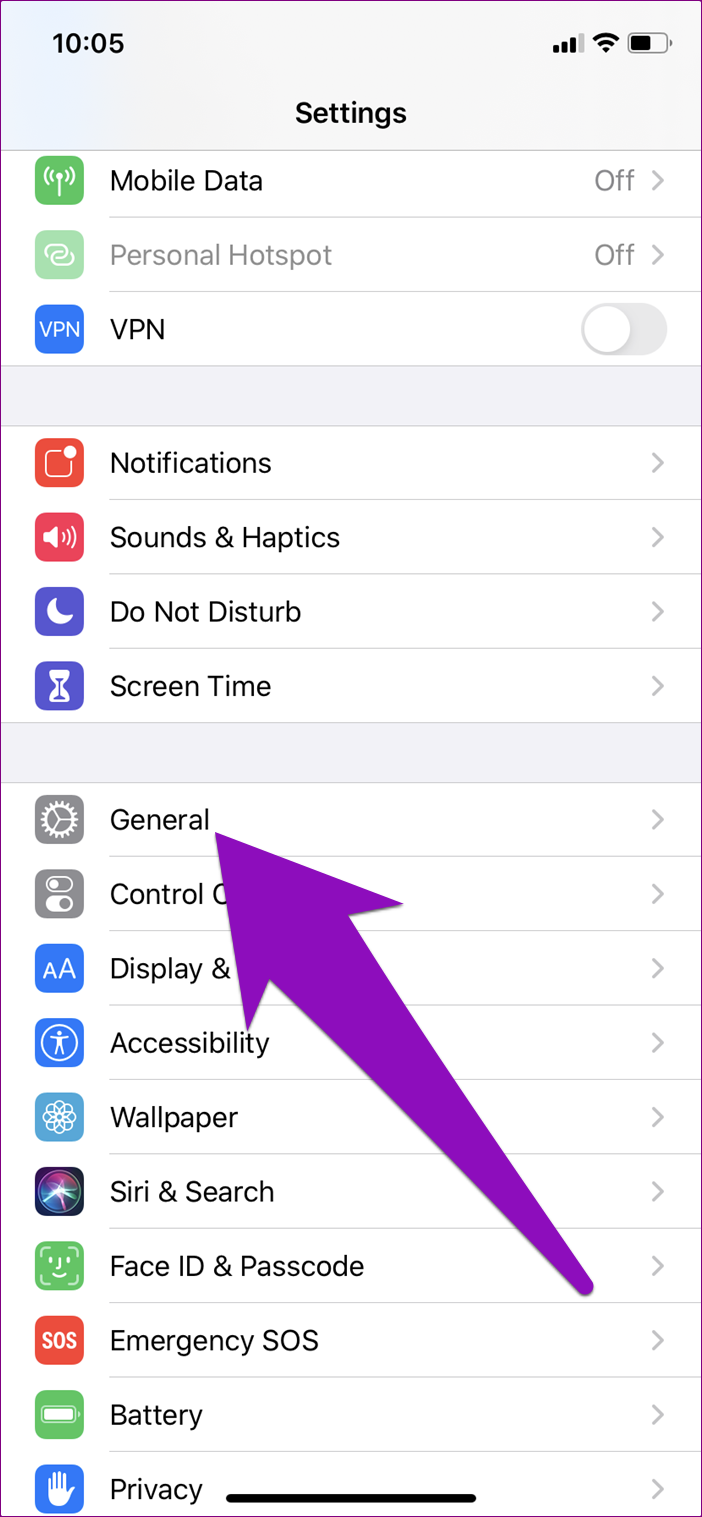
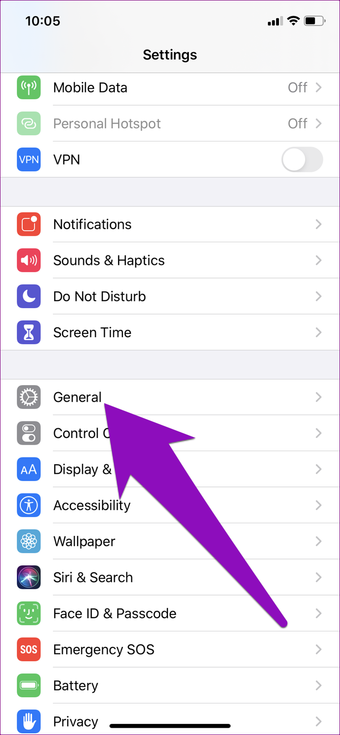
Passo 2: Selecione Geral.
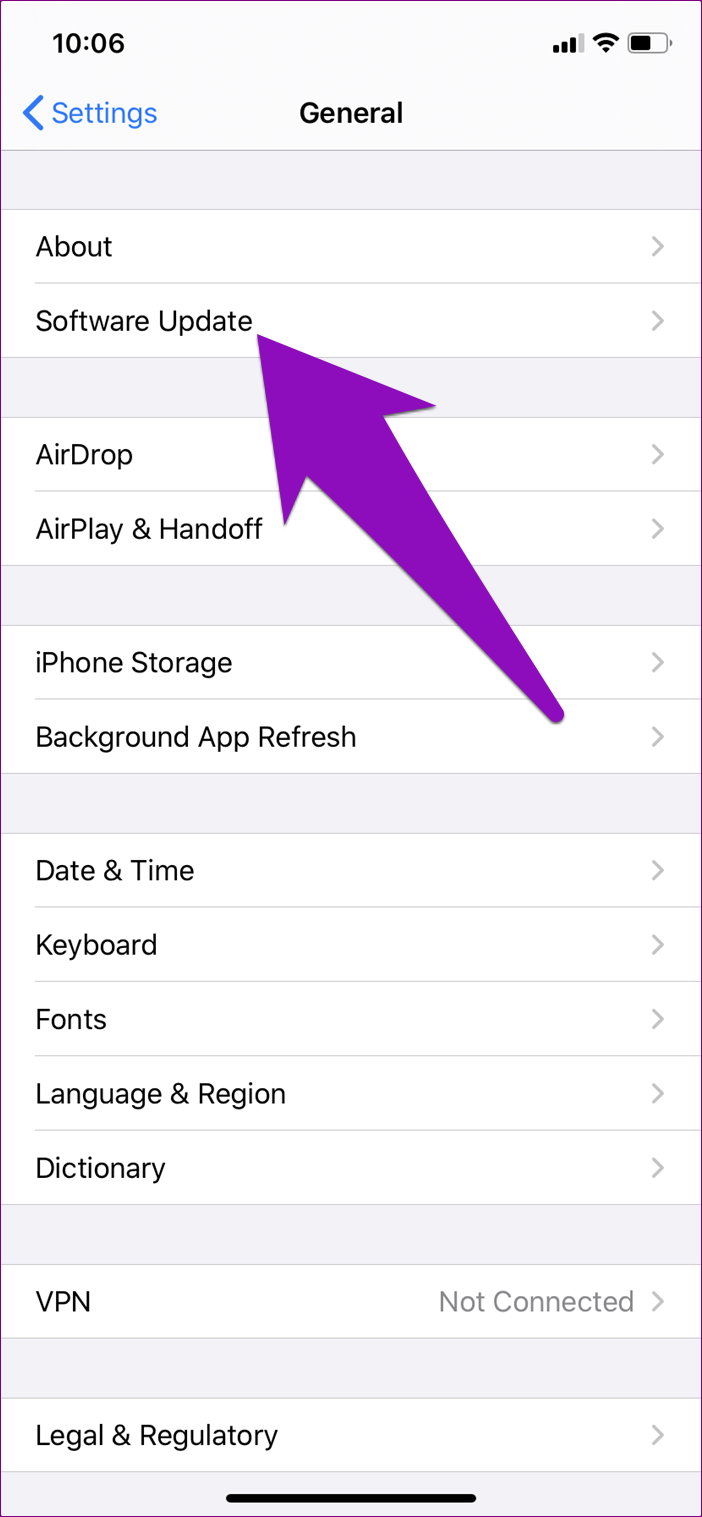
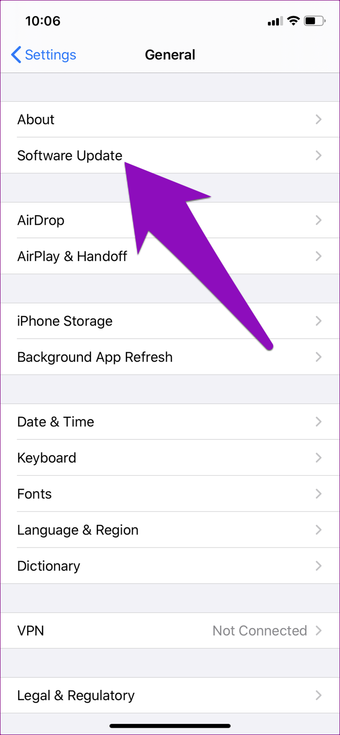
Etapa 3: Toque em Atualização de software.
Nota: Verifique se você está conectado à Internet antes de verificar a disponibilidade de atualizações de software.
Seu telefone fará a varredura se você estiver executando a versão mais recente do iOS. Se houver alguma atualização disponível, faça o download e instale-a no seu dispositivo. Após instalar a atualização do sistema operacional, verifique se você tem a versão mais recente do Chrome instalada no dispositivo (verifique o método nº 5 abaixo) e tente novamente o recurso 'Solicitar site da área de trabalho' para ver se funciona.
Se o recurso 'Solicitar site da área de trabalho' ainda não funcionar após a atualização do iPhone para a versão mais recente do iOS, como alguns usuários relataram, continue com as próximas dicas de solução de problemas abaixo.
5. Atualize o Google Chrome
Essa é uma das melhores correções para esse problema. O Chrome, assim como todos os outros aplicativos e softwares existentes, geralmente vem com bugs que alteram o funcionamento adequado de alguns dos recursos do navegador. Além dos novos recursos e melhorias de desempenho, as versões mais recentes dos aplicativos vêm com correções de bugs que corrigem erros e qualquer avaria que você possa estar enfrentando durante o uso.
Se o Chrome do seu iPhone se recusar a mudar os sites para a tela da área de trabalho quando você ativar o recurso "Solicitar site da área de trabalho", verifique se está executando a versão mais recente do navegador no seu dispositivo. Para atualizar seu navegador, siga as etapas abaixo.
Passo 1: Inicie a App Store do seu dispositivo.
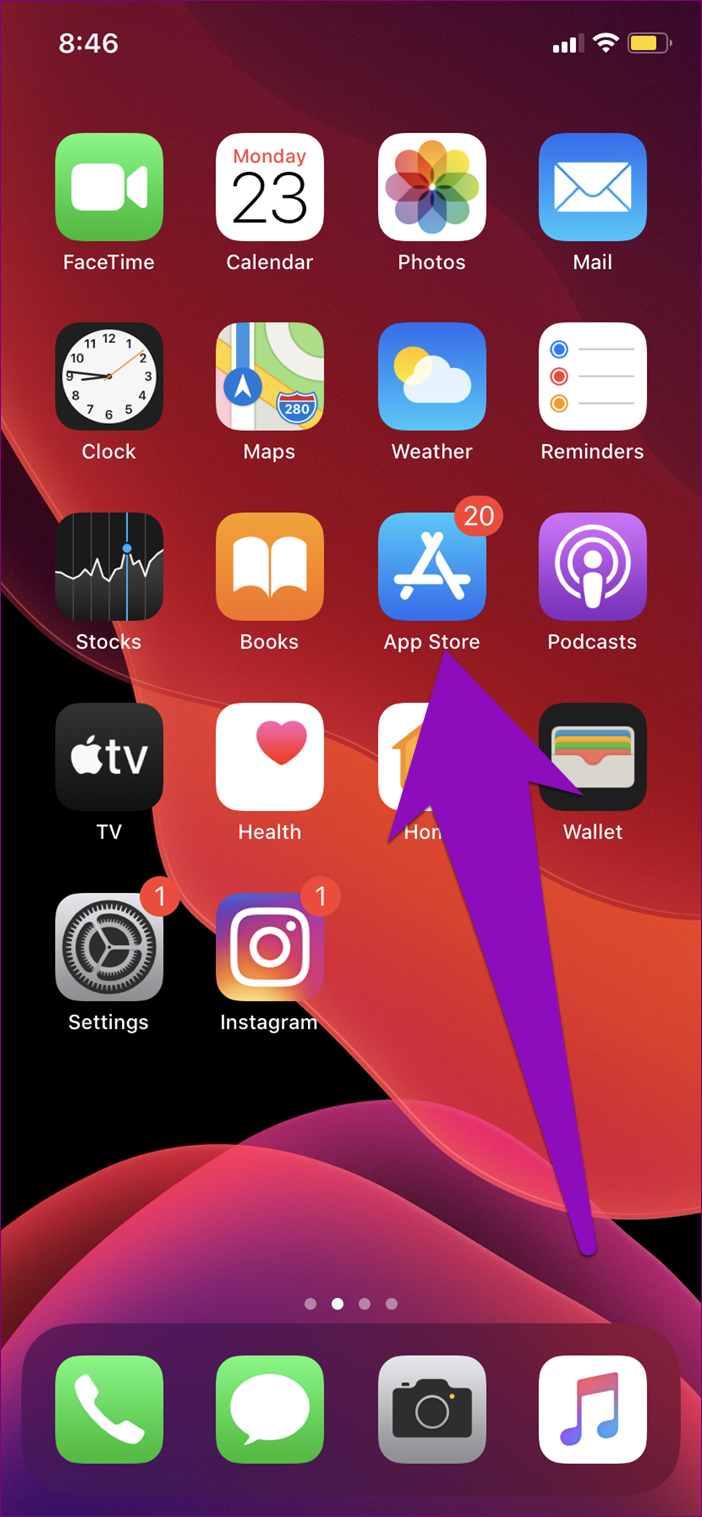
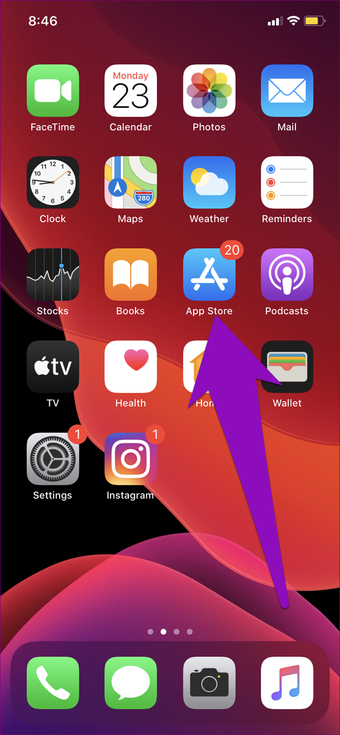
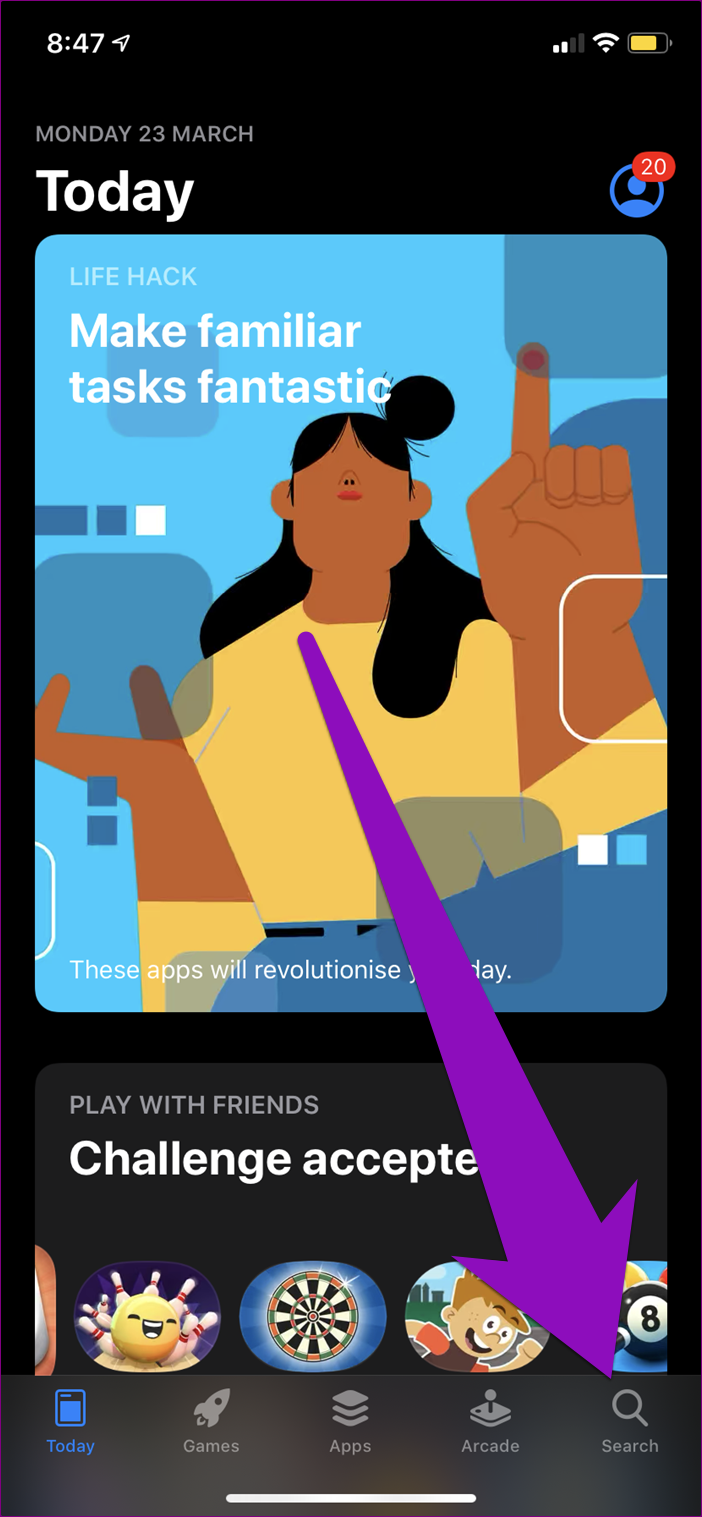
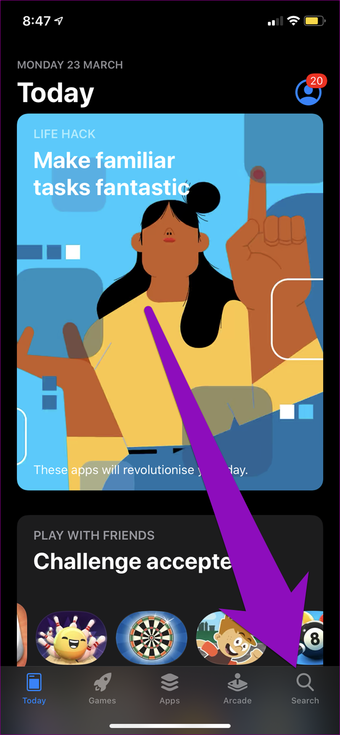
Passo 2: Toque no ícone Pesquisar.
Etapa 3: Digite Chrome na caixa de pesquisa e toque no botão Pesquisar no teclado.
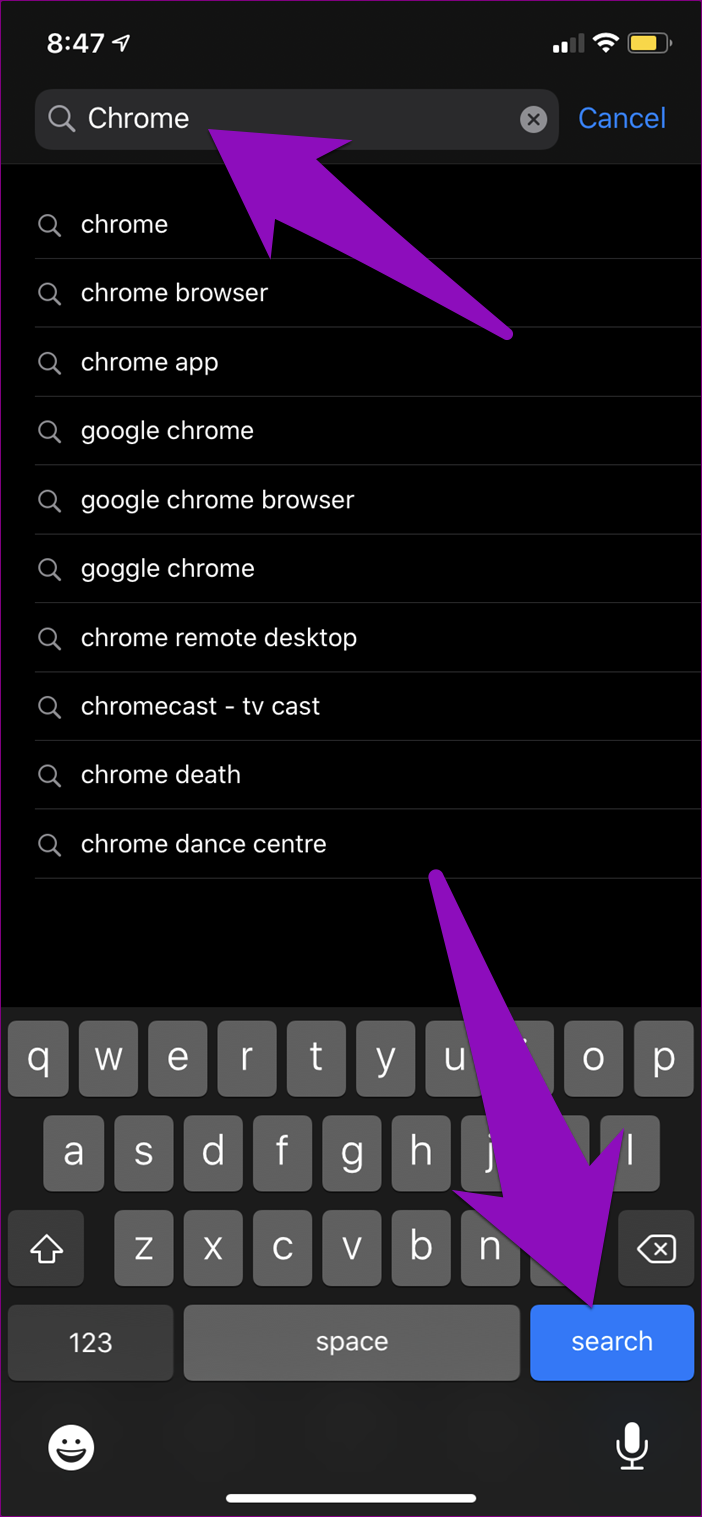
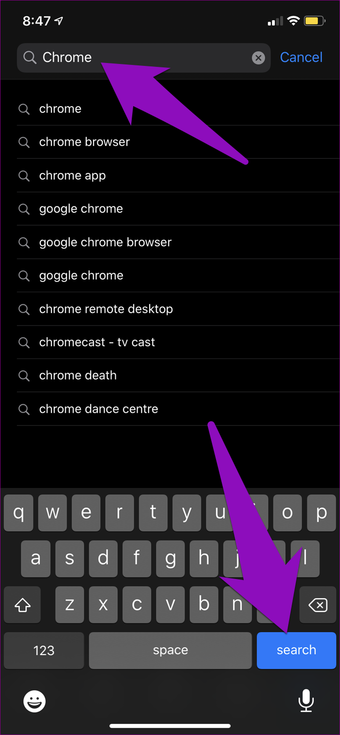
Passo 4: Se houver um botão Atualizar ao lado do aplicativo Google Chrome, toque nele para atualizar o navegador. Se, por outro lado, o botão ao lado do aplicativo exibir Abrir, você terá o Google Chrome mais recente instalado no seu dispositivo.
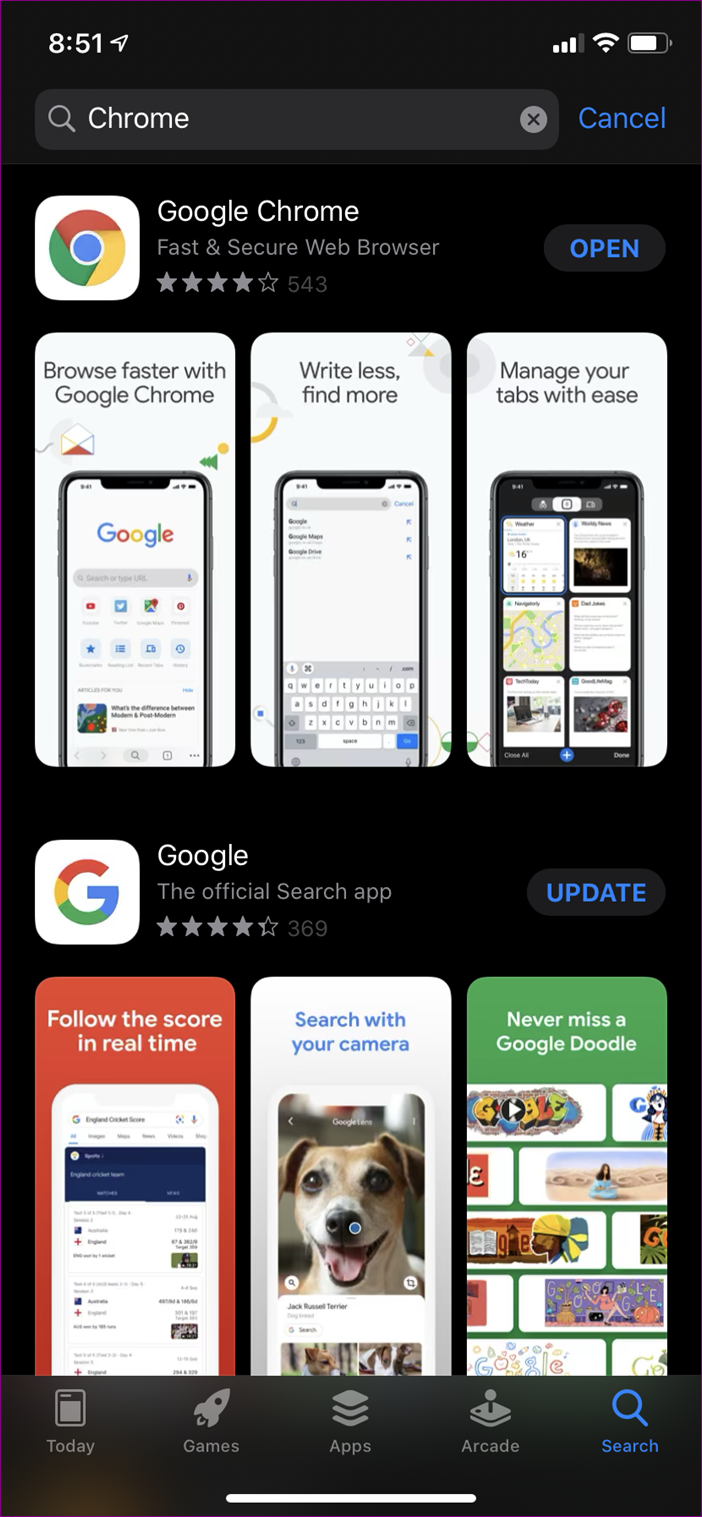
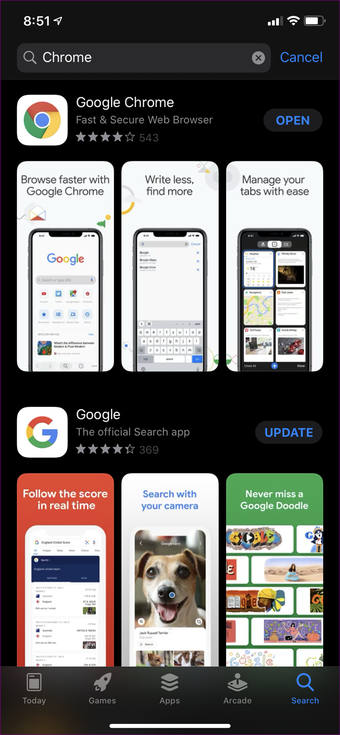
Se for esse o caso, ou se o problema persistir após a atualização do aplicativo Chrome, prossiga para o próximo método de solução de problemas abaixo.
6. Reinstale o Google Chrome
Desinstalar e reinstalar o navegador Chrome do seu iPhone também pode ajudar a corrigir esse problema. Isso eliminará os arquivos de cache e outros dados que podem estar causando o mau funcionamento do aplicativo. Para excluir o aplicativo Chrome do seu iPhone, siga as etapas abaixo.
Passo 1: Inicie o menu Configurações do iPhone.
Passo 2: Selecione Geral.
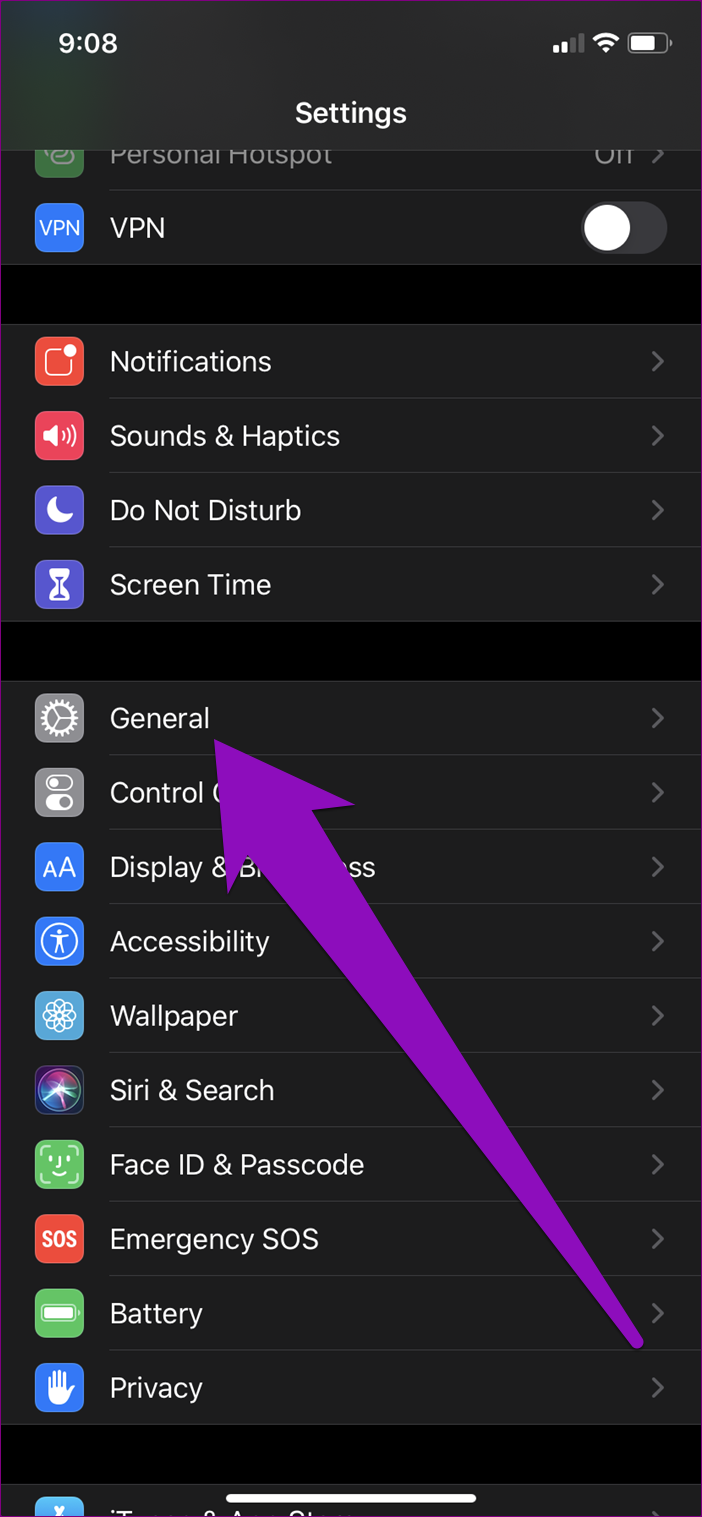
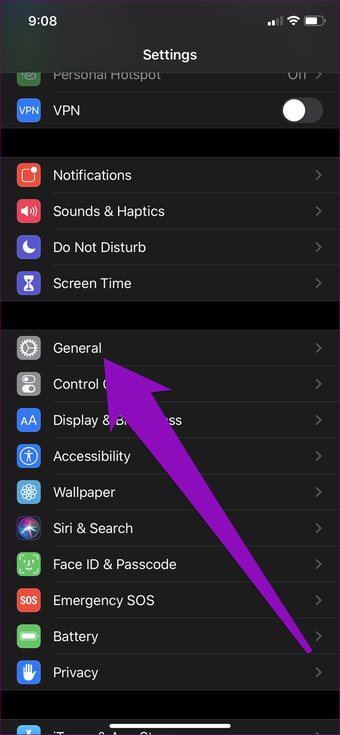
Etapa 3: Em seguida, selecione Armazenamento do iPhone.
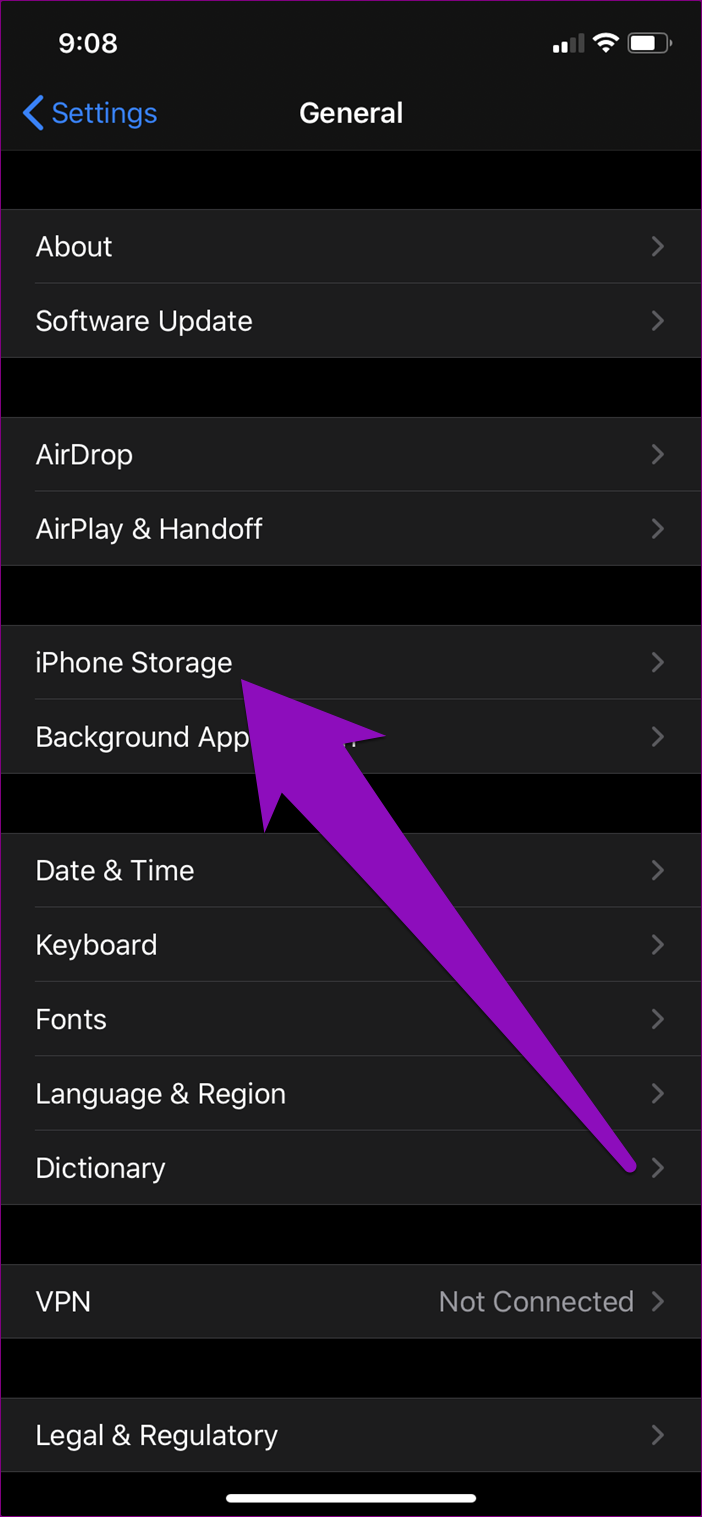
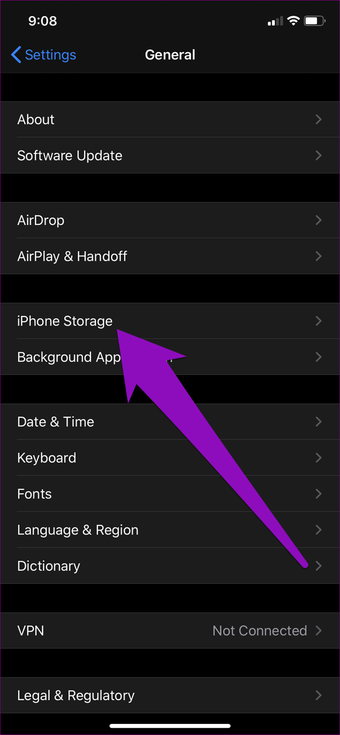
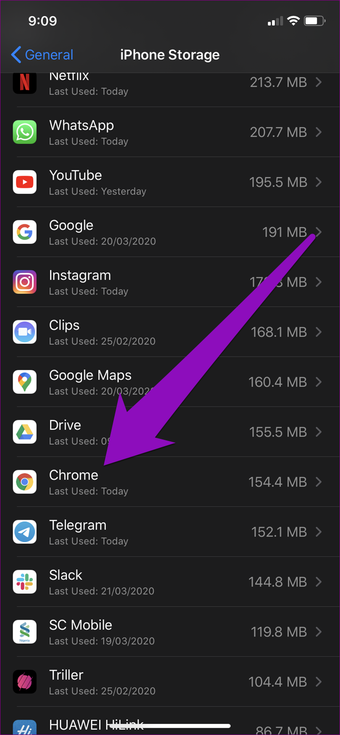
Passo 4: Role até localizar o Chrome na página Armazenamento do iPhone e toque nela.
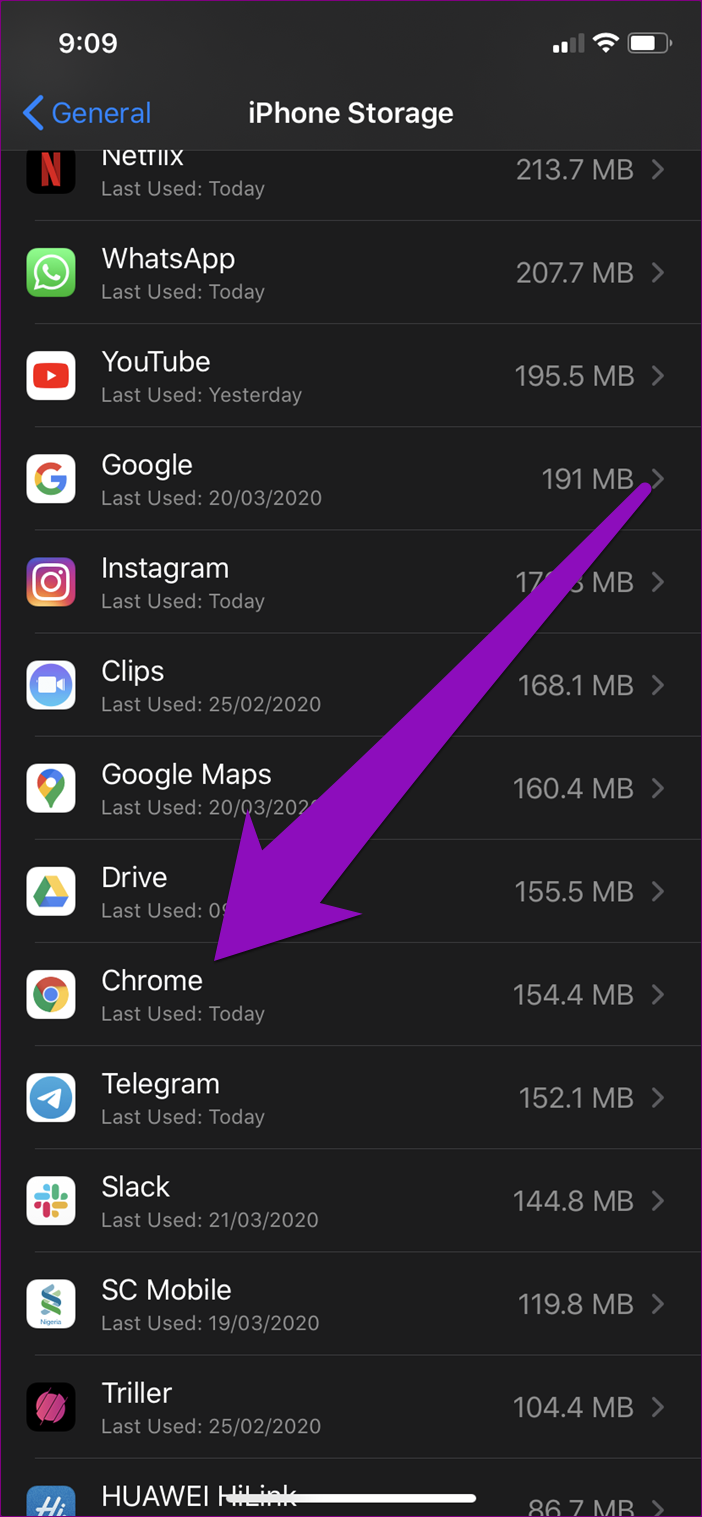
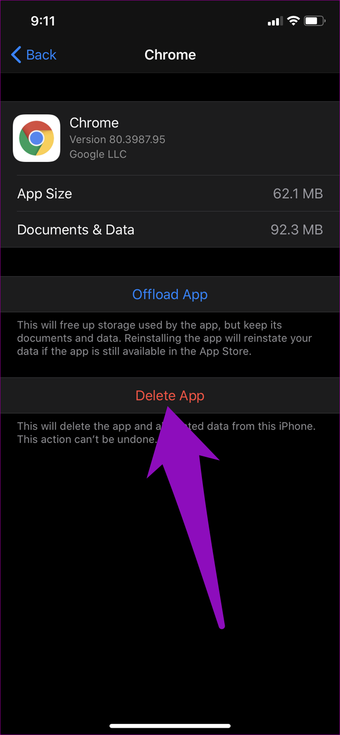
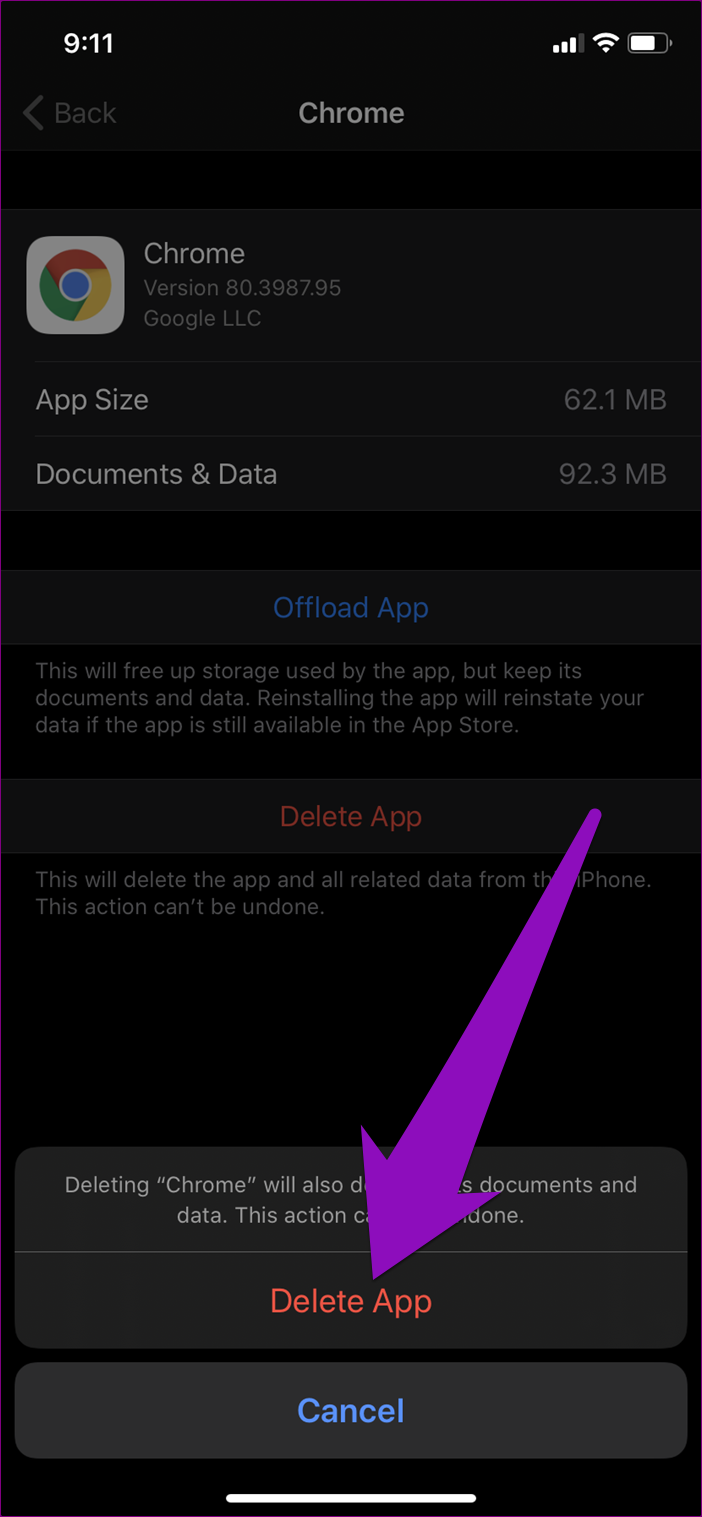
Etapa 5: Agora, toque no botão Excluir aplicativo para desinstalar o Chrome do seu dispositivo.
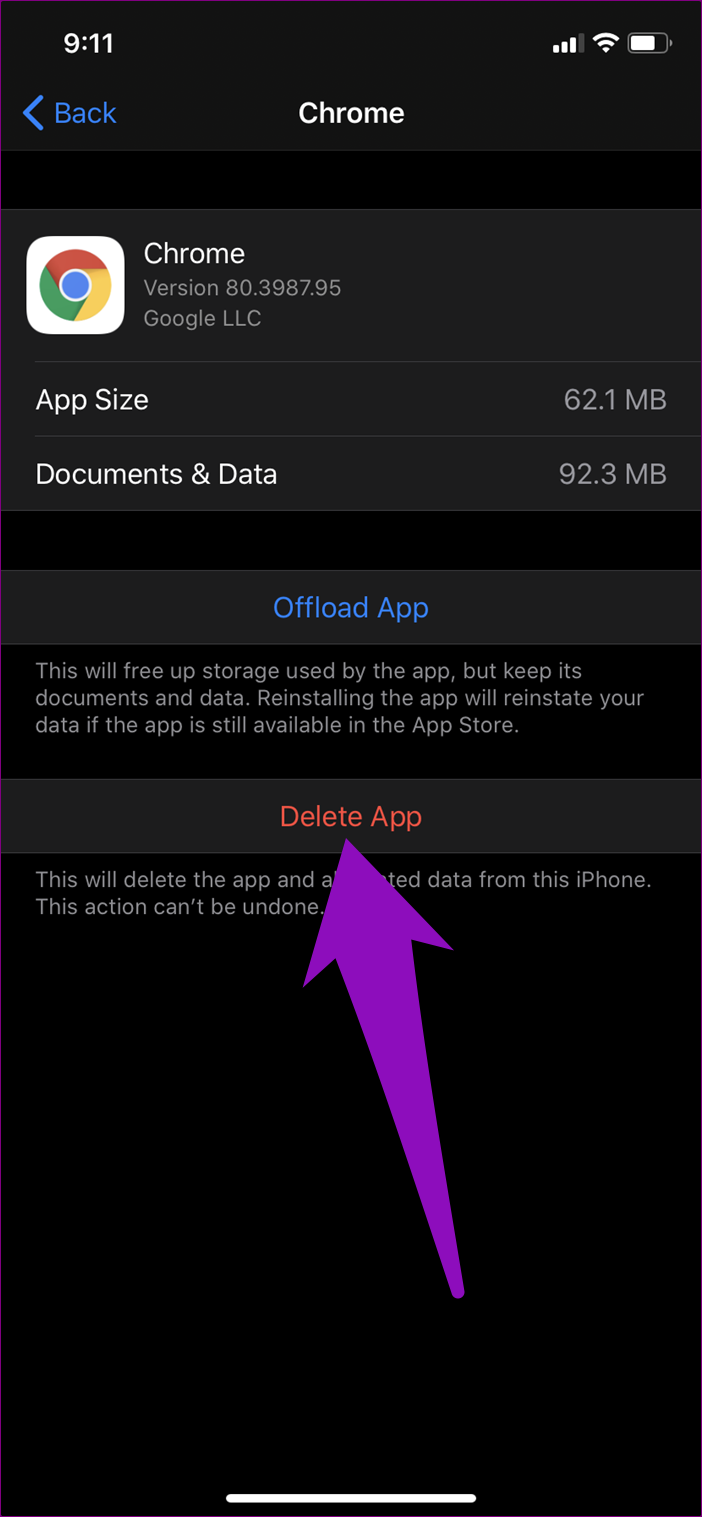
Etapa 6: Toque em Excluir aplicativo no cartão pop-up para confirmar a desinstalação do Chrome e a remoção de todos os dados do aplicativo do seu dispositivo.
Agora reinstale o Chrome na App Store e verifique se o recurso 'Solicitar site da área de trabalho' funciona perfeitamente. Idealmente, deveria.
Próximo: O Chrome para iOS pode esgotar a bateria do seu iPhone ou iPad mais rápido que o normal. Saiba o que você precisa fazer para impedir que isso aconteça no artigo abaixo.
Adicione ao Google Notícias


