
O Google Chrome é bastante eficiente quando se trata de gerenciamento de memória. Ele desativa de forma inteligente as guias inativas para abrir espaço para as mais novas. Mas se o seu PC estiver com pouca memória, isso pode levar a atualizações repetidas das guias toda vez que você as visitar novamente. Todo esse processo pode acabar estragando sua experiência de navegação.

Felizmente, existem algumas maneiras de evitar que isso aconteça. Quer o Chrome esteja atualizando guias para gerenciar a memória ou devido a algum tipo de falha, compartilharemos algumas soluções que devem ajudar com o problema. Então, vamos verificá-los.
1. Reinicie o Chrome
Se o Chrome continua com as guias de atualização automática, apesar de ter ampla memória, pode ser devido a alguma falha. Reiniciar o Chrome geralmente resolve esses problemas. Veja como fazer.
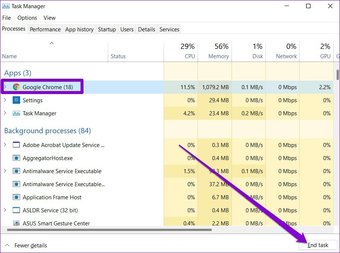
Passo 1: Pressione Ctrl + Shift + Esc para iniciar o Gerenciador de Tarefas.
Passo 2: Em Aplicativos, selecione o processo do Google Chrome e clique no botão Finalizar tarefa.

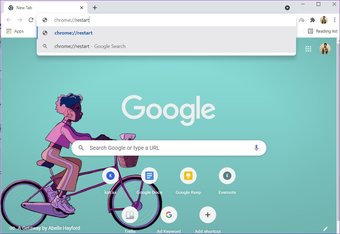
Como alternativa, você também pode reiniciar o Google Chrome sem perder nenhuma das guias abertas. Para fazer isso, digite chrome: // restart na barra de endereço e pressione Enter.

2. Desative o descarte automático
Por padrão, o Chrome descarta automaticamente todas as guias inativas quando o PC está com pouca memória, levando a atualizações repetidas. Portanto, se o problema de atualização automática for limitado a apenas uma ou duas guias, você pode descartar essas guias manualmente para evitar que sejam recarregadas. Veja como.
Passo 1: Inicie o Google Chrome, digite chrome: // discards / na barra de endereço e pressione Enter.
Isso o levará para a página Descartes, onde você encontrará uma lista de guias ativas e seus detalhes.

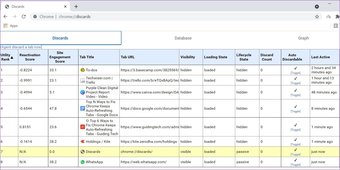
Passo 2: Encontre a coluna Descartável automaticamente e clique na opção Alternar para desativá-la.

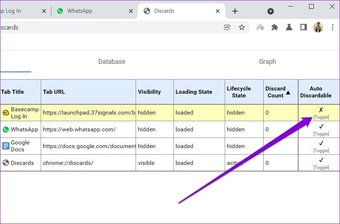
Você pode repetir essas etapas para outras guias que deseja evitar que carreguem automaticamente. É importante saber que a preferência definida se aplica apenas a uma guia específica. Portanto, se você fechar e reabrir a mesma guia, terá que repetir esse processo.
3. Execute a varredura SFC
O problema de atualização automática do Chrome pode ser devido a arquivos de sistema corrompidos ou ausentes em seu PC. Nesses casos, a execução de uma verificação de SFC ou do Verificador de arquivos do sistema substituirá todos os arquivos do sistema por cópias em cache. Veja como fazer.
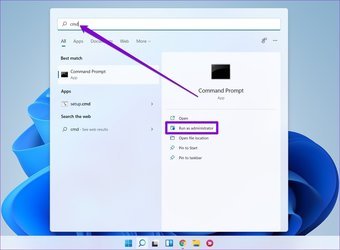
Passo 1: Pressione a tecla Windows + S para abrir a Pesquisa do Windows, digite cmde clique em Executar como administrador para iniciar o Prompt de Comando com direitos de administrador.

Passo 2: Na janela, digite ou cole o comando fornecido abaixo e pressione Enter.
sfc/scannow

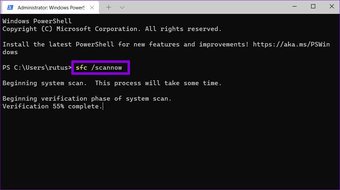
Se encontrar e corrigir qualquer problema, você deverá ver uma mensagem que diz 'A Proteção de Recursos do Windows encontrou arquivos corrompidos e os reparou com êxito'. Agora você pode reiniciar o PC e verificar se o problema de atualização automática foi resolvido.
4. Desative as extensões
Extensões de terceiros são provavelmente o maior motivo pelo qual as pessoas escolhem o Chrome em vez de suas alternativas. Mas nem todos são bem construídos. O problema de atualização automática da guia que você está enfrentando pode ser devido a uma dessas extensões maliciosas no Chrome. Portanto, você pode tentar desativá-los momentaneamente para ver se isso ajuda com o problema.
Para desativar extensões no Chrome, digite chrome: // extensions / e pressione Enter. Encontre e desative todas as extensões.

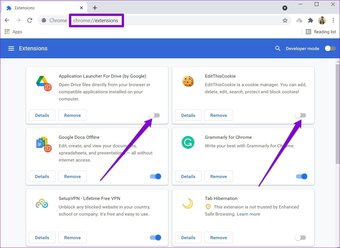
Gorjeta: Você também pode usar o gerenciador de tarefas do Chrome para encontrar extensões que estão ocupando uma grande parte da memória.
Se desativar as extensões resolver o seu problema, vá em frente e ative-as uma por uma para encontrar a extensão maliciosa.
5. Use o grande suspensor
Embora desabilitar o descarte de guias resolva o problema de atualização automática, isso pode levar a um maior uso de memória em seu PC, tornando-o mais lento. A próxima melhor opção é usar uma extensão de terceiros como The Great Suspender para assumir o controle das coisas.

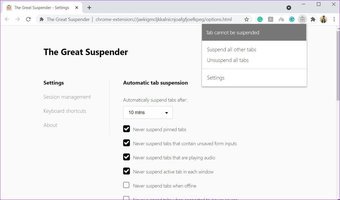
Com The Great Suspender, você pode escolher quanto tempo esperar antes de suspender uma guia. Você também pode evitar a suspensão de guias fixadas, com entrada não salva ou reproduzindo áudio. Além disso, você pode colocar na lista de permissões certos URLs ou domínios para evitar que sejam suspensos. Dessa forma, você não terá que suspender as guias individualmente todas as vezes.
6. Redefina o Chrome
Se as soluções acima não funcionarem, você pode considerar redefinir o Chrome e começar do zero. Isso irá limpar todas as extensões, cache e histórico do Chrome.
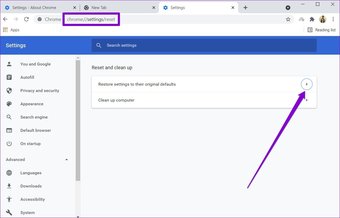
Para redefinir o Chrome, digite chrome: // settings / reset na barra de endereço no topo e pressione Enter. Em 'Redefinir e limpar', clique em 'Restaurar as configurações aos padrões originais'.

Na caixa pop-up de confirmação, clique em Redefinir configurações para confirmar.

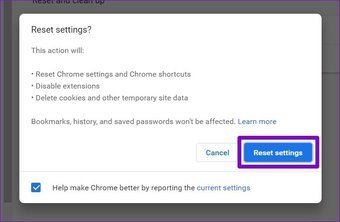
Depois de redefinido, o Chrome deve funcionar normalmente novamente.
Também em Tecnologia de Orientação
Parar atualização automática
O gerenciamento de memória do Google Chrome pode ser uma benção ou uma desgraça, dependendo de como você o vê. Mas as soluções acima devem evitar que o Chrome recarregue automaticamente as páginas da web desnecessariamente.
Enquanto você faz isso, certifique-se de aprender essas maneiras eficazes de reduzir o uso de memória no Google Chrome.
O artigo acima pode conter links afiliados que ajudam a apoiar a Guiding Tech. No entanto, isso não afeta nossa integridade editorial. O conteúdo permanece imparcial e autêntico.
Fonte Adicione ao Google Notícias


