
Na semana passada, alguns membros do GT foram infectados com o vírus de redirecionamento de busca do Yahoo no Mac. Tecnicamente, não é um vírus, mas um sequestrador de navegador que assume o controle do mecanismo de pesquisa do navegador padrão. Não importa o que você tente, você acabará usando o mecanismo de busca do Yahoo no Safari, Chrome ou Firefox. Se você estiver no mesmo barco que nós, leia para solucionar o problema.


Antes de falarmos sobre as maneiras de se livrar do redirecionamento de pesquisa do Yahoo no Mac, primeiro vamos entender do que se trata e como ele pode ter chegado ao seu Mac.
O que é o Yahoo Redirect Virus
Antes que você vá em frente e comece a criticar o Yahoo nas redes sociais, deixe-nos garantir que isso não é culpa do Yahoo. Um sequestrador criou um script malicioso que redireciona a página inicial do seu navegador para o Yahoo. Por que o Yahoo então? Bem, é um mecanismo de pesquisa popular e é bem provável que as pessoas não consigam notar a diferença.
A página foi injetada com vários anúncios que trazem dinheiro para a pessoa que criou o script malicioso. E provavelmente também está roubando dados, incluindo seu endereço IP e consultas de pesquisa.
Razões para as solicitações de redirecionamento do Yahoo
- Um usuário vai a um site oficial do produto para baixar o software e, por falta de visão, ele comete um erro de grafia e, em vez disso, vai a uma fonte fictícia que parece idêntica. Nesses casos, o usuário está baixando malware em vez de software legítimo.
- Uma pessoa faz o download de algum software gratuito - geralmente um downloader de vídeo, editor de PDF, conversor de áudio ou algo parecido - e pode nem perceber que acabou de baixar o malware que vem junto com esse software gratuito. Pessoal, essa é a razão pela qual recomendamos que você fique com a Mac App Store ou nomes de produtos bem conhecidos.


- Você clicou em vários anúncios pop-up na web e baixou uma extensão da web de terceiros que assumiu a preferência do mecanismo de busca do Mac.
Agora, vamos corrigir o problema de redirecionamento do Yahoo.
1. Desinstale aplicativos desconhecidos do Mac
Esta é a etapa mais lógica. A instalação inadvertida de aplicativos de terceiros é o maior motivo pelo qual os navegadores costumam ser infectados com o erro de redirecionamento do Yahoo. Siga as etapas abaixo para desinstalar aplicativos de terceiros desconhecidos do Mac.
Passo 1: Abra o menu Finder no Dock.
Passo 2: Vá para o menu Aplicativos e procure por aplicativos desconhecidos que você não se lembra de ter baixado ou que não soam como um programa original.
Alguns dos exemplos possíveis são TakeFresh, TopResults, FeedBack, ApplicationEvents, GeneralOpen, PowerLog ou WebDiscover.

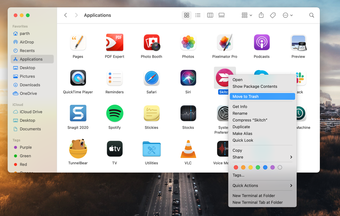
Etapa 3: Selecione qualquer um desses ou outros aplicativos suspeitos e arraste e solte-o na Lixeira.
2. Desinstale extensões do Safari e Google Chrome
Normalmente, você não terá problemas com as extensões do Safari, pois a Apple monitora de perto cada extensão e você só pode baixá-la da Mac App Store. No entanto, é sempre aconselhável remover qualquer extensão suspeita do navegador padrão.
Safári
Passo 1: Abra o navegador Safari no Mac.
Passo 2: Selecione Safari na barra de menu e clique em Preferências.

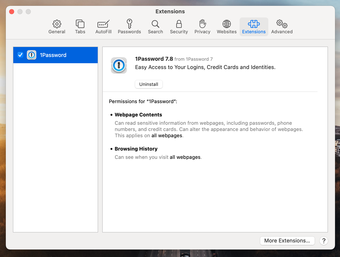
Etapa 3: Navegue até o menu Extensões, procure um nome de extensão desconhecido e selecione Desinstalar no menu lateral.
Google Chrome
As extensões desempenham um papel vital no ecossistema do Chrome. Algumas extensões podem não ser mantidas ativamente, podem estar desatualizadas ou desenvolver incompatibilidades com novas compilações do Chrome. Além disso, extensões maliciosas podem preferir o mecanismo de busca do Yahoo em vez do Google.
Se você tiver dezenas de extensões do Chrome instaladas, pode ser difícil descobrir qual delas está causando o problema.
Por isso, a solução mais fácil é desabilitar todas as extensões e habilitar apenas as que você precisa de cada vez.
Passo 1: Abra o Google Chrome, toque no menu de três pontos na parte superior.
Passo 2: Navegue até Mais ferramentas> Extensões.


Etapa 3: Isso abrirá o menu Extensão. Toque no botão Remover e remova as extensões do Chrome.
3. Redefina o Google Chrome
A redefinição do navegador Google Chrome redefine a página de inicialização, a página de nova guia, o mecanismo de pesquisa e as guias fixadas. Ele também desabilitará todas as extensões e limpará dados temporários, como cookies e cache. Seus favoritos, histórico e senhas salvas não serão apagados. Siga as etapas abaixo para redefinir o navegador Google Chrome.
Passo 1: Abra o Google Chrome e toque no menu de três pontos no canto superior direito.
Passo 2: Role para baixo na guia Configurações e clique no botão Avançado.

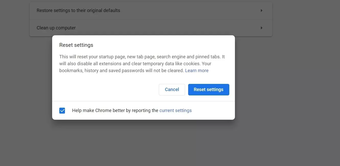
Etapa 3: Role para baixo até a opção Restaurar configurações aos padrões originais mostrada diretamente abaixo. Em seguida, clique na opção Restaurar configurações aos padrões originais.
Passo 4: Pressione o botão Redefinir configurações para confirmar.
4. Use o Chrome Malware Scanner
Você sabia que o Google Chrome tem um scanner de malware integrado para remover qualquer arquivo de download suspeito? Siga as etapas abaixo para usar a opção no navegador Chrome.
Passo 1: Abra o Chrome e vá para Configurações.
Passo 2: Role para baixo e clique em Avançado para abrir todas as configurações.

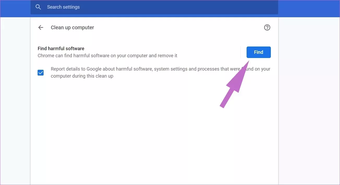
Etapa 3: Role para baixo até a seção Reinicializar e limpar e clique em Limpar computador.
Isso abrirá uma janela onde você pode iniciar a verificação de malware do Chrome. Basta selecionar o botão Localizar para iniciar a verificação.
5. Use Malwarebytes
O Malwarebytes é um dos softwares anti-malware mais populares e usados para Mac, e por boas razões. O Malwarebytes identifica e remove malware, adware, spyware e outras ameaças antes que possam infectar o seu Mac.


O software detecta e remove malware em tempo real, sem qualquer intervenção do usuário.
Baixe o software do link abaixo e execute uma varredura em seu Mac.
Também em Tecnologia de Orientação
Comece a navegar com segurança
O erro de redirecionamento de pesquisa do Yahoo pode atrapalhar sua experiência de navegação e tornar seu Mac lento. Além disso, pode potencialmente injetar anúncios e roubar seus dados pessoais. Portanto, antes que a situação saia do controle, siga as soluções acima para remover o incômodo de redirecionamento do Yahoo que causa malware do Mac.
Próximo: O navegador Google Chrome no Mac ou PC prefere o Yahoo em vez do mecanismo de pesquisa do Google? Leia a postagem abaixo para corrigir o problema.
O artigo acima pode conter links afiliados que ajudam a apoiar a Guiding Tech. No entanto, isso não afeta nossa integridade editorial. O conteúdo permanece imparcial e autêntico.
Fonte Adicione ao Google Notícias


