Você deve ter notado que alguns aplicativos são abertos e executados automaticamente sempre que você inicia o PC ou Mac com Windows. O comportamento faz sentido para aplicativos de serviços de armazenamento em nuvem como o OneDrive e o Google Drive - convém manter todos os arquivos sincronizados com outras plataformas. No entanto, outros aplicativos, como Chrome, Spotify, navegador Edge, etc., ativam a opção 'Login / iniciar na inicialização' por padrão e geralmente acabam consumindo recursos na inicialização. Felizmente, há uma maneira de impedir que o Spotify seja aberto na inicialização no macOS e Windows.

Computador Mac Spotifty "width =" 1392 "height =" 783 "tamanhos de dados =" tamanhos automáticos "=" (largura mínima: 976px) 700px, (largura mínima: 448px) 75vw, 90vw "srcset =" https: / /cdn.guidingtech.com/imager/assets/2020/05/924811/spotifty-mac-pc_4d470f76dc99e18ad75087b1b8410ea9.jpg?1590170647 1392w, /wp-content/uploads/2020/05/As-5-principais-maneiras-de-impedir-a-abertura-do-Spotify.jpg mac-pc_935adec67b324b146ff212ec4c69054f.jpg? 1590170647 700w, https://cdn.guidingtech.com/imager/assets/2020/05/924811/spotifty-mac-pc_40dd5eab97016030a3870d712fd9ef0w imager / assets / 2020/05/924811 / spotifty-mac-pc_7c4a12eb7455b3a1ce1ef1cadcf29289.jpg? 1590170648 340w

Se você gosta de música, provavelmente não se importa. No entanto, é estranho que o Spotify deseje iniciar imediatamente após a inicialização do sistema operacional - afinal, não é um aplicativo de sistema crítico. A prática de forçar as pessoas a permitir que um aplicativo seja iniciado na inicialização não faz sentido. Além disso, esse comportamento é ativo por padrão sempre que você instala o aplicativo Spotify.

Neste post, guiaremos você por várias maneiras de desativar a inicialização automática do Spotify no Windows e Mac. Vamos primeiro falar sobre o método comum que funciona no Windows e no macOS.

1. Use a opção de inicialização e comportamento do Windows (Windows e Mac)

O Spotify oferece a capacidade de alterar a função 'iniciar na inicialização' nas configurações do aplicativo. O aplicativo é quase idêntico no Windows e no Mac. Você pode seguir as etapas abaixo para acessar a opção e alterá-la.

Passo 1: Abra o aplicativo Spotify no Mac ou Windows.

Passo 2: Você pode selecionar o menu suspenso ao lado do ícone do perfil e acessar Configurações. Como alternativa, você também pode usar o Command +, atalho de teclado no Mac para abrir as Configurações do Spotify.

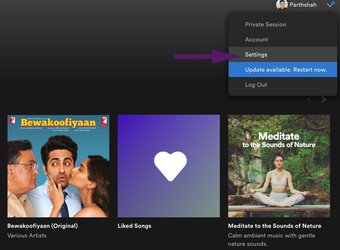
Vá para as configurações "width =" 1392 "height =" 1020 "tamanhos de dados = tamanhos" auto "=" (largura mínima: 976px) 700px, (largura mínima: 448px) 75vw, 90vw "srcset =" https: / /cdn.guidingtech.com/imager/assets/2020/05/914515/go-to-settings_4d470f76dc99e18ad75087b1b8410ea9.jpg?1589204170 1392w, https://cdn.guidingtech.com/imager/assets/2020/05/914515/go- to-settings_935adec67b324b146ff212ec4c69054f.jpg? 1589204170 700w, https://cdn.guidingtech.com/imager/assets/2020/05/914515/go-to-settings_40dd5eab97016030a3870d712fd9ef0f.w??hl=pt-BR imager / assets / 2020/05/914515 / go-to-settings_7c4a12eb7455b3a1ce1ef1cadcf29289.jpg? 1589204171 340w

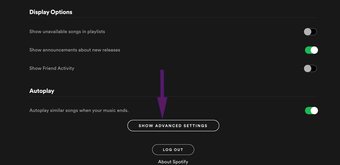
Etapa 3: Role para baixo até a parte inferior e selecione Mostrar configurações avançadas.

Passo 4: A opção abrirá várias outras opções do Spotify.

Configurações avançadas do Spotify "width =" 1392 "height =" 675 "tamanhos de dados =" tamanhos automáticos "=" (largura mínima: 976px) 700px, (largura mínima: 448px) 75vw, 90vw "srcset =" https: / /cdn.guidingtech.com/imager/assets/2020/05/914519/spotify-advanced-settings_4d470f76dc99e18ad75087b1b8410ea9.jpg?1589204171 1392w, https://cdn.guidingtech.com/imager/assets/2020/05/914519/spotify configurações-avançadas_935adec67b324b146ff212ec4c69054f.jpg? 1589204171 700w, https://cdn.guidingtech.com/imager/assets/2020/05/914519/spotify-advanced-settings_40dd5eab97016030a3870d712fd9ef89w imager / assets / 2020/05/914519 / spotify-advanced-settings_7c4a12eb7455b3a1ce1ef1cadcf29289.jpg? 1589204172 340w

Etapa 5: Navegue para o cabeçalho 'Inicialização e comportamento da janela'. Você encontrará a opção "Abrir Spotify automaticamente após fazer login no computador". Clique no menu suspenso e altere o comportamento para Não.

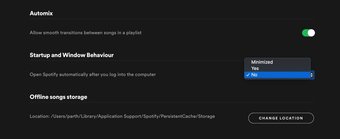
Não selecione "width =" 1392 "height =" 567 "tamanhos de dados = tamanhos" automáticos "=" (largura mínima: 976px) 700px, (largura mínima: 448px) 75vw, 90vw "srcset =" https: // cdn.guidingtech.com/imager/assets/2020/05/914518/select-no_4d470f76dc99e18ad75087b1b8410ea9.jpg?1589204173 1392w, https://cdn.guidingtech.com/imager/assets/2020/05/914518/select-no_935adec66144 ? 1589204174 700w, https://cdn.guidingtech.com/imager/assets/2020/05/914518/select-no_40dd5eab97016030a3870d712fd9ef0f.jpg?1589204175 500w, https://cdn.guidingtech.com/imager/assets/2020/05 /914518/select-no_7c4a12eb7455b3a1ce1ef1cadcf29289.jpg?1589204175 340w

Depois disso, o Spotify não será carregado sozinho sempre que você iniciar o computador. O aplicativo Windows do Spotify também oferece uma opção para minimizar ou fechar o aplicativo quando você pressiona o botão Fechar. Você pode mudar isso também, se quiser.

Se o Spotify ainda abrir na inicialização do Mac, verifique a próxima solução.

2. Desative Abrir no login na área de aplicativos no Mac

A Apple permite acessar várias opções, como Sair, Forçar encerramento, Mostrar todas as janelas, manter na estação, etc., no ícone do aplicativo na estação. Você pode clicar no ícone do aplicativo usando um clique com dois dedos ou o botão direito do mouse no ícone do aplicativo (se estiver usando um mouse).

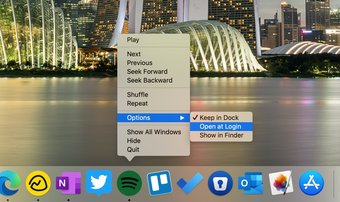
Abrir no login "width =" 1392 "height =" 826 "tamanhos de dados =" auto "tamanhos =" (largura mínima: 976px) 700px, (largura mínima: 448px) 75vw, 90vw "srcset =" https: / /cdn.guidingtech.com/imager/assets/2020/05/914516/open-at-login_4d470f76dc99e18ad75087b1b8410ea9.jpg?1589204176 1392w, https://cdn.guidingtech.com/imager/assets/2020/05/914516/open- at-login_935adec67b324b146ff212ec4c69054f.jpg? 1589204177 700w, https://cdn.guidingtech.com/imager/assets/2020/05/914516/open-at-login_40dd5eab97016030a3870d712fd9ef0f.wpg?157 imager / assets / 2020/05/914516 / open-at-login_7c4a12eb7455b3a1ce1ef1cadcf29289.jpg? 1589204178 340w

No pequeno menu flutuante, navegue até Opções e desative / desmarque Abrir no logon.

3. Desativar Spotify de usuários e grupos (Mac)

A Apple permite que você oculte a abertura automática de aplicativos na inicialização. Aqui estão as etapas para ocultá-los usando o menu Configurações.

Passo 1: Toque no ícone da Apple no canto superior esquerdo da barra de menus e vá para Preferências do Sistema. Como alternativa, você pode usar as teclas Command + Space e procurar Preferências do Sistema.

Passo 2: Nas Preferências do Sistema, navegue para Usuários e Grupos. Clique na guia Itens de logon no painel direito.

Etapa 3: Lá, você verá a lista de aplicativos que são abertos automaticamente quando você faz login. Para fazer alterações, clique no ícone Bloquear no canto inferior esquerdo e digite sua senha de administrador para prosseguir.

Passo 4: Se você encontrar o Spotify na lista, marque a caixa de seleção no menu Ocultar para ocultá-lo. Para removê-lo, selecione o botão ‘-‘ na parte inferior.

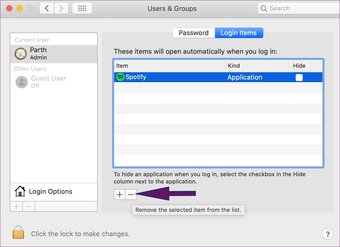
Opção de usuários e grupos "width =" 1316 "height =" 956 "tamanhos de dados =" auto "tamanhos =" (largura mínima: 976px) 700px, (largura mínima: 448px) 75vw, 90vw "srcset =" https: //cdn.guidingtech.com/imager/assets/2020/05/914523/users-and-groups-option_4d470f76dc99e18ad75087b1b8410ea9.jpg?1589204179 1316w, https://cdn.guidingtech.com/imager/assets/2020/05/914523 /users-and-groups-option_935adec67b324b146ff212ec4c69054f.jpg?1589204179 700w, https://cdn.guidingtech.com/imager/assets/2020/05/914523/users-and-groups-option_40dd5eab9ef1704f4: /cdn.guidingtech.com/imager/assets/2020/05/914523/users-and-groups-option_7c4a12eb7455b3a1ce1ef1cadcf29289.jpg?1589204179 340w

4. Desative o Spotify na inicialização do Windows

Quando você entra na sua conta do Windows após a inicialização do sistema operacional, o sistema carrega alguns serviços em segundo plano. Você pode desativá-los no menu Inicialização do Windows. Siga as etapas abaixo para remover o Spotify da inicialização no Windows.

Passo 1: Pressione a tecla Windows e procure o menu Executar. Como alternativa, você pode usar os atalhos de teclado do Windows + R e acessar o menu Executar.

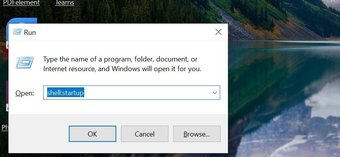
Menu Executar "width =" 880 "height =" 406 "tamanhos de dados =" tamanhos automáticos "=" (largura mínima: 976px) 700px, (largura mínima: 448px) 75vw, 90vw "srcset =" https: // cdn.guidingtech.com/imager/assets/2020/05/914517/run-menu_200511_133136_4d470f76dc99e18ad75087b1b8410ea9.jpg?15892041f 880w, https://cdn.guidingtech.com/imager/assets/2020-13513613 ? 1589204180 700w, https://cdn.guidingtech.com/imager/assets/2020/05/914517/run-menu_200511_133136_40dd5eab97016030a3870d712fd9ef0f.jpg?1589204180 500w, https://cdn.guidingtech.com/20er/05 /914517/run-menu_200511_133136_7c4a12eb7455b3a1ce1ef1cadcf29289.jpg?1589204180 340w

Passo 2: Tipo shell: inicialização e abrirá a janela que mostra os serviços que são executados durante a inicialização do Windows.

Etapa 3: Se você vir o Spotify listado lá, clique com o botão direito do mouse e selecione Excluir no menu contextual.

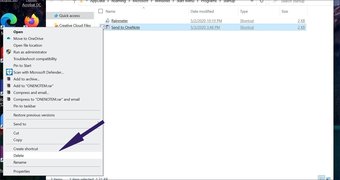
Excluir da inicialização "width =" 1392 "height =" 736 "tamanhos de dados = tamanhos" automáticos "=" (largura mínima: 976px) 700px, (largura mínima: 448px) 75vw, 90vw "srcset =" https: / /cdn.guidingtech.com/imager/assets/2020/05/914569/delete-from-startup_4d470f76dc99e18ad75087b1b8410ea9.jpg?1589204180 1392w, https://cdn.guidingtech.com/imager/assets/2020/05/914569/delete from-startup_935adec67b324b146ff212ec4c69054f.jpg? 1589204180 700w, https://cdn.guidingtech.com/imager/assets/2020/05/914569/delete-from-startup_40dd5eab97016030a3870d712fpg9w04.jpg imager / assets / 2020/05/914569 / delete-from-startup_7c4a12eb7455b3a1ce1ef1cadcf29289.jpg? 1589204180 340w

5. Desative a inicialização do Spotify no Gerenciador de tarefas no Windows

Passo 1: Selecione o botão Windows e procure o Gerenciador de tarefas. Como alternativa, você pode clicar com o botão direito do mouse no botão Windows e selecionar Gerenciador de tarefas no menu que é aberto.

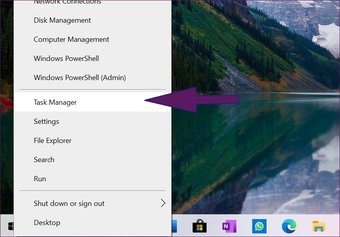
Gerenciador de tarefas "width =" 856 "height =" 595 "tamanhos de dados =" auto "tamanhos =" (largura mínima: 976px) 700px, (largura mínima: 448px) 75vw, 90vw "srcset =" https: // cdn.guidingtech.com/imager/assets/2020/05/914522/task-manager_4d470f76dc99e18ad75087b1b8410ea9.jpg?1589204181 856w, https://cdn.guidingtech.com/imager/assets/2020/05/914522/botec4bff2 ? 1589204181 700w, https://cdn.guidingtech.com/imager/assets/2020/05/914522/task-manager_40dd5eab97016030a3870d712fd9ef0f.jpg?1589204181 500w, https://cdn.guidingtech.com/imager/assets/2020/05 /914522/task-manager_7c4a12eb7455b3a1ce1ef1cadcf29289.jpg?1589204181 340w

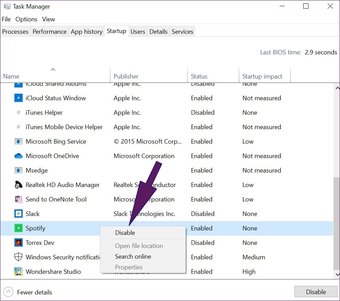
Passo 2: A janela do Gerenciador de tarefas mostra várias guias - processos, desempenho, histórico de aplicativos, inicialização, usuários, detalhes e serviços.

Etapa 3: Clique na guia Inicialização e procure o Spotify na lista de aplicativos.

Passo 4: Clique com o botão direito do mouse e selecione desativar no menu flutuante.

Gerenciador de tarefas 2 "width =" 990 "height =" 874 "tamanhos de dados =" auto "tamanhos =" (largura mínima: 976px) 700px, (largura mínima: 448px) 75vw, 90vw "srcset =" https: / /cdn.guidingtech.com/imager/assets/2020/05/914521/task-manager-2_4d470f76dc99e18ad75087b1b8410ea9.jpg?1589204181 990w, https://cdn.guidingtech.com/imager/assets/2020/05/914521/task- manager-2_935adec67b324b146ff212ec4c69054f.jpg? 1589204182 700w, https://cdn.guidingtech.com/imager/assets/2020/05/914521/task-manager-2_40dd5eab97016030a3870d712fd9ef0f.w imager / assets / 2020/05/914521 / task-manager-2_7c4a12eb7455b3a1ce1ef1cadcf29289.jpg? 1589204182 340w

Isso deve impedir que o Spotify seja iniciado automaticamente sempre que você inicializar o Windows.

Remover Spotify Da Inicialização

Quando os aplicativos são abertos aleatoriamente na inicialização, isso pode atrasar o processo de carregamento. Isso pode fazer sentido para certos aplicativos, mas não para aplicativos de streaming de música como o Spotify. Siga as etapas acima para desativar a inicialização automática do Spotify sempre que você inicializar seu Mac e PC com Windows.

Próximo: O YouTube Music também está ganhando suporte dos usuários. Vale a pena tentar? Consulte a postagem de comparação abaixo para saber em detalhes sobre o YouTube Music e o Spotify.


O artigo acima pode conter links afiliados que ajudam a apoiar a Guiding Tech. No entanto, isso não afeta nossa integridade editorial. O conteúdo permanece imparcial e autêntico.


Fonte Adicione ao Google Notícias
Neste artigo
  1. 1. Use a opção de inicialização e comportamento do Windows (Windows e Mac)
  2. 2. Desative Abrir no login na área de aplicativos no Mac
  3. 3. Desativar Spotify de usuários e grupos (Mac)
  4. 4. Desative o Spotify na inicialização do Windows
  5. 5. Desative a inicialização do Spotify no Gerenciador de tarefas no Windows
  6. Remover Spotify Da Inicialização