
O WhatsApp continua sendo o aplicativo de mensagens preferido por mais de dois bilhões de usuários em todo o mundo. Se você receber muitas fotos e vídeos no WhatsApp, é fácil visualizá-los em todos os aplicativos de galeria do seu telefone. E se esses vídeos e fotos não aparecerem no aplicativo de galeria do seu telefone? Aqui estão os principais truques de solução de problemas para corrigir o problema.
Quando os vídeos do WhatsApp não aparecem na galeria, você precisará abrir o aplicativo e acessar os bate-papos individuais para encontrar vídeos. É demorado e não é uma opção adequada a longo prazo. Em vez disso, você pode usar o aplicativo de galeria padrão e gerenciar todas as suas fotos e vídeos do WhatsApp em qualquer lugar. Veja como você pode solucionar o problema.
1. Verifique a conexão de rede
O WhatsApp baixa automaticamente a mídia em segundo plano em uma conexão Wi-Fi e dados móveis ativos. O aplicativo não baixará e salvará vídeos em sua galeria se seu telefone enfrentar problemas de conectividade de rede.
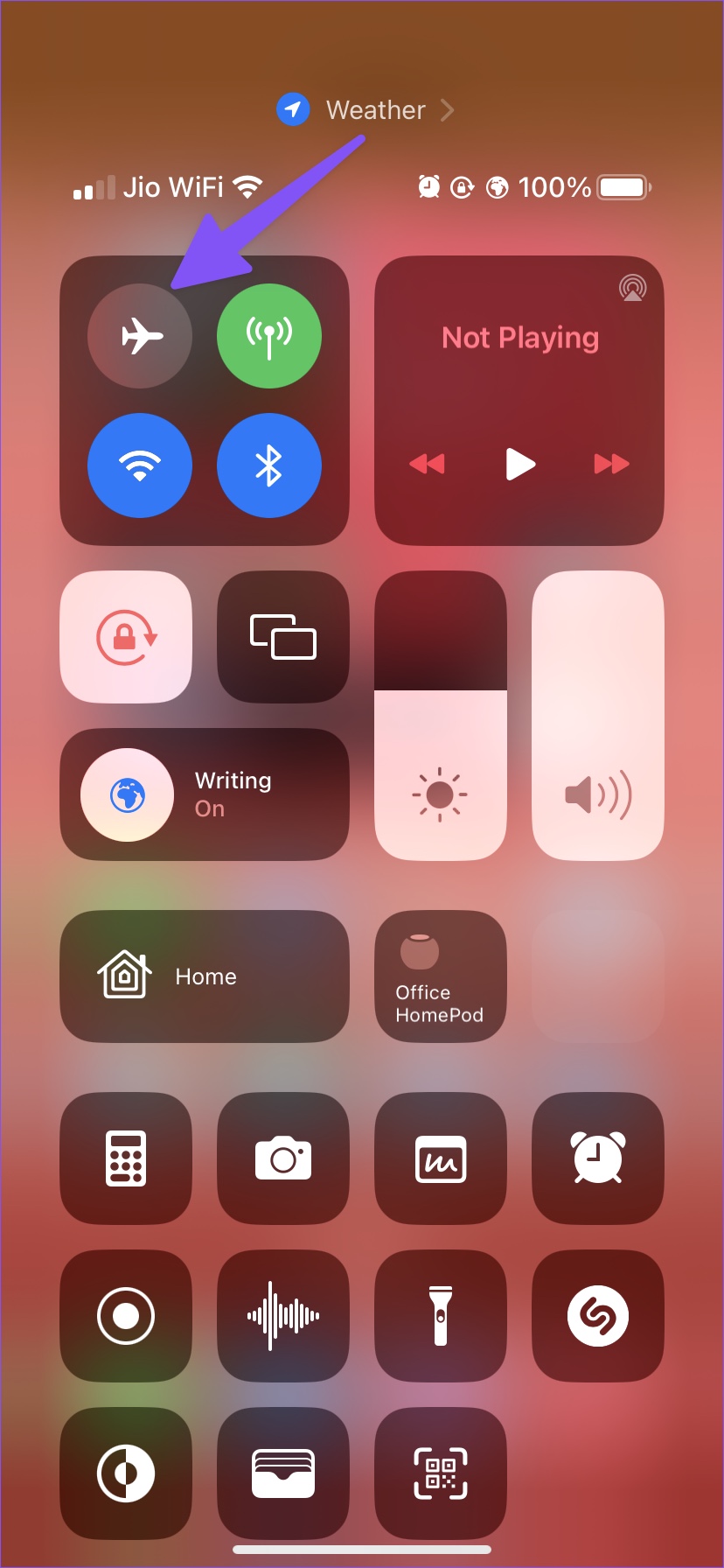
Se você usa o WhatsApp no iPhone, pode deslizar para baixo no canto superior direito e ativar o modo Avião. Você pode desativá-lo depois de algum tempo. Mas se você usa o WhatsApp no Android, precisará deslizar de cima para baixo para acessar o modo Avião no centro de notificações. Em seguida, desative-o. Depois de recuperar uma conexão de rede funcional, siga outros métodos para ativar o download automático de vídeo no WhatsApp.
2. Ative o download automático de mídia para vídeos
Se você confia na opção de download automático de mídia para salvar fotos e vídeos no WhatsApp, use as etapas abaixo para habilitá-la para vídeos. Abordaremos o WhatsApp para iOS e Android ao longo do post.
Android
Passo 1: Abra o WhatsApp no seu telefone Android.
Passo 2: Selecione o menu kebab (três pontos) no canto superior direito. Selecione Configurações no menu a seguir.
Etapa 3: Selecione 'Armazenamento e dados'.
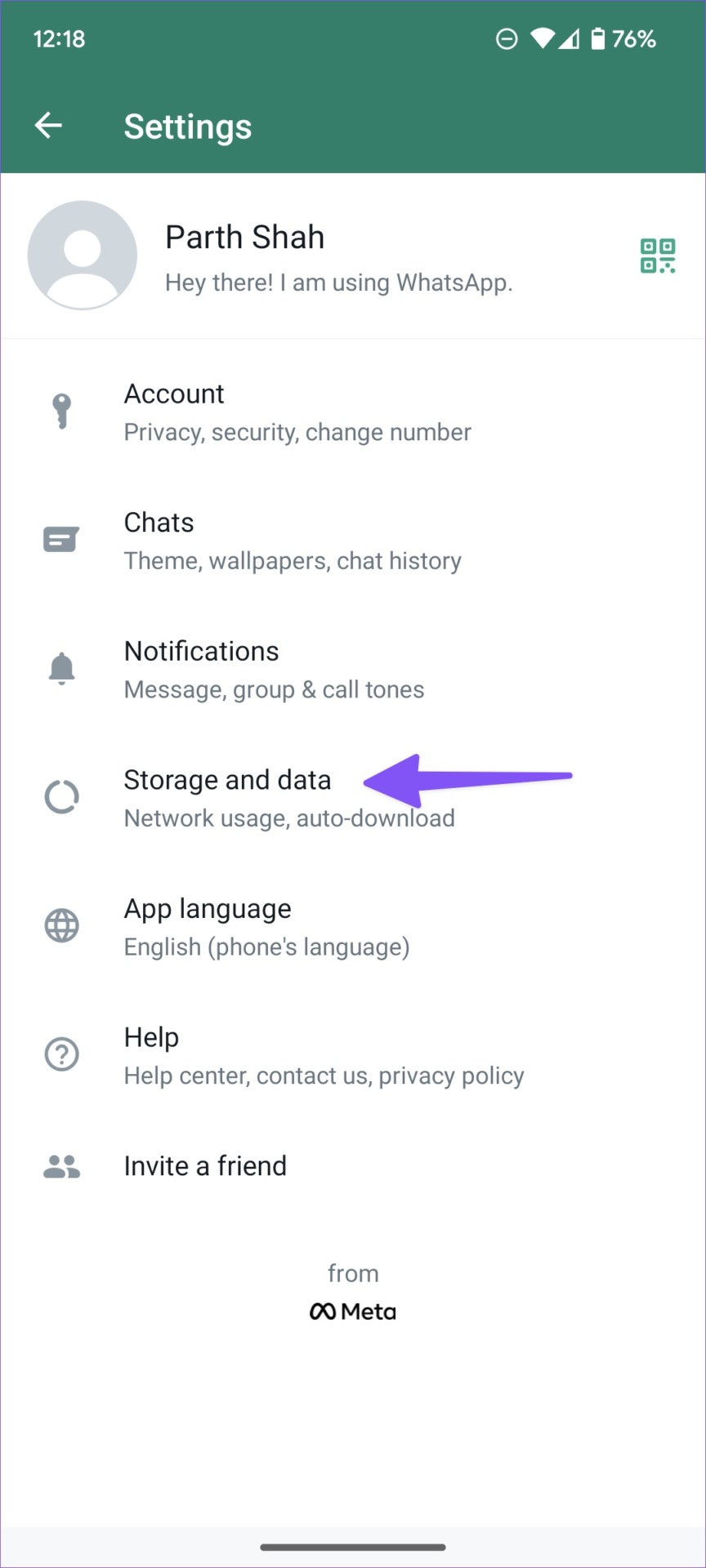
Passo 4: Toque em 'Ao usar dados móveis' e marque a marca de seleção ao lado de 'Vídeos'. Da mesma forma, selecione 'Quando conectado ao Wi-Fi' e selecione Vídeos.
O WhatsApp no Android começará a baixar automaticamente todos os vídeos recebidos em segundo plano.
Iphone
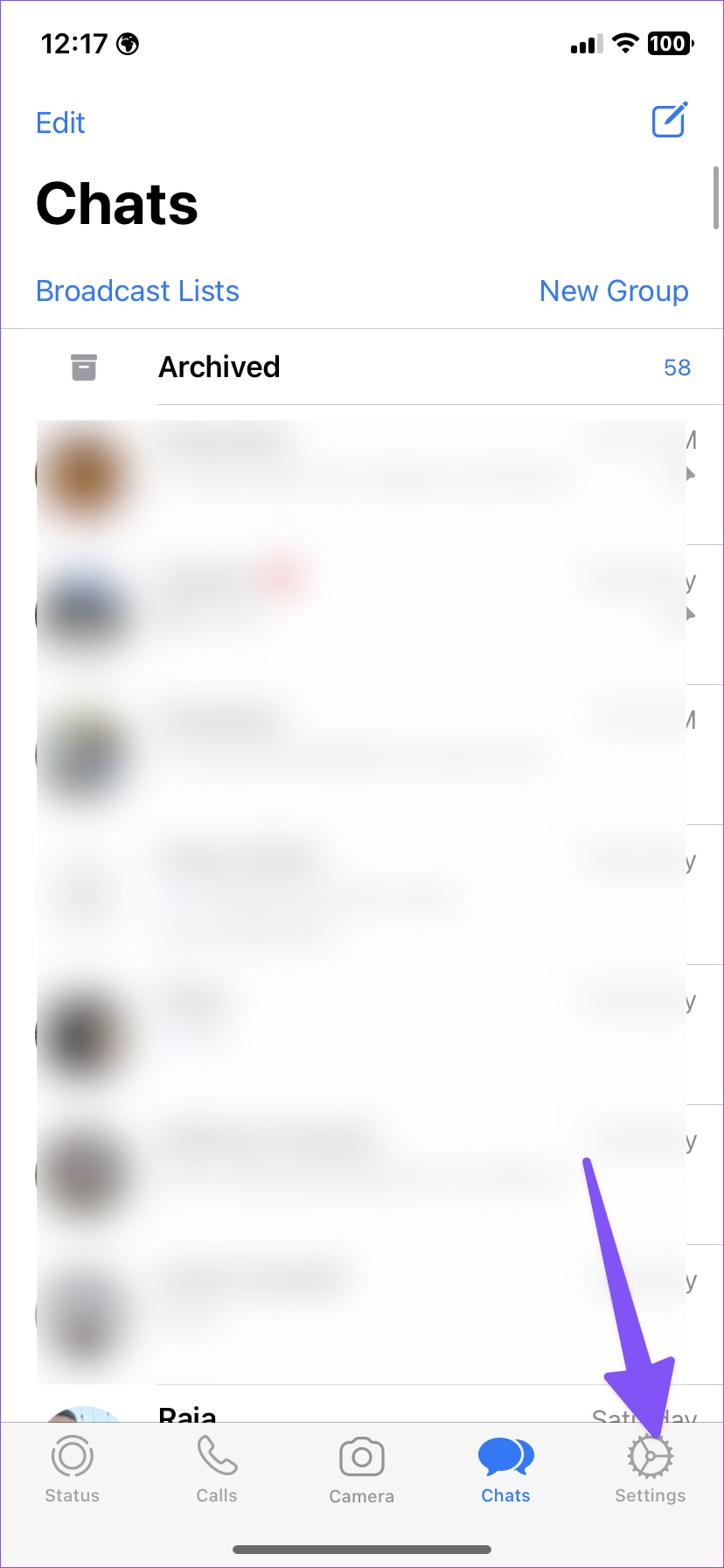
Passo 1: Inicie o WhatsApp no seu iPhone. Selecione a engrenagem Configurações no canto inferior direito.
Passo 2: Selecione 'Armazenamento e Dados'.
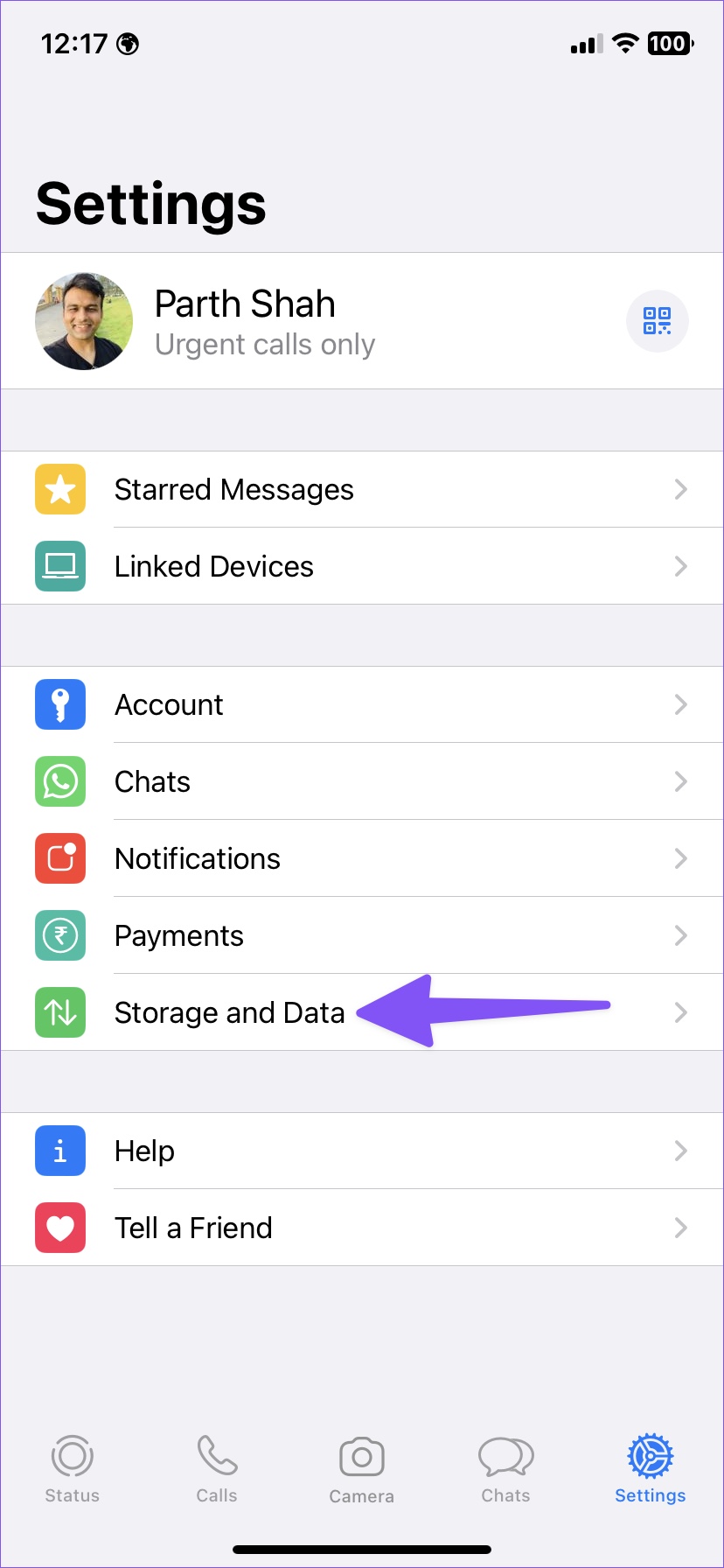
Etapa 3: Selecione Vídeo em Download automático de mídia.
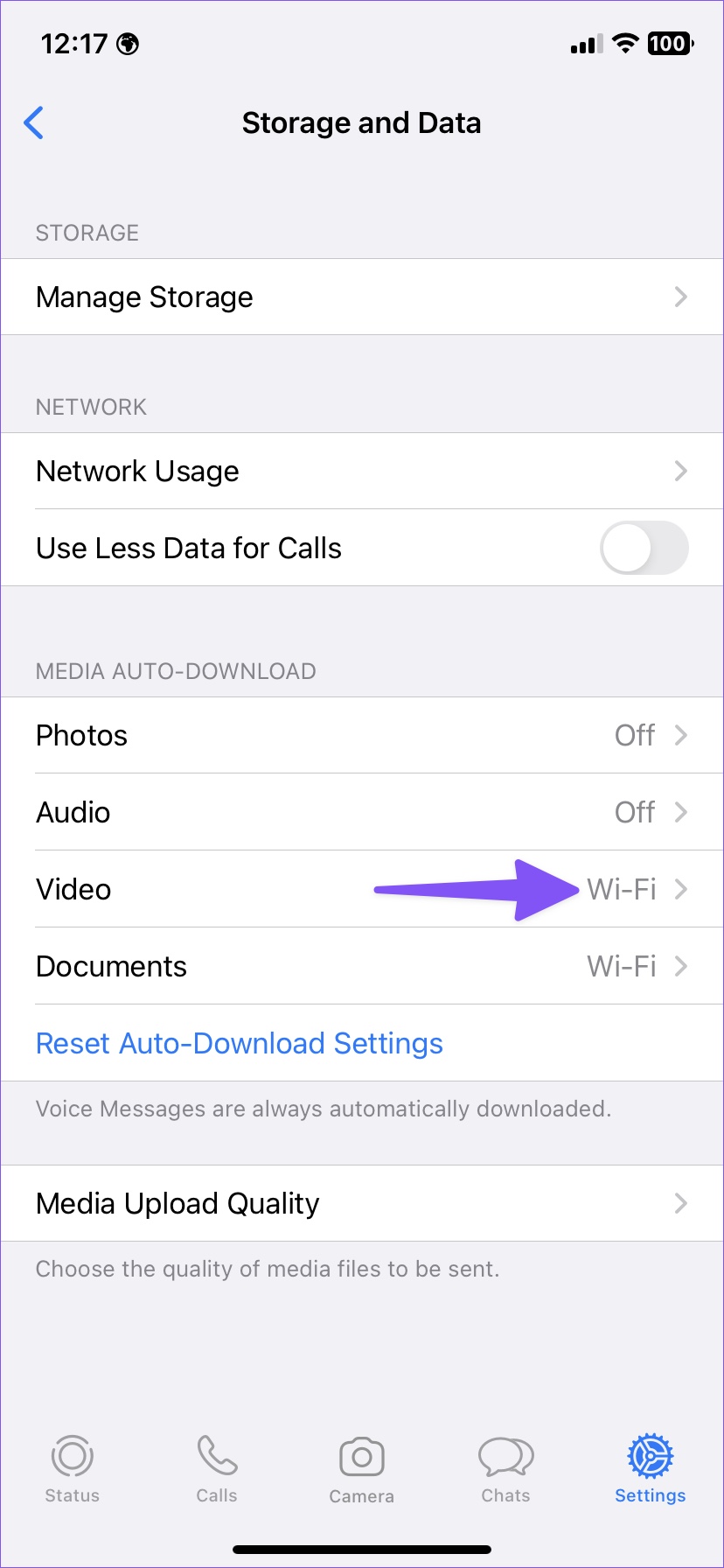
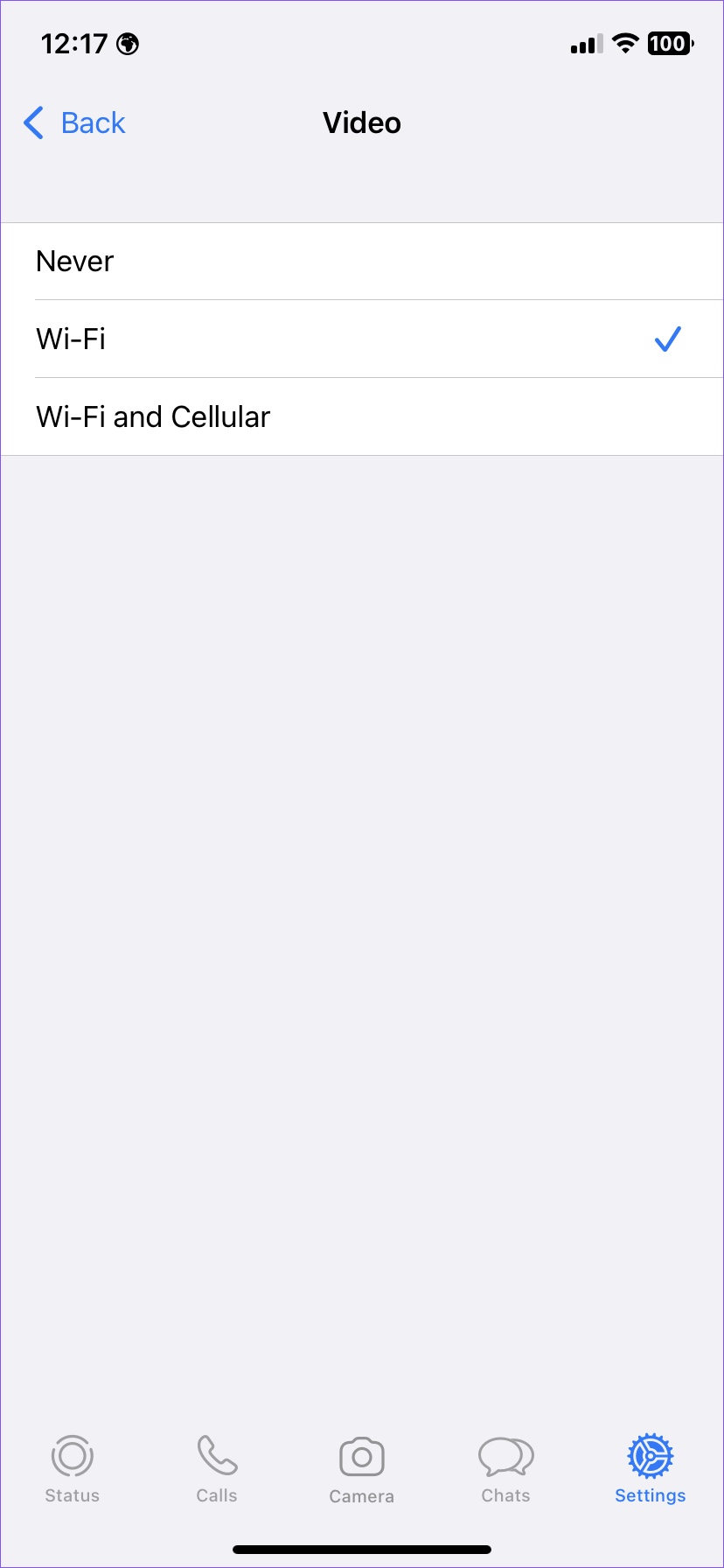
Passo 4: Toque em Wi-Fi ou Wi-Fi e Celular.
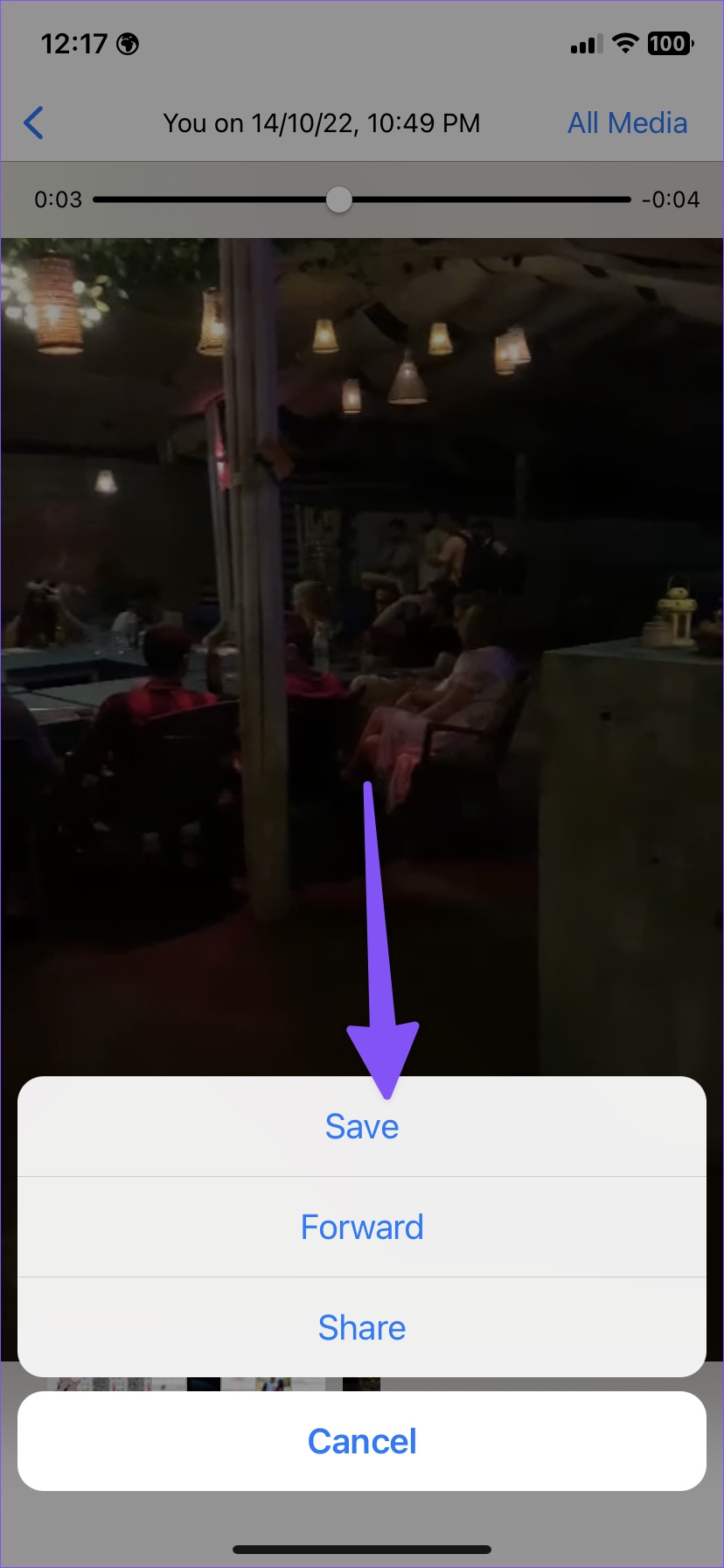
Os vídeos que baixam automaticamente ficam apenas nos tópicos de bate-papo individuais. Você pode acessar cada bate-papo do WhatsApp e salvar manualmente o vídeo na galeria do seu telefone.
Passo 1: Abra qualquer vídeo no WhatsApp.
Passo 2: Toque no ícone Compartilhar no canto inferior esquerdo.
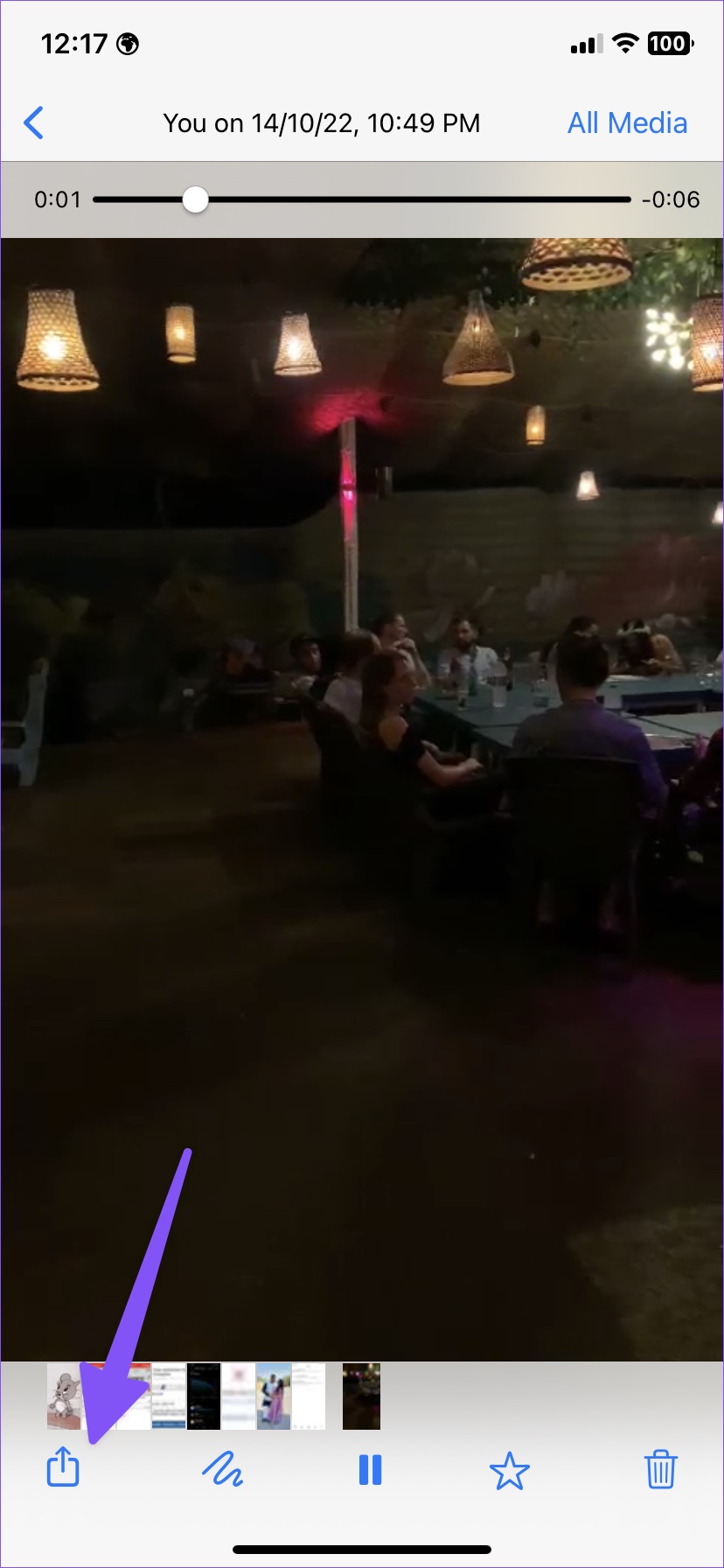
Etapa 3: Selecione Salvar.
3. Ative Salvar na Galeria
Depois de baixar vídeos automaticamente, você pode salvá-los automaticamente diretamente na galeria do seu telefone. Você não precisa salvar cada vídeo no armazenamento interno individualmente. Você precisa fazer um ajuste de configuração nas configurações do WhatsApp no iPhone e no Android.
Android
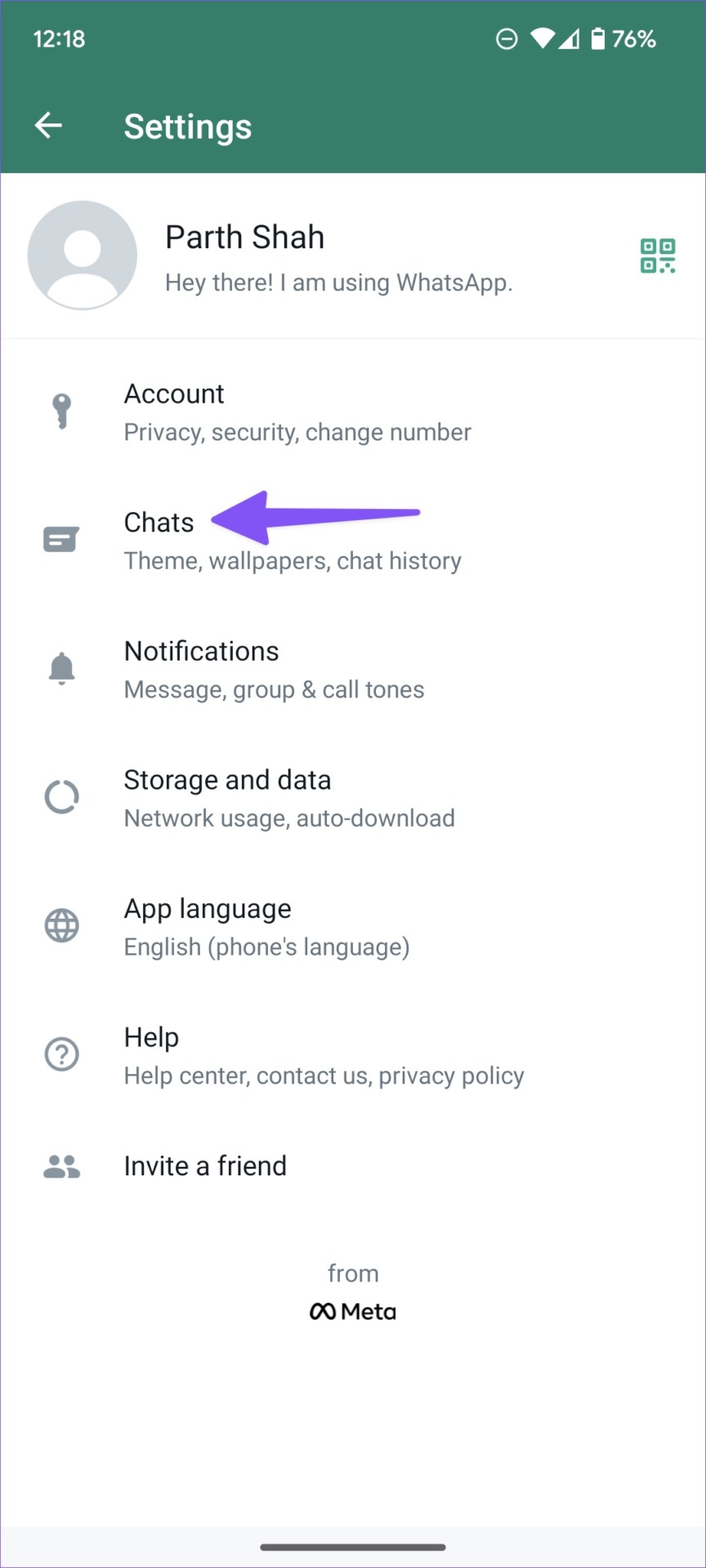
Passo 1: Vá para as configurações do WhatsApp no seu telefone Android (verifique as etapas acima).
Passo 2: Selecione Bate-papos.
Etapa 3: Ative a alternância 'Visibilidade da mídia'.
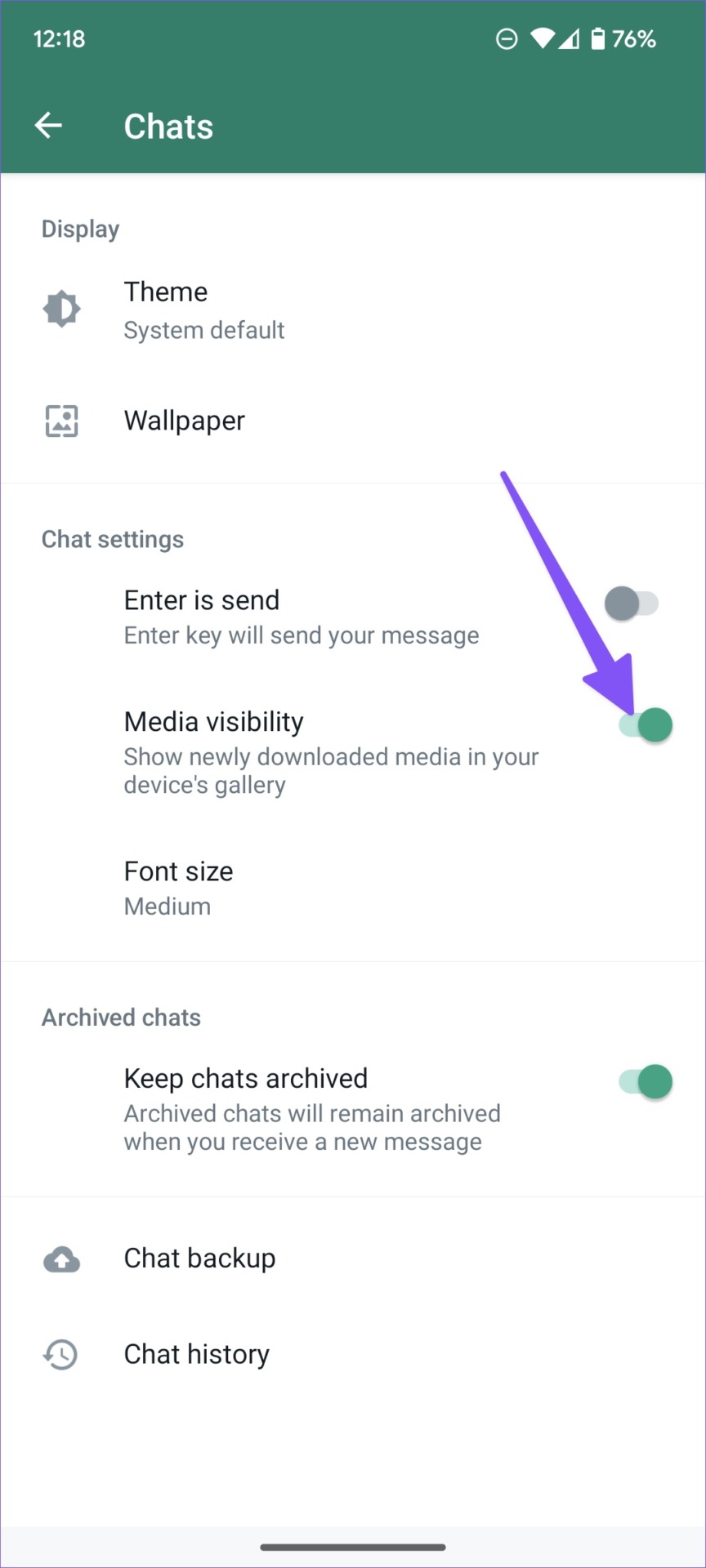
A opção mostra vídeos e fotos recém-baixados na galeria do seu dispositivo.
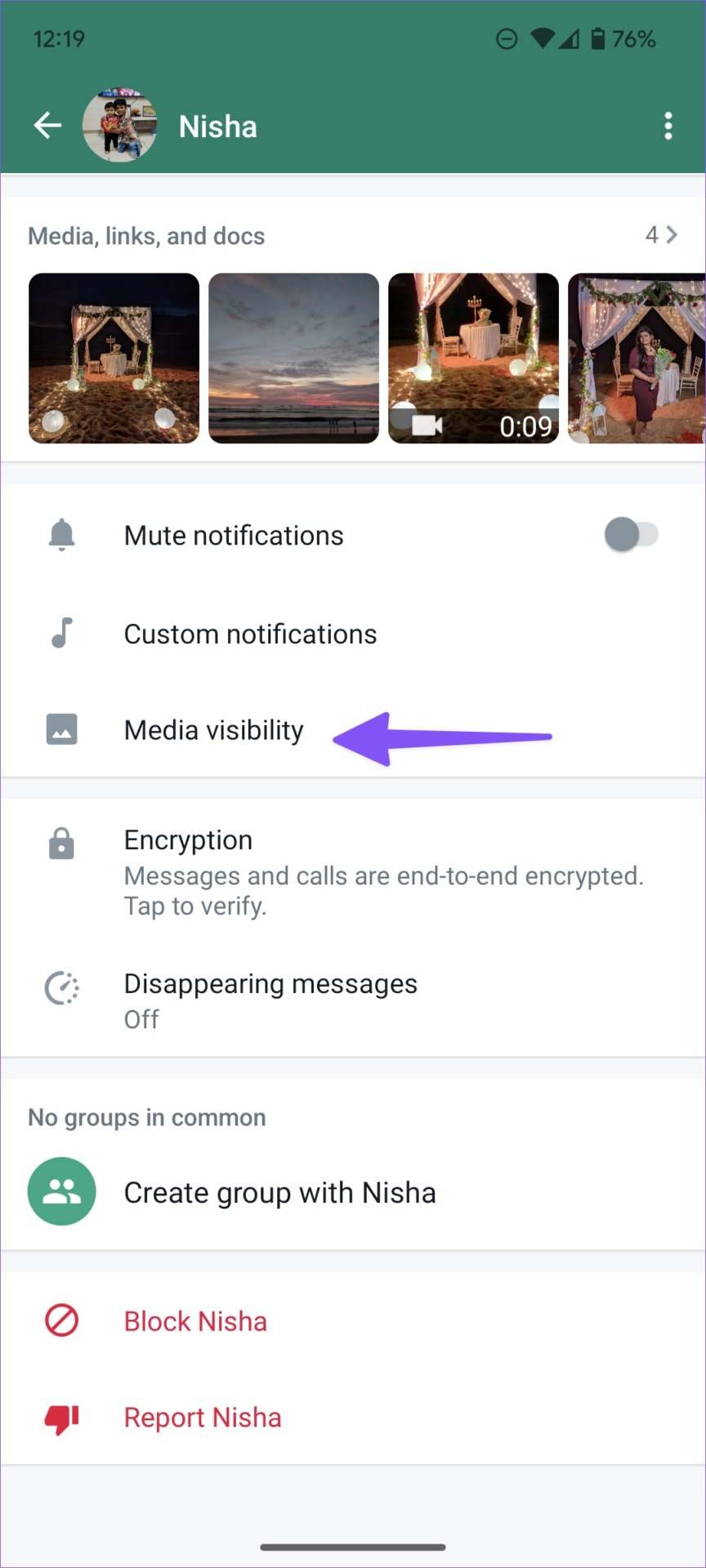
Você também pode ativar o mesmo para bate-papos individuais. Isso impedirá que sua galeria se encha de vídeos desnecessários.
Passo 1: Abra qualquer bate-papo do WhatsApp e toque no nome do contato na parte superior.
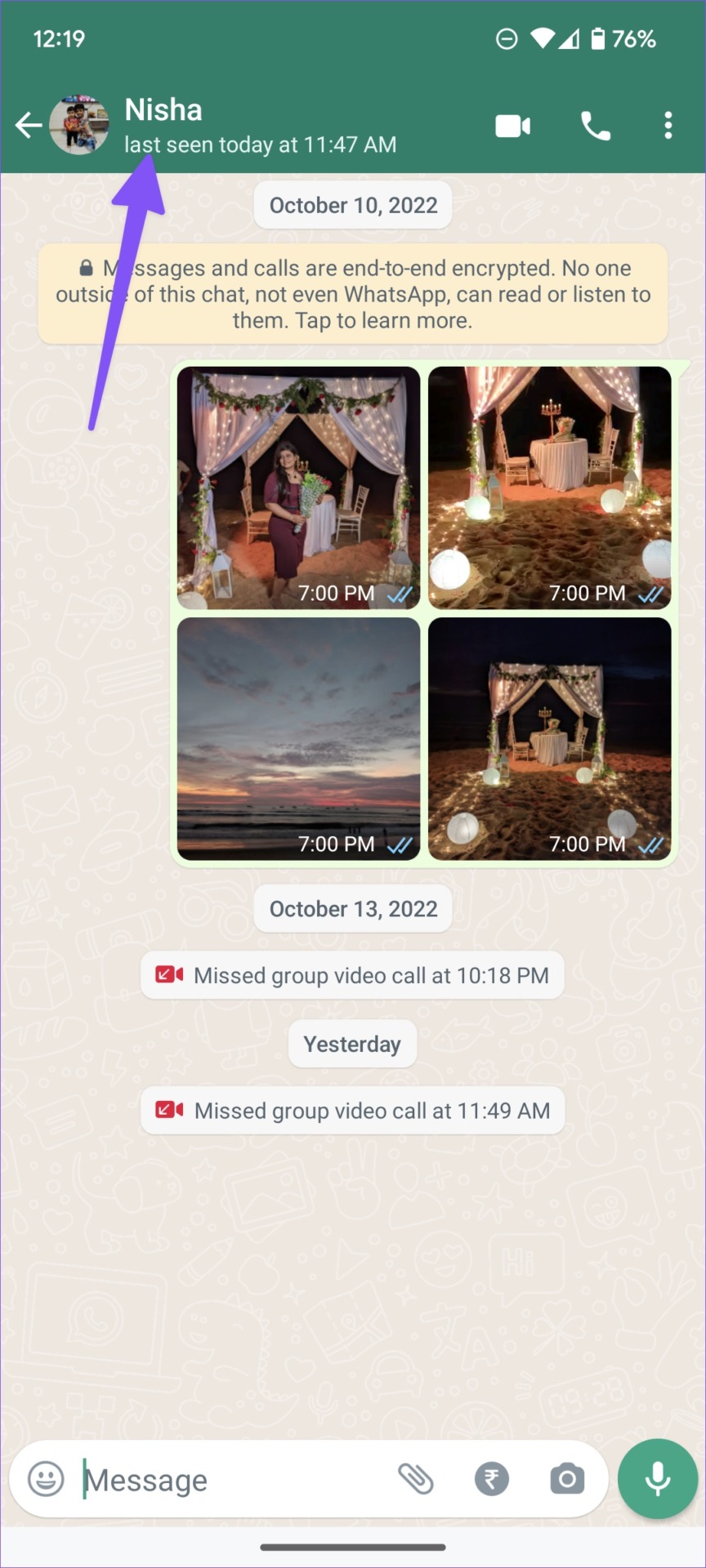
Passo 2: Selecione Visibilidade da mídia.
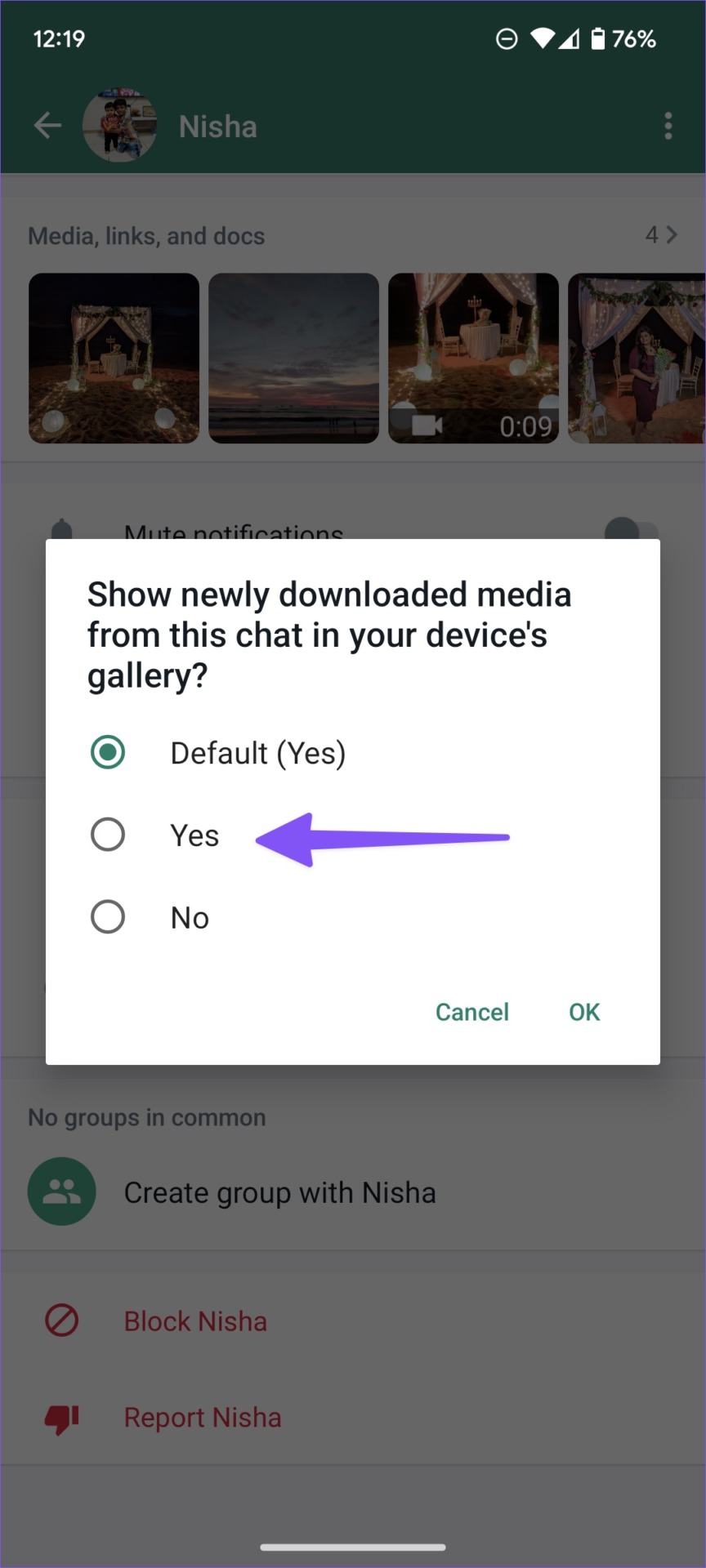
Etapa 3: Toque no botão de opção ao lado de Sim e clique em OK.
Iphone
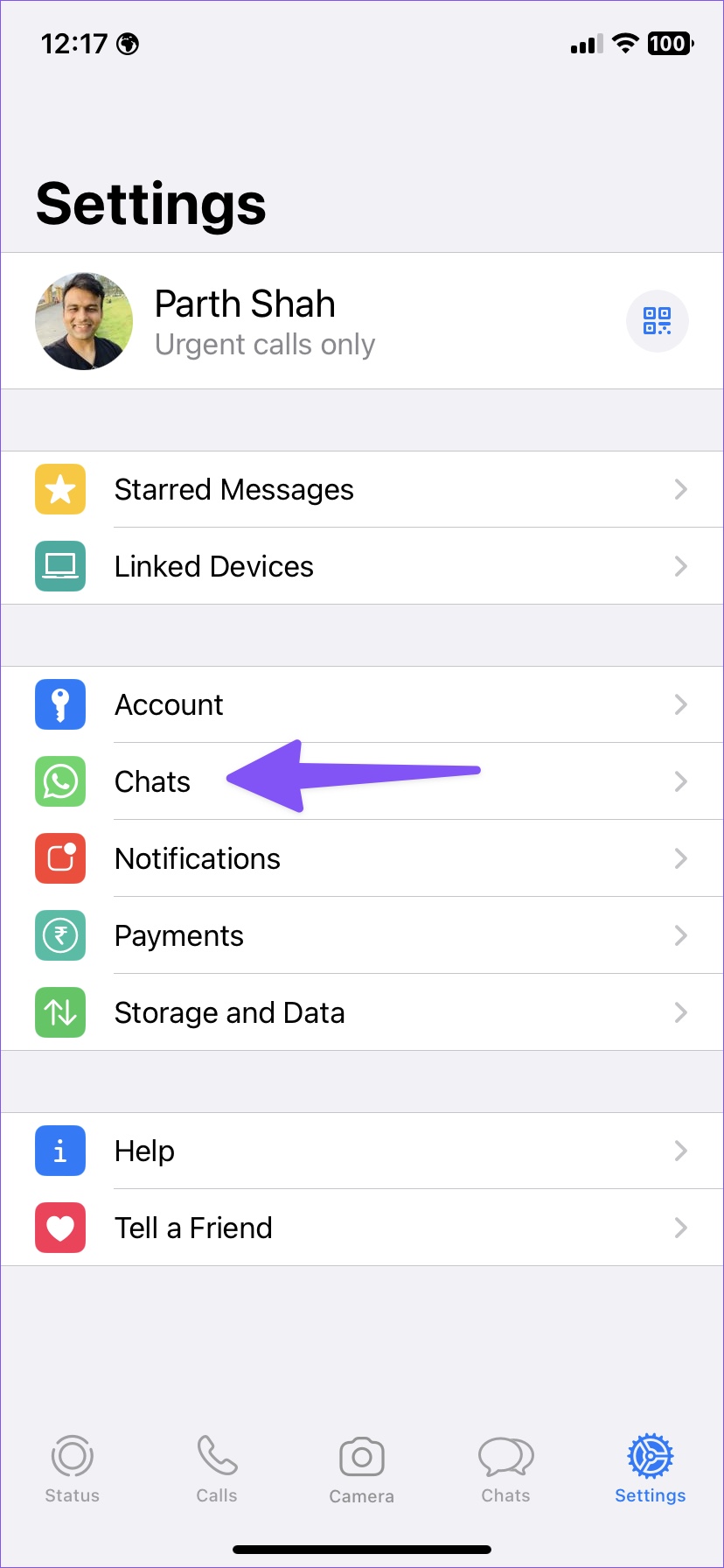
Passo 1: Abra as configurações do WhatsApp no seu iPhone (consulte as etapas acima).
Passo 2: Abra o menu Bate-papo.
Etapa 3: Ative a alternância 'Salvar no rolo da câmera'.
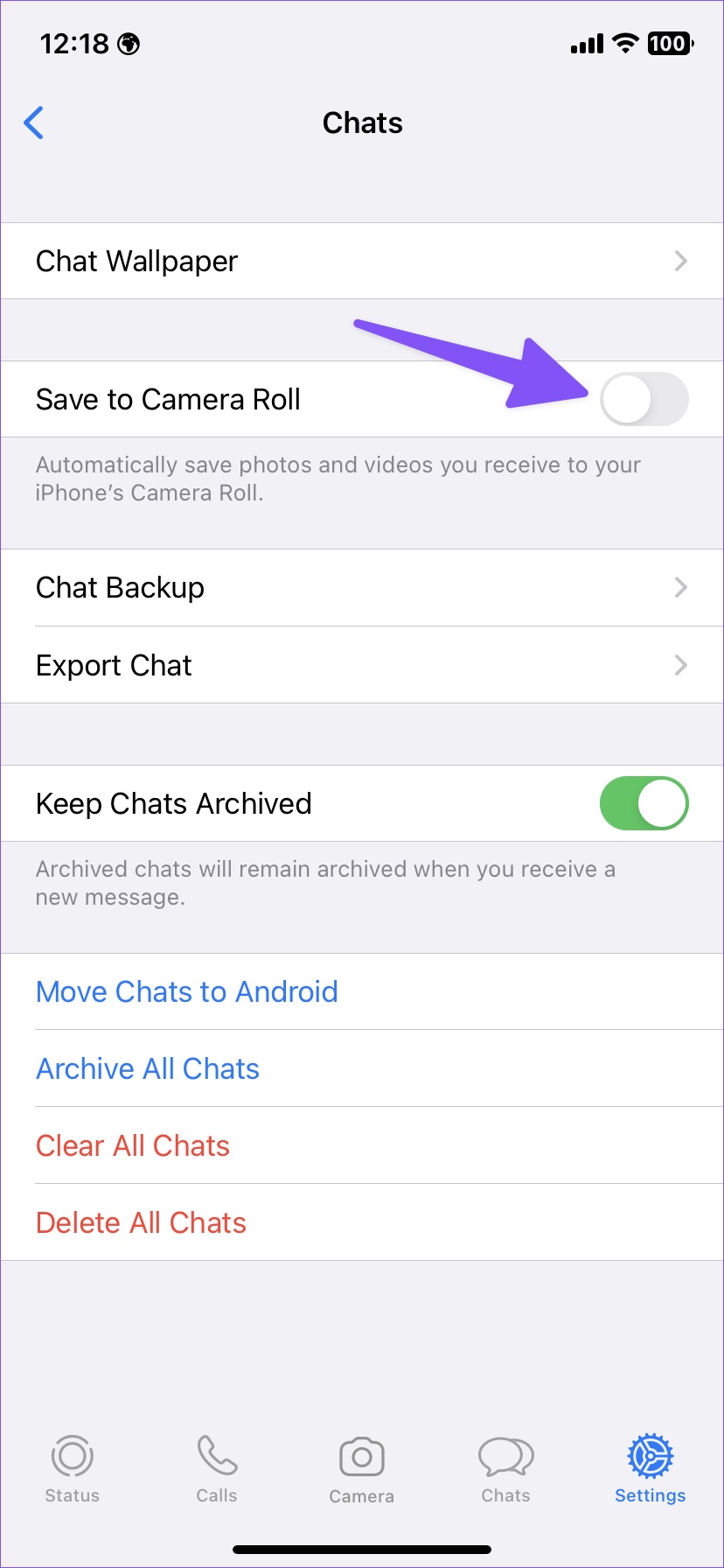
As etapas acima habilitarão 'Salvar no rolo da câmera' para todas as conversas do WhatsApp. Você pode ativar o mesmo apenas para bate-papos selecionados.
Passo 1: Abra o WhatsApp no seu telefone e acesse qualquer chat.
Passo 2: Selecione seu nome de contato na parte superior.
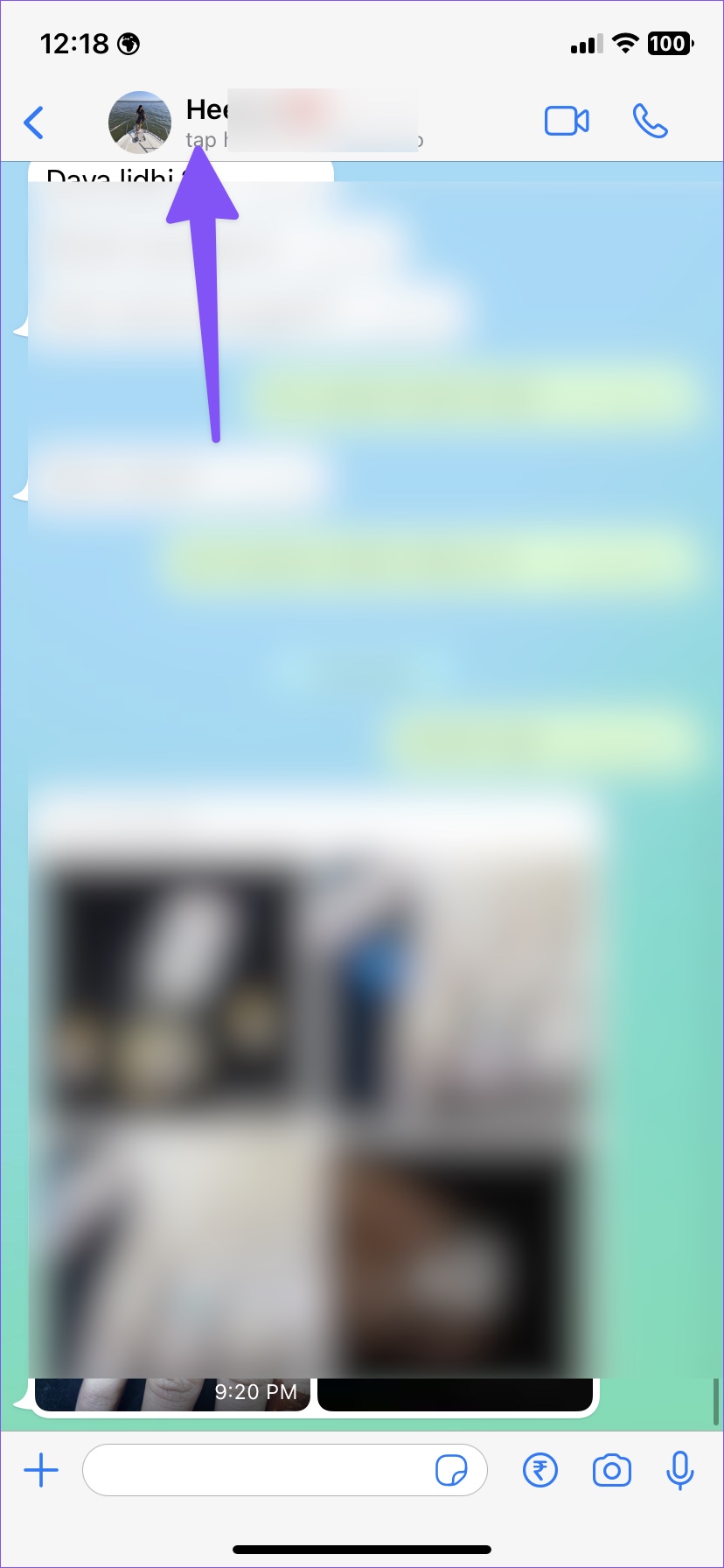
Etapa 3: Toque em 'Salvar no Rolo da Câmera'.
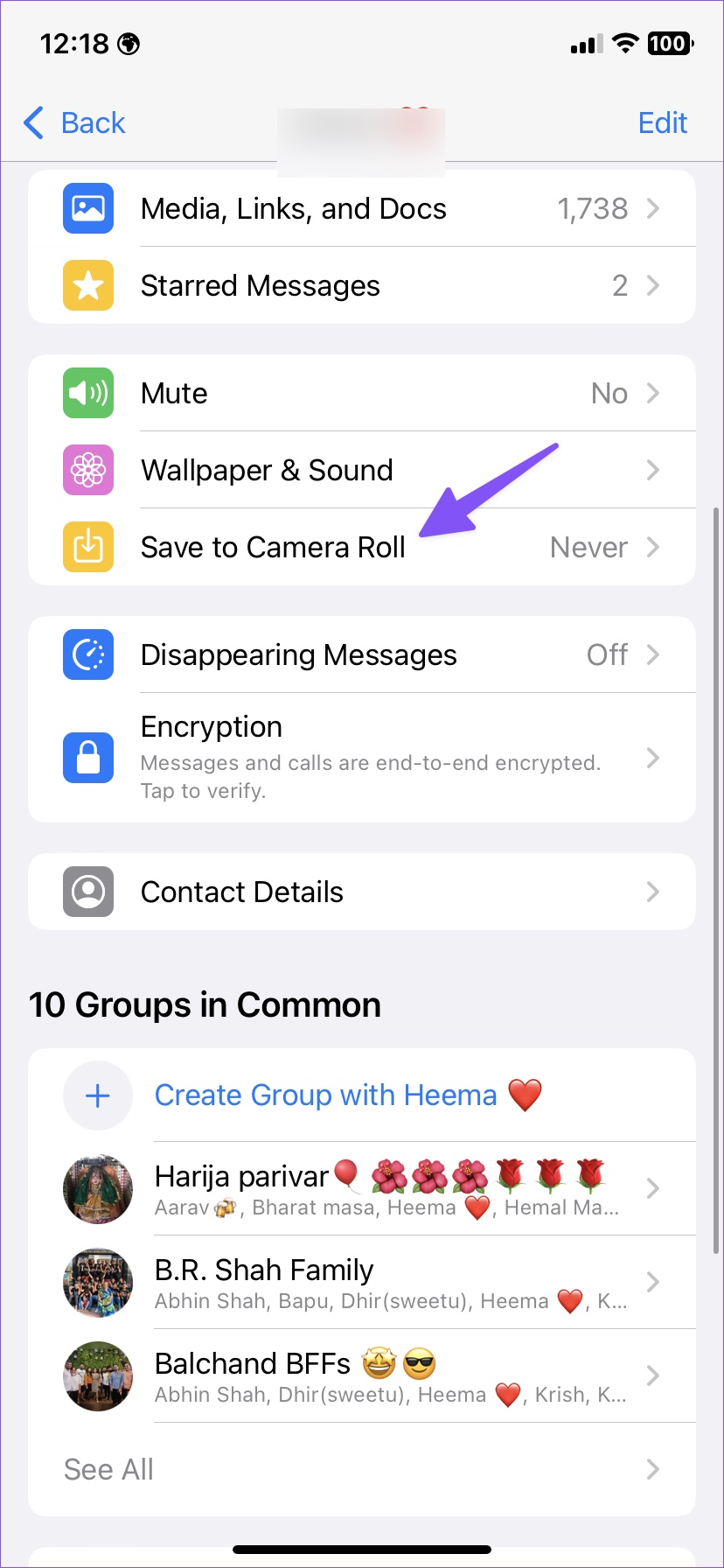
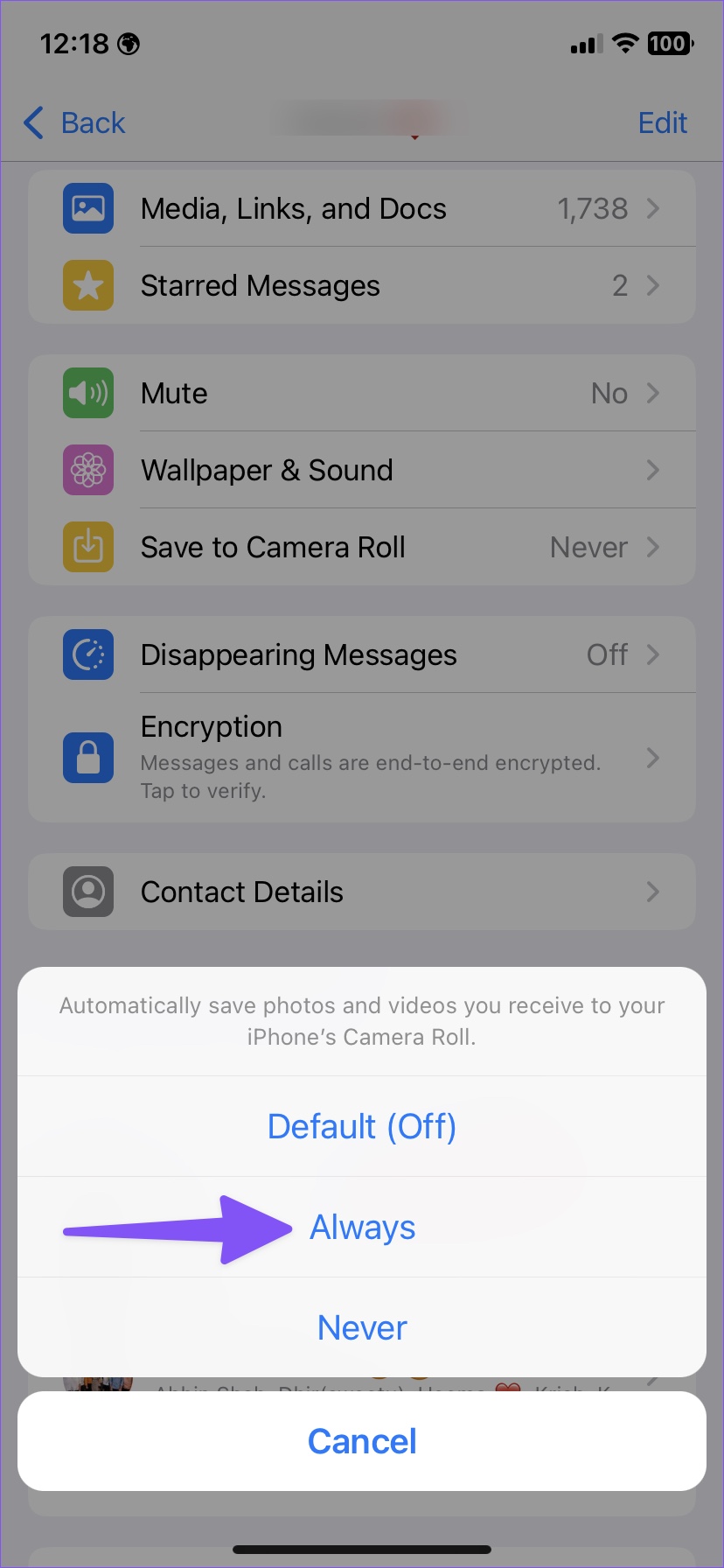
Passo 4: Selecione Sempre.
4. Verifique o armazenamento interno
Se o seu iPhone ou Android estiver com pouco armazenamento interno, seus vídeos baixados não aparecerão na galeria do dispositivo. Você sempre pode desinstalar aplicativos irrelevantes para recuperar espaço em seu telefone. Leia nosso guia sobre como liberar armazenamento no iPhone e no Android sem excluir nenhum aplicativo.
5. Limpe o cache do WhatsApp (Android)
Devido a um cache corrompido do WhatsApp no Android, você pode não ver os vídeos baixados na galeria. Vamos limpar o cache do WhatsApp e tentar novamente.
Passo 1: Toque longamente no ícone do aplicativo WhatsApp e toque em 'i' para abrir o menu de informações do aplicativo.
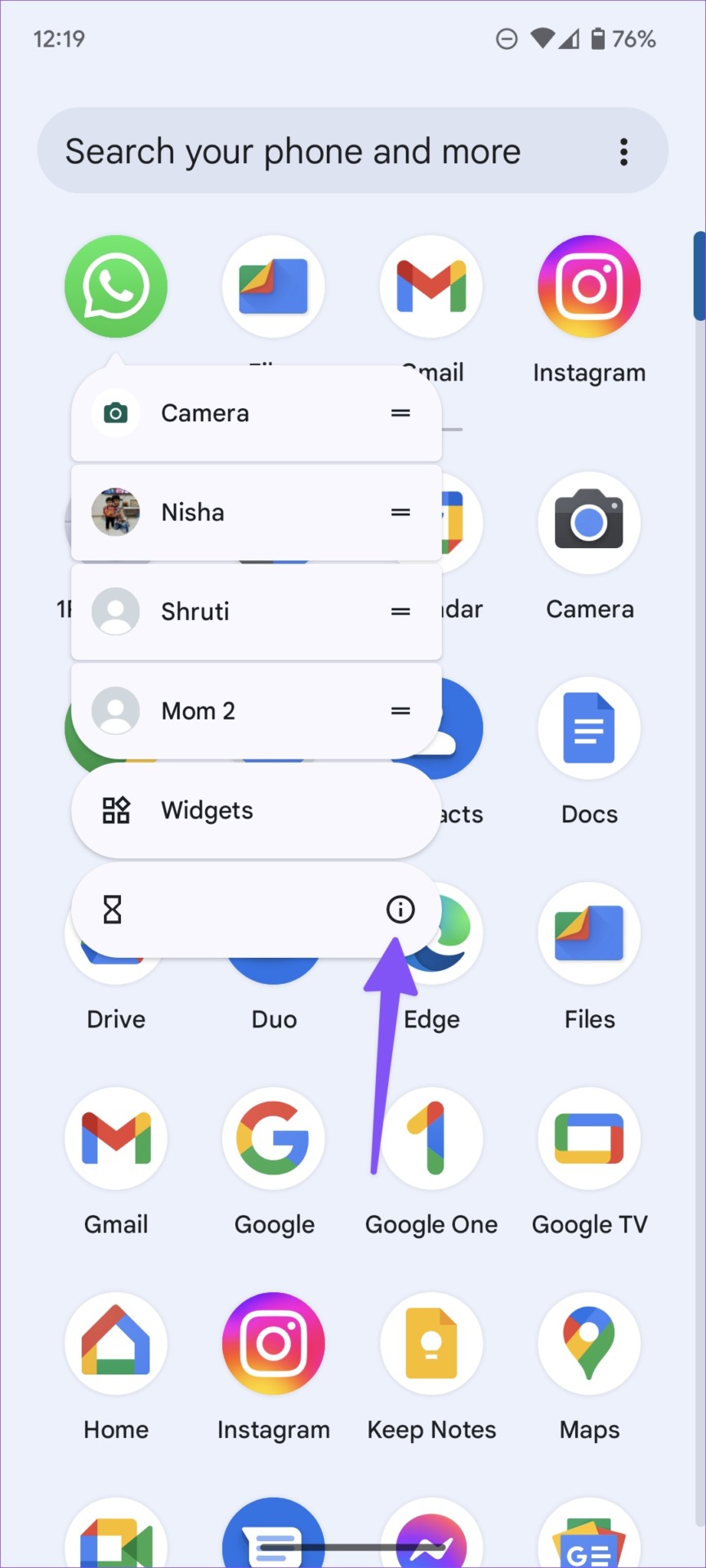
Passo 2: Selecione 'Armazenamento e cache'.
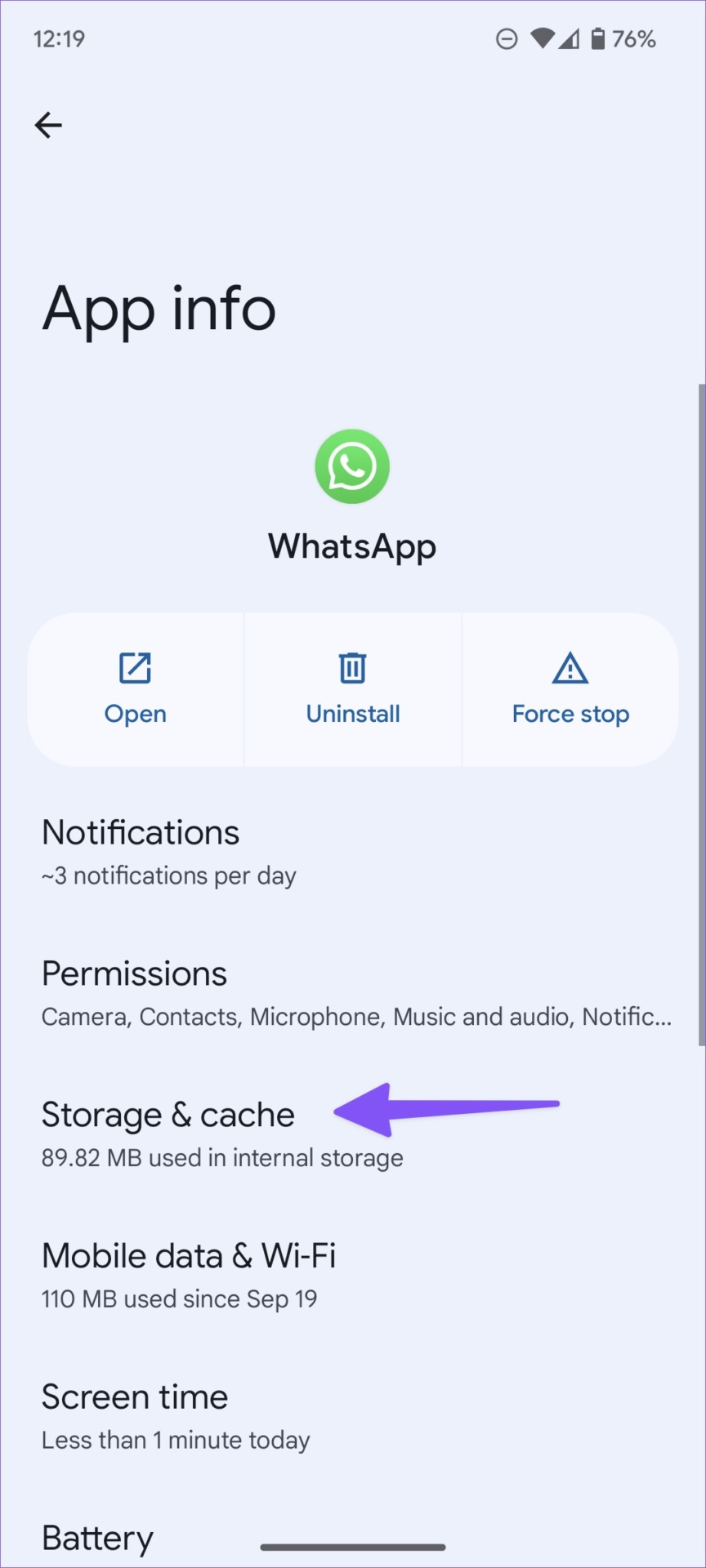
Etapa 3: Toque em 'Limpar cache' e confirme sua decisão.
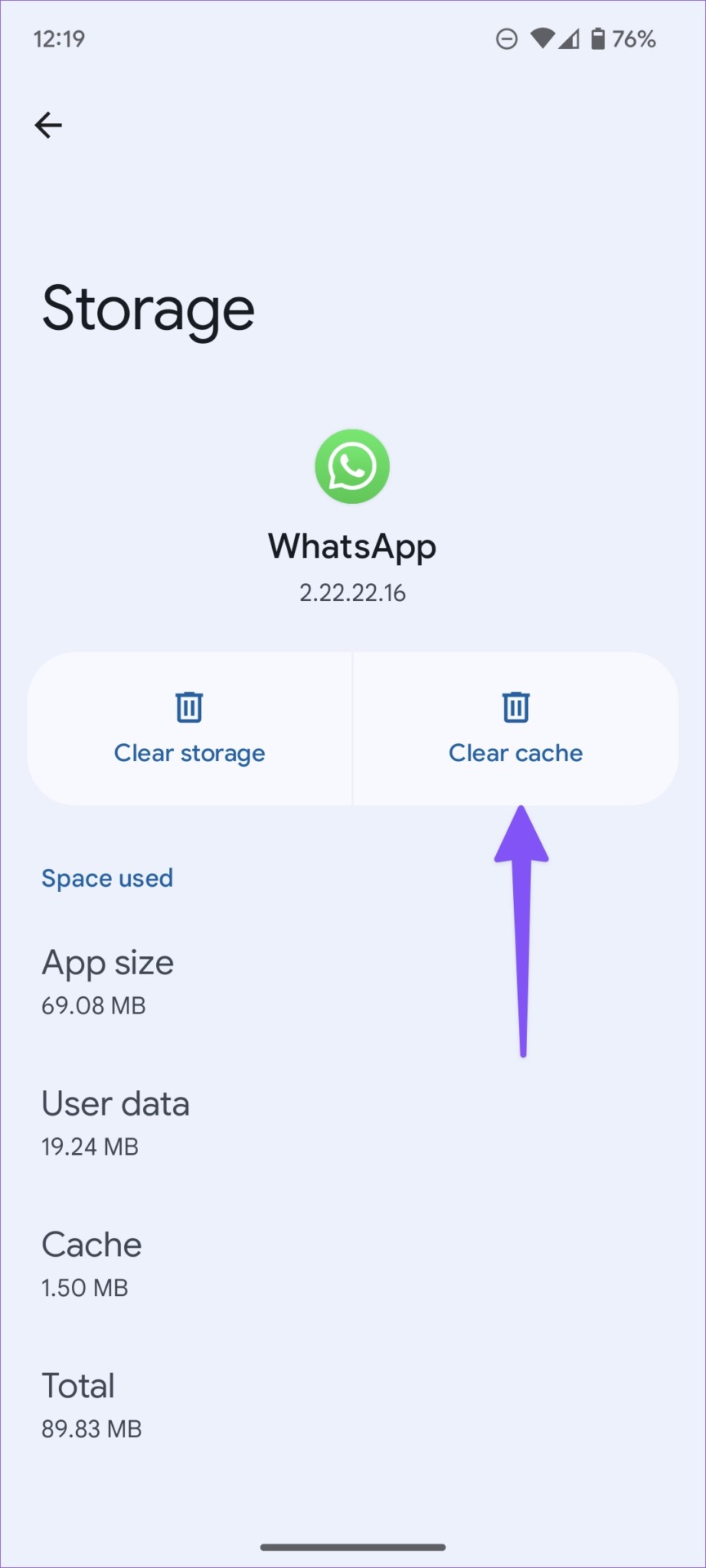
Limpar o cache não excluirá nenhum dado pessoal ou bate-papo.
Acesse facilmente seus vídeos do WhatsApp
Se você baixar um vídeo corrompido ou enfrentar um erro durante o processo de download, o vídeo não aparecerá na galeria do seu dispositivo. Você precisará pedir ao remetente para enviar o vídeo novamente. Isso pode não parecer agradável em todos os momentos. Siga os métodos acima para garantir que os vídeos do WhatsApp recebidos cheguem ao aplicativo de galeria do telefone.


