
Com um tamanho de upload de mídia de até 2 GB, o Telegram permite que você compartilhe grandes arquivos de vídeo em grupos e canais. O problema ocorre quando os vídeos baixados do Telegram não são reproduzidos no PC. Veja como você pode corrigir vídeos do Telegram que não estão sendo reproduzidos no PC com Windows 11.


1. Baixe vídeos do Telegram sem falhas
Primeiro, vamos mostrar como você pode baixar vídeos do Telegram sem problemas no Windows 11 PC.
Passo 1: Abra o Telegram no seu PC ou laptop.
Passo 2: Vá para um bate-papo, grupo ou canal em que deseja baixar o vídeo.
Etapa 3: Clique com o botão direito do mouse no arquivo de vídeo e selecione Salvar como no menu de contexto.

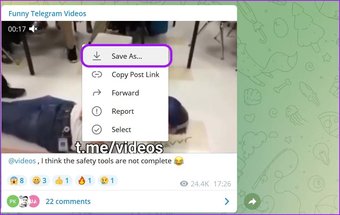
Passo 4: Selecione o local de download desejado no PC com Windows 11 e o Telegram começará a baixar o vídeo.
Você verá o vídeo do Telegram aparecendo no Gerenciador de Arquivos, mas ele não será aberto até terminar o processo de download no aplicativo.
Coisas a ter em mente ao baixar vídeos no Telegram
- Verifique o tamanho do arquivo de vídeo – se for muito grande, certifique-se de usar uma conexão de internet rápida. Opte por uma conexão Wi-Fi de 5 GHz e não pela de 2,4 GHz.
- Pause outros processos de download ou streaming em segundo plano.
- Não feche completamente o aplicativo Telegram. Você pode minimizar o aplicativo e continuar trabalhando em outras tarefas.
Se você pausar o processo de download ou cancelá-lo antes da conclusão, ficará com um arquivo de vídeo do Telegram quebrado que não será aberto no PC.
2. Use o aplicativo Filmes e TV
O aplicativo de mídia padrão no Windows pode reproduzir formatos de vídeo populares, como .mp4, sem problemas.
Abra o aplicativo Gerenciador de Arquivos no PC. Selecione o arquivo de vídeo que deseja reproduzir. Clique com o botão direito do mouse e vá para Abrir com menu> Aplicativo de filmes e TV.

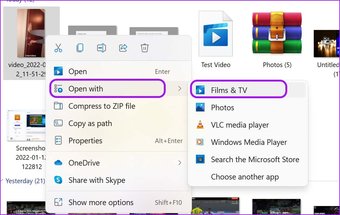
O vídeo será aberto no aplicativo Filmes e TV e começará a ser reproduzido.
Também em Tecnologia de Orientação
3. Instale extensões de vídeo HEVC
O player de vídeo padrão não suporta todos os formatos de arquivo. Ao tentar abrir alguns vídeos do Telegram, você pode enfrentar um erro com o sistema solicitando a instalação de arquivos de codec HEVC relevantes.

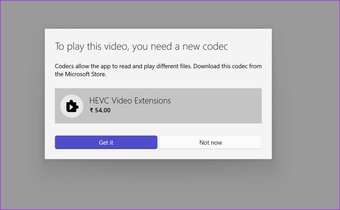
A Microsoft oferece extensões de vídeo HEVC da Microsoft Store no Windows. Você pode comprá-lo por US $ 0,99 e eles serão integrados ao player de vídeo.

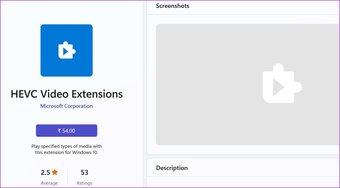
Agora você pode ir em frente e começar a reproduzir vídeos do Telegram.
4. Use o player de vídeo VLC
Você ainda está enfrentando problemas com vídeos do Telegram que não são reproduzidos no seu PC com Windows 11? Isso pode acontecer com alguns formatos de arquivo de vídeo, como .mkv, que não são suportados pelo player de vídeo padrão no PC.
Se você baixou um vídeo do Telegram em .mkv ou outro formato não suportado, você deve usar um player de vídeo de terceiros da web.
O VLC é um dos players de vídeo mais populares e aclamados pela crítica para Windows. Usando o VLC, você pode reproduzir o vídeo baixado do Telegram no PC.
O media player VLC está oficialmente disponível na Microsoft Store no Windows.
Passo 1: Visite a Microsoft Store no Windows e procure por VLC.
Passo 2: Encontre o aplicativo nas sugestões e clique em Instalar.

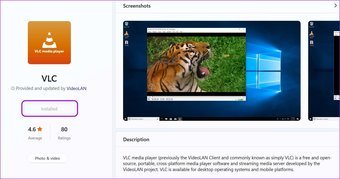
Etapa 3: Após a instalação bem-sucedida, vá para o Gerenciador de Arquivos e encontre o vídeo do Telegram.
Passo 4: Clique com o botão direito do mouse e selecione Abrir com no menu de contexto.
Etapa 5: Selecione o media player VLC e o aplicativo começará a reproduzir o vídeo normalmente.

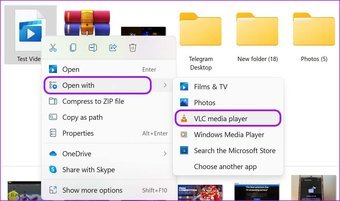
Se estiver satisfeito com a experiência do VLC no PC com Windows 11, você tem a opção de definir o aplicativo como o player de vídeo padrão para arquivos de vídeo específicos. Aqui está como.
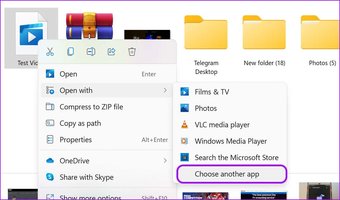
Passo 1: Clique com o botão direito do mouse no arquivo de vídeo e vá para Abrir com menu.
Passo 2: Selecione Escolher outro aplicativo.

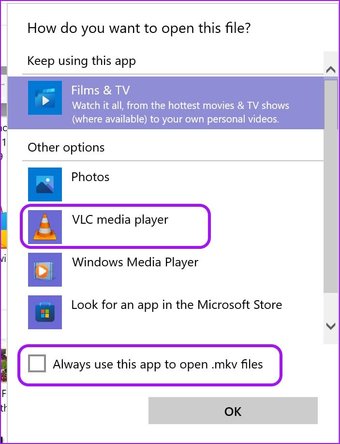
Etapa 3: Clique no reprodutor de mídia VLC e ative a caixa de seleção 'Sempre usar este aplicativo para abrir um arquivo específico'.

5. Entre em contato com o administrador do grupo no Telegram
Às vezes, o administrador do grupo carrega acidentalmente um arquivo de vídeo quebrado na plataforma. Você pode baixá-lo, mas não importa o que tente, não poderá reproduzir o vídeo no PC com Windows 11.
Você pode entrar em contato com o administrador do grupo ou do canal do Telegram e pedir para eles verificarem o arquivo de vídeo e enviá-lo novamente.
Assista a vídeos do Telegram em um PC com Windows
Como o Telegram suporta todos os formatos de arquivo, você pode ter que baixar um formato de arquivo que não é compatível com o PC. Você deve instalar codecs de vídeo ou confiar em um player de vídeo de terceiros para reproduzir o arquivo para você.
Qual truque funcionou para você? Compartilhe suas descobertas nos comentários abaixo.
O artigo acima pode conter links de afiliados que ajudam a dar suporte ao Guiding Tech. No entanto, isso não afeta nossa integridade editorial. O conteúdo permanece imparcial e autêntico.
Fonte Adicione ao Google Notícias


