
O Windows 10 conectou você com um perfil temporário de repente? Muitos usuários enfrentaram esse problema e muitas vezes acabam reinstalando o Windows em vez de solucioná-lo. O erro ocorre devido a alguma corrupção resultante de uma atualização instalada incorretamente para um desligamento inesperado.
Usar seu PC com um perfil temporário não é prático de forma alguma. Se você fizer alguma alteração nas configurações ou criar novos arquivos, o Windows não salvará nenhuma dessas coisas.
Normalmente, sair e entrar novamente deve resolver o problema. Se isso não ajudar, você pode verificar estas 5 maneiras principais de se livrar do erro 'conectado com um perfil temporário' no Windows 10.
1. Execute uma varredura SFC
Como o problema de perfil temporário surge devido a algum tipo de arquivo corrompido, primeiro você pode tentar identificá-lo e repará-lo executando uma verificação do Verificador de Arquivos do Sistema (SFC). Veja como.
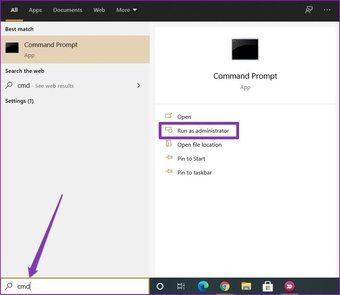
Passo 1: Abra o menu iniciar e digite cmd. Selecione 'Executar como administrador' para abrir o Prompt de Comando com direitos de administrador.

Passo 2: Digite o comando mencionado abaixo e pressione Enter.
SFC /scannow

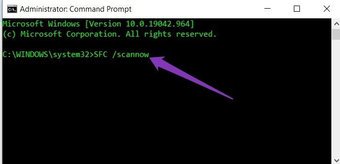
Aguarde a conclusão do processo e reinicie o PC para ver se o Windows permite que você faça login com o seu perfil em vez de um temporário.
2. Correção usando o Editor do Registro
A digitalização SFC não funcionou? Então é hora de examinar o registro do sistema do Windows 10. Isso ocorre porque uma entrada de registro incorreta pode enganar o Windows a partir da localização do seu perfil, forçando você a fazer login com um perfil temporário. Veja como consertar.
Passo 1: Clique em Iniciar, digite "cmd" e, no painel direito, abra o Prompt de Comando como administrador.

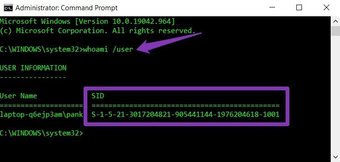
Passo 2: Na janela do Prompt de Comando, digite whoami / usuário e pressione Enter para obter o SID (ID de segurança). Copie esse ID em um bloco de notas.
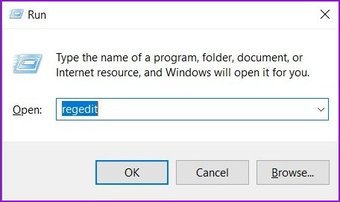
Etapa 3: Pressione a tecla Windows + R para abrir a caixa de diálogo Executar. Modelo regedit e pressione Enter.

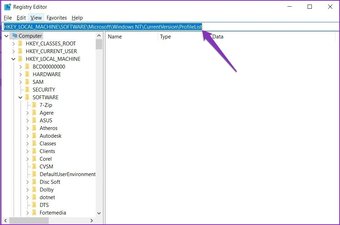
Passo 4: Na barra de endereço do Editor do Registro, copie e cole o endereço fornecido a seguir para abrir a subchave ProfileList.
HKEY_LOCAL_MACHINESOFTWAREMicrosoftWindows NTCurrentVersionProfileList

Etapa 5: Expanda a subchave ProfileList e você verá as chaves SID de todos os usuários do PC. Agora localize e clique no SID que você anotou anteriormente na Etapa 2. Em seguida, verifique os dados na entrada 'ProfileImagePath' à direita.

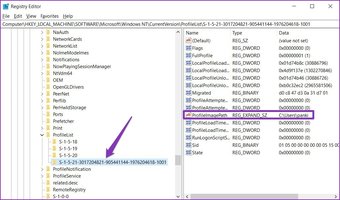
Observação: Se você vir duas chaves SID idênticas na subchave ProfileList, selecione aquela sem '.bak' no final.
Etapa 6: Você verá os dados ProfileImagePath como 'C: Users TEMP'. Para corrigir os dados do valor, clique duas vezes na entrada ProfileImagePath para editar. Digite o caminho do perfil correto e clique em OK. O caminho do seu perfil é C: Users 'YourProfileName', onde você deve ver o caminho do perfil de acordo com o seu nome de perfil.

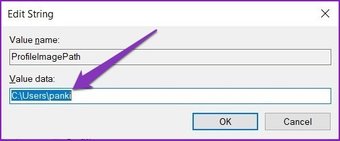
Etapa 7: Agora clique com o botão direito na chave SID (com .bak no final) e exclua-a.
É sobre isso. Agora reinicie o computador O Windows deve permitir que você entre em sua conta com um perfil local em vez de um temporário.
3. Use o modo de segurança
Em alguns casos, os usuários relataram sucesso na remoção do erro de perfil temporário ao entrar no Modo de Segurança. Veja como fazer.
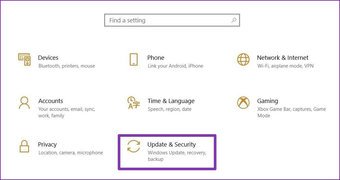
Passo 1: Pressione a tecla Windows + I para abrir as Configurações. Em seguida, selecione Atualização e segurança.

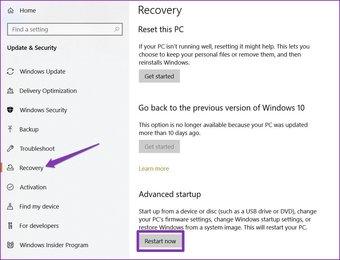
Passo 2: Vá para a seção Recuperação à sua esquerda e clique no botão 'Reiniciar agora' em 'Inicialização avançada' à sua direita.

Etapa 3: Em seguida, vá para Solução de problemas> Opções avançadas> Configurações de inicialização. Em seguida, clique no botão Reiniciar.

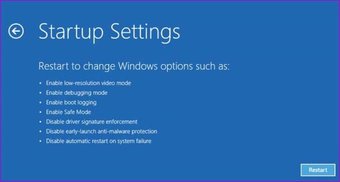
Passo 4: Depois que o computador for reiniciado e o menu Configurações de inicialização aparecer, selecione qualquer versão do Modo de segurança pressionando a tecla relevante (4, 5 ou 6) para entrar no Modo de segurança.

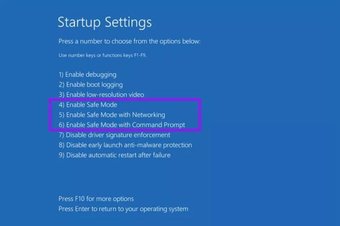
Quando estiver no Modo de segurança, use seu PC por alguns minutos e reinicie-o novamente para ver se consegue fazer login com seu perfil.
4. Desative o antivírus
Às vezes, os programas antivírus no seu PC podem interferir no sistema e forçá-lo a fazer login com um perfil temporário. Desativar o antivírus surpreendentemente funcionou para muitos usuários para resolver o problema de perfil temporário. Uma vez desabilitado, reinicie o seu PC e veja se você consegue fazer o login com o seu perfil.
5. Atualize o sistema operacional Windows
É considerado uma boa prática manter seu PC atualizado. Na maioria das vezes, seguir essa prática resolverá todos os problemas que você está enfrentando.
Passo 1: Pressione a tecla Windows + I para abrir as Configurações. Em seguida, selecione Atualização e segurança. Agora clique em 'Verificar atualizações' para ver se há novas atualizações.

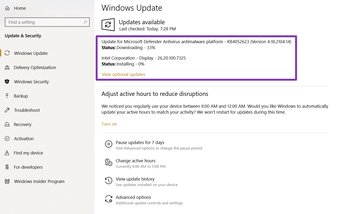
Passo 2: Se houver alguma atualização, vá em frente e faça o download primeiro. Assim que as atualizações forem instaladas, reinicie o PC e verifique se o problema de resolução da tela foi resolvido.
Também em Tecnologia de Orientação
Situação temporária
Isso resolve nossa lista de maneiras de resolver o problema temporário de perfil no Windows 10. Na maioria dos casos, uma varredura SFC ou consertar o editor de registro resolverá o problema. Caso contrário, você também pode experimentar os outros métodos. Deixe-nos saber qual método funcionou para você nos comentários abaixo.
O artigo acima pode conter links afiliados que ajudam a apoiar a Guiding Tech. No entanto, isso não afeta nossa integridade editorial. O conteúdo permanece imparcial e autêntico.
Fonte Adicione ao Google Notícias


