
Depois de uma década, o Apple iOS 14 trouxe o suporte para widgets junto com as muito debatidas personalizações da tela inicial. Embora recebamos o suporte de widget com o coração aberto, essa função não é isenta de seu quinhão de problemas. Por exemplo, os usuários não podem interagir com widgets. Destina-se a exibir informações. Outro problema que muitos estão enfrentando está relacionado à sincronização de fundo do widget. Às vezes, os widgets adicionados à tela inicial não exibem as informações mais recentes. Um exemplo é o widget de clima no iOS 14. O widget de clima padrão no iPhone redefine a localização da Califórnia ou falha em atualizá-lo para a localização atual do iPhone.
Qualquer atualização importante do iOS chega com a expectativa de alguns problemas e bugs. Isso é natural, já que a Apple está atendendo a milhões de usuários do iPhone com uma grande atualização anual.
Embora o suporte a widgets seja um novo portal para personalizar a tela inicial, os soluços com a atualização da localização do widget de clima deixam as pessoas um pouco desapontadas. Portanto, se o seu iPhone apresentar o mesmo problema, siga as etapas abaixo para solucionar o problema do widget de clima do iOS que mostra o local errado no iPhone. Vamos começar.
1. Habilite os serviços de localização
Primeiro, você precisa se certificar de que concedeu a permissão necessária ao widget de clima e que o serviço de localização está ativado. Se estiver desabilitado, não há outra maneira de o sistema detectar sua localização atual. Siga as etapas abaixo para fazer alterações.
Passo 1: Abra o aplicativo Ajustes no iPhone.
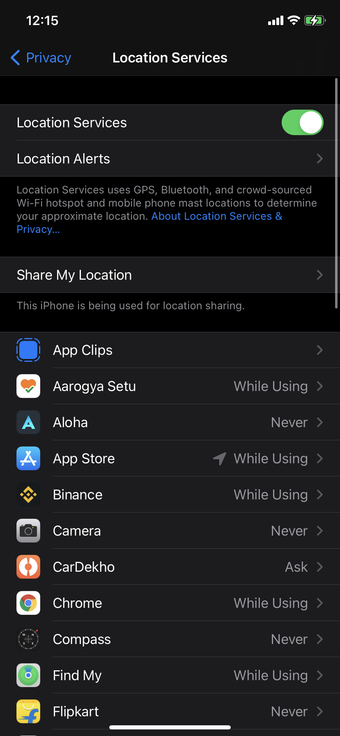
Passo 2: Navegue até Privacidade> Serviços de localização.
Etapa 3: Ative os Serviços de localização na parte superior.
Passo 4: No mesmo menu, role para baixo até o final e encontre o aplicativo Weather.


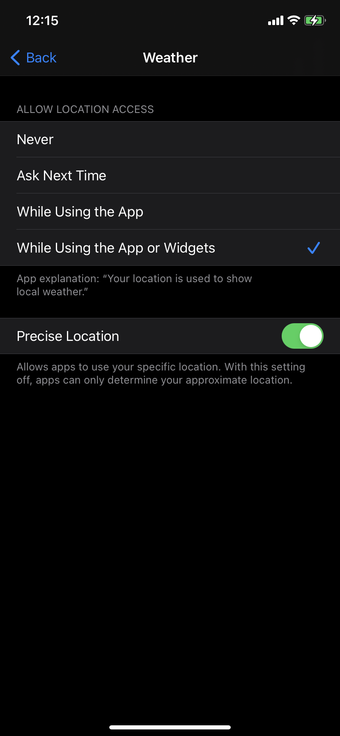
Etapa 5: Abra o menu e selecione Ao usar o aplicativo ou Widgets.
Usando a opção acima, você pode permitir que o aplicativo e widget de clima usem a localização atual do iPhone.
2. Ative a localização precisa
O iOS 14 traz localização precisa para aplicativos que precisam de sua localização exata o tempo todo ou pelo menos enquanto usam um aplicativo. Por exemplo, pode ser útil para pedidos de comida, aplicativos de saudação de carro, etc. Para aplicativos de clima, você ficará bem desabilitando o menu Localização precisa. Mas se o widget de clima exibir um local aleatório, você pode tentar reativar o local preciso para o aplicativo de clima padrão. Siga as etapas abaixo para fazer a alteração.
Passo 1: Abra o aplicativo Ajustes no iPhone.
Passo 2: Navegue até Privacidade> Serviços de localização.
Etapa 3: Role para baixo até o final e abra o aplicativo Clima.

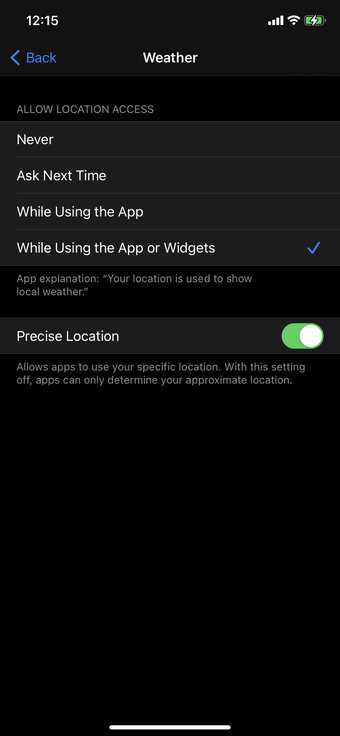
Passo 4: Ative o Local preciso no menu a seguir.
Esta configuração permite que os aplicativos usem sua localização específica. Com essa configuração desativada, os aplicativos só podem determinar sua localização aproximada.
3. Desativar VPN
Uma Rede Privada Virtual é um serviço que permite que você se conecte à Internet por meio de um túnel criptografado para garantir sua privacidade online e proteger seus dados confidenciais. Uma VPN é comumente usada para proteger a conexão a um hotspot Wi-Fi público, ocultar o endereço IP e tornar sua navegação privada.
Se você estiver usando um aplicativo VPN, então o aplicativo Weather pode estar detectando o local que você escolheu para o seu acesso VPN, e isso aparece no widget. Portanto, tente desligar um serviço VPN, se houver, no iPhone.
Passo 1: Abra o aplicativo Ajustes no iPhone.

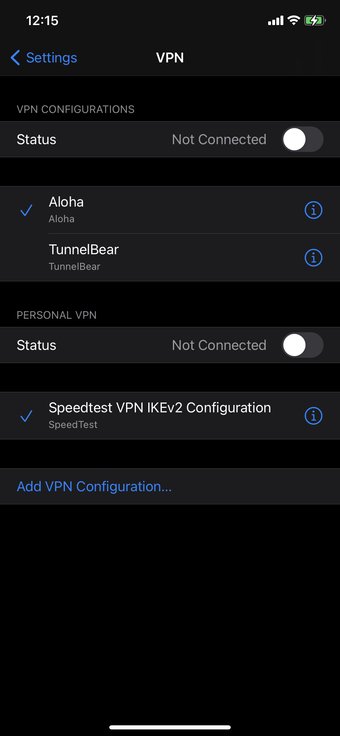
Passo 2: Vá para VPN e desative os serviços VPN.
4. Atualize o iPhone para a versão mais recente
Se você estiver usando as compilações beta do iOS 14, um dos muitos bugs pode estar afetando o seu iPhone. Afinal, a empresa não está tendo o melhor momento para lançar atualizações de qualidade. A boa notícia é que a Apple é rápida em resolver problemas críticos com uma atualização de correção de bug.

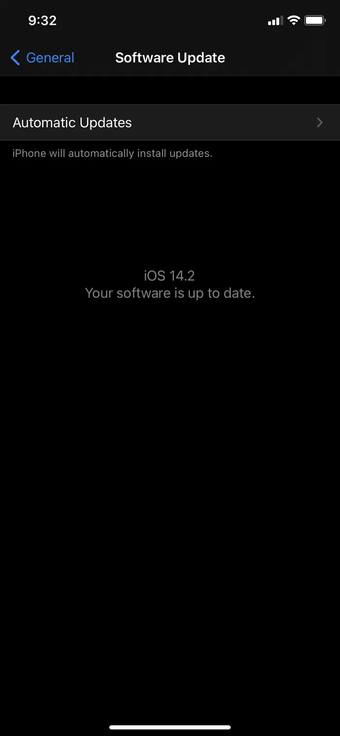
Abra o aplicativo Ajustes no iPhone e vá para Geral> Atualização de software e baixe a atualização de firmware mais recente para o dispositivo.
5. Mude para aplicativos de clima de terceiros
Os desenvolvedores iOS hiperativos adotaram o suporte a widgets tão rapidamente que você encontrará uma variedade de widgets de melhor aparência com informações mais personalizáveis.
Portanto, embora o widget de clima padrão no iPhone lhe dê problemas, é hora de considerar os aplicativos de clima de terceiros da App Store. Eles permitem que você adicione mais detalhes, como vários locais, níveis de AQI, velocidades do vento, níveis de umidade, índice de UV e muito mais. Aqui estão alguns aplicativos de clima de terceiros para o iPhone que você deve experimentar.
1. ClimaCell Weather Assistant
ClimaCell é um dos melhores aplicativos de clima que existem. O aplicativo oferece previsões detalhadas minuto a minuto, alertas de chuva e neve, mapas da qualidade do ar e velocidades do vento.

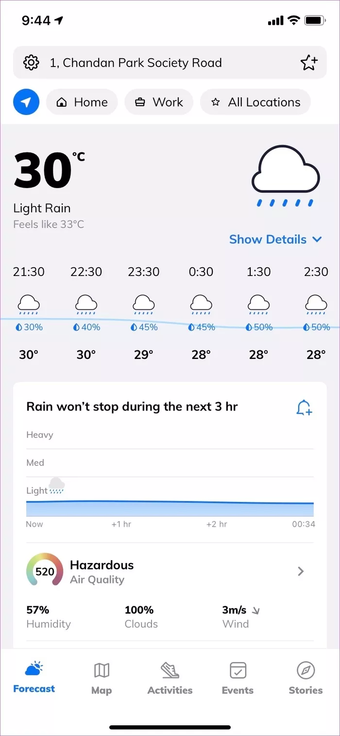

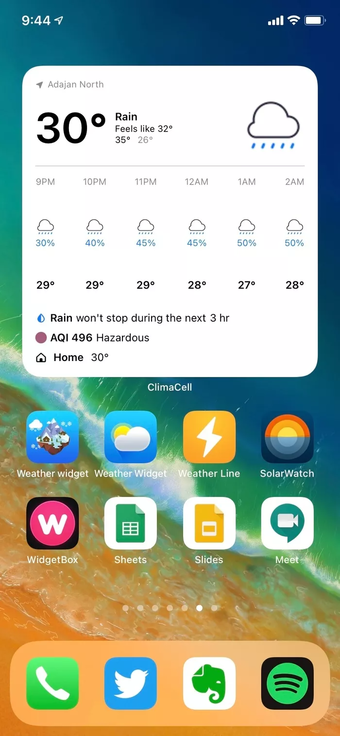
O widget iOS 14 é informativo com detalhes como previsões de chuva e neve, níveis do Índice de qualidade do ar, vários locais e muito mais. Você também pode integrar o Google Agenda e é totalmente gratuito para usar.
2. HeyWeather
HeyWeather supera o aplicativo Weather padrão com widgets elegantes e mais opções de personalização.

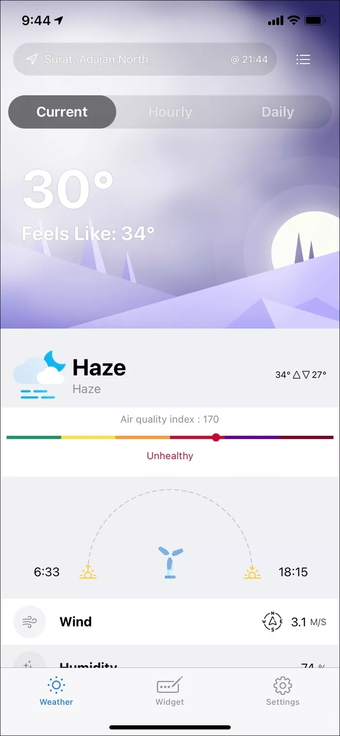

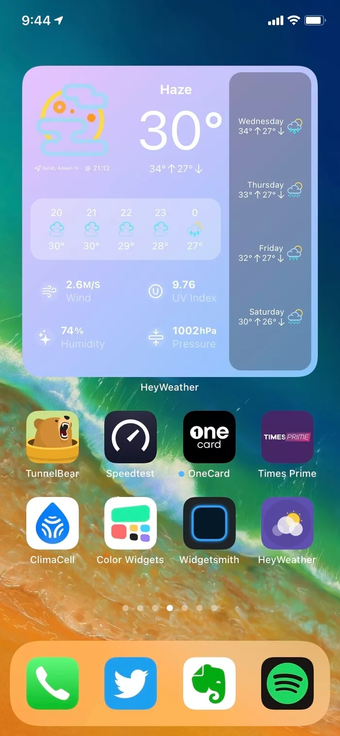
Você pode escolher até 10 cidades para monitorar os detalhes do clima sobre esses locais. Além disso, você pode escolher diferentes tamanhos de widget para cada local. Quanto ao aplicativo, adoro aquelas animações ao vivo de nuvem e chuva dentro do aplicativo. Você também pode observar a velocidade do vento, umidade, índice de UV, pressão, ponto de orvalho e visibilidade aproximada ao redor.
Também em Tecnologia de Orientação
Temperatura de hoje
Usando os truques acima, você pode corrigir facilmente o widget de clima nativo que mostra o local errado no iPhone. Após cada atualização do iOS, o widget de clima continuava se redefinindo para a Califórnia para mim. Já mudei para um aplicativo meteorológico de terceiros. Qual truque funcionou para você? Som desligado na seção de comentários abaixo.
Próximo: Você também pode criar widgets de clima personalizados para o iPhone. Leia a postagem abaixo para encontrar os cinco melhores aplicativos do iPhone para criar widgets personalizados.
O artigo acima pode conter links afiliados que ajudam a apoiar a Guiding Tech. No entanto, isso não afeta nossa integridade editorial. O conteúdo permanece imparcial e autêntico.
Fonte Adicione ao Google Notícias


