
O Authenticator do Google é um dos melhores e mais usados aplicativos de autenticação de dois fatores (2FA) para Android e iOS. Recentemente, o Google lançou uma grande atualização que adiciona mais recursos para aprimorar ainda mais a segurança de suas contas online. E se o Google Authenticator se recusar a trabalhar no seu telefone de repente? Isso significa que você não poderá acessar os aplicativos / serviços que você garantiu 2FA com o aplicativo.
Nesta postagem, listamos cinco (5) correções diferentes para a solução de problemas sempre que o Google Authenticator não funciona no seu iPhone.
Geralmente, o Authenticator falha ao funcionar se houver uma discrepância entre a hora do aplicativo e a configuração de data / hora do seu iPhone. E nos raros casos em que o aplicativo não funciona, apesar de ter a data e hora corretas definidas no dispositivo, o problema pode estar relacionado a outros problemas relacionados ao software. Com isso em mente, vamos mergulhar diretamente nas soluções.
1. Verifique a hora e a data
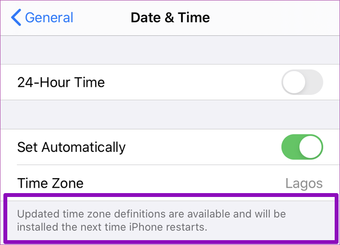
Sempre que o Google Authenticator parar de funcionar no seu iPhone, verifique a hora e a configuração de data. Se a hora e a data do seu dispositivo estiverem incorretas ou não estiverem sincronizadas corretamente, você poderá encontrar problemas ao usar o aplicativo Google Authenticator. A configuração de data e hora do aplicativo também pode ficar fora de sincronia se você viajar para um fuso horário diferente. Quando isso acontece, o Authenticator não funciona. Outras vezes, você pode receber mensagens de erro 'Código inválido' sempre que usar os códigos gerados pelo aplicativo.


Na versão Android do aplicativo, há uma seção 'Correção de horário para códigos', na qual você pode corrigir facilmente o erro de sincronização de horário do aplicativo tocando no botão Sincronizar agora. No entanto, as coisas são diferentes para o iOS. Infelizmente, você não pode corrigir erros de sincronização de data e hora diretamente no aplicativo Google Authenticator do seu iPhone.
No entanto, você pode garantir que as configurações de 'Data e hora' do seu iPhone estejam definidas para atualizar / sincronizar automaticamente. Dessa forma, o tempo do aplicativo Authenticator também será sincronizado. Aqui está como configurar a atualização / sincronização automática da hora no iPhone.
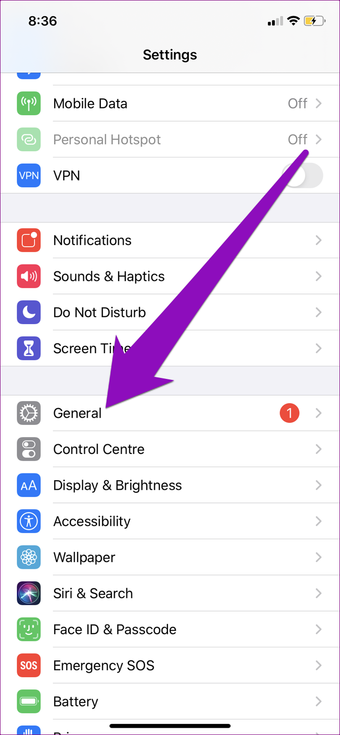
Passo 1: Inicie o menu Configurações do iPhone e selecione Geral.

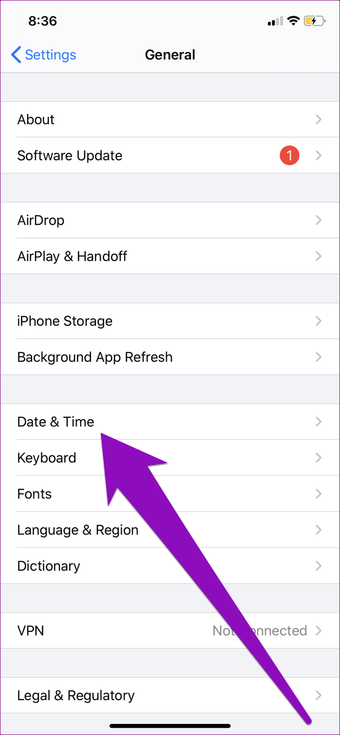
Passo 2: Selecione 'Data e hora'.

Etapa 3: Ative Definir automaticamente.

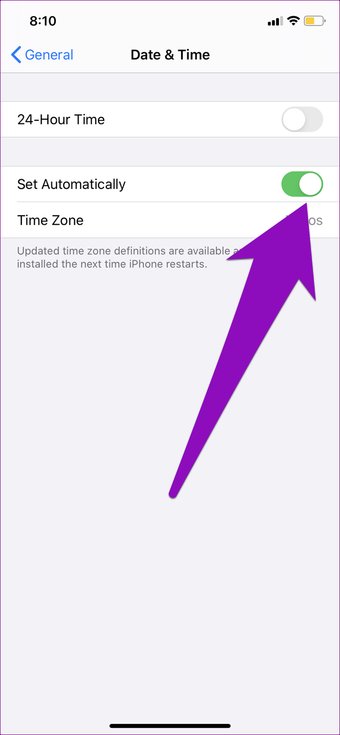
Se a opção já estiver ativada, você pode desativá-la e ligá-la novamente. Agora verifique se o Google Authenticator funciona no seu iPhone.
2. Reinicie o iPhone
Reiniciar o telefone também pode ajudar a corrigir qualquer problema que tenha causado o Authenticator parar de funcionar. Além de eliminar algumas falhas relacionadas ao software, reiniciar o iPhone também ajudará a atualizar e instalar novas definições de fuso horário.

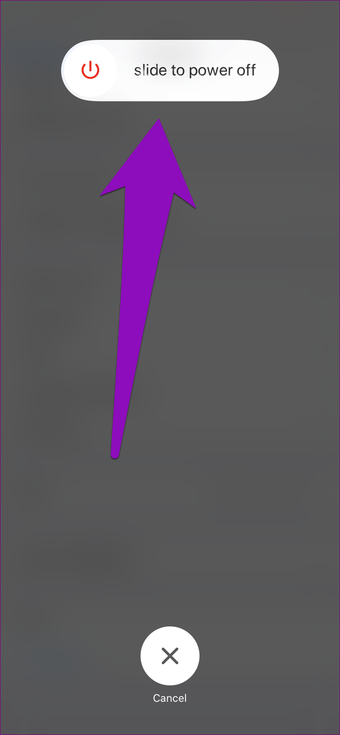
Toque e segure o botão liga / desliga e qualquer um dos botões de volume para desligar o iPhone. Como alternativa, navegue até Configurações> Geral> Desligar> Deslizar para desligar.

Mantenha o botão liga / desliga pressionado por cerca de 5 segundos para reiniciar o dispositivo. Seu dispositivo deve ser atualizado quando inicializado e novos fusos horários devem ser instalados. Agora, inicie o aplicativo Google Authenticator e verifique se isso funcionou.
3. Atualize o Google Authenticator
4. Desinstale e reinstale o Authenticator
Desinstalar e reinstalar o Google Authenticator é outra solução eficaz para que o aplicativo volte a funcionar no seu iPhone. Essa foi a única maneira que alguns usuários do Google Authenticator fizeram com que o aplicativo funcionasse em seus iPhones. Antes de fazer isso, observe que a exclusão do Authenticator do seu dispositivo também excluirá os dados do aplicativo. Isso significa que você precisará reconfigurar o aplicativo autenticador (nas configurações de segurança da sua conta do Google) ao reinstalá-lo no dispositivo.
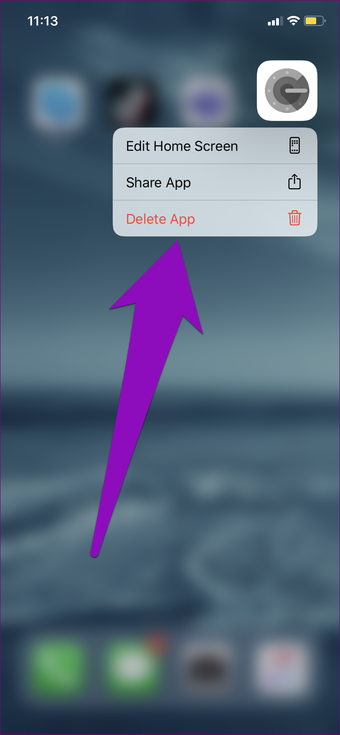
Para excluir o Google Authenticator do seu dispositivo, pressione e segure o ícone do aplicativo na tela inicial e selecione Excluir aplicativo. Na janela de confirmação que aparece depois, toque em Excluir.


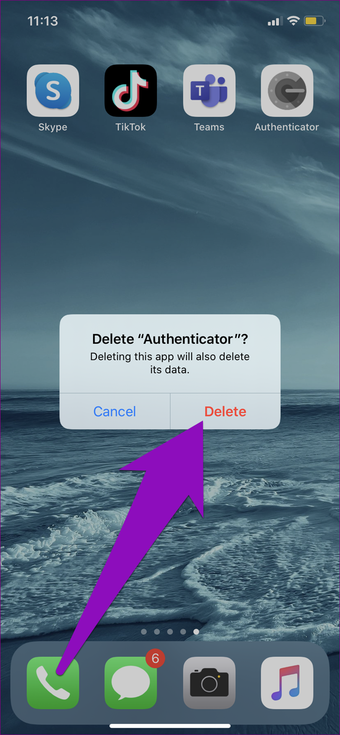
Clique no link abaixo para abrir a App Store e reinstalar o aplicativo Google Authenticator.
5. Atualize o iOS
A execução da versão mais recente das atualizações do iOS é um dos requisitos recomendados para o uso do Authenticator. Se o aplicativo não funcionar ou se você encontrar alguns problemas durante o uso, verifique se o sistema operacional do iPhone executa a versão mais recente disponível. Navegue para Configurações> Geral> Atualização de software e toque no botão "Baixar e instalar" para atualizar seu sistema operacional.

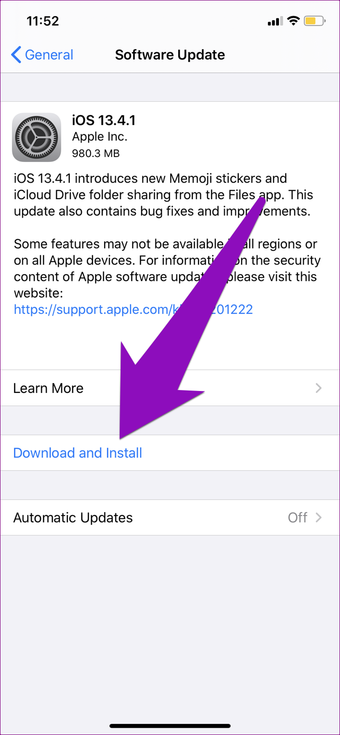
Se o Google Authenticator não funcionou anteriormente devido a um problema relacionado ao sistema operacional, a atualização do iOS deve fazê-lo funcionar novamente.
Proteja suas defesas
Normalmente, o Google Authenticator é um aplicativo estável. Nos casos imprevistos em que o aplicativo não funciona ou mostra códigos inválidos, qualquer uma das cinco correções mencionadas acima deve colocá-lo em funcionamento novamente. Informe qual deles funcionou para você ou se você encontrou outro truque na seção de comentários abaixo.
Próximo: Você usa o 2FA em mídias sociais e sites bancários? E se você perder o acesso a esses códigos ou perder o telefone? Confira o artigo abaixo para saber como fazer backup de códigos 2FA e por que você deveria.
O artigo acima pode conter links afiliados que ajudam a apoiar a Guiding Tech. No entanto, isso não afeta nossa integridade editorial. O conteúdo permanece imparcial e autêntico.
Fonte Adicione ao Google Notícias


