


Com o desfoque de fundo ativado, o Google Meet focalizará seu rosto desfocando o fundo. É como o modo retrato dos telefones celulares hoje em dia, mas para chamadas de vídeo. Portanto, se o ambiente estiver bagunçado ou não quiser revelar o ambiente, você pode desfocá-lo.
Mas, para isso, o recurso precisa funcionar. Vamos ver como corrigir o desfoque do fundo que não aparece no Google Meet.
1. Reinicie o computador
- Você já tentou desligar e ligar? Se você não vir a opção de desfoque de fundo ou se ela não funcionar corretamente, reinicie o PC uma vez. Em seguida, tente novamente. Você também deve tentar fechar a guia Google Meet em seu navegador.
2. Siga as etapas corretas para ativar o desfoque de fundo
Você deve seguir as etapas corretas para ativar o desfoque de fundo para suas reuniões do Google Meet. Existem duas maneiras de ativar o desfoque de fundo. Você pode fazer isso antes de entrar em uma reunião ou durante uma chamada.
Aqui estão as etapas para ambos:
Método 1: habilite o desfoque de fundo antes de entrar em uma reunião
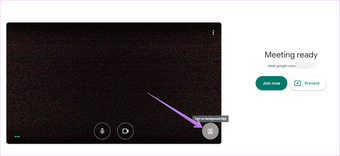
Abra meet.google.com e faça login com sua conta do Google. Crie uma reunião, digite um código de reunião ou clique no link de uma reunião para ingressar em uma reunião. Você será levado à tela de adesão, onde verá uma prévia do seu vídeo. Clique no ícone Ativar desfoque de fundo no canto inferior direito. Como alternativa, clique no ícone de três pontos na parte superior e selecione Ativar desfoque de fundo.

Método 2: ativar o desfoque de fundo durante uma reunião
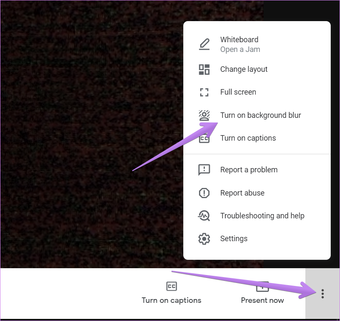
Depois de entrar em uma reunião, você ainda pode ativar o recurso de desfoque de fundo. Para isso, clique no ícone de três pontos na parte inferior e selecione Ativar desfoque de fundo.

3. Verifique os requisitos necessários para que o desfoque de fundo funcione
O recurso de desfoque de fundo do Google Meet não funciona em todos os computadores, navegadores ou contas. Seu PC precisa atender a certos requisitos para que o desfoque de fundo funcione corretamente. Esses são:
Use o navegador Chrome
O desfoque de fundo funciona no navegador Chrome (versões M84 ou superior) apenas no Windows, Mac e Linux. Você não pode usá-lo através do Firefox, Safari ou outros navegadores.
Nota: O desfoque de fundo funciona nas versões M86 e superiores do Chrome OS.
Versão de 64 bits do Chrome
Além disso, em um PC com Windows, o desfoque de fundo aparecerá apenas na versão do Chrome de 64 bits. Se o seu Chrome for de 32 bits, você não poderá usar este recurso. Para verificar a versão do seu Chrome em um PC com Windows, abra chrome: // version /. A versão bit será mencionada.


O navegador deve ser compatível com WebGL 2.0
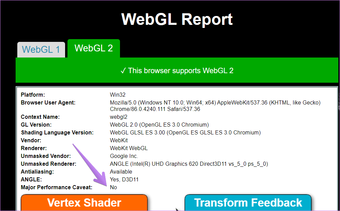
Para saber se o seu navegador Chrome suporta WebGL 2.0 ou não, abra https://webglreport.com/?v=2. Não deve ser mencionado próximo à ressalva de desempenho principal. Você também verá uma mensagem na página dizendo, 'Este navegador oferece suporte a WebGL 2.' Se o seu navegador não suportar, você terá que habilitar a aceleração de hardware, conforme mostrado abaixo.

A aceleração de hardware deve ser ativada
Para que a função de desfoque de fundo do Google Meet apareça e funcione corretamente, a aceleração de hardware deve ser habilitada nas configurações do Chrome.
Nota: O desfoque do fundo funciona tanto para contas pessoais quanto para contas do G Suite. No entanto, os usuários que ingressam em uma reunião sem fazer login em sua conta do Google podem alterar seu plano de fundo apenas uma vez na vídeo chamada. O mesmo vale para pessoas que precisam bater para entrar em uma reunião.
Também em Tecnologia de Orientação
4. Ative a aceleração de hardware no Chrome
Para ativar a aceleração de hardware para o Chrome no Windows ou Mac, siga estas etapas:
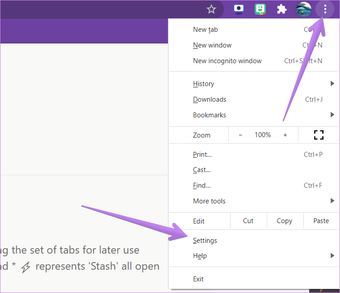
Passo 1: Inicie o Chrome e clique no ícone do menu de três pontos na parte superior. Selecione Configurações.

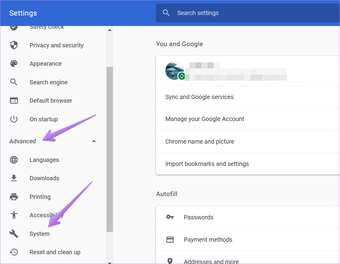
Passo 2: Clique em Avançado na barra lateral esquerda seguido de Sistema.

Etapa 3: Ative o botão de alternância próximo a 'Usar aceleração de hardware quando disponível'. O botão de alternância deve ficar azul. Clique no botão Reiniciar.

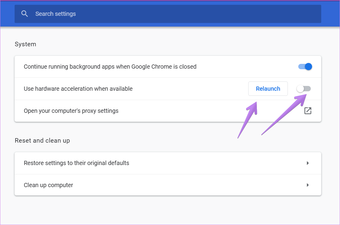
Seu navegador irá reiniciar. Abra o Google Meet e use o desfoque de fundo, conforme mostrado acima.
5. Atualize o navegador Chrome
Como esse novo recurso funciona apenas no navegador Chrome versão M84 e superior, certifique-se de usar a versão mais recente do Chrome.
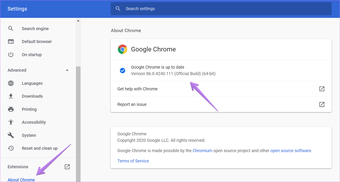
Para visualizar e atualizar o Chrome, vá para Configurações do Chrome no ícone de três pontos. Na barra lateral esquerda, clique em Sobre o Chrome. Se houver uma atualização disponível, você será notificado sobre ela. Siga as instruções na tela para atualizar o Chrome. Se o navegador já estiver atualizado para a versão mais recente, será mostrado 'Google Chrome está atualizado.'

PC desacelerando
Habilitar o desfoque de fundo pode deixar seu PC lento dependendo de sua configuração. Outros aplicativos podem ser executados lentamente ou demorar mais para iniciar. Você pode até enfrentar problemas de qualidade das chamadas no Google Meet. Se isso estiver acontecendo, desative o desfoque de fundo.
Próximo: Você usa o Google Meet regularmente? Confira 9 dicas no próximo link para melhorar sua experiência no Google Meet.
O artigo acima pode conter links afiliados que ajudam a apoiar a Guiding Tech. No entanto, isso não afeta nossa integridade editorial. O conteúdo permanece imparcial e autêntico.
Fonte Adicione ao Google Notícias


