

Unificar tarefas e agendar sincronizando o calendário no meu computador é um dos recursos mais favoritos do Calendário Microsft. No entanto, descobri que alguns eventos que criei desaparecem misteriosamente do aplicativo Calendário. Os eventos de outras agendas não estavam aparecendo também. Se você se encontrar nessa situação, descobri cinco (5) correções para o Calendário do Windows 10 agora mostrando eventos.

Esse problema geralmente ocorre devido a um erro nas versões mais antigas do aplicativo Microsoft Calendar. Alguns usuários também relataram esse problema após atualizar seus computadores para um novo sistema operacional. Qualquer que seja o agente causador, a boa notícia é que esse problema pode ser corrigido. Neste post, listamos cinco maneiras diferentes de corrigi-lo abaixo.
1. Restabelecer a sincronização do calendário
Se você estiver com problemas para encontrar eventos de uma conta de calendário de terceiros no aplicativo Microsoft Calendar, desativar e reativar as configurações de sincronização do aplicativo Calendário (e conta) provou ser uma correção eficaz. Veja como fazê-lo.
Passo 1: Inicie o aplicativo Calendário no seu computador.
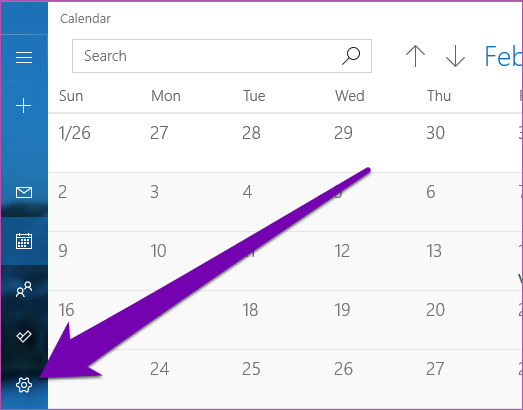
Passo 2: Toque no ícone de roda dentada no canto inferior esquerdo do aplicativo para abrir o menu Configurações da agenda.
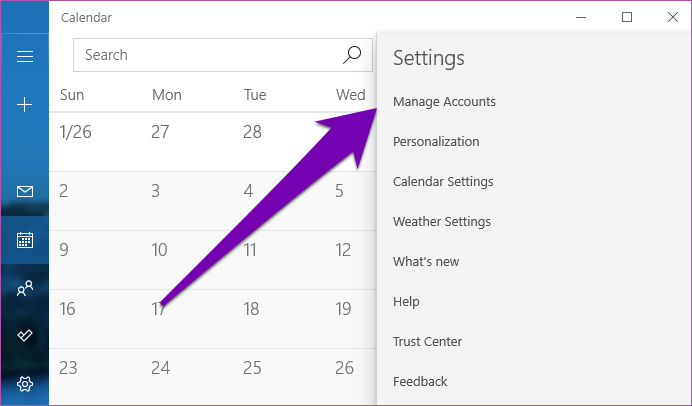
Etapa 3: Selecione Gerenciar contas.
Passo 4: Selecione a conta cujos eventos estão ausentes ou não estão sendo sincronizados corretamente com o Microsoft Calendar.
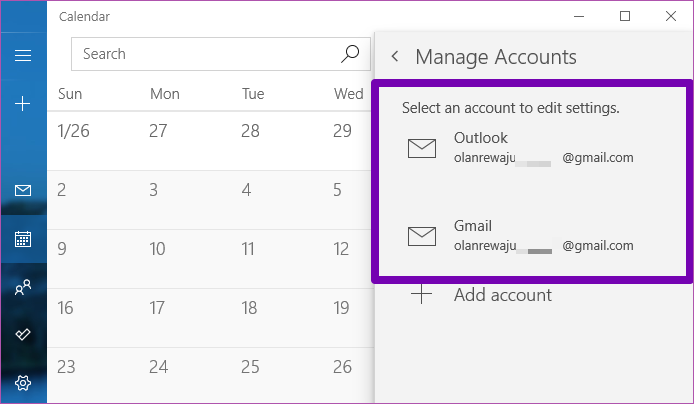
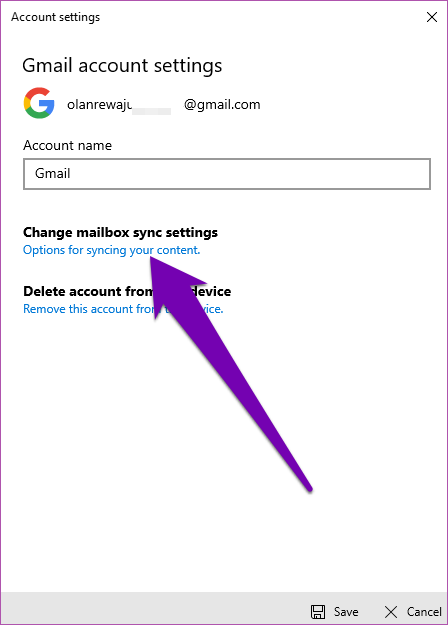
Etapa 5: Na nova janela, toque na opção 'Alterar configurações de sincronização da caixa de correio'.
Etapa 6: Desative a opção Calendário e ative-a novamente.
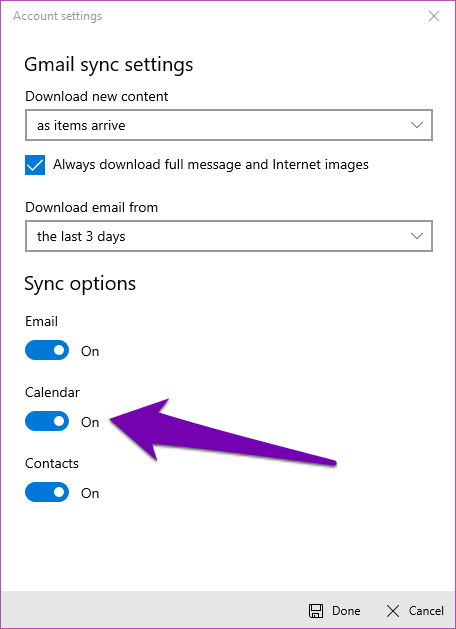
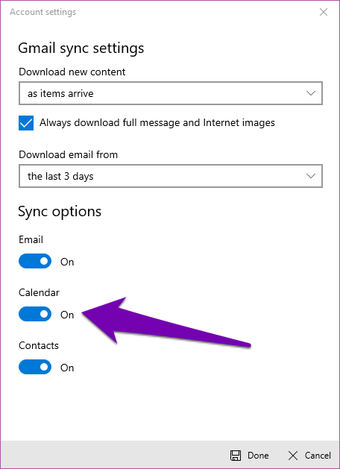
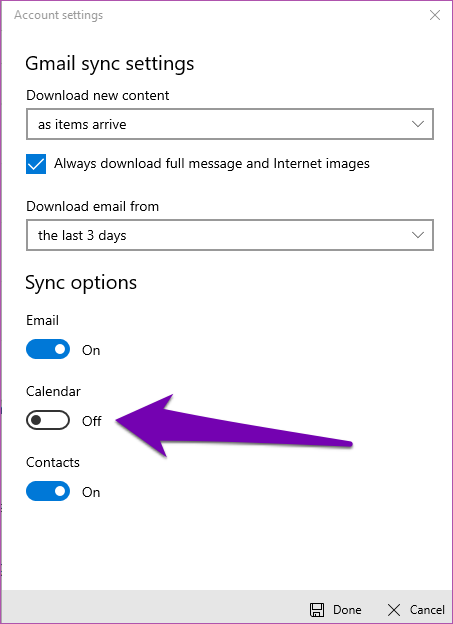
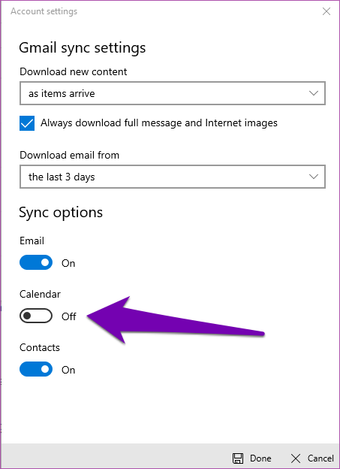
Etapa 7: Toque em Concluído.
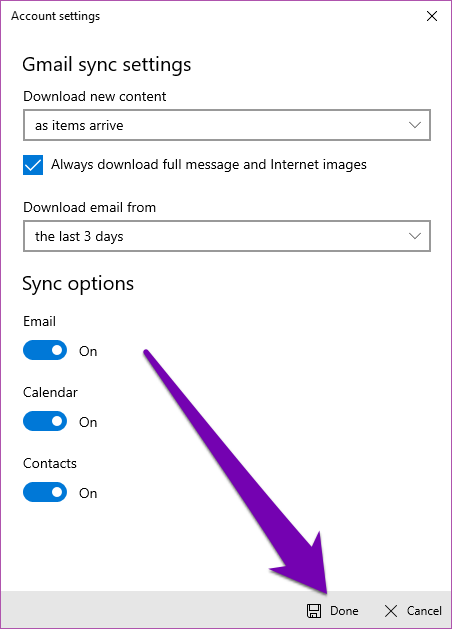
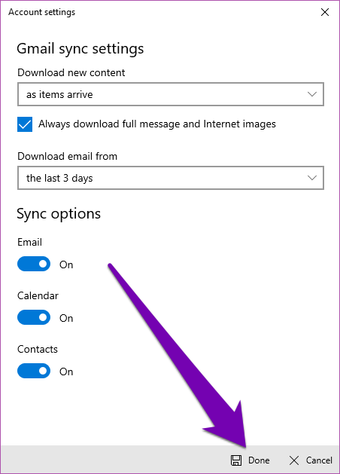
Etapa 8: Depois, clique no ícone Salvar para salvar as configurações de sincronização.
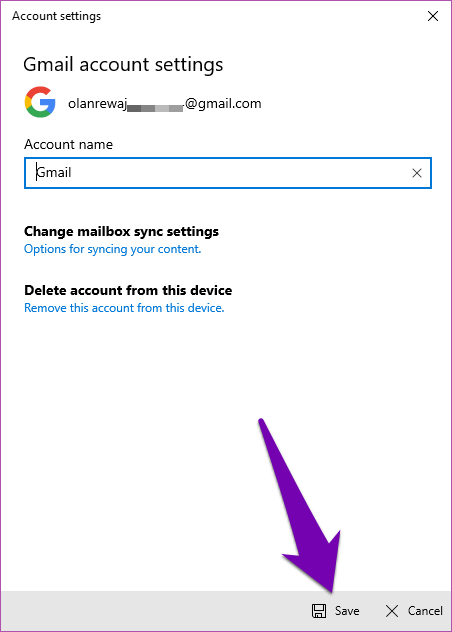
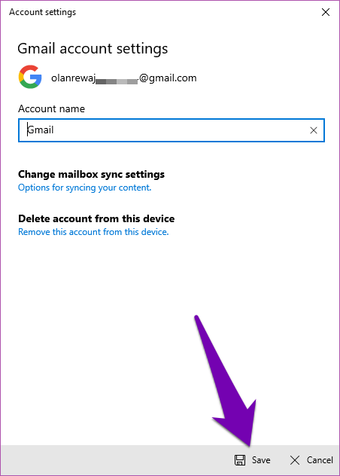
Seus eventos da conta agora devem aparecer no aplicativo Microsoft Calendar. Além disso, você não deve mais enfrentar o problema do Microsoft Calendar não mostrar eventos.
2. Confirme os recursos de sincronização
Se você achar que os eventos sincronizados de outro calendário não aparecem no aplicativo Windows PC Calendar, confirme se a conta do calendário suporta a sincronização com o aplicativo Microsoft Calendar.
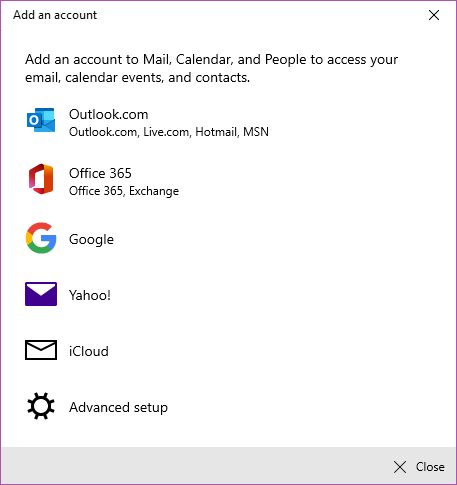
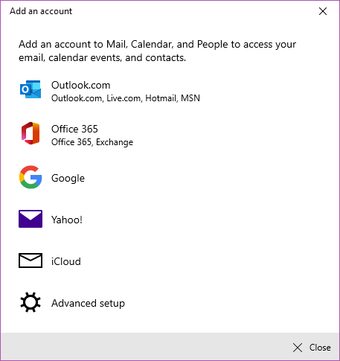
Atualmente, o aplicativo Microsoft Calendar suporta sincronização de calendário das seguintes contas e serviços de terceiros: Yahoo !, Google, Apple iCloud, Microsoft Exchange (ou Office 365) e Outlook da Microsoft.
Se você estiver sincronizando qualquer calendário fora dessas contas ou serviços, é provável que seus eventos não apareçam no aplicativo Microsoft Calendar.
3. Atualizar aplicativo de calendário
Seu aplicativo Microsoft Calendar está atualizado? Caso contrário, verifique se está executando a versão mais recente do aplicativo. O problema do evento ausente pode ser devido a um erro na versão antiga / desatualizada do aplicativo Microsoft Calendar que você está executando no PC com Windows 10. Siga as etapas abaixo para verificar se você possui a versão mais recente do aplicativo Calendário. Em seguida, você também pode atualizar o aplicativo.
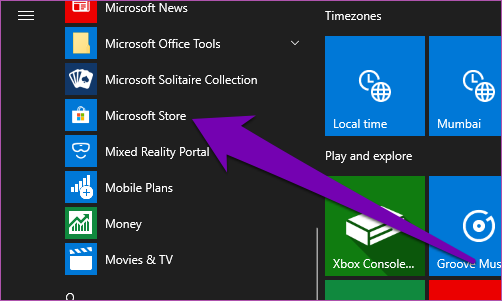
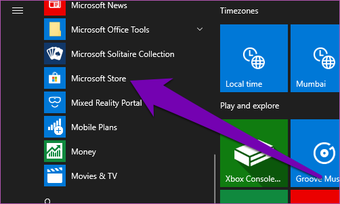
Passo 1: Inicie a Microsoft Store na barra de tarefas ou no menu Iniciar.
Passo 2: Tipo Calendário na caixa de pesquisa e selecione "Correio e calendário" nos resultados suspensos.
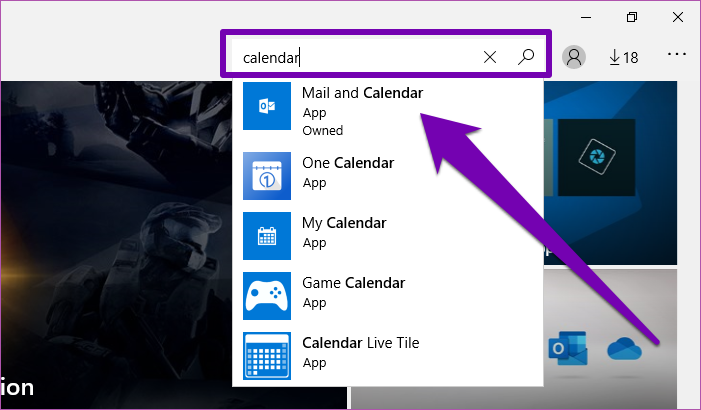
Etapa 3: Se você estiver executando uma versão desatualizada do aplicativo Microsoft Calendar, haverá um botão Atualizar na página de descrição do aplicativo. Toque neste botão para atualizar seu aplicativo Calendário.
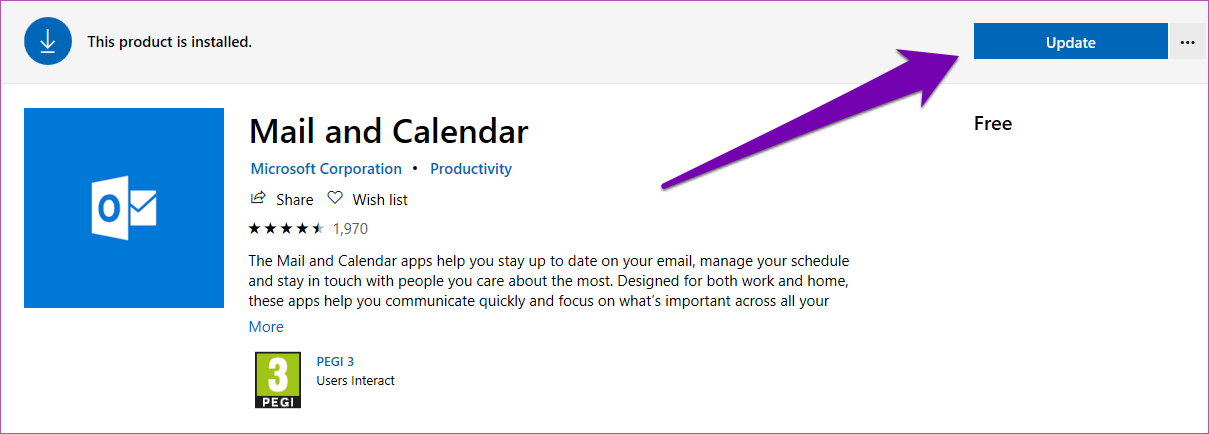
Se você não vir o botão Atualizar, você tem a versão mais recente do aplicativo instalada no seu computador.
Deixe a atualização instalar no seu dispositivo. Em seguida, verifique se os eventos ausentes aparecem no seu calendário. Ainda não encontrou seus eventos? Prossiga para a próxima etapa abaixo.
4. Execute o solucionador de problemas de aplicativos da Windows Store
O sistema operacional Windows 10 possui uma solução de problemas dedicada a detectar e corrigir qualquer problema com os aplicativos que você instalou na Microsoft Store. Se os eventos que você criou ou sincronizou a partir de outro serviço não estiverem aparecendo no aplicativo Microsoft Calendar, a execução da solução de problemas de aplicativos da Windows Store poderá ajudar a corrigir qualquer problema com o aplicativo. Veja como fazê-lo.
Passo 1: Toque no logotipo do Windows + I no seu teclado para abrir o menu Configurações do Windows.
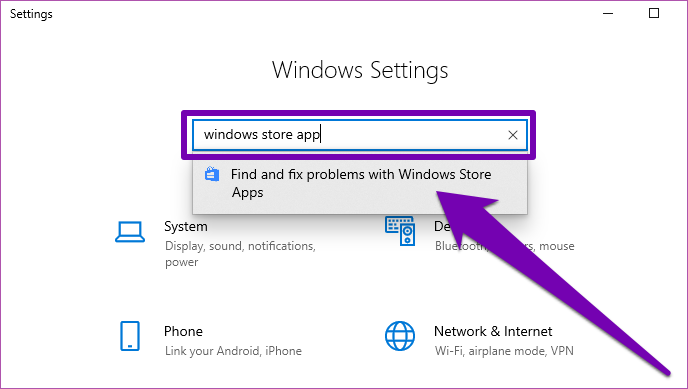
Passo 2: Digite o aplicativo da Windows Store na caixa de pesquisa e toque na opção resultante (como mostra a imagem abaixo).
Etapa 3: Toque em Avançado.
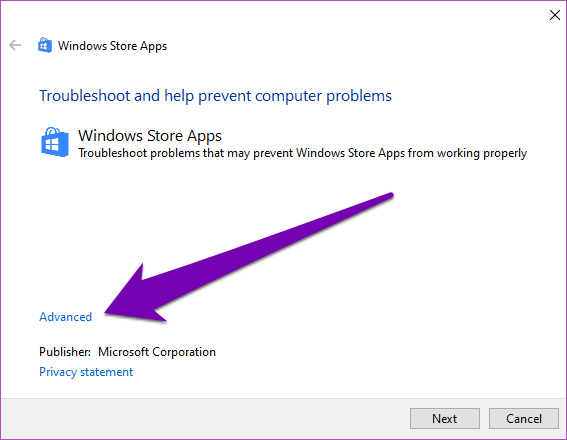
Passo 4: Verifique se a caixa 'Aplicar reparos automaticamente' está marcada e toque em Avançar para continuar.
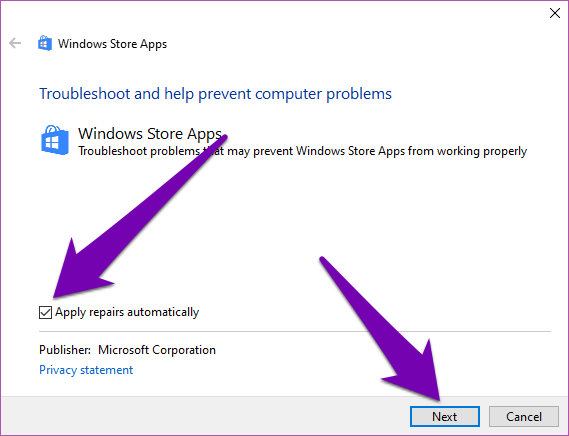
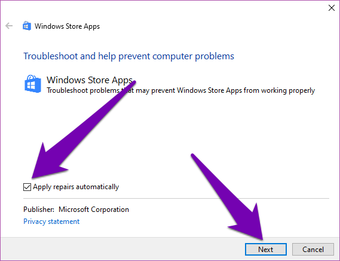
Etapa 5: Permita que o solucionador de problemas diagnostique os problemas e siga as recomendações.
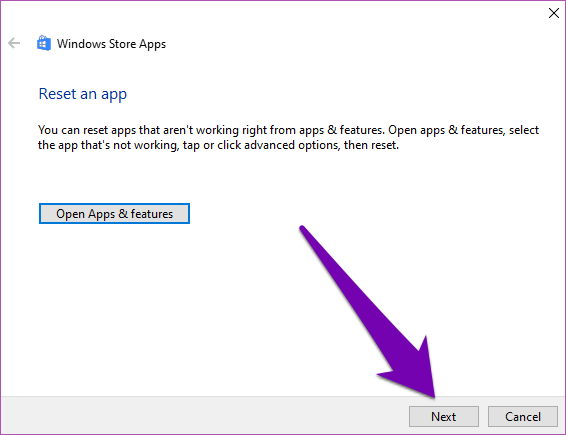
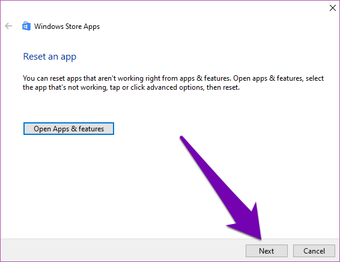
Como visto na imagem acima, o solucionador de problemas de aplicativos da Windows Store recomenda que eu redefina qualquer aplicativo que não esteja funcionando corretamente. Você pode tocar em Avançar para permitir que o Windows redefina o aplicativo automaticamente ou prossiga para a próxima opção abaixo para ver como você pode redefinir manualmente o aplicativo Microsoft Calendar.
5. Redefinir aplicativo de calendário
Redefinir o aplicativo Calendário também pode ajudar a corrigir problemas, fazendo com que os eventos não apareçam no aplicativo.
Nota: Quando você redefine o Calendário da Microsoft no seu PC, todos os seus dados serão excluídos. Você precisaria adicionar e ressincronizar manualmente todos os eventos criados anteriormente. Da mesma forma, você precisa fazer todas as personalizações e personalizações novamente.
Siga as etapas abaixo para redefinir o aplicativo Microsoft Calendar.
Passo 1: Inicie o menu Configurações do Windows tocando na tecla do logotipo do Windows + no botão I do teclado.
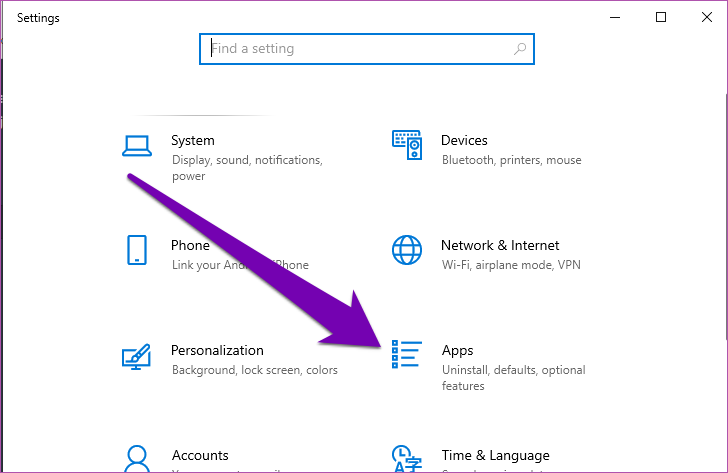
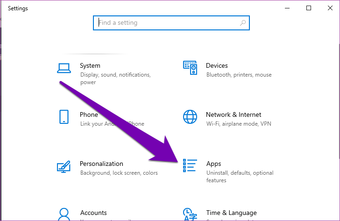
Passo 2: Selecione Aplicativos.
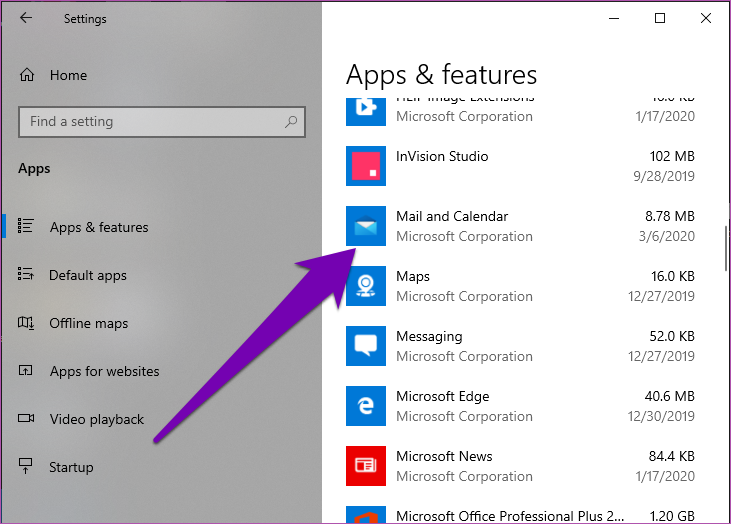
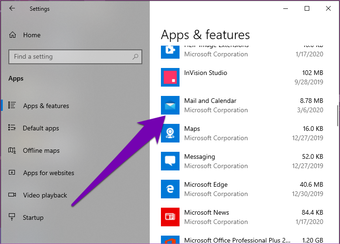
Etapa 3: Localize e toque na opção "Correio e calendário".
Passo 4: Clique nas opções avançadas.
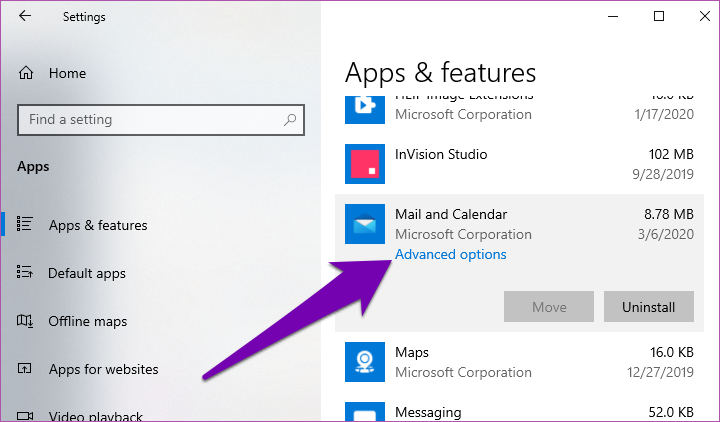
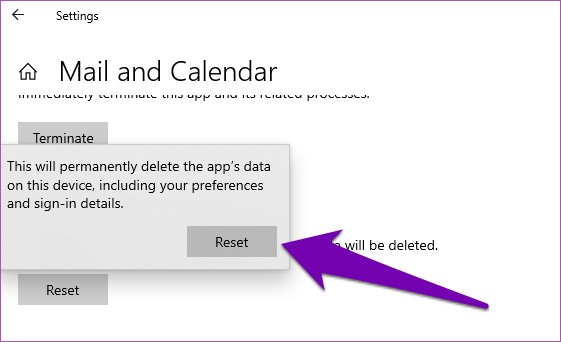
Etapa 5: Role até a parte inferior da página Opções avançadas e toque no botão Redefinir.
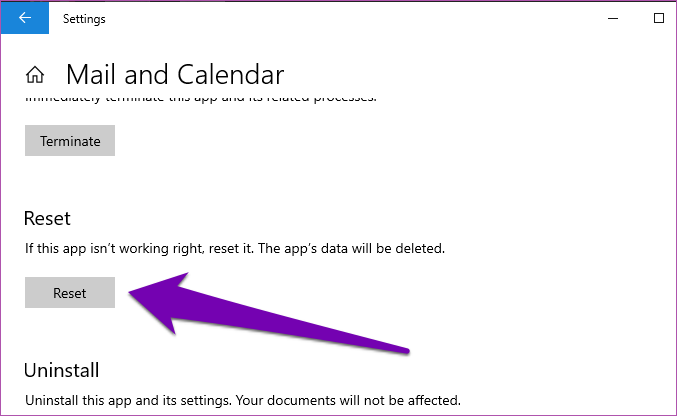
Etapa 6: Um aviso avisando que os dados do Calendário serão apagados será exibido. Toque em Redefinir para continuar.
Após uma redefinição bem-sucedida do Calendário, inicie o aplicativo e crie um novo evento ou evento de sincronização em outro computador. Verifique se isso aparece ou não. A essa altura, esperamos que o problema esteja resolvido.
Próximo: Os aplicativos e programas padrão estão ausentes no seu PC com Windows 10? Confira seis (6) maneiras diferentes de restaurar seus aplicativos e corrija o problema no artigo link abaixo.
Adicione ao Google Notícias


