
Não consegue desinstalar o Epic Games Launcher do seu PC mesmo depois de fazer várias tentativas? Isso pode acontecer se o programa estiver sendo executado em segundo plano, se houver interferência de aplicativos de terceiros ou devido a arquivos de registro corrompidos. No entanto, esses fatores não devem impedir que você remova o Epic Games Launcher do Windows.

Embora o Windows facilite a desinstalação de aplicativos ou programas que você não usa mais, pode haver momentos em que o processo não ocorra conforme o esperado. Se você não conseguir desinstalar o Epic Games Launcher ou os Epic Online Services do seu PC, listamos algumas possíveis soluções que ajudarão.
1. Feche o inicializador da Epic Games usando o Gerenciador de Tarefas
O Windows pode ter problemas para desinstalar um programa se ele estiver sendo executado ativamente em segundo plano. Se for esse o caso, você pode ver uma mensagem de erro que diz, 'Epic Games Launcher está sendo executado no momento.' Para evitar isso, você precisará impedir que o Epic Games Launcher seja executado em segundo plano seguindo as etapas abaixo.
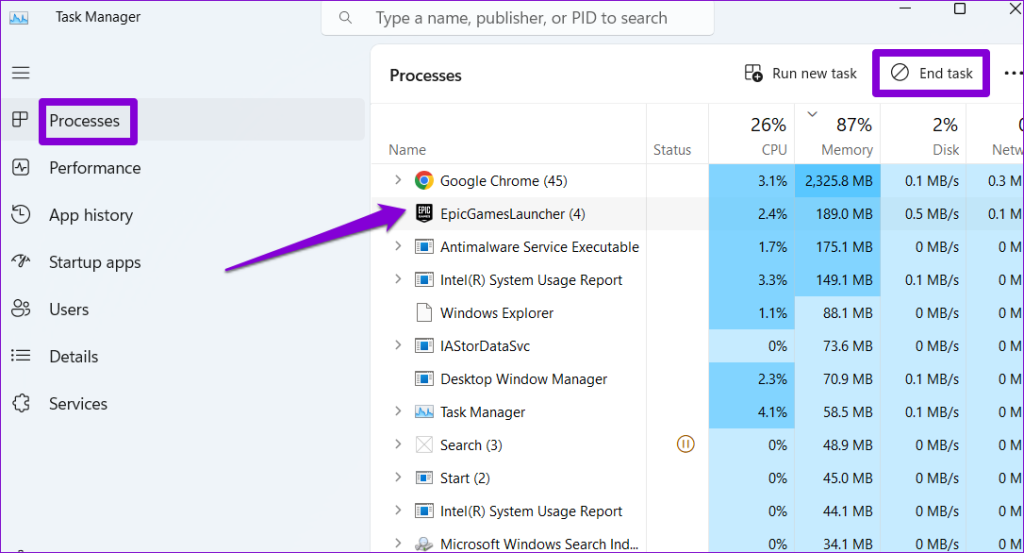
Passo 1: Pressione o atalho de teclado Ctrl + Shift + Esc para abrir o Gerenciador de Tarefas.
Passo 2: Na guia Processos, selecione EpicGamesLauncher e clique no botão Finalizar tarefa na parte superior.
Depois disso, tente desinstalar o Epic Games Launcher mais uma vez usando estas etapas:
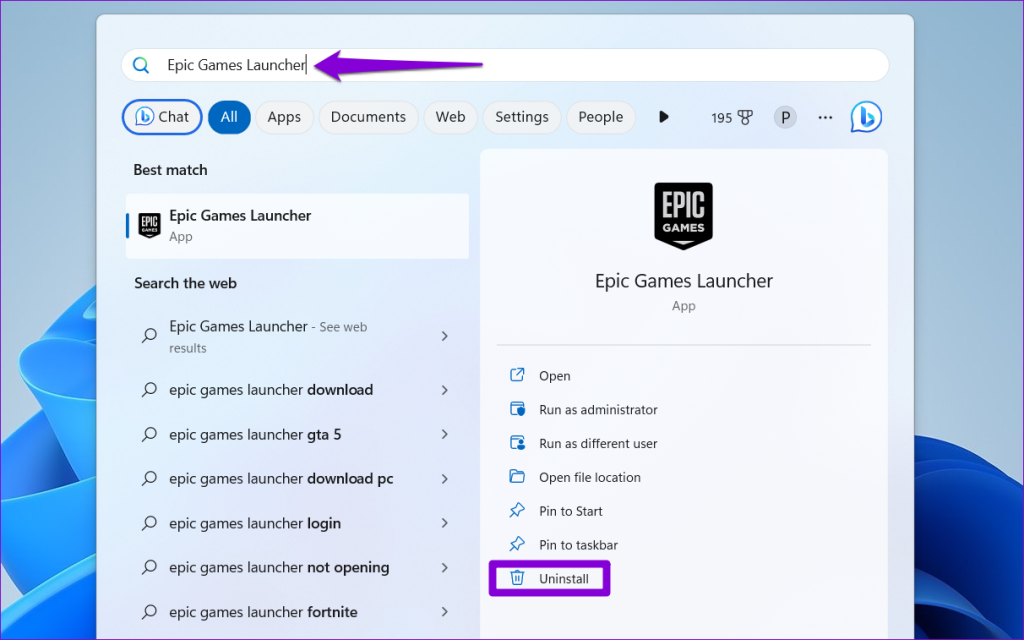
Passo 1: Pressione o atalho de teclado Windows + S para acessar o menu de pesquisa. Tipo Iniciador de jogos épicos na caixa de texto e selecione a opção Desinstalar.
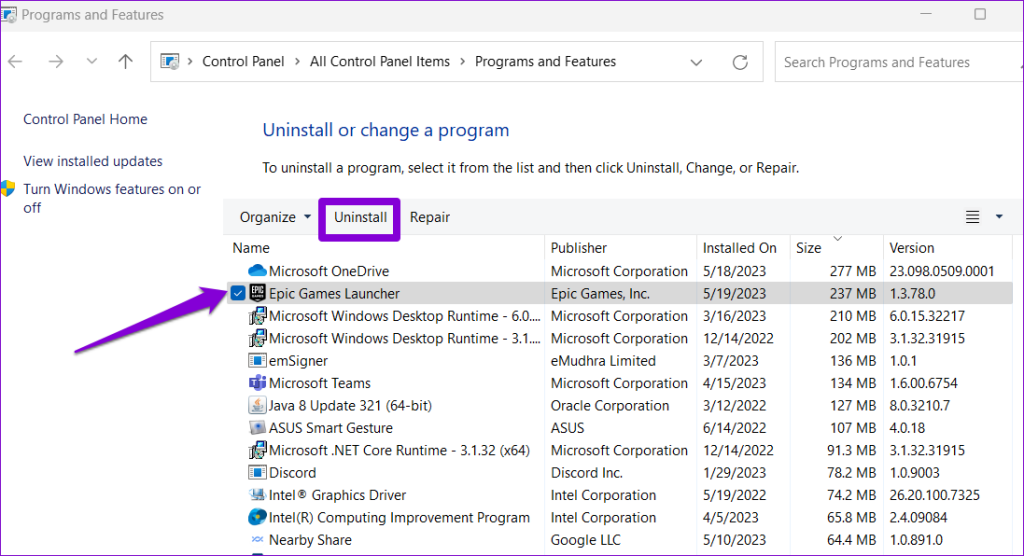
Passo 2: Na janela Programas e Recursos, selecione o Inicializador da Epic Games na lista e clique na opção Desinstalar na parte superior.
2. Desinstale o iniciador da Epic Games usando o prompt de comando
No Windows, existem várias maneiras de desinstalar aplicativos e programas. Portanto, se o iniciador da Epic Games não for desinstalado usando o aplicativo Configurações ou o painel de controle, tente usar o prompt de comando.
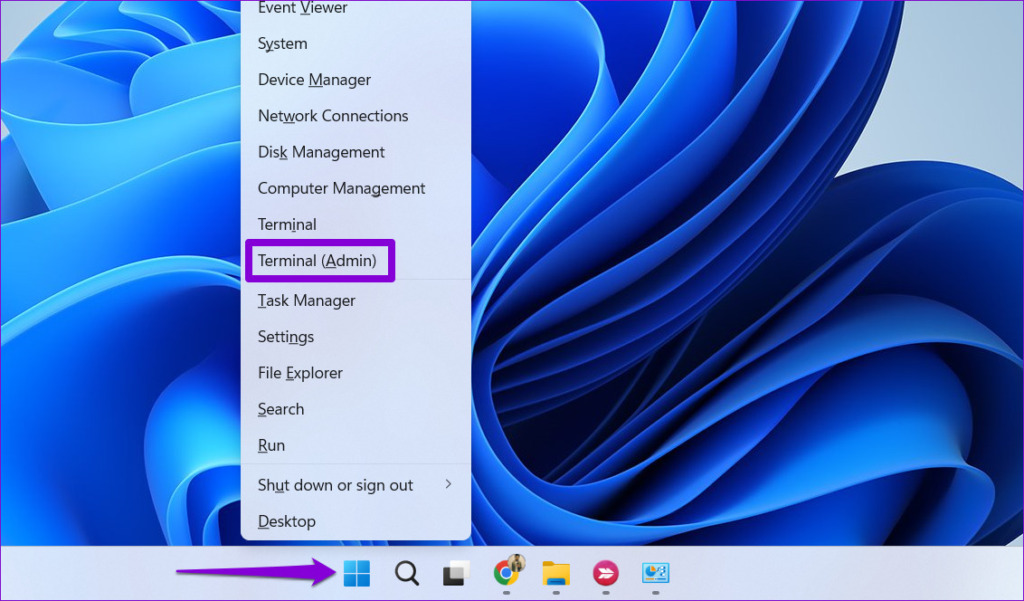
Passo 1: Clique com o botão direito do mouse no ícone Iniciar e selecione Terminal (Admin) na lista.
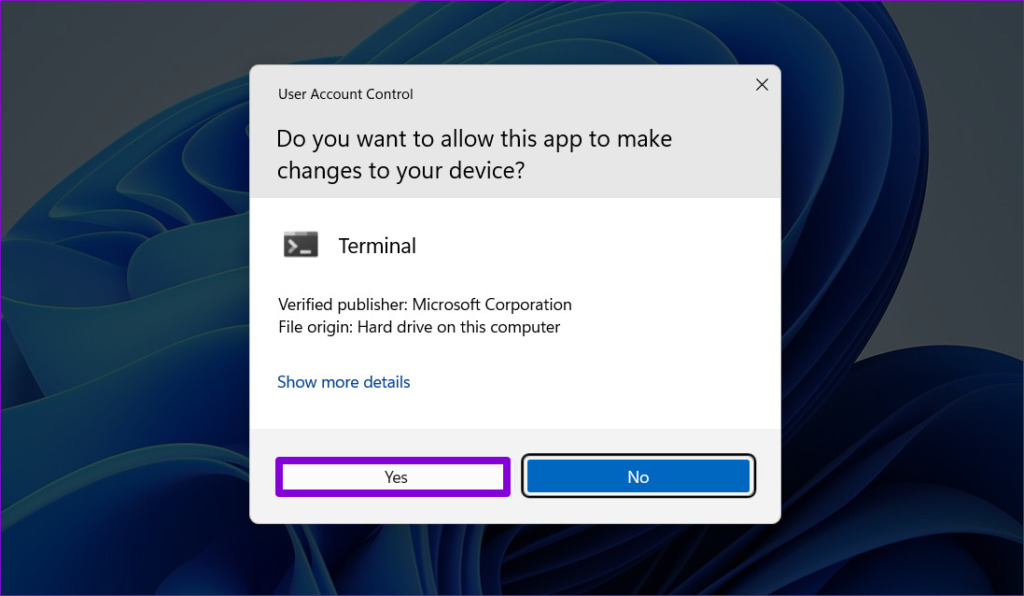
Passo 2: Selecione Sim quando o prompt Controle de Conta de Usuário (UAC) aparecer.
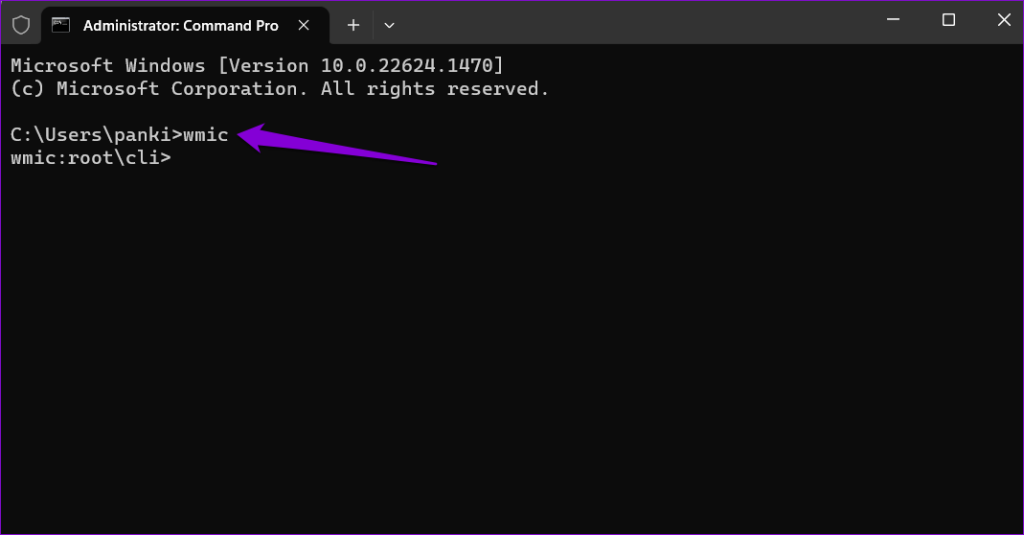
Etapa 3: No console, digite wmic e pressione Enter.
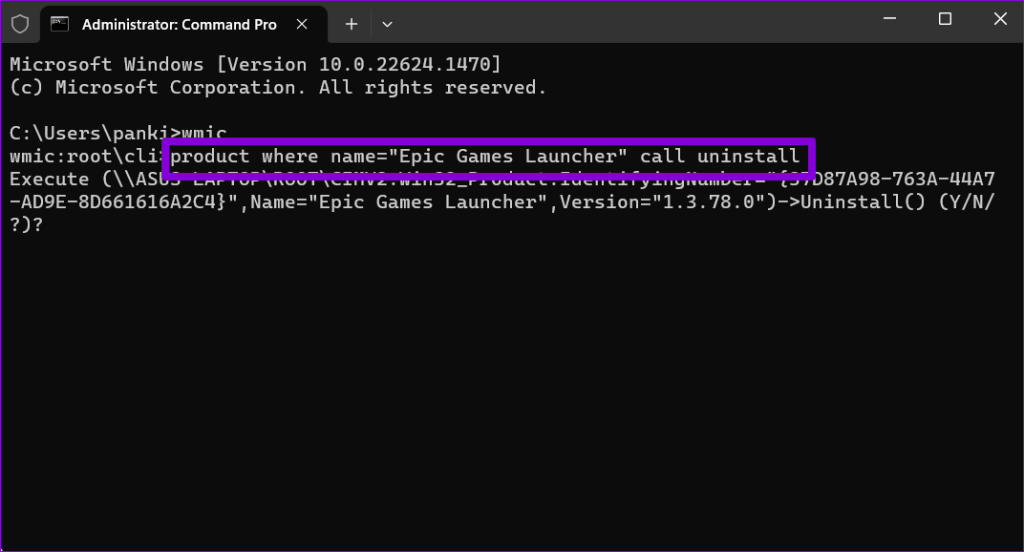
Passo 4: Cole o seguinte comando e pressione Enter para desinstalar o Epic Games Launcher.
product where name="Epic Games Launcher" call uninstall
Passo 5: Tipo Y e pressione Enter para confirmar.
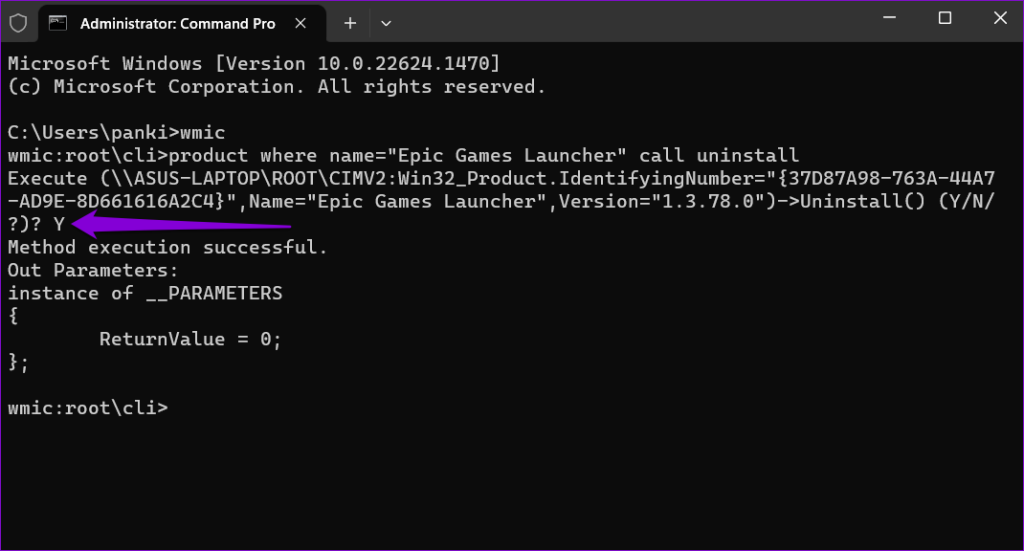
Você verá a mensagem 'Execução do método bem-sucedida' assim que o processo de remoção for concluído.
3. Remova o iniciador da Epic Games do registro do Windows
Outra razão pela qual você pode ter problemas para desinstalar programas como o Epic Games Launcher é devido a entradas corrompidas no registro. Você pode tentar excluir manualmente todos os arquivos de registro associados ao Epic Games Launcher para ver se isso ajuda.
Como os arquivos de registro carregam configurações importantes para o Windows e seus aplicativos, é uma boa ideia fazer backup de todos os arquivos de registro antes de prosseguir.
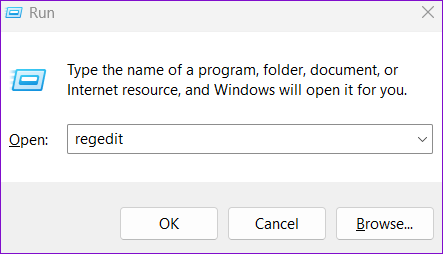
Passo 1: Pressione o atalho de teclado Windows + R para abrir a caixa de diálogo Executar. Digitar regedit e pressione Enter.
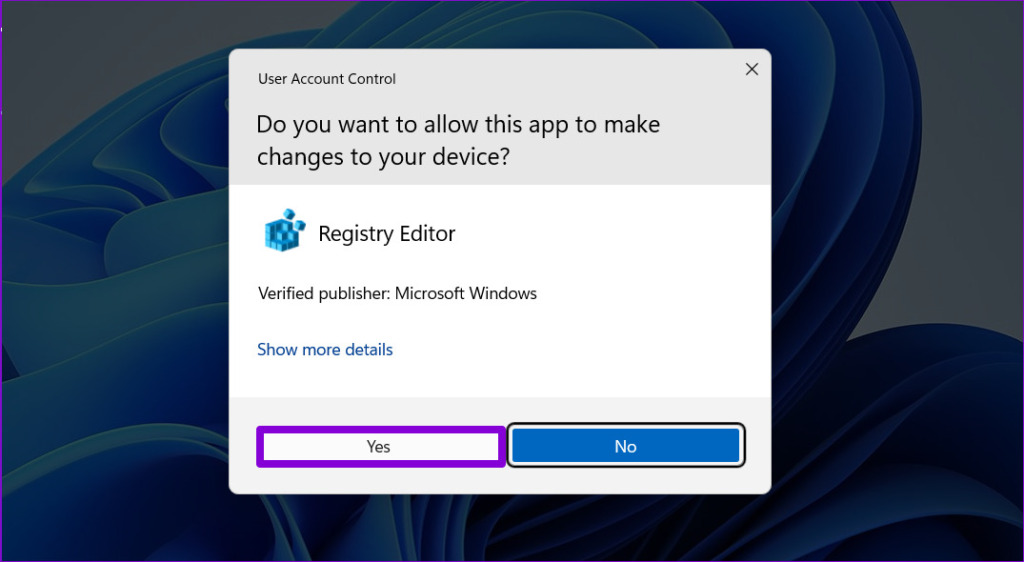
Passo 2: Selecione Sim quando o prompt Controle de Conta de Usuário (UAC) aparecer.
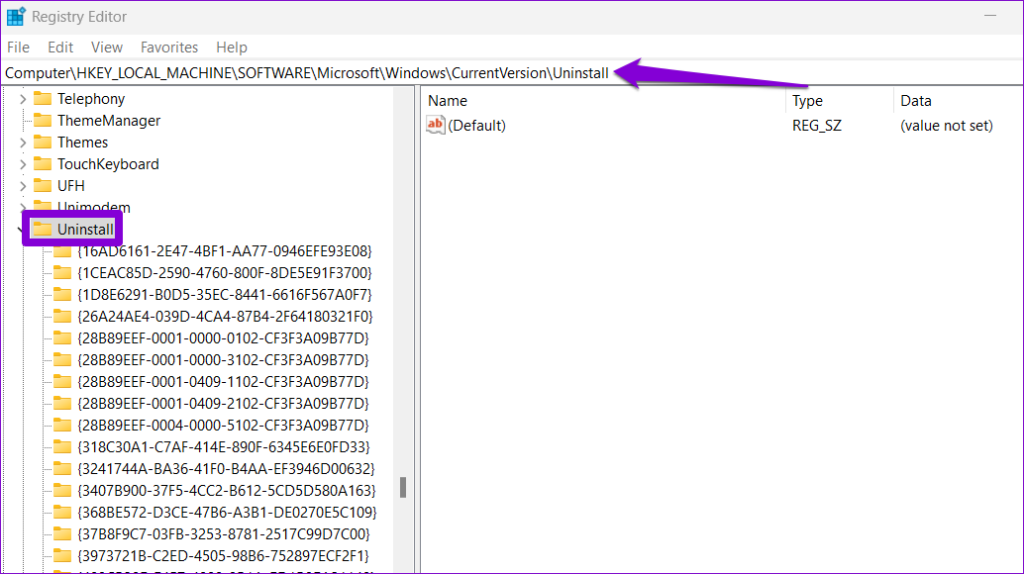
Etapa 3: Na janela do Editor do Registro, cole o seguinte caminho na barra de endereços na parte superior e pressione Enter para navegar rapidamente até a chave Desinstalar.
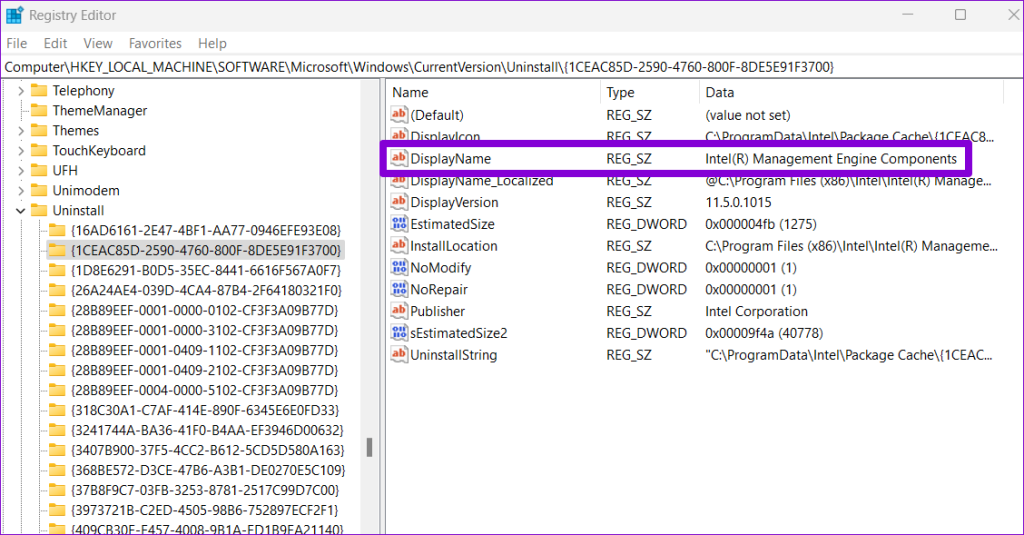
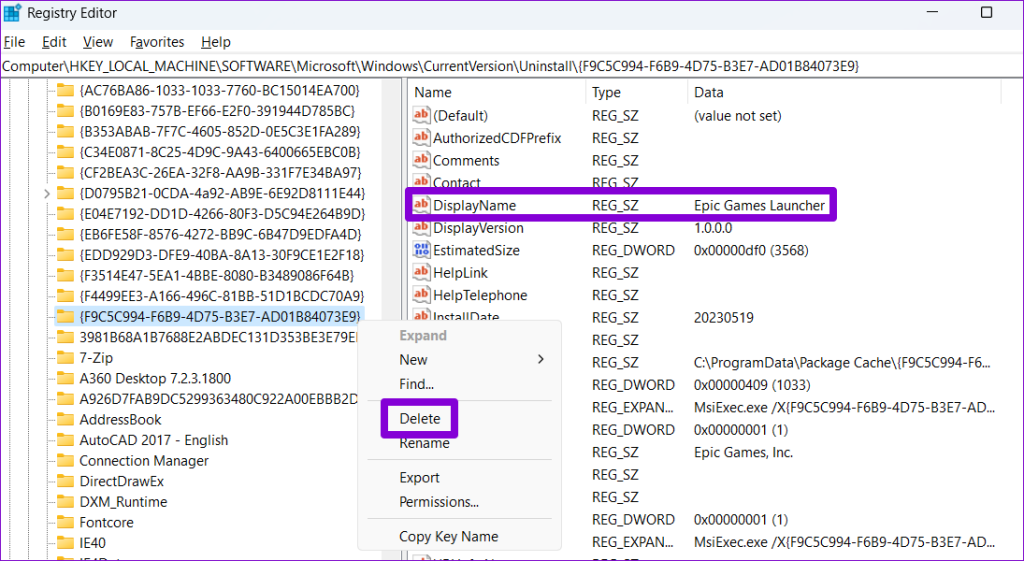
Passo 4: Sob a chave Uninstall, você encontrará várias subchaves com números e letras aleatórios. Cada subchave corresponde a um aplicativo ou programa instalado em seu sistema. Selecione cada chave e verifique o valor ao lado da string DisplayName no painel direito.
Passo 5: Depois de encontrar a chave associada ao inicializador da Epic Games, clique com o botão direito nela e selecione Excluir.
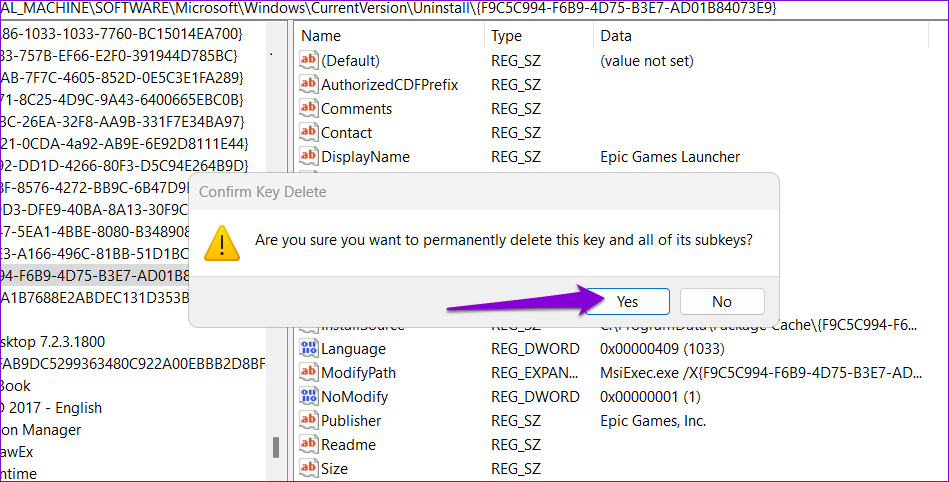
Passo 6: Selecione Sim para confirmar.
4. Execute o Solucionador de problemas de instalação e desinstalação do programa
A Microsoft oferece um solucionador de problemas de instalação e desinstalação de programas que pode ser útil nessas situações. Ele pode identificar e corrigir automaticamente quaisquer problemas que possam estar impedindo você de desinstalar o Epic Games Launcher do seu PC com Windows. Veja como você pode usá-lo.
Passo 1: Baixe o Solucionador de problemas de instalação e desinstalação do programa no site da Microsoft.
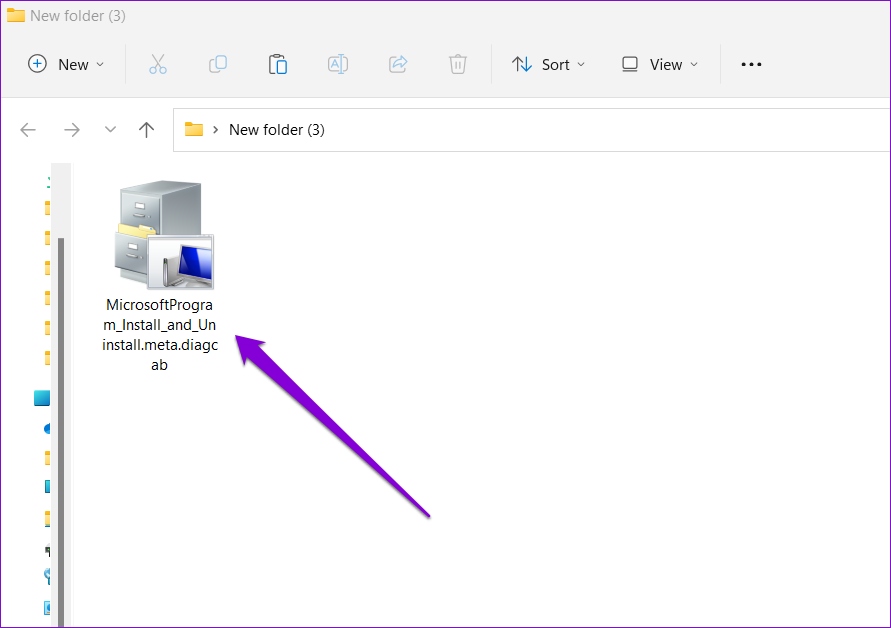
Passo 2: Clique duas vezes no arquivo de solução de problemas para executá-lo.
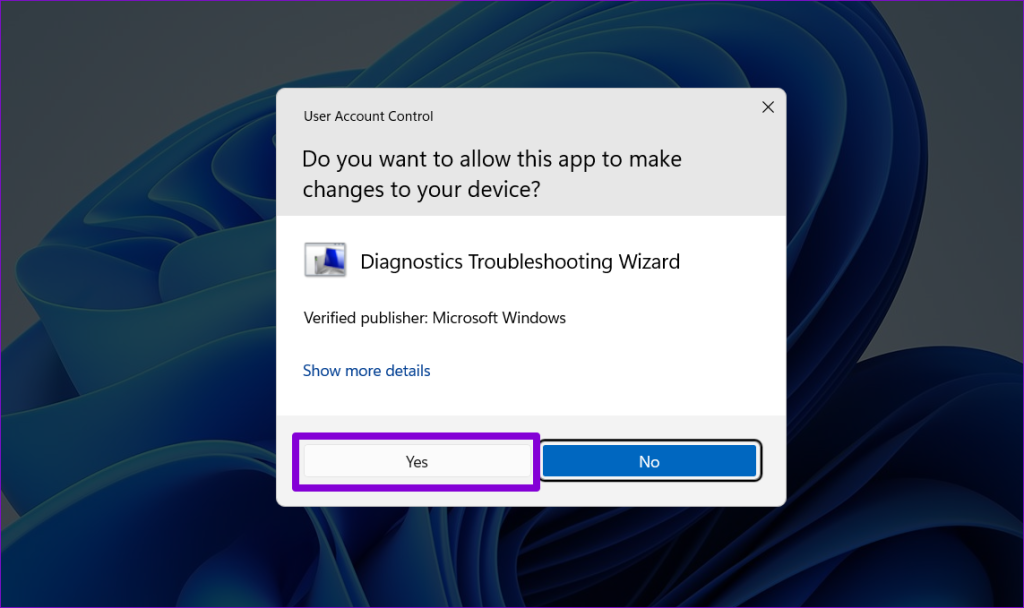
Etapa 3: Selecione Sim quando o prompt Controle de Conta de Usuário (UAC) aparecer.
Passo 4: Clique em Avançar.
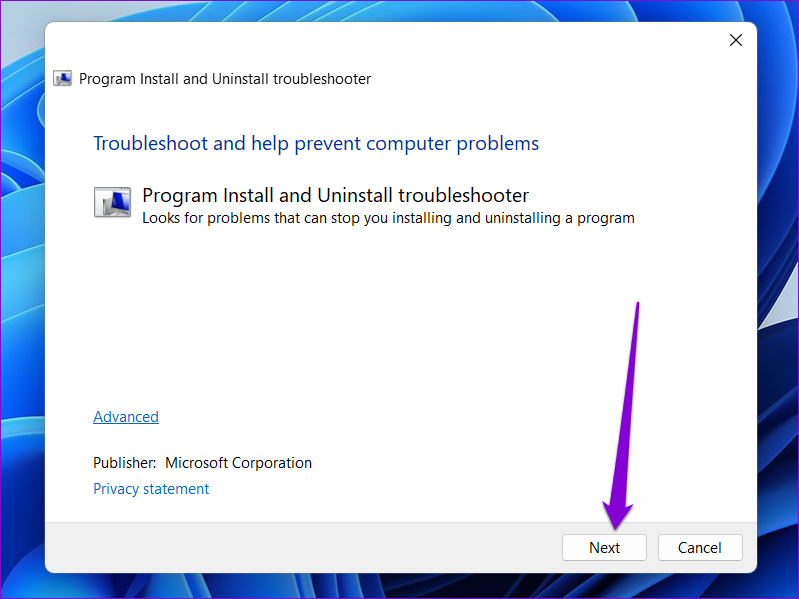
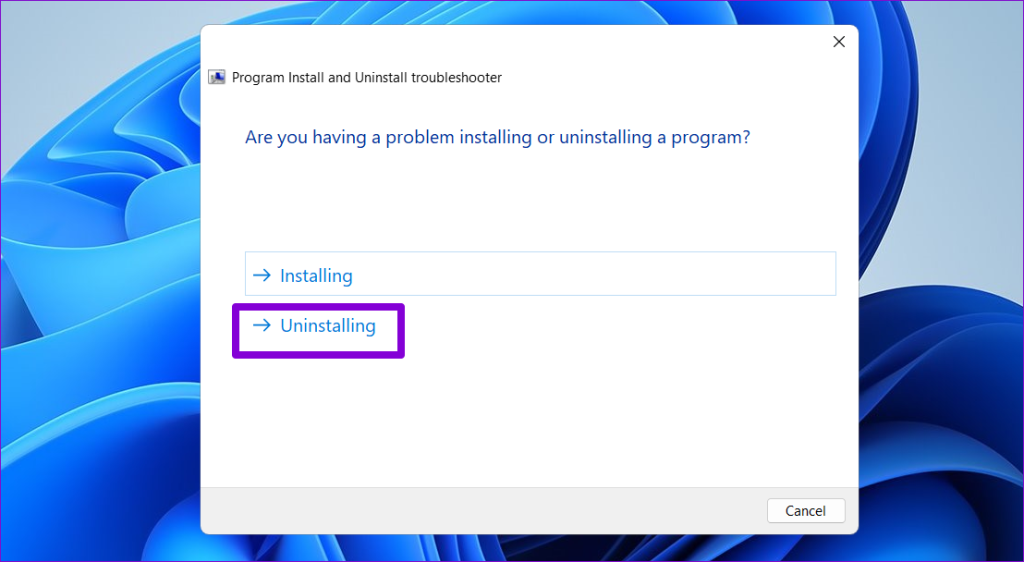
Passo 5: Selecione a opção Desinstalar.
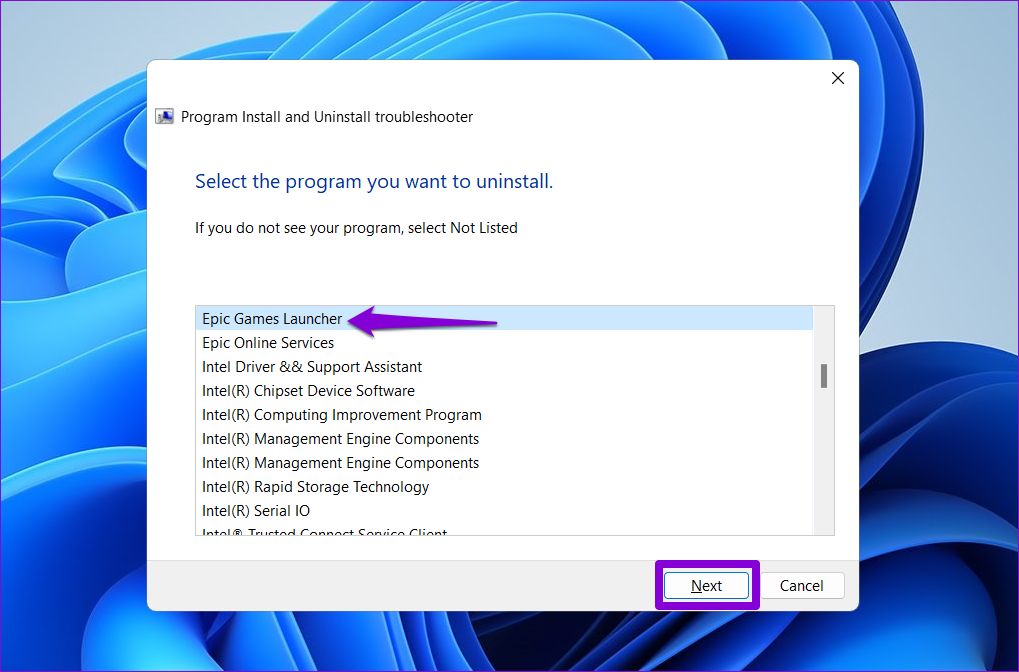
Passo 6: Selecione Epic Games Launcher na lista e clique em Avançar.
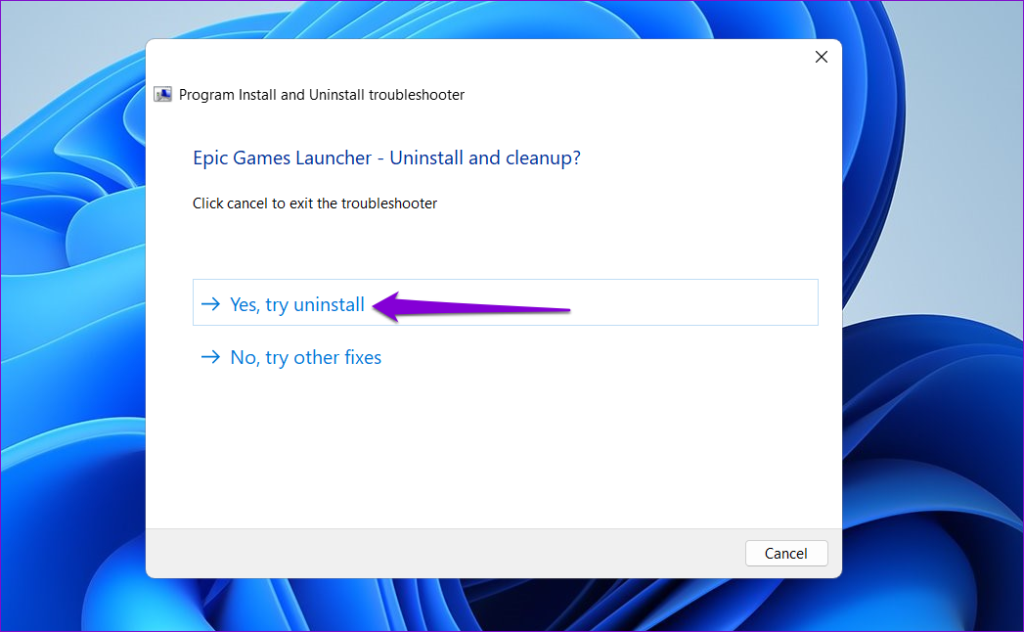
Passo 7: Escolha a opção 'Sim, tente desinstalar' para continuar.
Aguarde algum tempo e a solução de problemas removerá o Epic Games Launcher do seu PC.
5. Desinstale o iniciador da Epic Games no modo de segurança
Se você ainda não conseguir desinstalar o Epic Games Launcher neste ponto, um dos processos em segundo plano pode estar interferindo no Windows e causando problemas. Para evitar isso, tente desinstalar o programa no modo de segurança.
Para inicializar o Windows no modo de segurança:
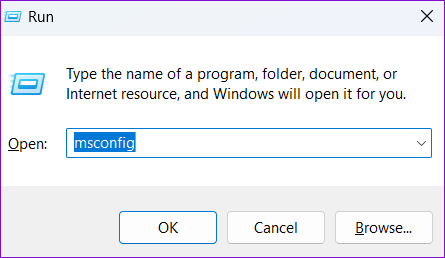
Passo 1: Pressione o atalho de teclado Windows + R para abrir a caixa de diálogo Executar. Tipo msconfig no campo de texto e clique em OK.
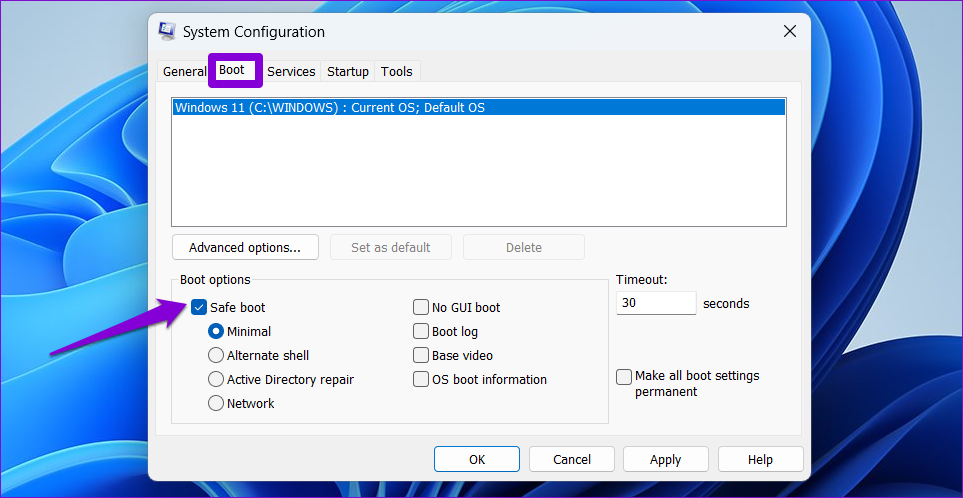
Passo 2: Alterne para a guia Inicialização e marque a caixa de seleção que diz Inicialização segura.
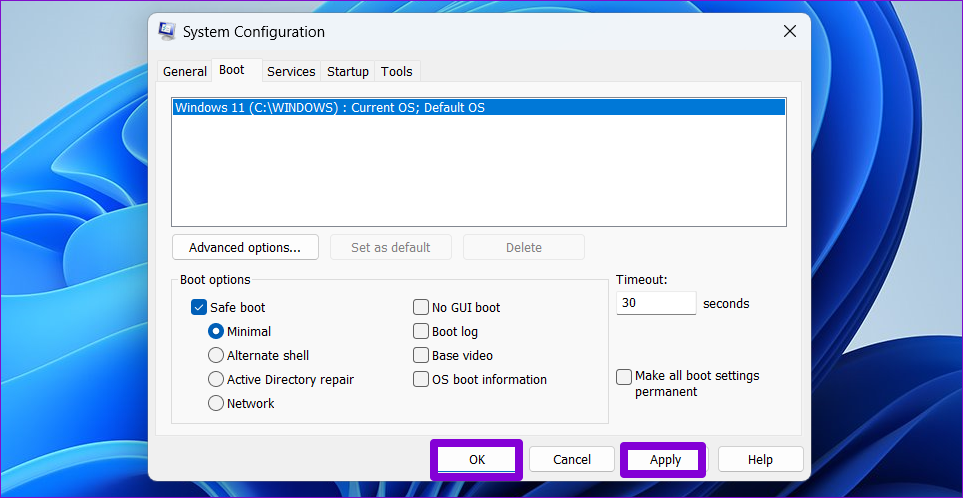
Etapa 3: Clique em Aplicar e depois em OK.
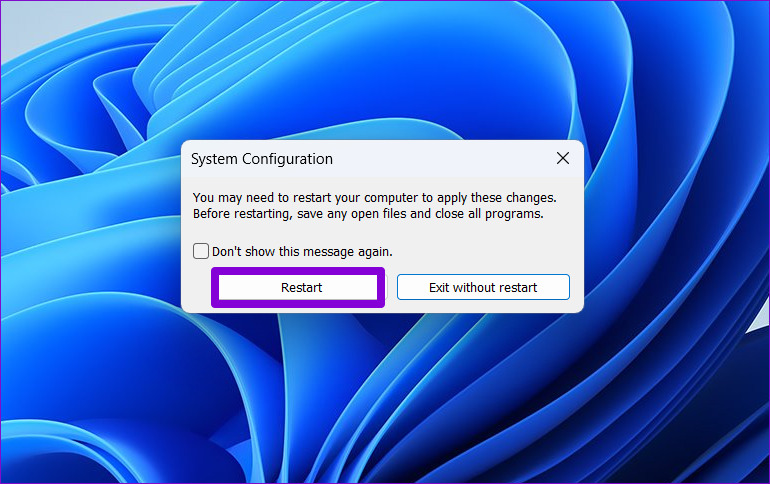
Passo 4: Selecione a opção Reiniciar para inicializar seu PC no modo de segurança.
Depois que seu PC inicializar no modo de segurança, desinstale o inicializador da Epic Games por meio do aplicativo Configurações ou do painel de controle. Depois de removido, abra a ferramenta de configuração do sistema novamente, desmarque a opção de inicialização segura e reinicie o PC para sair do modo de segurança.
Desinstale seus problemas
Pode ser frustrante quando um aplicativo ou programa se recusa a sair do computador. Espero que uma das dicas acima tenha ajudado você a desinstalar o Epic Games Launcher do seu computador Windows e você está em paz. Como sempre, deixe-nos saber qual método funcionou para você nos comentários abaixo.


