
Um problema comum que você pode encontrar em seu dispositivo Android é o erro no código de parada do aplicativo. Este erro aparece principalmente após uma reinicialização e persiste ao acessar outros aplicativos. Se você começar a receber repentinamente o erro na mensagem do aplicativo, tente estas soluções.


Embora o erro esteja principalmente associado a aplicativos problemáticos, há momentos em que um cartão SIM pode causar isso. Por exemplo, um cartão SIM sujo ou com defeito pode resultar na indisponibilidade da maioria dos aplicativos do sistema.
Além disso, aplicativos específicos como o kit de ferramentas SIM são mais propensos a esse erro de aplicativo.
1. Aguarde até que o servidor elimine o erro


Se o erro ocorrer após reiniciar o dispositivo, significa que alguns aplicativos de fundo podem ainda estar indisponíveis. Nessas circunstâncias, recomendamos que você espere até que o servidor elimine o erro.
Após a espera, mantenha pressionado o botão liga / desliga para reiniciar o telefone. Se o erro ainda aparecer, tente essas outras soluções.
2. Desinstale e, em seguida, reinstale os aplicativos problemáticos
Um aplicativo problemático pode se apresentar de duas maneiras; o aplicativo travando durante a inicialização ou uma mensagem de erro aparecendo. Se o aplicativo problemático apresentar um erro, desinstalá-lo e reinstalá-lo pode resolver o problema. Siga estas etapas para desativar e reiniciar seus aplicativos.
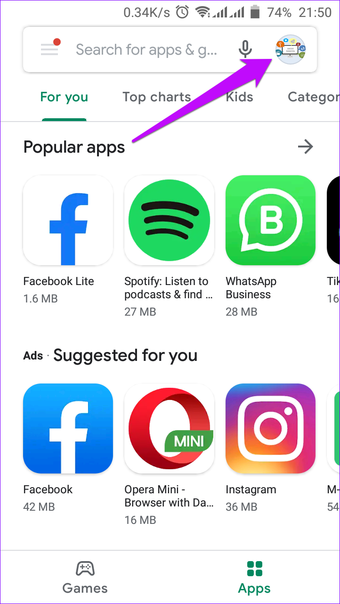
Passo 1: Vá para a Google Play Store e clique em sua foto de perfil.

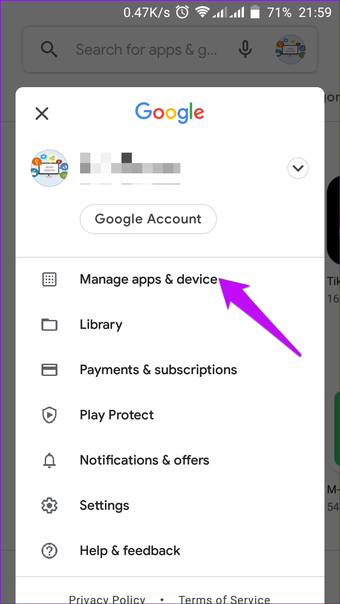
Passo 2: Selecione Gerenciar aplicativos e dispositivo para visualizar o aplicativo que deseja desinstalar.

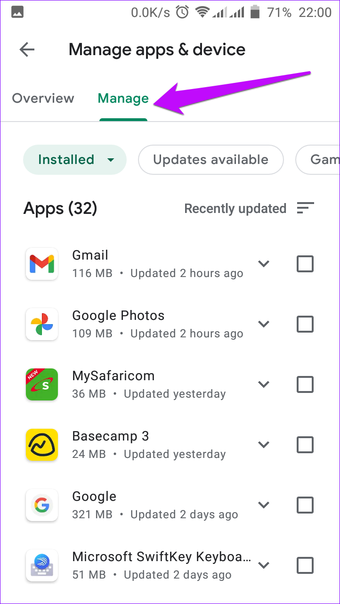
Etapa 3: Clique na guia Gerenciar e localize o aplicativo problemático.

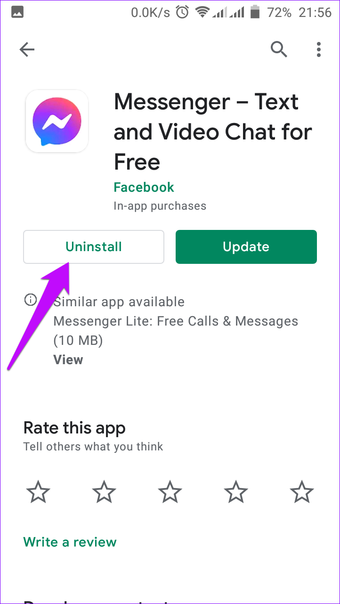
Passo 4: Na página de aplicativos, clique em Desinstalar.

Etapa 5: Aguarde alguns minutos e reinstale o aplicativo novamente. Reinicie o seu telefone e confirme se o erro foi resolvido.
3. Limpar dados e cache
Cada dispositivo Android armazena em cache os dados dos aplicativos. O serviço de cache de dados salva informações, de modo que estão facilmente disponíveis quando você visita os mesmos sites. Mas às vezes, essas informações em cache podem ser corrompidas. Se o erro nos problemas do aplicativo for devido às informações salvas, limpar os dados resolverá o problema.
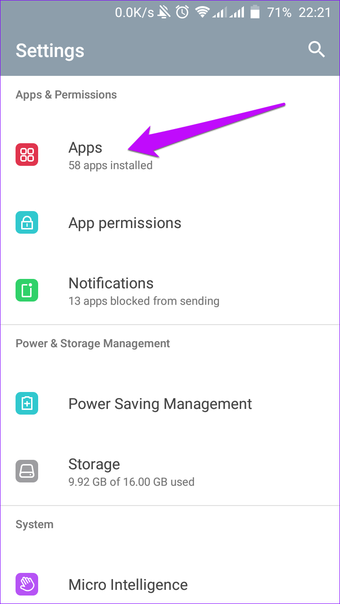
Passo 1: Vá para as Configurações do seu telefone e clique na opção Aplicativos.

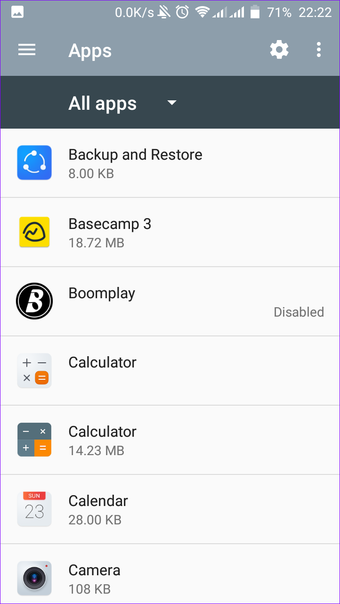
Passo 2: Localize o aplicativo problemático na lista de Todos os aplicativos do dispositivo.

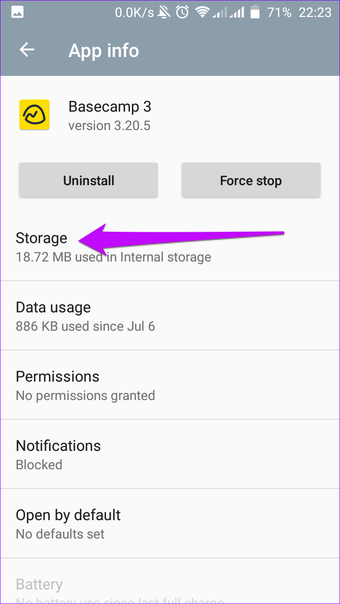
Etapa 3: Nas informações de aplicativos, selecione Armazenamento.

Passo 4: Selecione Limpar Cache e Limpar Dados para apagar as informações salvas.

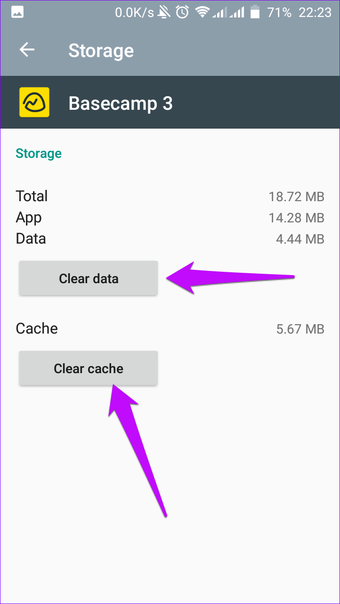
Observação: A posição desses arquivos pode variar dependendo do tipo de dispositivo. O aplicativo limpo também carregará muito mais devagar na próxima inicialização, pois todos os dados, como senhas, imagens ou informações salvas, não estarão disponíveis depois que você limpar os dados e o cache.
4. Aplicativos limpos em execução em segundo plano
Além de consumir muitos dados, os aplicativos executados em segundo plano também ocupam a maior parte do espaço de armazenamento. Portanto, o armazenamento limitado é a principal causa do erro no problema do aplicativo e você precisa de espaços livres para eliminar o erro.
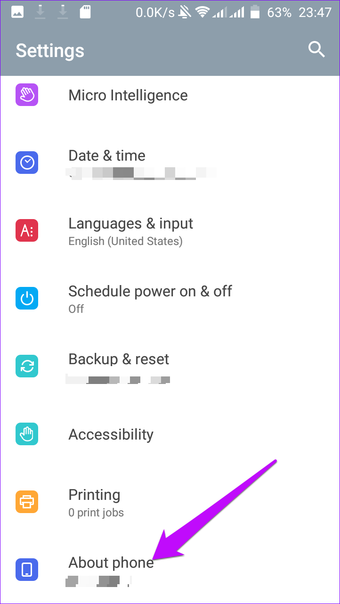
Passo 1: Na página Configurações, role para baixo e clique em Sobre o telefone.

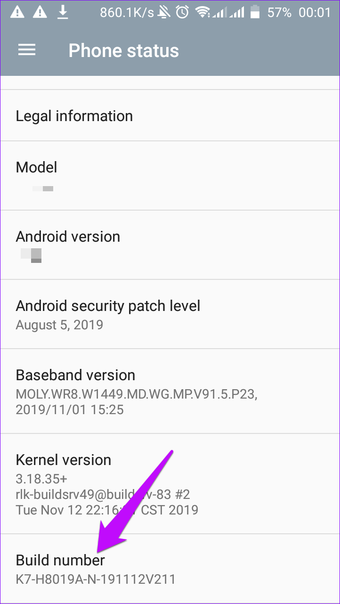
Passo 2: Localize o número da compilação e clique sete vezes para desbloquear as opções do desenvolvedor.

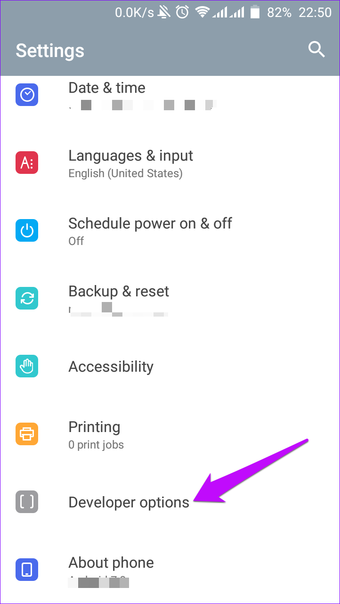
Etapa 3: Volte para a página Configurações e clique em Opções do desenvolvedor.

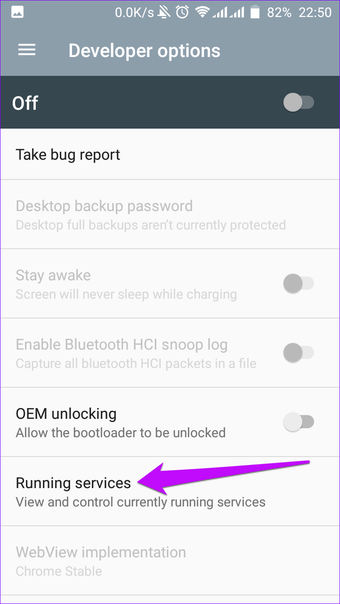
Passo 4: Escolha Serviços em execução para visualizar o uso de RAM para diferentes aplicativos.

Etapa 5: Na lista, selecione o aplicativo que parece estar ocupando muito espaço e um que você não precisa.

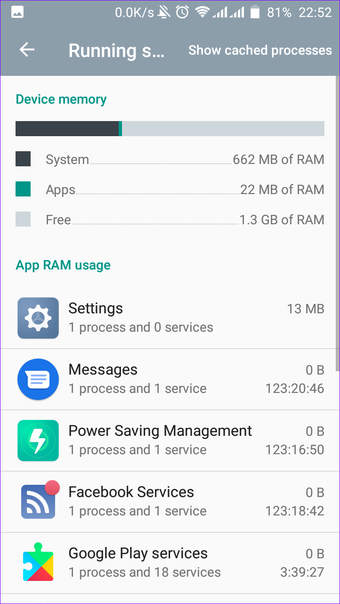
Etapa 6: Clique em Parar para interromper o processo e os serviços dos aplicativos.

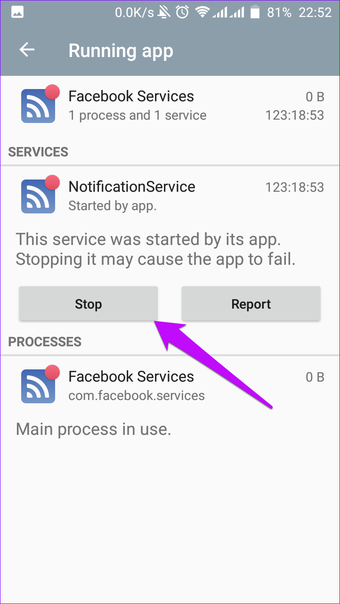
Observação: É estritamente aconselhável interromper apenas os aplicativos que você tem certeza de que não afetarão o desempenho do seu dispositivo. A interrupção de alguns aplicativos pode travar seu sistema ou causar um mau funcionamento em outros aplicativos.
5. Reinicialize seu dispositivo de fábrica
Uma reinicialização a frio em seu dispositivo Android pode corrigir o erro no problema do aplicativo. Uma redefinição de fábrica apagará tudo e corrigirá os arquivos corrompidos no processo.
Mas antes de redefinir seu dispositivo, lembre-se de fazer backup de suas informações. Um procedimento de backup garante chances reduzidas de perda de dados importantes.
Veja como você pode garantir um backup regular de seus dados.
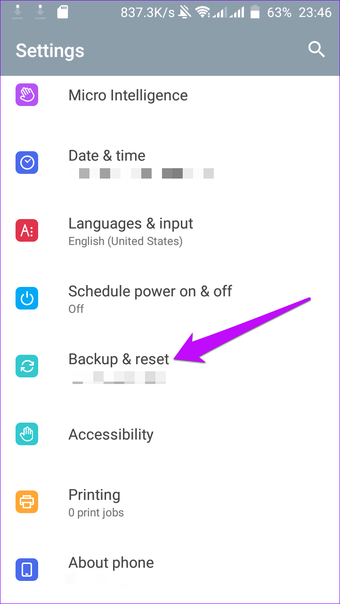
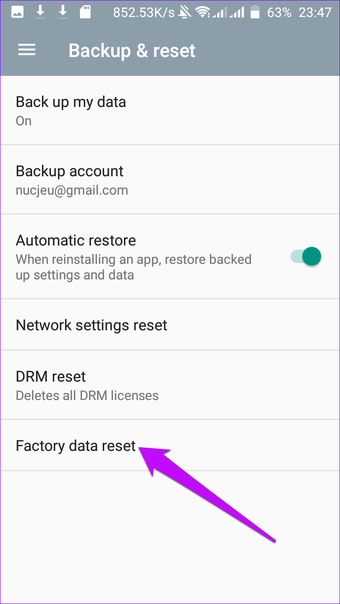
Passo 1: Na página Configurações, clique em Backup e redefinição.

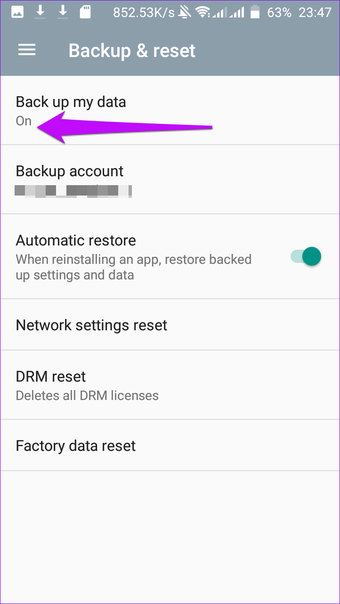
Passo 2: Defina a opção Fazer backup dos meus dados como Ativado e escolha também uma conta de backup. Você também pode permitir a restauração automática dos dados do telefone. Reinicie o seu dispositivo.

Depois de fazer backup de seus dados, siga estas etapas para redefinir seu telefone para a configuração original.
Etapa 3: Toque em Redefinir dados de fábrica na página Fazer backup e redefinir.

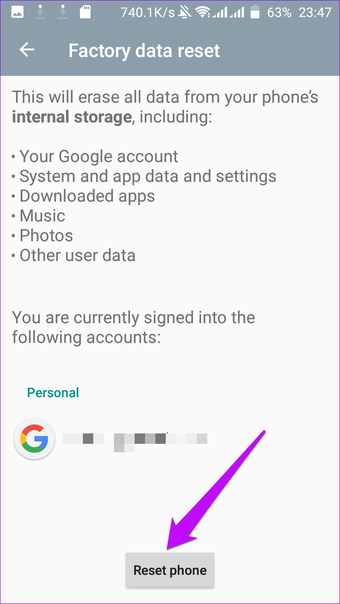
Passo 4: Clique em Redefinir telefone.

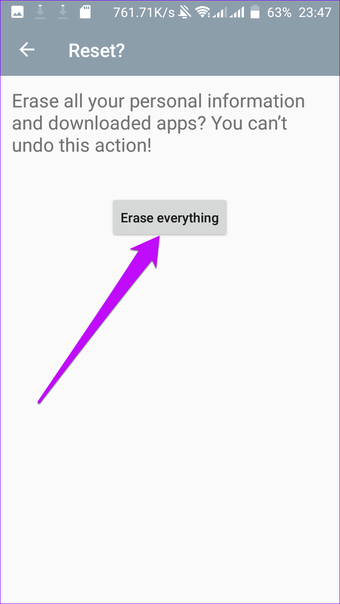
Etapa 5: Toque em Apagar tudo e seus dados serão excluídos.

Assim que a reinicialização for concluída, tente acessar vários aplicativos para verificar se o erro foi eliminado.
Limpando o erro no aplicativo
As soluções acima devem ajudar a eliminar o erro no problema do aplicativo. Outra solução viável seria a limpeza do cartão SIM e do slot. Você também pode verificar se o cartão SIM está com defeito e se ele precisa ser substituído. Resumindo, confirme se seu armazenamento e dispositivos externos estão em perfeitas condições de funcionamento.
O artigo acima pode conter links afiliados que ajudam a apoiar a Guiding Tech. No entanto, isso não afeta nossa integridade editorial. O conteúdo permanece imparcial e autêntico.
Fonte Adicione ao Google Notícias


