

Os problemas de conectividade de rede são sem dúvida os erros mais comuns encontrados no sistema operacional Windows 10. Às vezes, seu adaptador de rede pode decidir atrapalhar. Outras vezes, o Wi-Fi ou Ethernet pára quando você mais precisa.

Se você estiver conectado a uma rede Wi-Fi ou Ethernet em um PC com Windows e encontrar um erro de 'Rede não identificada', não precisará entrar em pânico. Existem vários para consertá-lo, e nós o mostraremos cinco deles na seção abaixo.
1. Desligue o modo avião
Alguns usuários que já encontraram esse erro relataram que simplesmente desabilitar o Modo Avião em seus computadores solucionava o erro "Rede não identificada, sem acesso à Internet".
Desativar o Modo Avião pode ajudar a corrigir o problema, e aqui está como fazê-lo.
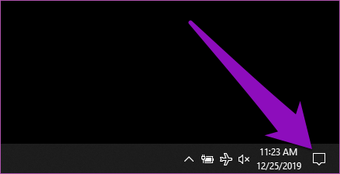
Passo 1: Toque no ícone em forma de nota na bandeja do sistema do seu PC (localizado no canto inferior direito da tela) para iniciar o Centro de Ação.

Passo 2: Se o Modo Avião estiver ativado, haverá um destaque azul sobre ele. Toque para desativá-lo.

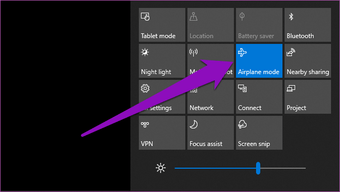
Etapa 3: Se o Modo Avião estiver desativado, você poderá ligá-lo e depois desligá-lo novamente.
Passo 4: Reconecte-se à sua rede Wi-Fi ou Ethernet e o erro deve ser corrigido.
Se o erro de rede não identificado persistir após desativar o modo avião, tente outros métodos listados abaixo.
2. Execute o diagnóstico de rede do Windows
Uma coisa boa do sistema operacional Windows é que ele está equipado para se corrigir (até certo ponto) e detectar a causa dos problemas / problemas que ele possa estar enfrentando. Outra maneira fácil de corrigir o erro 'Rede não identificada - sem acesso à Internet' é o PC diagnosticar e corrigir automaticamente (ou recomendar soluções).
Para solucionar o erro de rede não identificada, siga as etapas abaixo:
Passo 1: Clique com o botão direito do mouse no ícone Wi-Fi na bandeja do sistema do seu PC (no canto inferior direito).


Passo 2: Selecione Solucionar problemas nas opções.

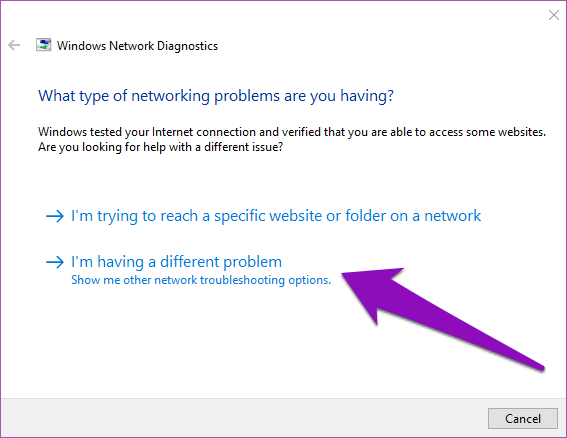
Isso executa o centro de diagnóstico de rede do Windows, que tenta detectar problemas com o Wi-Fi do seu computador.
Etapa 3: Selecione "Estou tendo um problema diferente" quando a solução de problemas terminar de diagnosticar a rede do seu PC.

Passo 4: Toque na opção "Usar um adaptador de rede específico".

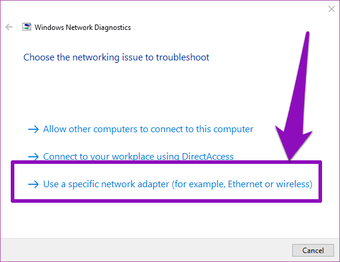
Etapa 5: Selecione Wi-Fi e toque em Avançar para permitir que o solucionador de problemas execute o diagnóstico no adaptador de rede Wi-Fi do seu PC.

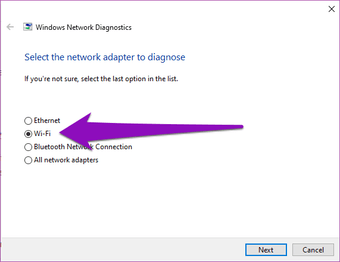
Selecione Ethernet se estiver usando um cabo Ethernet com fio para conectar-se à Internet.
Se houver algum problema com o seu Wi-Fi que esteja causando o erro de rede não identificada, o Windows Diagnostics o identificará e o guiará pelas ações necessárias para corrigi-lo.
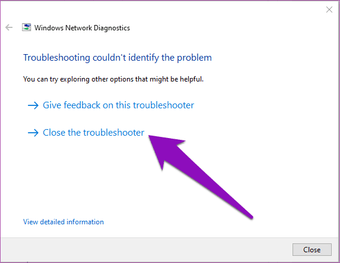
Etapa 6: Se a solução de problemas não encontrar nenhum problema com o adaptador Wi-Fi, toque no botão 'Fechar a solução de problemas' para sair do Diagnóstico de Rede do Windows. Em seguida, tente o próximo método abaixo.

3. Desative o Firewall do Windows Defender
Embora o Windows Defender Firewall proteja seu PC e rede (s) contra ameaças maliciosas da Internet, às vezes atrapalha sua rede e causa o erro de Rede Não Identificada.
Desativar temporariamente o Firewall do Windows Defender pode ajudar a corrigir esse erro, e é assim que se faz.
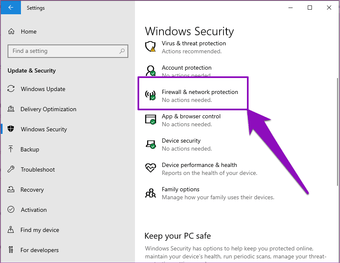
Passo 1: Toque na tecla Windows + I no atalho de teclado para abrir o menu de configurações do seu PC.
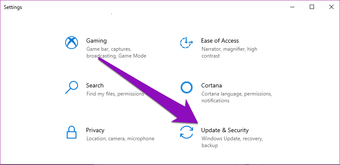
Passo 2: Selecione a opção 'Atualização e segurança'.

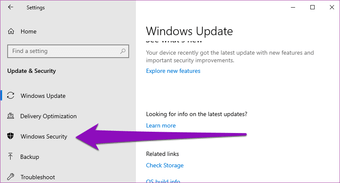
Etapa 3: Toque na segurança do Windows.

Passo 4: Toque no perfil 'Firewall e rede'.

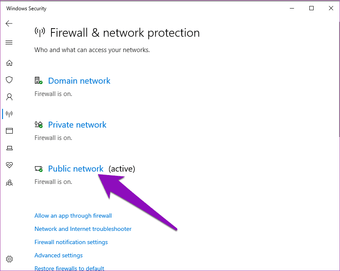
Etapa 5: Selecione Rede pública.

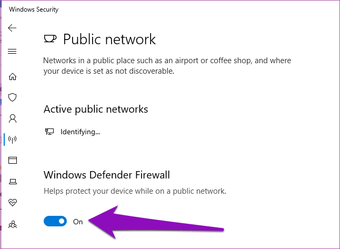
Etapa 6: Agora desative o Firewall do Windows Defender.

Etapa 7: Você deve fazer o mesmo no perfil 'Rede privada'. Volte à página de proteção de firewall e rede e toque em Rede privada.

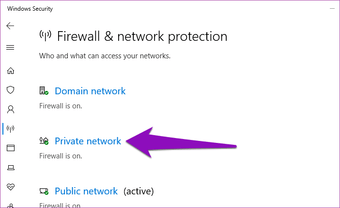
Etapa 7: Desative a opção Firewall do Windows Defender.

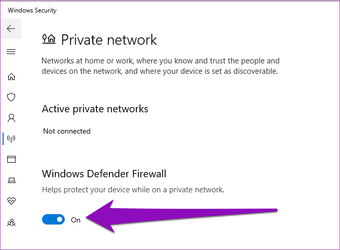
Agora, seu PC deve se reconectar perfeitamente à rede que você o emparelhar.
Se isso não resolver o erro, tente o próximo método abaixo.
4. Redefinir protocolos de rede
O Protocolo de Controle de Transmissão (conhecido como TCP) visa promover e manter a comunicação entre vários computadores. Um endereço IP incorreto ou configurado incorretamente pode causar o erro de rede não identificada no seu PC. Redefinir a configuração IP da rede pode ajudar a corrigir o erro.
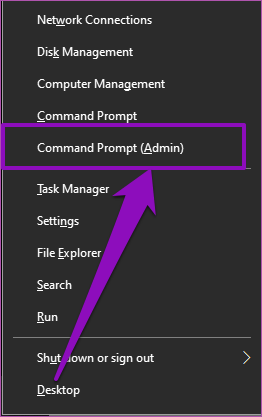
Passo 1: Toque na tecla Windows + no atalho de teclado X para abrir o Menu de acesso rápido.
Passo 2: Selecione Prompt de Comando (Admin).

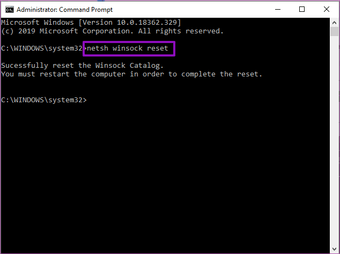
Etapa 3: Digite este comando redefinição netsh winsock no console do prompt de comando e toque na tecla Enter.

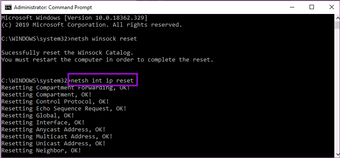
Passo 4: Em seguida, insira este comando netsh int ip reset e toque no botão Enter.

Etapa 5: Por fim, digite Ipconfig / flushdns para o console e pressione Enter.

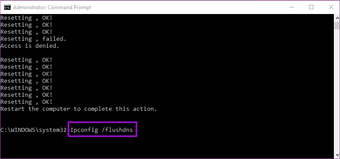
Etapa 7: Reinicie o computador e reconecte-se à sua rede Wi-Fi ou Ethernet.
Nota: Depois de reiniciar o dispositivo, é necessário redigitar a senha das redes Wi-Fi conectadas anteriormente.
Fonte Adicione ao Google Notícias


