
O Telegram também funciona como um aplicativo da web para usar o serviço em seu navegador favorito. A empresa tenta constantemente melhorar sua experiência usando a Web do Telegram, e você pode enfrentar um ou dois contratempos. O pior é quando o Telegram Web não funciona.

Se o TelegramWeb está falhando em sincronizar suas mensagens ou não respondendo completamente, você precisará corrigi-lo para evitar perder mensagens de amigos, grupos e canais. Este guia tem algumas dicas de solução de problemas para corrigir o problema rapidamente. Então, vamos direto ao assunto.
1. Reative a Sessão Web do Telegram
Se o Telegram Web não estiver mostrando novas mensagens ou você estiver tendo problemas para enviá-las, você pode tentar sair e entrar novamente. Isso reconectará o Telegram para Web aos seus servidores e resolverá quaisquer problemas menores. Veja como você pode fazer isso.
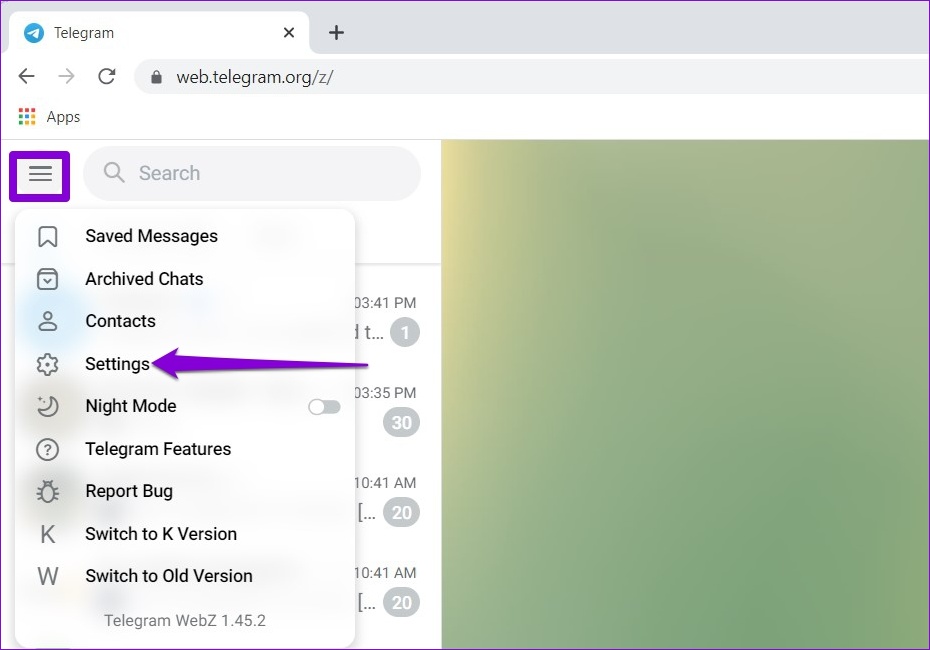
Passo 1: No Telegram Web, clique nas três linhas horizontais no canto superior esquerdo e selecione Configurações no menu que aparece.
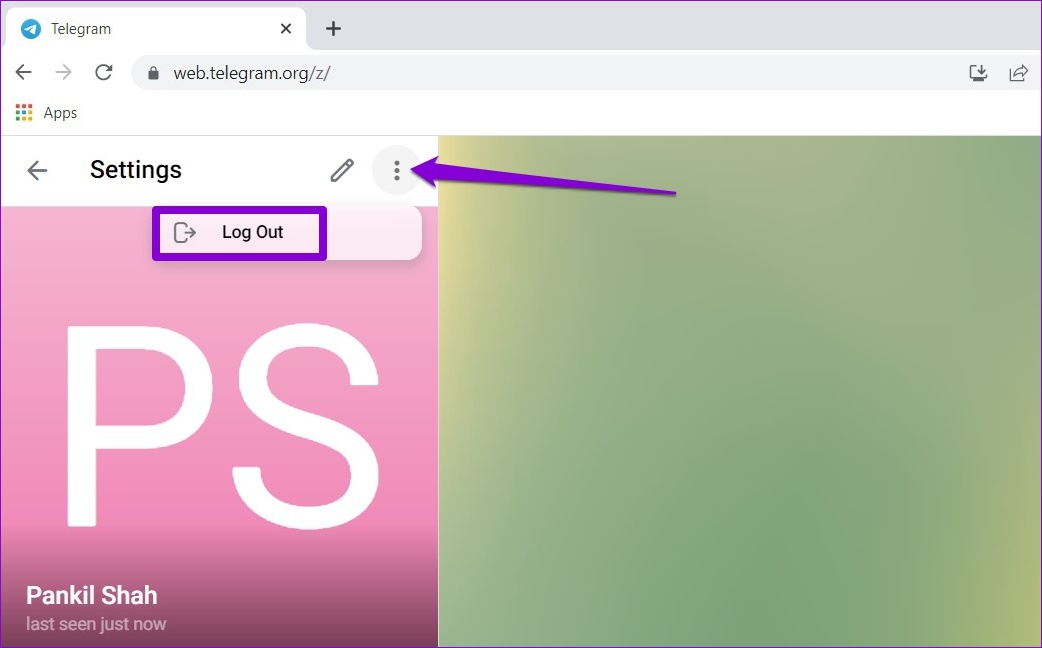
Passo 2: Em seguida, use o ícone do menu de três pontos na parte superior para selecionar a opção Sair.
Como alternativa, se o Telegram Web não estiver respondendo, você também poderá encerrar sua sessão da Web no aplicativo Telegram em seu Android ou iPhone. Aqui está como.
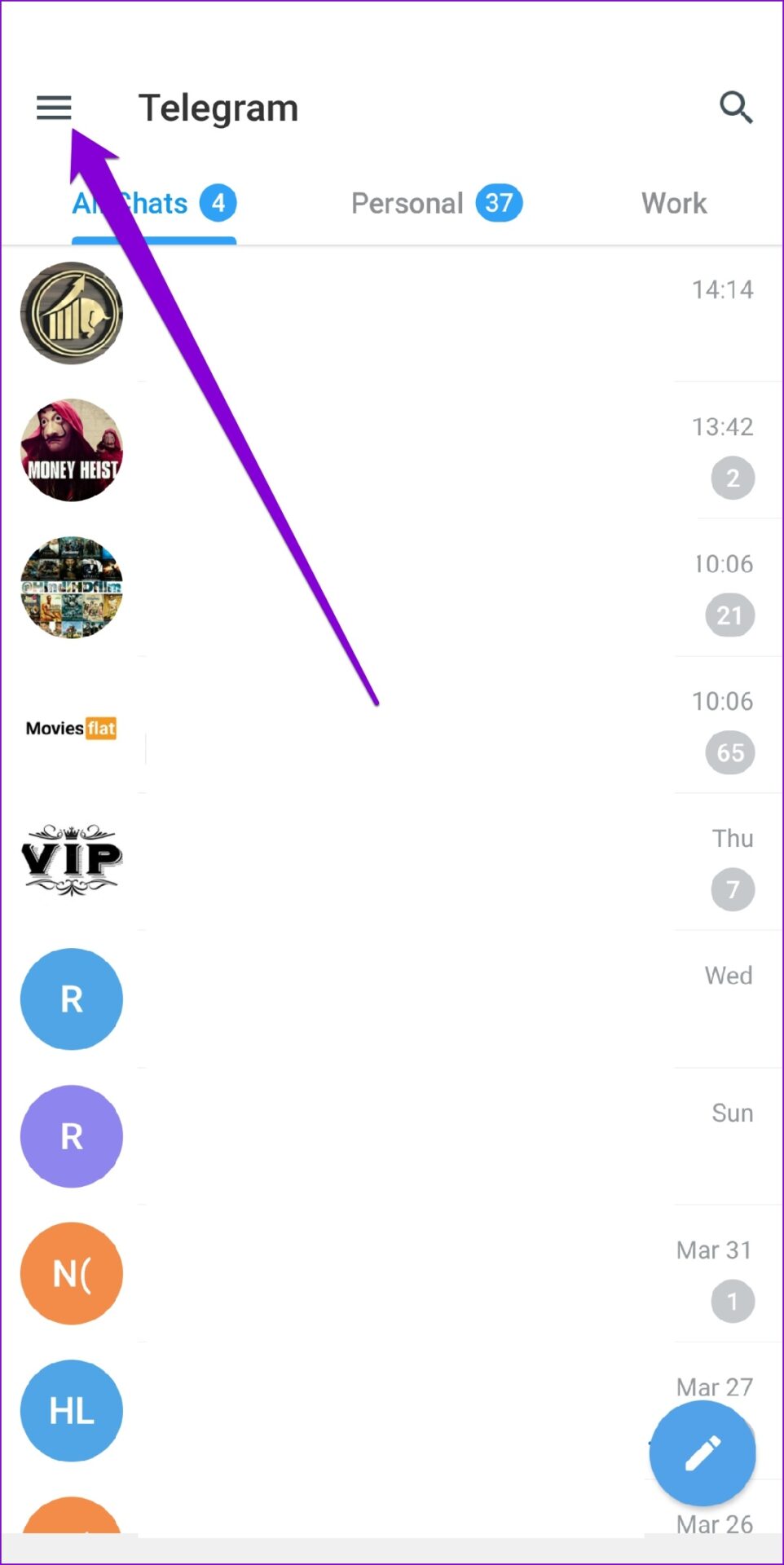
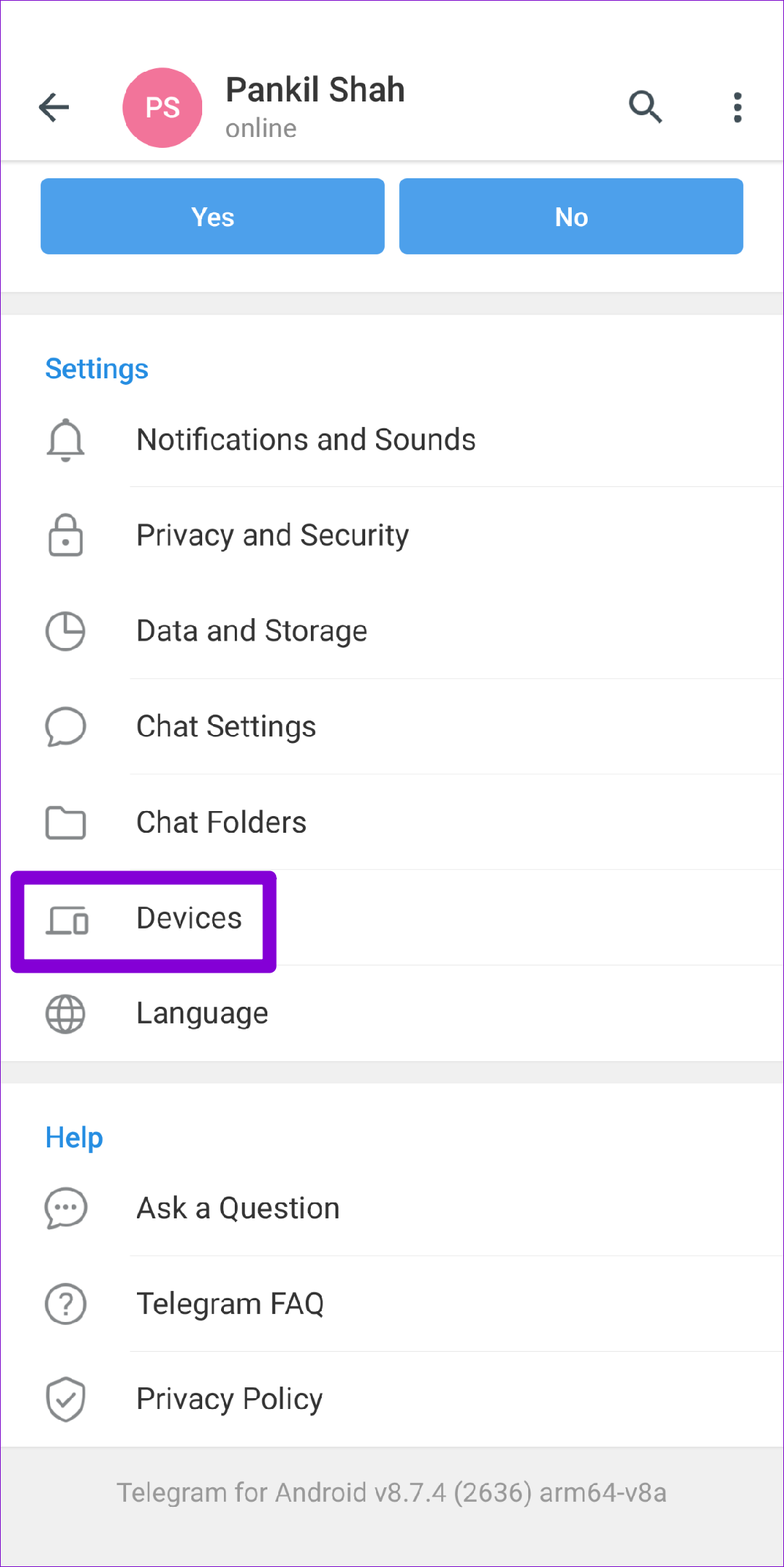
Passo 1: Abra o aplicativo Telegram no seu telefone. Toque nas três linhas horizontais no canto superior esquerdo para abrir Configurações.
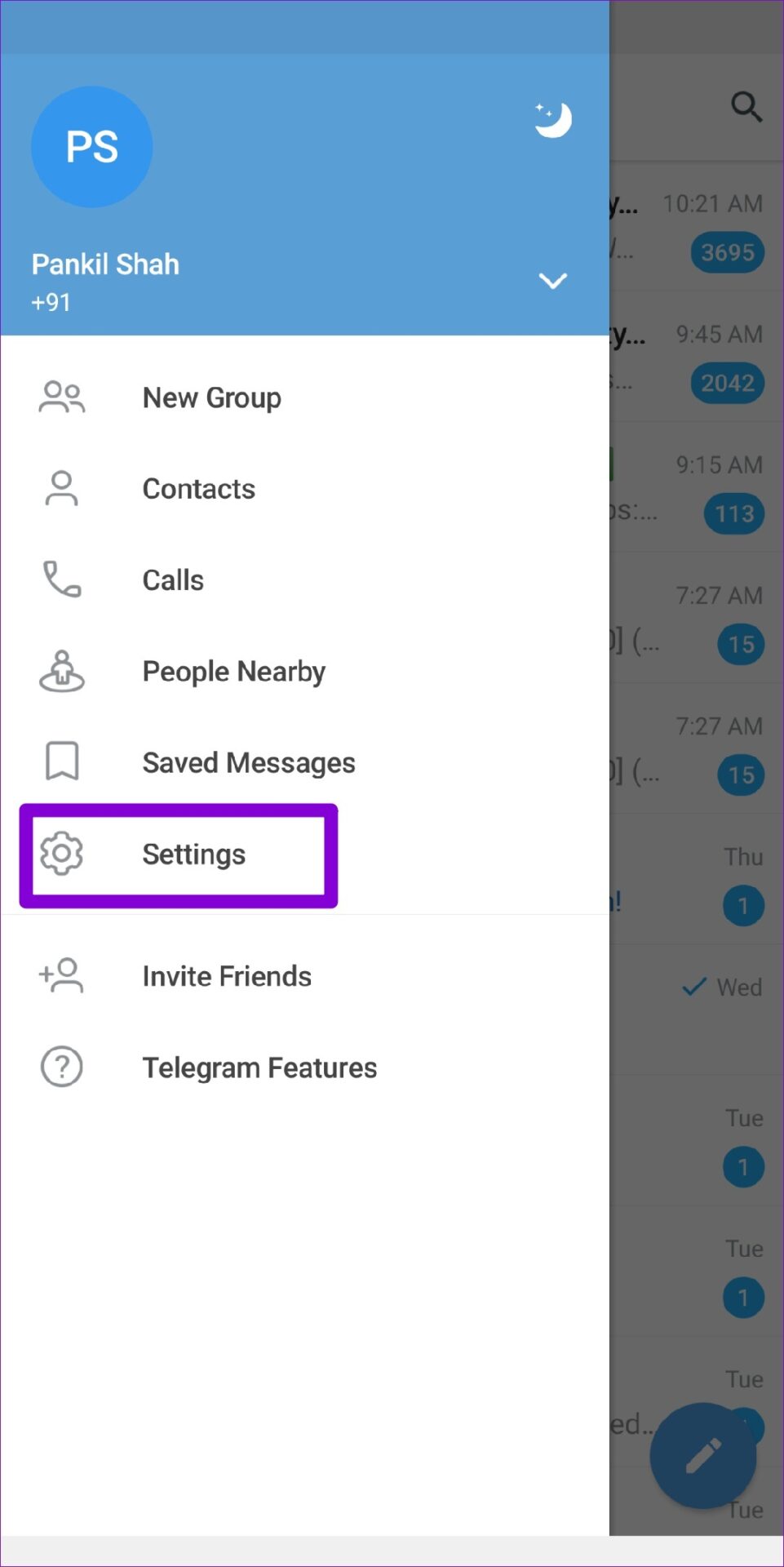
Se você estiver usando o Telegram no seu iPhone, toque na guia Configurações no canto inferior direito.
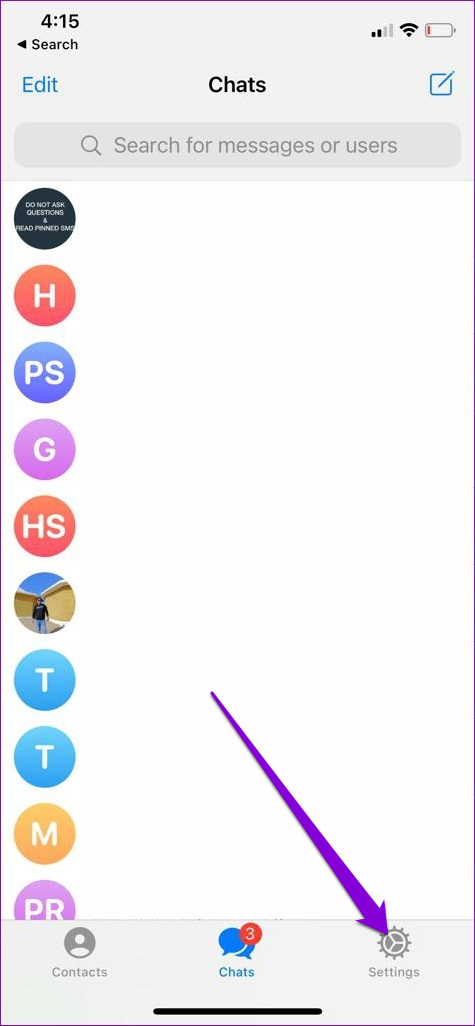
Passo 2: Role para baixo para tocar em Dispositivos.
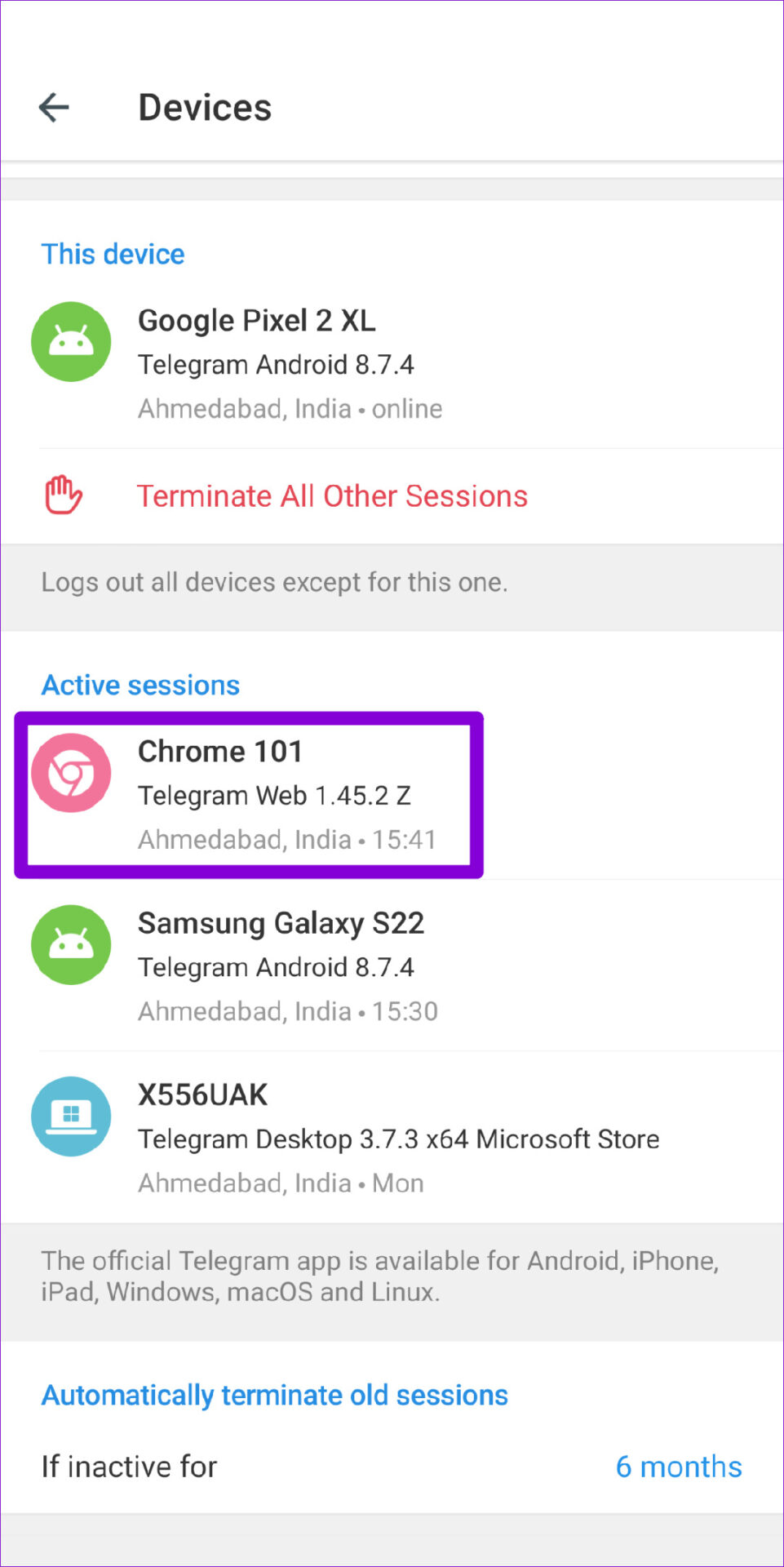
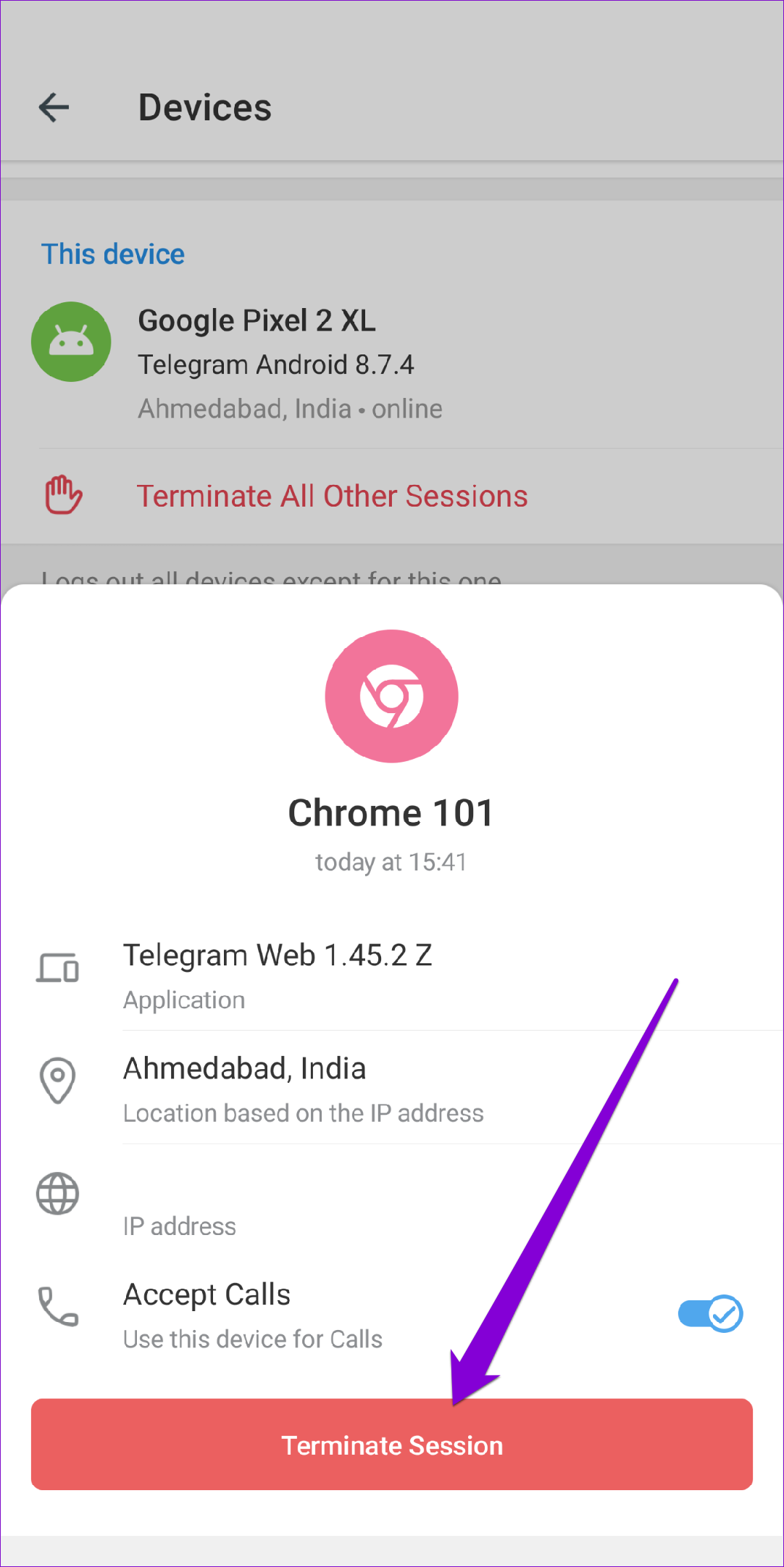
Etapa 3: Selecione sua sessão da Web do Telegram e toque em Terminar Sessão na parte inferior.
Navegue até o Telegram Web no seu PC e faça login com seu número de telefone ou digitalize o código QR. Em seguida, verifique se você pode usar o Telegram Web.
2. Verifique o status do servidor de telegrama
Se a reativação da sessão do Telegram não funcionar, você deve verificar o status do servidor do Telegram antes de prosseguir com as outras soluções nesta lista. Você pode visitar um site como o Downdetector para verificar se outras pessoas estão enfrentando problemas semelhantes.
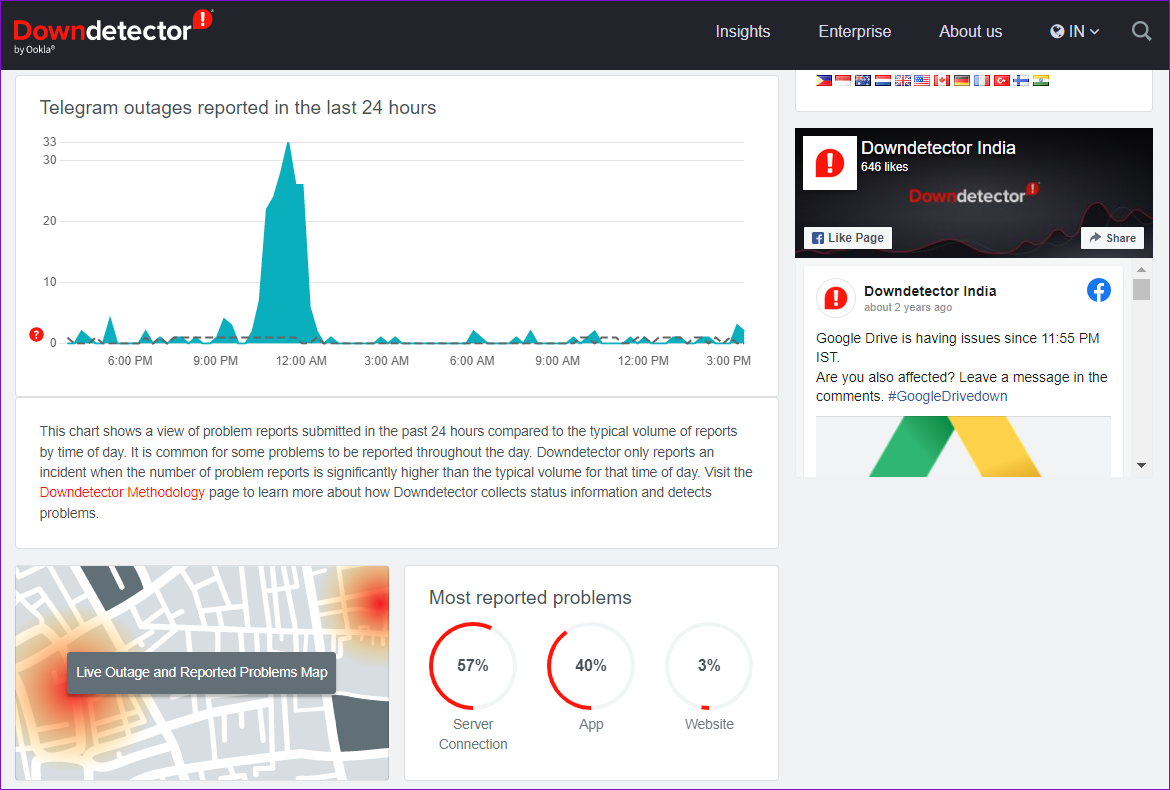
Se os servidores estiverem inativos, você não terá opção a não ser esperar que o Telegram corrija o problema.
3. Desative as extensões do navegador
As extensões de terceiros permitem que você aprimore a funcionalidade do seu navegador de várias maneiras. Existem muitas extensões para o Telegram Web que permitem aplicar temas, compartilhar links e adicionar recursos extras. Se você estiver usando alguma dessas extensões, uma delas pode ser responsável pelo problema.
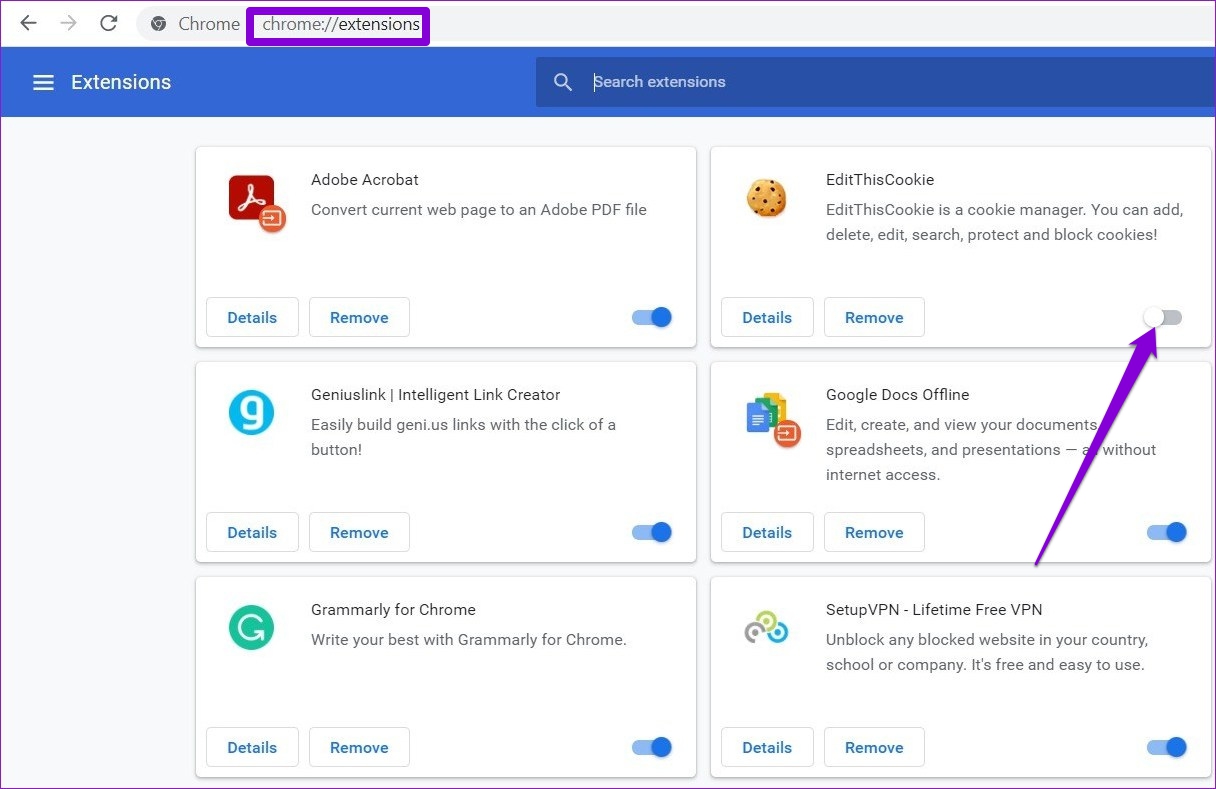
Para ter certeza disso, você terá que desabilitar todas as extensões do seu navegador e usar o Telegram Web.
No Google Chrome, digite chrome://extensions na barra de endereço e pressione Enter. Desligue todas as extensões uma a uma.
Da mesma forma, se você estiver usando o Telegram no Microsoft Edge, digite edge://extensions na barra de endereço e pressione Enter. Use as alternâncias ao lado das extensões para desativá-las.
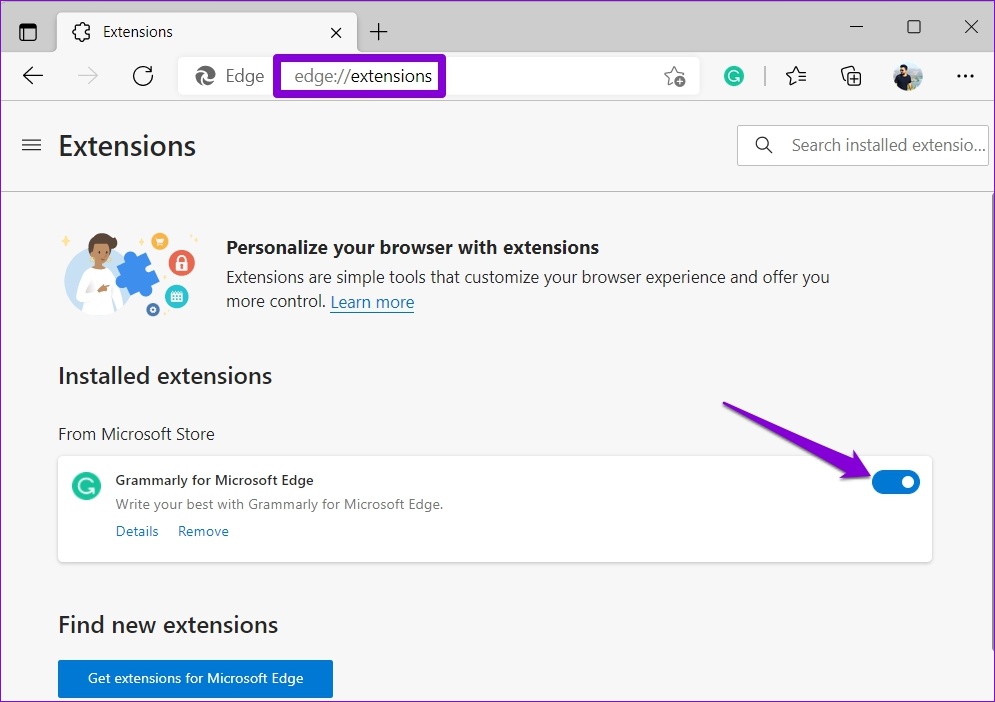
Reinicie seu navegador e tente usar o Telegram Web novamente. Se isso ajudar, você poderá habilitar todas as extensões individualmente para isolar a que está causando o problema.
4. Limpe o cache e os cookies do navegador
Além das extensões, dados de navegação corrompidos ou antigos também podem impedir que o Telegram Web funcione corretamente. Se for esse o caso, você pode tentar limpar o cache e os cookies do navegador.
Para limpar os dados de navegação no Chrome ou Edge, pressione Ctrl + Shift + Delete (Windows) ou Command + Shift + Delete (macOS) no teclado para abrir o painel Limpar dados de navegação. Use o menu suspenso ao lado de Intervalo de tempo para selecionar Todo o tempo e marque as caixas que dizem 'Cookies e outros dados do site' e 'Imagens e arquivos em cache'.
Depois disso, pressione o botão Limpar dados para continuar.
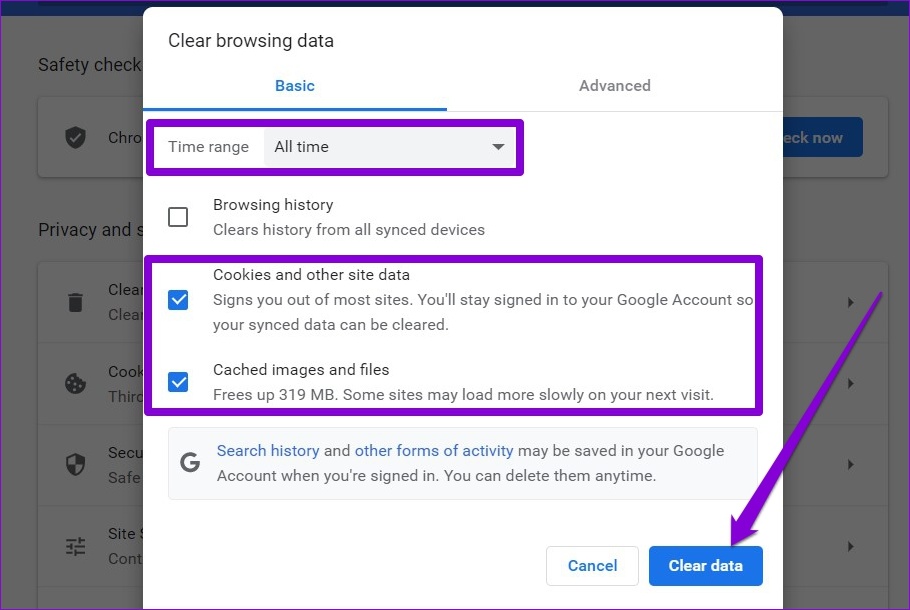
Da mesma forma, você pode limpar o cache e os cookies de qualquer outro navegador que esteja usando. Depois de limpo, tente usar o Telegram Web para ver se funciona bem.
5. Desative a VPN
Vários países proíbem o uso do Telegram devido a preocupações com seus recursos focados em privacidade e falta de vontade de fazer negócios com os respectivos governos. Se você estiver usando uma conexão VPN no seu PC e conectado ao servidor de um país onde o Telegram foi banido, o serviço não funcionará.
Você pode tentar mudar para um servidor diferente ou desabilitar a VPN momentaneamente para usar o Telegram Web.
Trabalhando de novo
O Telegram Web é uma ótima alternativa se você passa a maior parte do dia trabalhando em um computador. No entanto, esses problemas com o Telegram Web podem arruinar sua experiência. Espero que as soluções acima tenham ajudado você a corrigir quaisquer problemas com o Telegram Web e você possa se conectar com seus amigos novamente.


