
A tela rosa da morte (PSoD) é um problema comum para usuários do Windows 10 e Windows 11. Isso ocorre devido a atualizações do Windows instaladas incorretamente, superaquecimento ou dispositivos externos defeituosos. Embora a maioria suponha que uma reinicialização resolveria o problema, isso não acontece. Compilamos maneiras de consertar a Tela Rosa da Morte.
Uma causa comum para a tela rosa da morte é o superaquecimento da GPU e da CPU. Isso resulta principalmente de peças de computador entupidas ou danos. Felizmente, você pode se livrar da poeira e detritos limpando ou soprando os elementos. Além disso, você pode substituir as peças danificadas, o que pode ser a única maneira de corrigir o erro. Como alternativa, verifique se há problemas de driver, periféricos soltos ou overclock.
Observação: Algumas soluções só funcionam se o Windows inicializar e você puder acessar a tela da área de trabalho.
1. Atualize os drivers de placa gráfica necessários
Se o seu sistema tiver drivers gráficos antigos, é provável que superaqueça o sistema. Principalmente no caso de laptops antigos. Portanto, você precisa atualizar os drivers gráficos para corrigir o problema. Veja como você pode fazer isso.
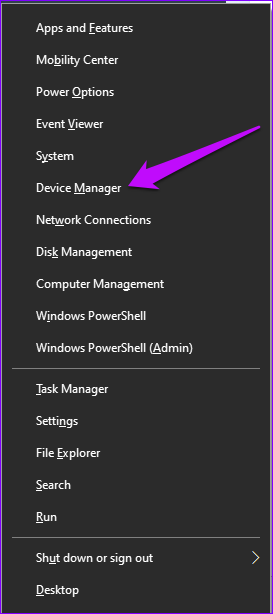
Passo 1: Pressione as teclas Windows + X e selecione a opção Gerenciador de dispositivos.

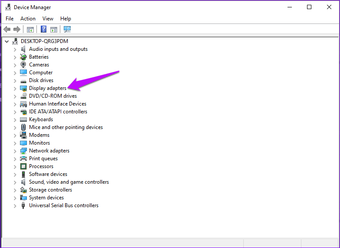
Passo 2: Clique duas vezes em Adaptador de vídeo para ver a lista de placas gráficas.

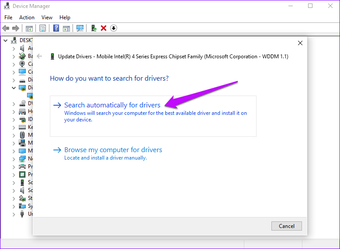
Etapa 3: Localize a placa gráfica pretendida e clique com o botão direito sobre ela. Em seguida, selecione atualizar driver.

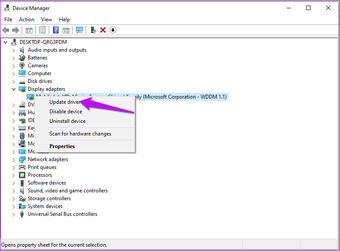
Passo 4: Selecione 'Pesquisar automaticamente drivers atualizados'.

Siga as instruções na tela para concluir o processo e reinicie o computador.
Se o seu PC executa o Windows 11, você não precisa atualizar os drivers por meio do gerenciador de dispositivos. Você pode visitar a guia de atualização do Windows e usar recursos opcionais para atualizações. Veja como você pode fazer isso.
Passo 1: Abra Configurações pressionando as teclas Windows + I.
Passo 2: Localize a seção Windows Update e clique nela.

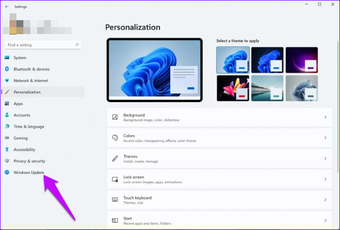
Etapa 3: Na próxima janela, selecione Opções avançadas.

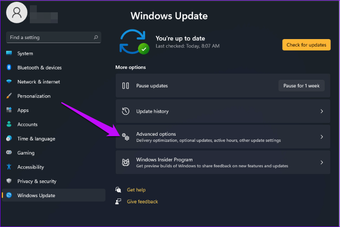
Passo 4: Em seguida, toque em Atualizações opcionais.

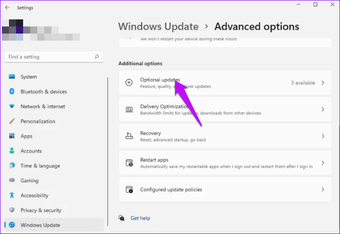
Etapa 5: Localize os drivers que precisam de atualização e selecione Baixar e instalar.
Confirme se sua tela agora liga normalmente. Caso contrário, você pode tentar desinstalar os programas adicionados recentemente. Veja como fazer isso.
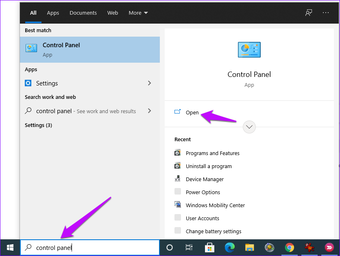
Passo 1: Digite Painel de controle na barra de pesquisa do Windows e clique em abrir para acessar os programas.

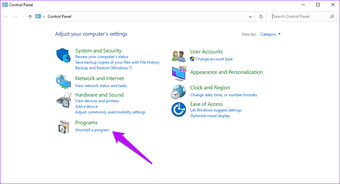
Passo 2: Clique em Programas e recursos

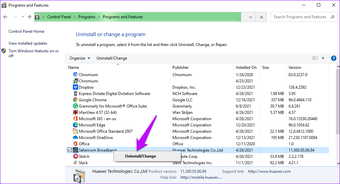
Etapa 3: Localize qualquer programa instalado recentemente e clique com o botão direito nele. Em seguida, pressione Desinstalar.

Reinicie o seu PC e confirme se as coisas funcionam normalmente.
2. Verifique a temperatura da GPU
Às vezes, a tela rosa da morte pode resultar do superaquecimento do chip da GPU e isso atrapalha as operações do computador.
Comece verificando primeiro a faixa de temperatura da GPU. Aqui está como você faz isso.
Passo 1: Abra o Gerenciador de Tarefas pressionando as teclas Ctrl+Shift+Esc.
Passo 2: Nas guias superiores, clique em Desempenho. Localize a opção GPU e monitore as temperaturas.

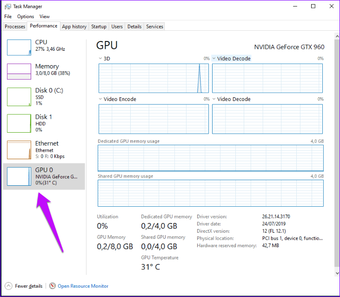
Caso as temperaturas estejam fora da faixa normal de 65 a 85°C (149 a 185°F), considere maneiras de reduzi-las. Se possível, diminua as atividades que afetam as temperaturas da GPU.
Como alternativa, considere desabilitar o overclock. Veja como você pode localizar e alterar as configurações de overclock.
Passo 1: Clique na barra de início do Windows e selecione Configuração.

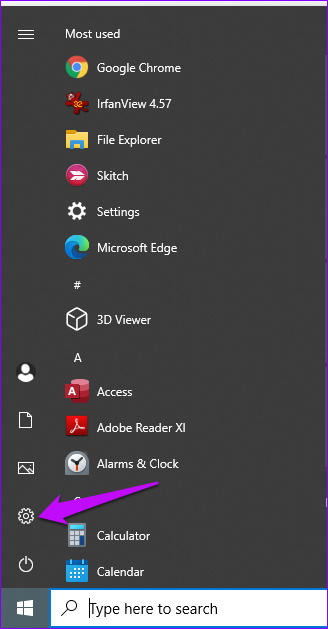
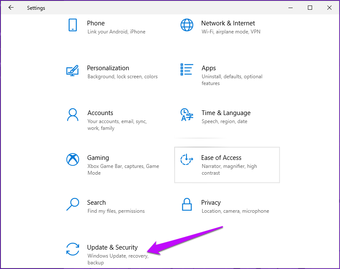
Passo 2: Toque em Atualização e segurança.

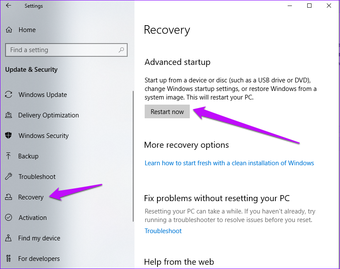
Etapa 3: Vá para o painel esquerdo e selecione Recuperação.
Passo 4: Clique na opção Configuração avançada e selecione Reiniciar agora e verifique se há problemas.

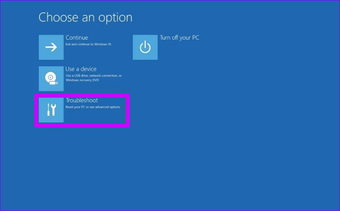
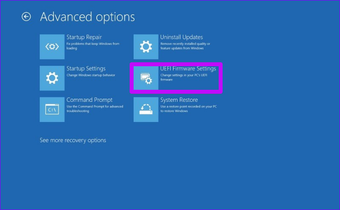
Etapa 5: Na próxima janela, selecione Solucionar problemas.

Etapa 6: Clique na opção Avançado e selecione Configurações de firmware UEFI.
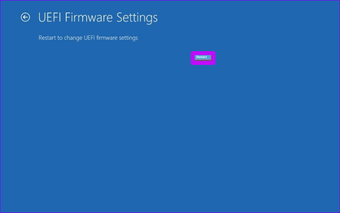
Etapa 7: Clique em Reiniciar para abrir o BIOS.

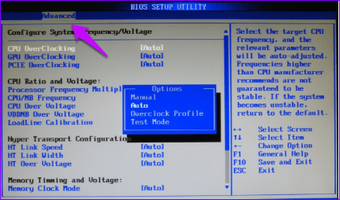
Etapa 8: Na próxima tela, selecione Opções avançadas e localize a opção Overclocking. Abra o perfil e se estiver ativado, desative-o.

3. Desconecte e reconecte dispositivos externos

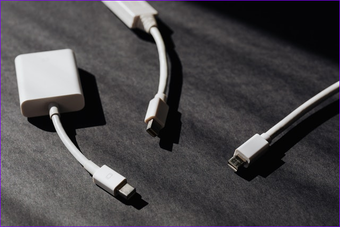
Periféricos externos soltos ou danificados também podem causar a tela rosa da morte. Para resolver problemas com dispositivos externos, remova e reconecte os componentes.
Lembre-se disso para descartar certos elementos problemáticos. É melhor reconectar os periféricos um de cada vez. Além disso, certifique-se de procurar alternativas para dispositivos problemáticos.
4. Teste o monitor e a placa gráfica em um PC diferente


Problemas de monitor e placa gráfica também podem causar a tela rosa da morte. É melhor verificar se há hardware problemático testando os monitores, cabos e placas gráficas em um dispositivo diferente.
Primeiro, você pode substituir uma nova placa gráfica por uma antiga para ver se o problema é resolvido. Como alternativa, conecte um monitor diferente ao seu computador.
Além disso, considere substituir cabos velhos e desgastados. Confirme se os cabos também estão conectados corretamente ao seu computador.
5. Execute uma inicialização limpa
Uma inicialização limpa identificará problemas de serviço específicos em seu computador. Veja como você pode executar uma inicialização limpa em seu computador.
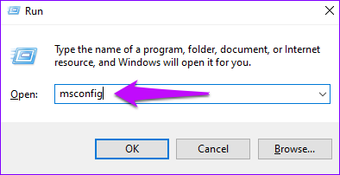
Passo 1: Pressione as teclas Windows + R e digite msconfig na barra de pesquisa.

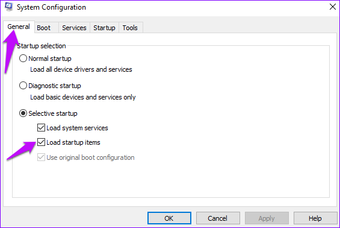
Passo 2: Localize a guia Geral e em Inicialização seletiva, marque Carregar itens de inicialização.

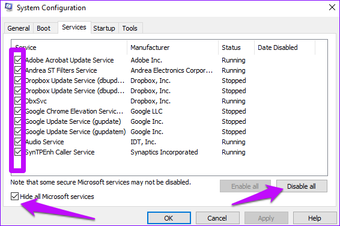
Etapa 3: Vá para a guia Serviços e selecione Ocultar todos os serviços da Microsoft.
Passo 4: Selecione todos os outros serviços e clique em Desativar tudo. Em seguida, toque em Aplicar e depois em OK para efetuar as alterações.

Etapa 5: Volte para o topo da página e selecione a guia Inicialização.
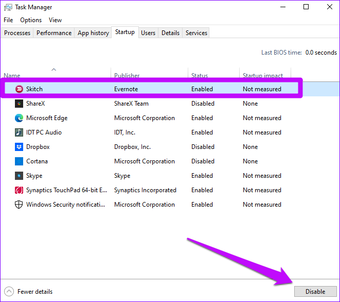
Etapa 6: Toque em Abrir gerenciador de tarefas.

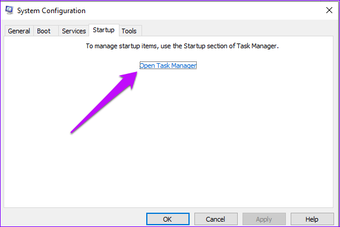
Etapa 7: Clique nos itens que iniciam automaticamente e clique em Desativar.
Reinicie o seu PC e isso deve fazer uma inicialização limpa do seu sistema.

Consertando a tela rosa
Atualizar seu sistema ou corrigir problemas de hardware pode ajudar a resolver a tela rosa da morte. Outras soluções estão retornando a programas anteriores ou a inicialização limpa do sistema. Além disso, considere fazer uma limpeza profunda em seu computador. Lembre-se de que a abertura do computador e a limpeza de peças delicadas devem ser feitas por um profissional certificado ou sob a supervisão de um especialista.
O artigo acima pode conter links de afiliados que ajudam a dar suporte ao Guiding Tech. No entanto, isso não afeta nossa integridade editorial. O conteúdo permanece imparcial e autêntico.
Fonte Adicione ao Google Notícias


