
O Google Assistente pode ajudá-lo a realizar várias funções tanto no telefone quanto em um alto-falante inteligente. Você pode ouvir suas músicas favoritas, pedir atualizações meteorológicas e até fazer chamadas pelo Google Duo. Embora qualquer pessoa possa acionar o Google Assistant no seu dispositivo, o Google possui um pequeno recurso interessante que pode exibir resultados pessoais apenas quando você o ativa com sua voz.

Esse recurso é conhecido como Voice Match e não revela resultados pessoais para consultas como seus eventos de calendário, contatos, etc., para outra pessoa dizendo o mesmo comando de ativação – OK Google. Isso é muito conveniente, mas o recurso depende do reconhecimento de sua voz com a maior precisão possível. Se você estiver com problemas, veja como corrigir a correspondência de voz do Google Assistente que não está funcionando no telefone ou no alto-falante inteligente.
1. Verifique se o idioma no Google Assistant é o mesmo que o idioma do seu telefone
O Voice Match não funciona quando há um conflito entre o idioma padrão do seu telefone e o idioma definido no Google Assistente. Alterar o idioma no Google Assistente para corresponder ao idioma definido como o idioma do seu telefone deve resolver o problema. Aqui está como fazê-lo.
Passo 1: Abra o aplicativo Configurações em seu smartphone e role para baixo para selecionar a opção Gerenciamento geral.
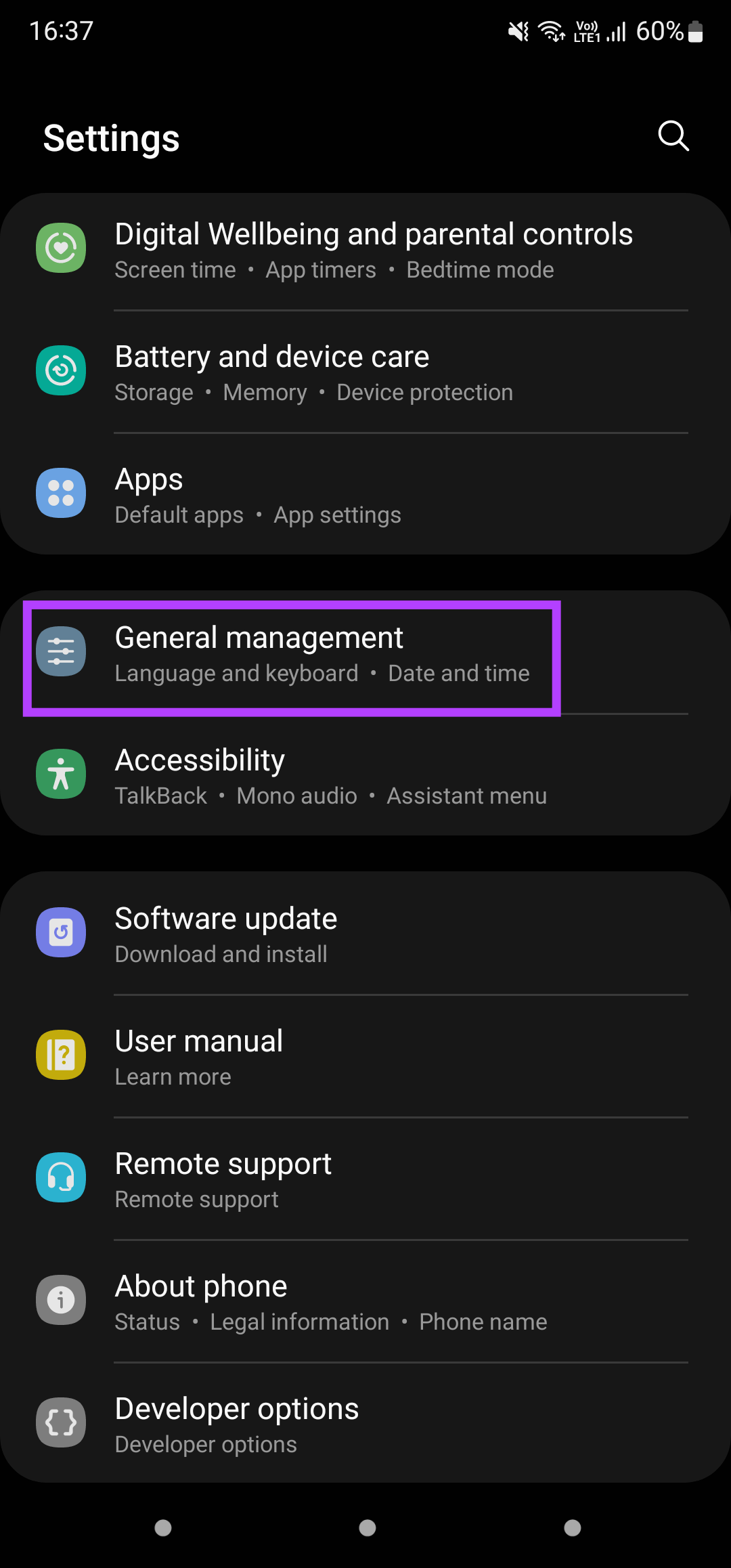
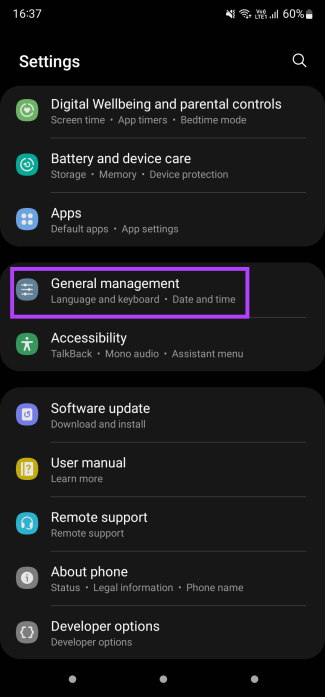
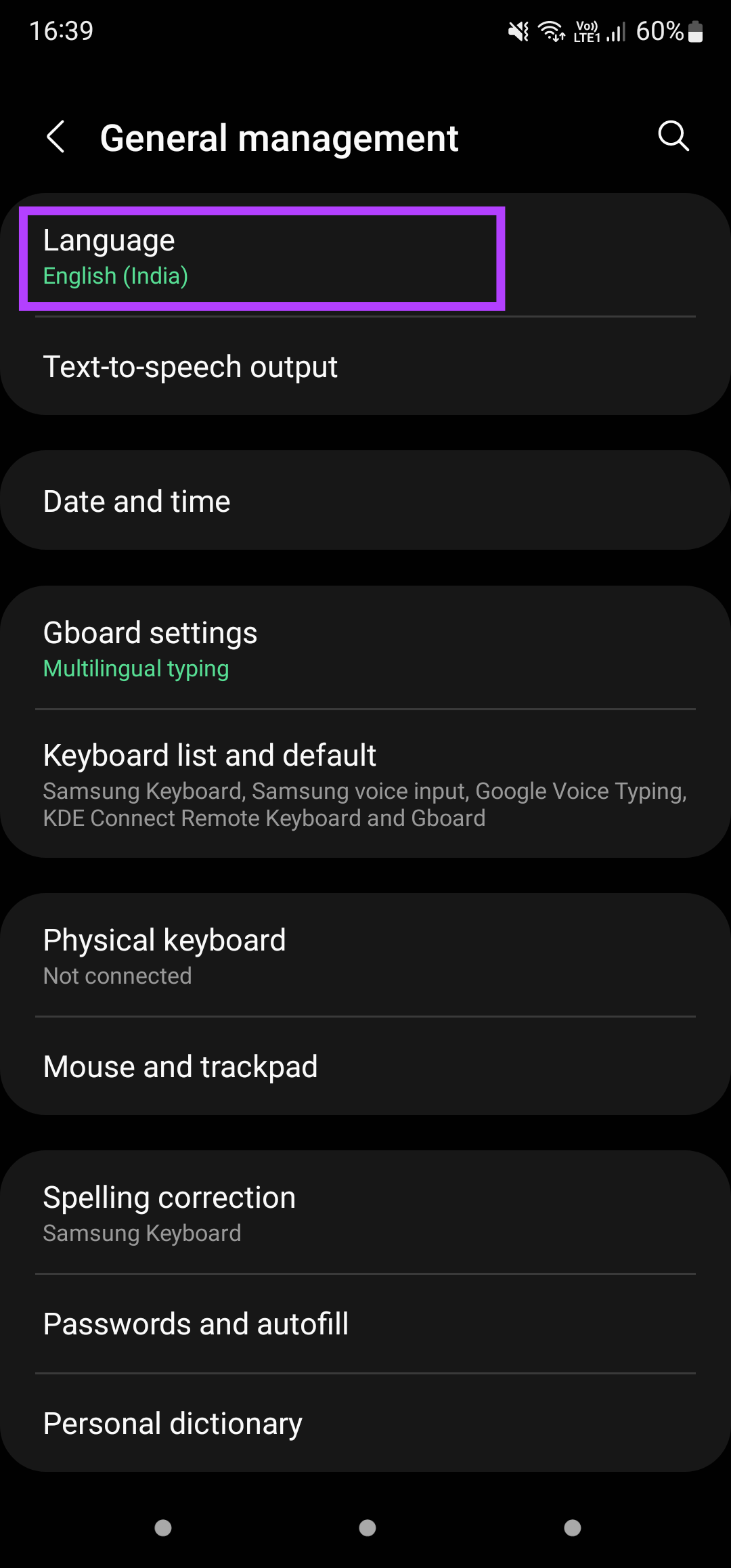
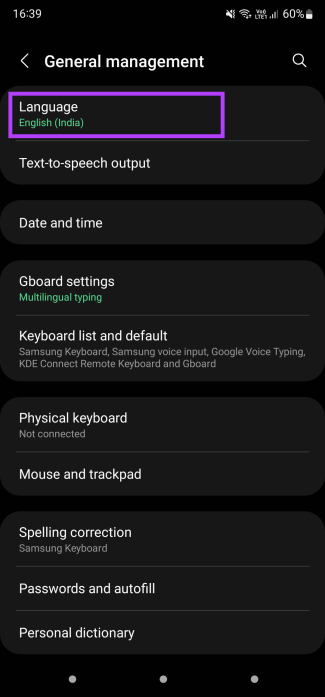
Passo 2: A seção Idioma na parte superior mostra o idioma padrão definido em seu telefone. Observe o conjunto de idiomas.
Etapa 3: Abra o aplicativo do Google em seu smartphone.
Passo 4: Toque na sua foto de perfil no canto superior direito da tela.
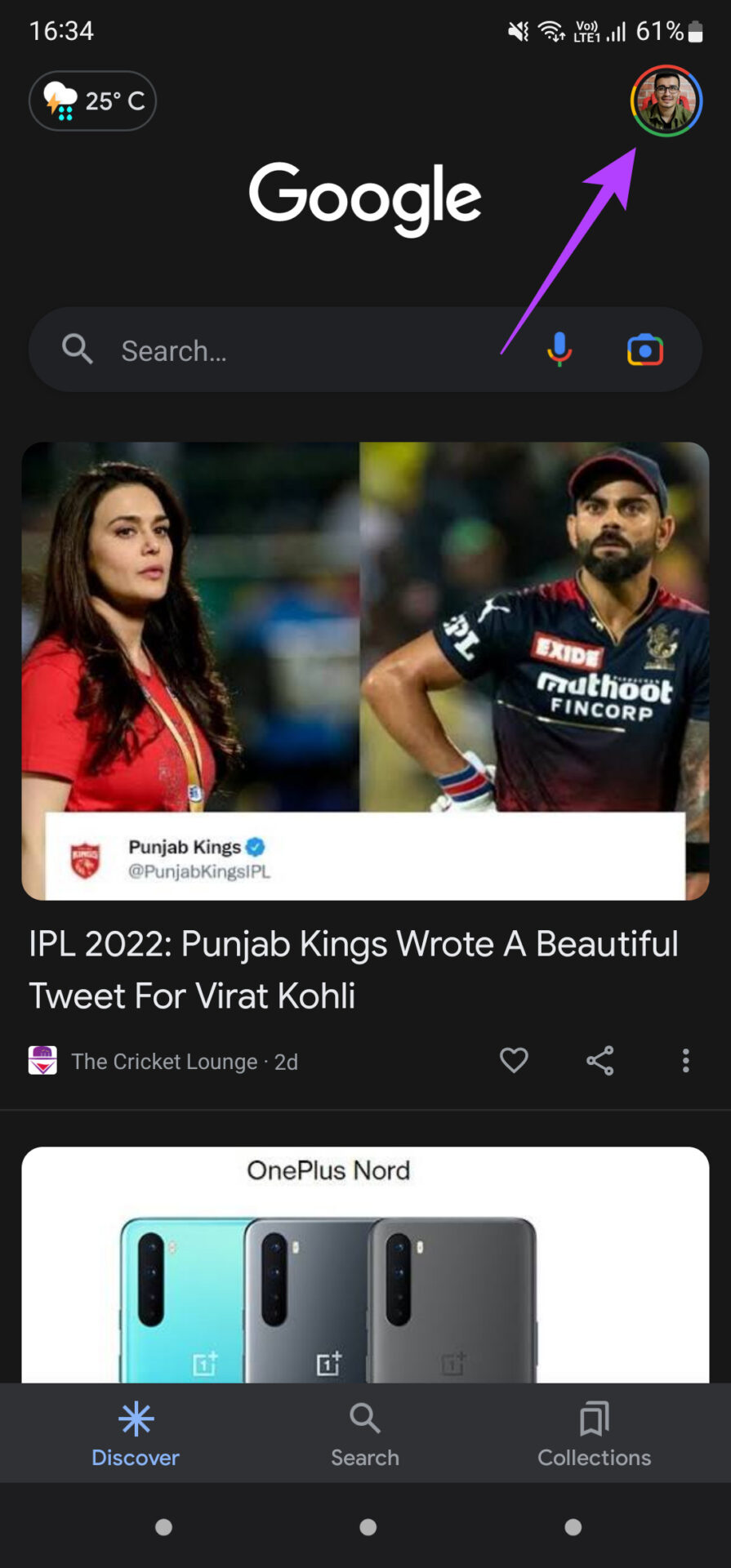
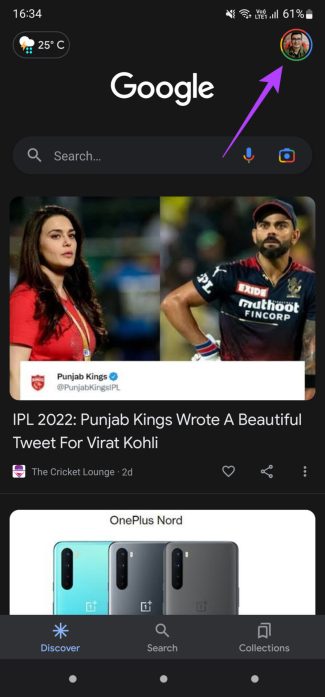
Etapa 5: Selecione a opção Configurações.
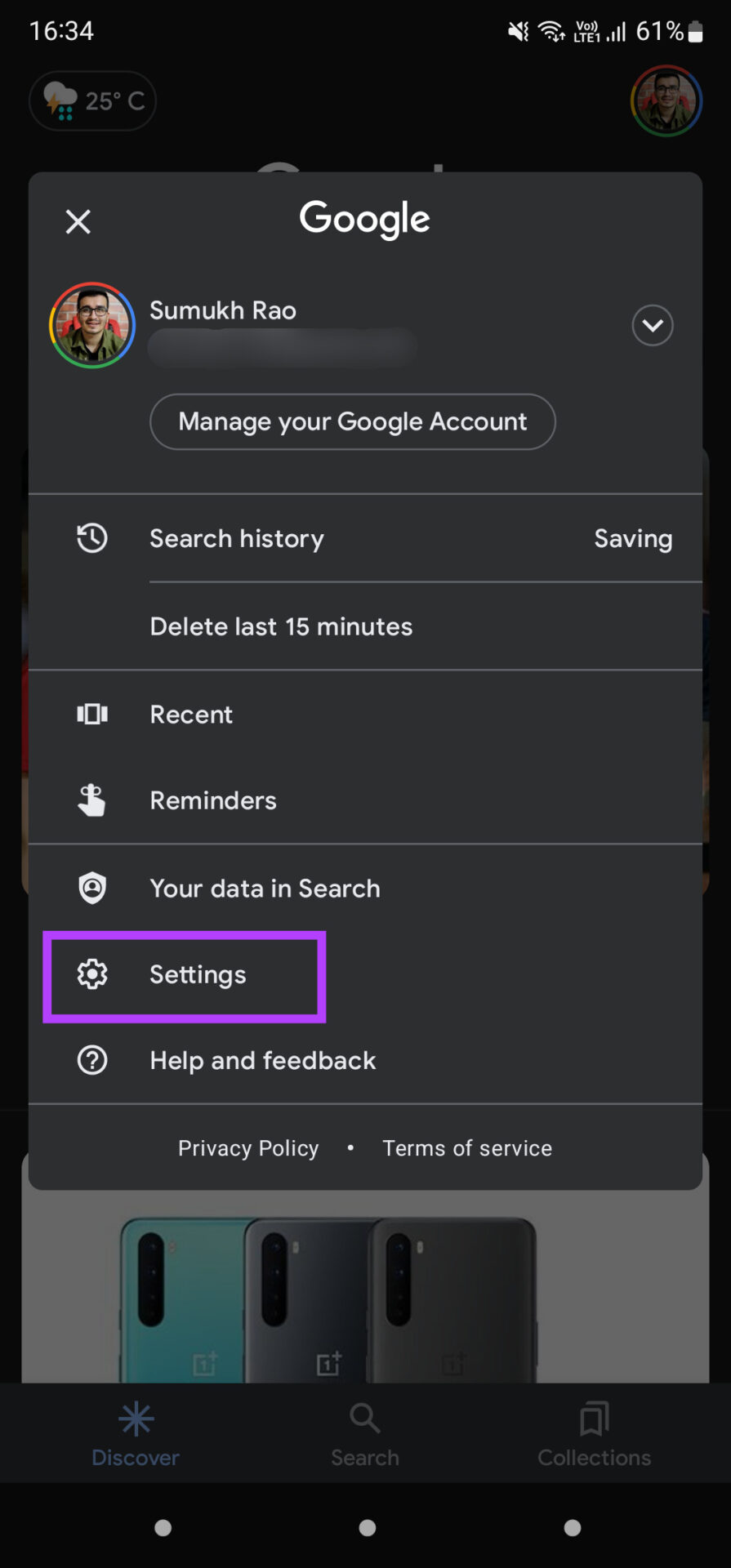
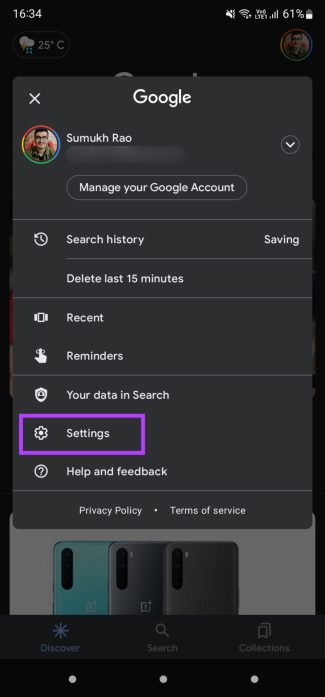
Etapa 6: Agora, toque no Google Assistente.
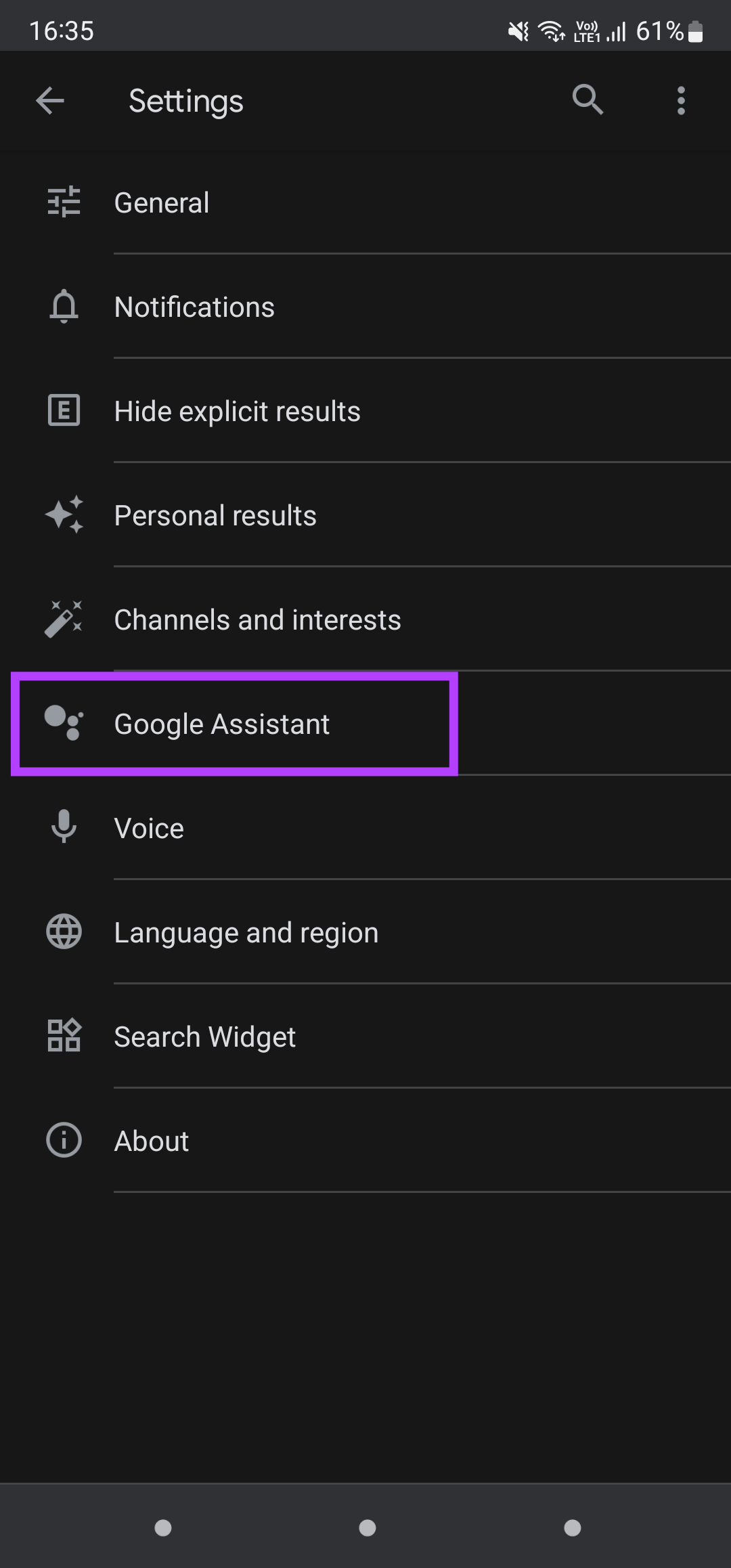
Etapa 7: Em Configurações Populares, selecione Idiomas.
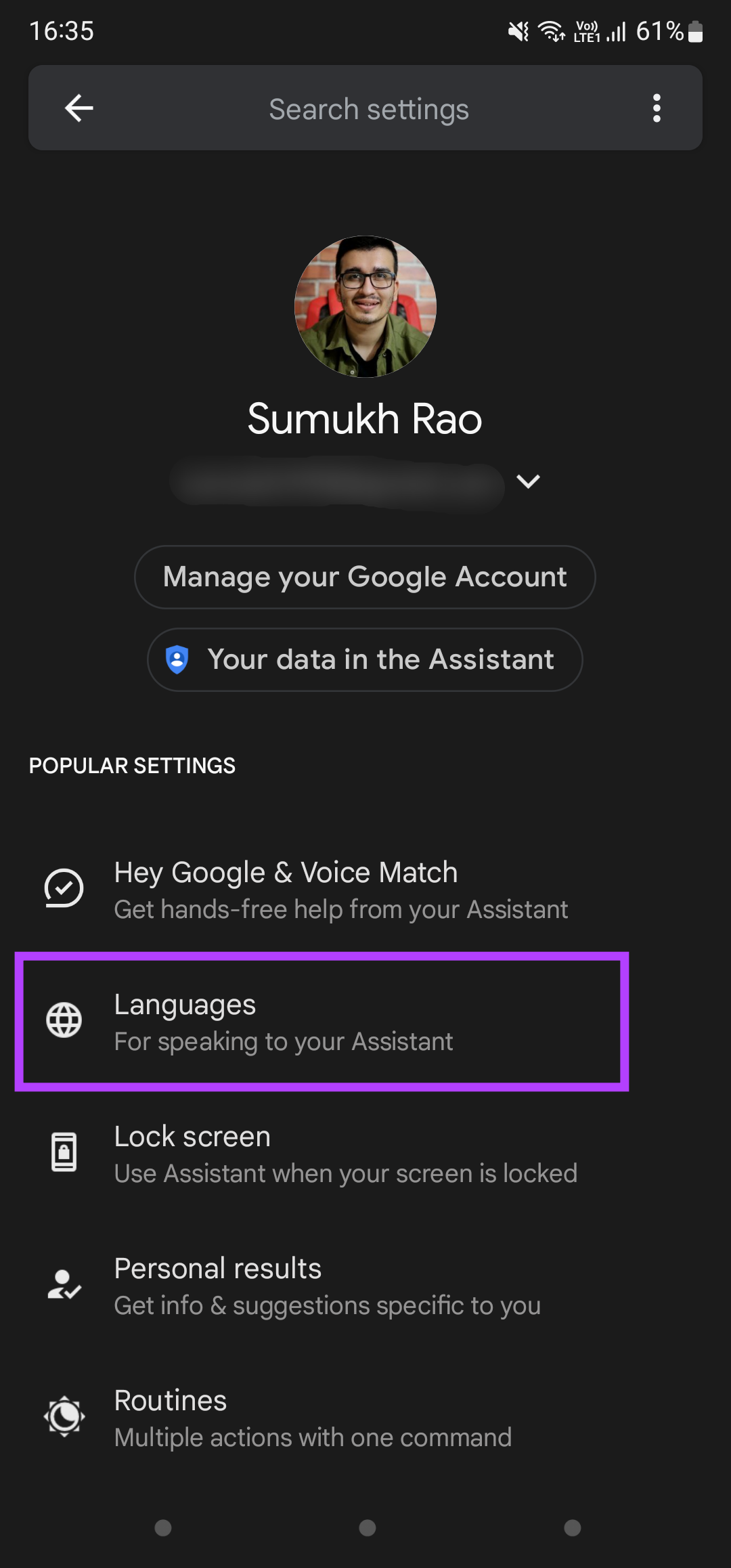
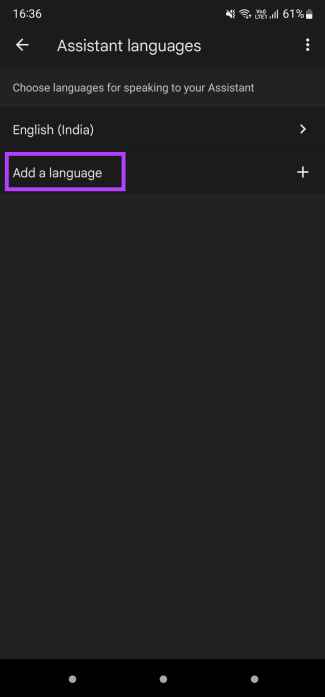
Etapa 8: Certifique-se de que o idioma selecionado seja o mesmo que o idioma padrão do seu telefone. Caso contrário, toque em Adicionar um idioma e selecione o idioma relevante que corresponde ao idioma padrão do seu telefone.
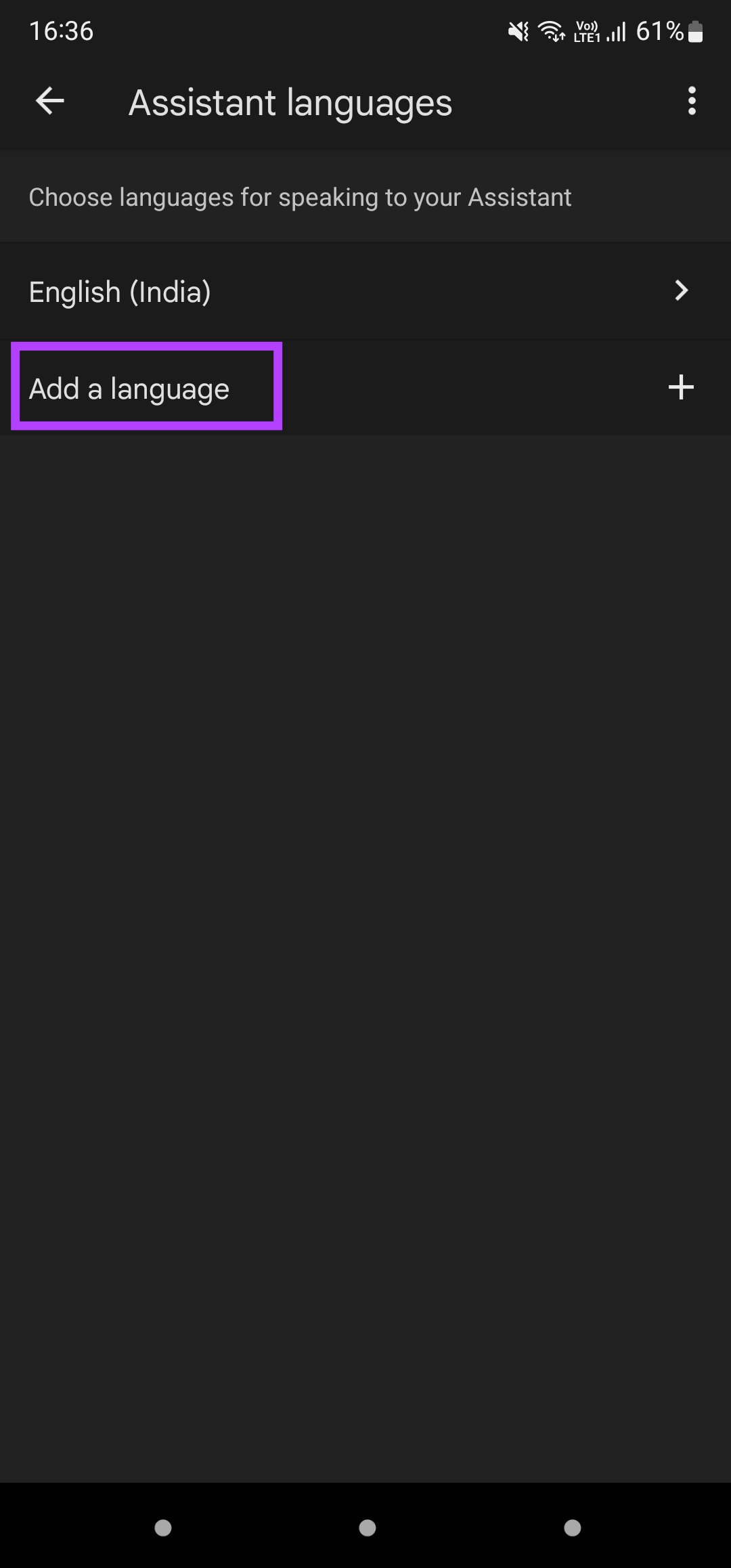
Reinicie seu telefone e aguarde um pouco para que as novas configurações sejam sincronizadas em seus dispositivos.
2. Verifique se o Voice Match está ativado para dispositivos externos
Se a correspondência de voz estiver funcionando em seu smartphone, mas não funcionar nos alto-falantes Nest ou em qualquer outro dispositivo externo compatível com o Google Assistant, é possível que a opção para ativar a correspondência de voz nesses dispositivos esteja desativada. Veja como você pode ativá-lo novamente.
Passo 1: Abra o aplicativo do Google em seu smartphone.
Passo 2: Toque na sua foto de perfil no canto superior direito da tela.
Etapa 3: Selecione a opção Configurações.
Passo 4: Agora, toque no Google Assistente.
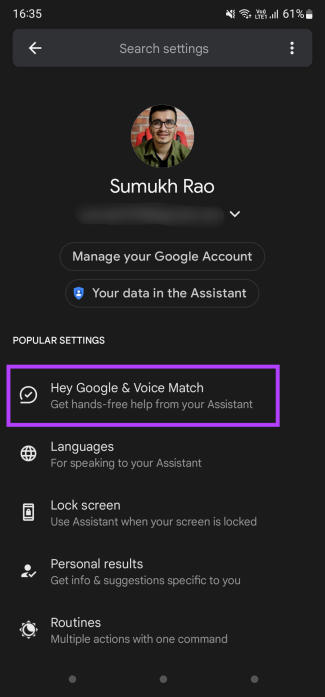
Etapa 5: Em Configurações populares, selecione "Ok Google e Voice Match".
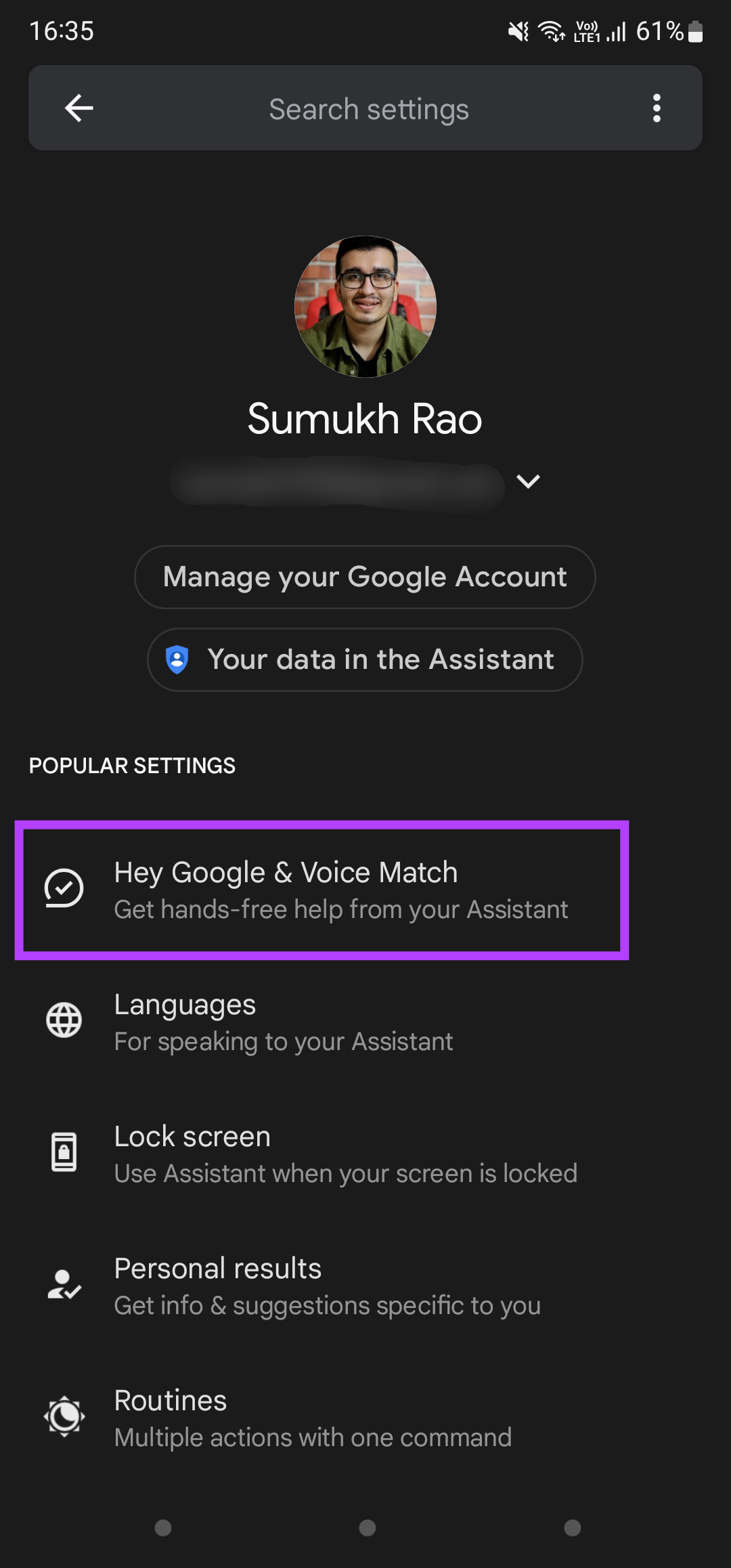
Etapa 6: Navegue até a guia Outros dispositivos tocando nela.
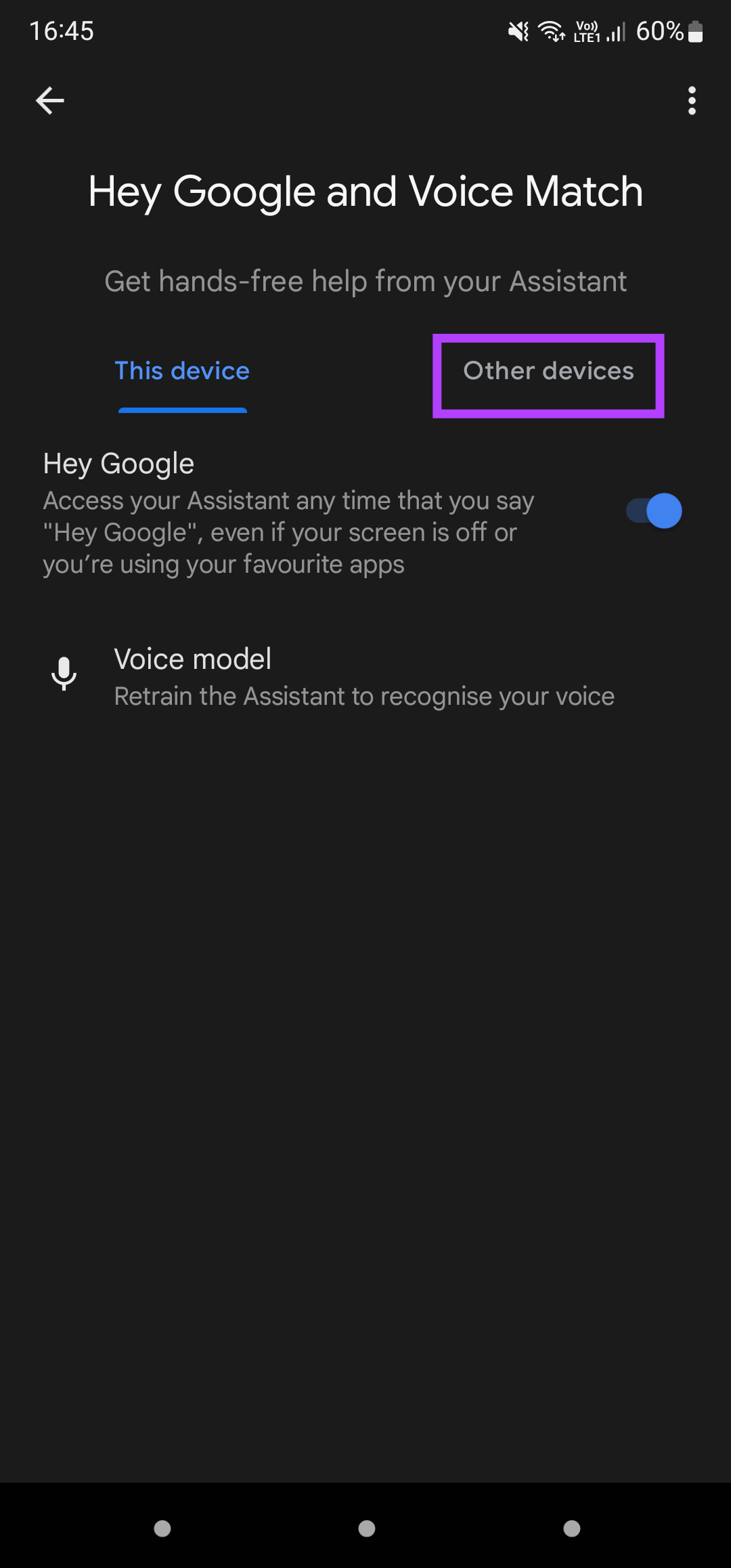
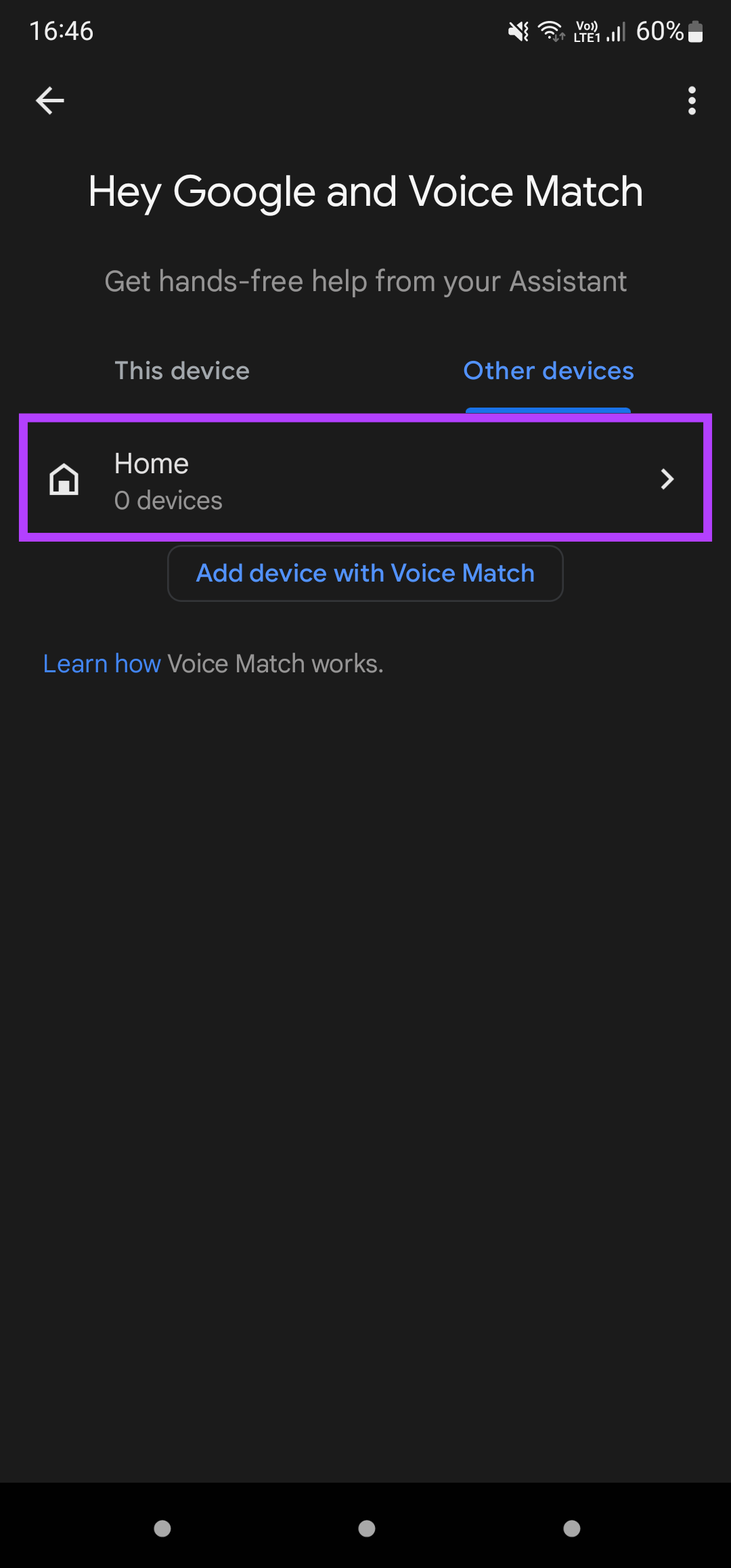
Etapa 7: Acesse a lista de dispositivos conectados escolhendo o local que é Home neste caso.
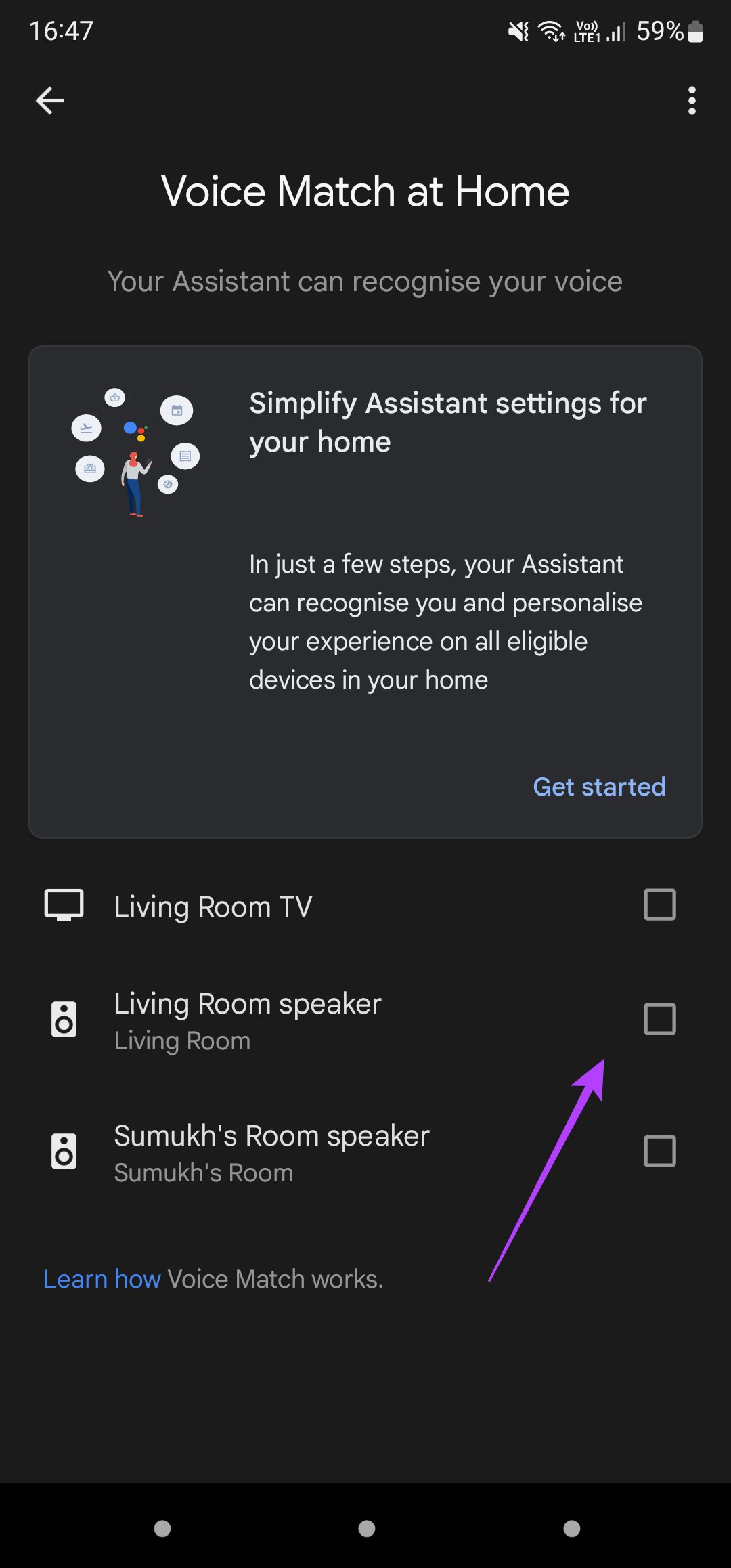
Etapa 8: Marque a caixa de seleção ao lado dos dispositivos que você deseja ativar o Voice Match.
Etapa 9: Se o seu dispositivo não estiver listado aqui, volte para a tela anterior e selecione "Adicionar dispositivo com Voice Match".
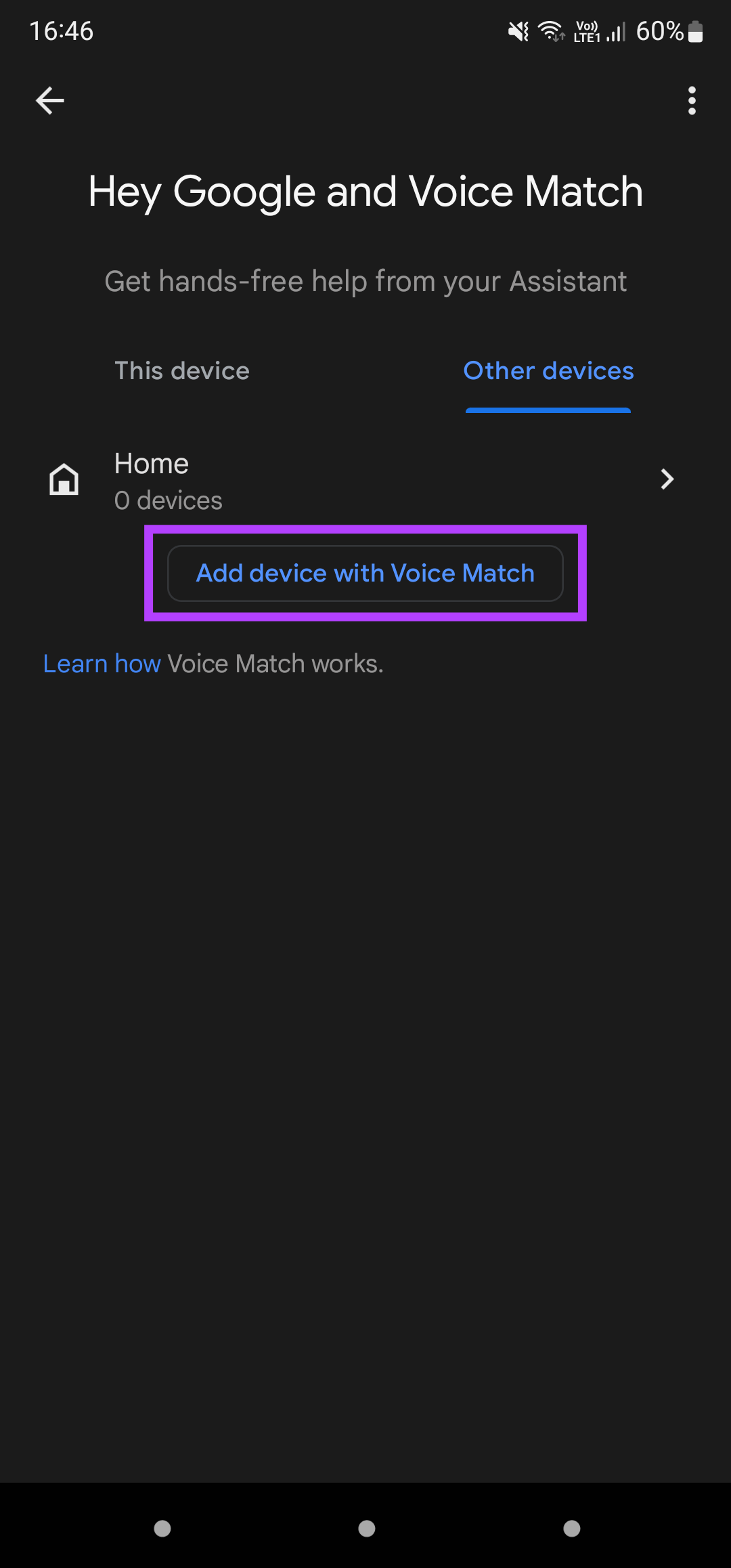
Etapa 10: Aguarde seu telefone procurar dispositivos próximos. Selecione o dispositivo uma vez encontrado e toque em Continuar para configurá-lo.
3. Atualize o firmware do Nest Speaker e do app Google Home
Uma versão de software mais antiga pode apresentar bugs ou não ter alguns recursos. Isso pode impedir que você use recursos como o Voice Match. Portanto, atualizar para a versão de firmware mais recente pode corrigir esse problema. Veja como atualizar seu dispositivo Nest.
Passo 1: Abra o aplicativo Google Home em seu smartphone.
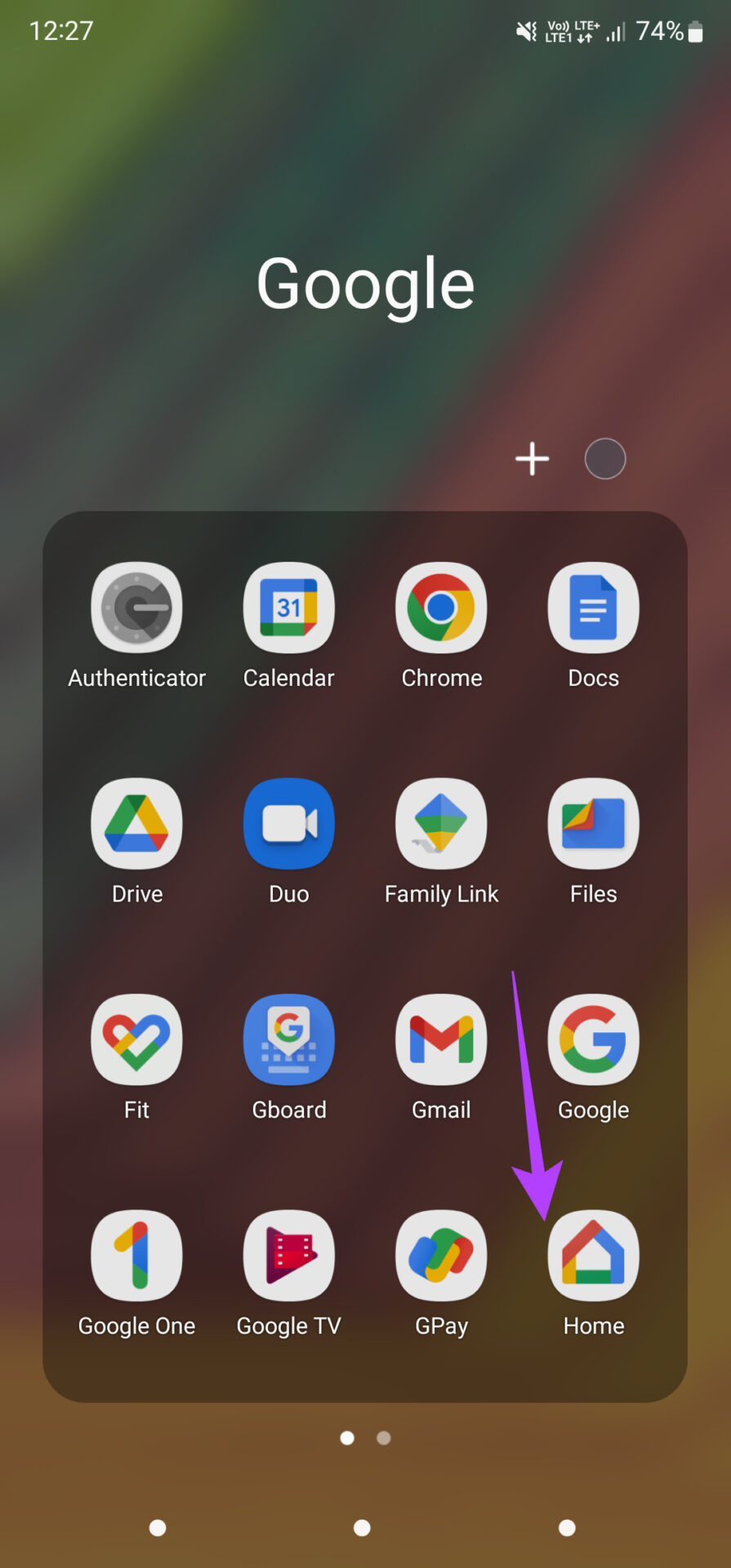
Passo 2: Toque no alto-falante ou dispositivo que você deseja atualizar.
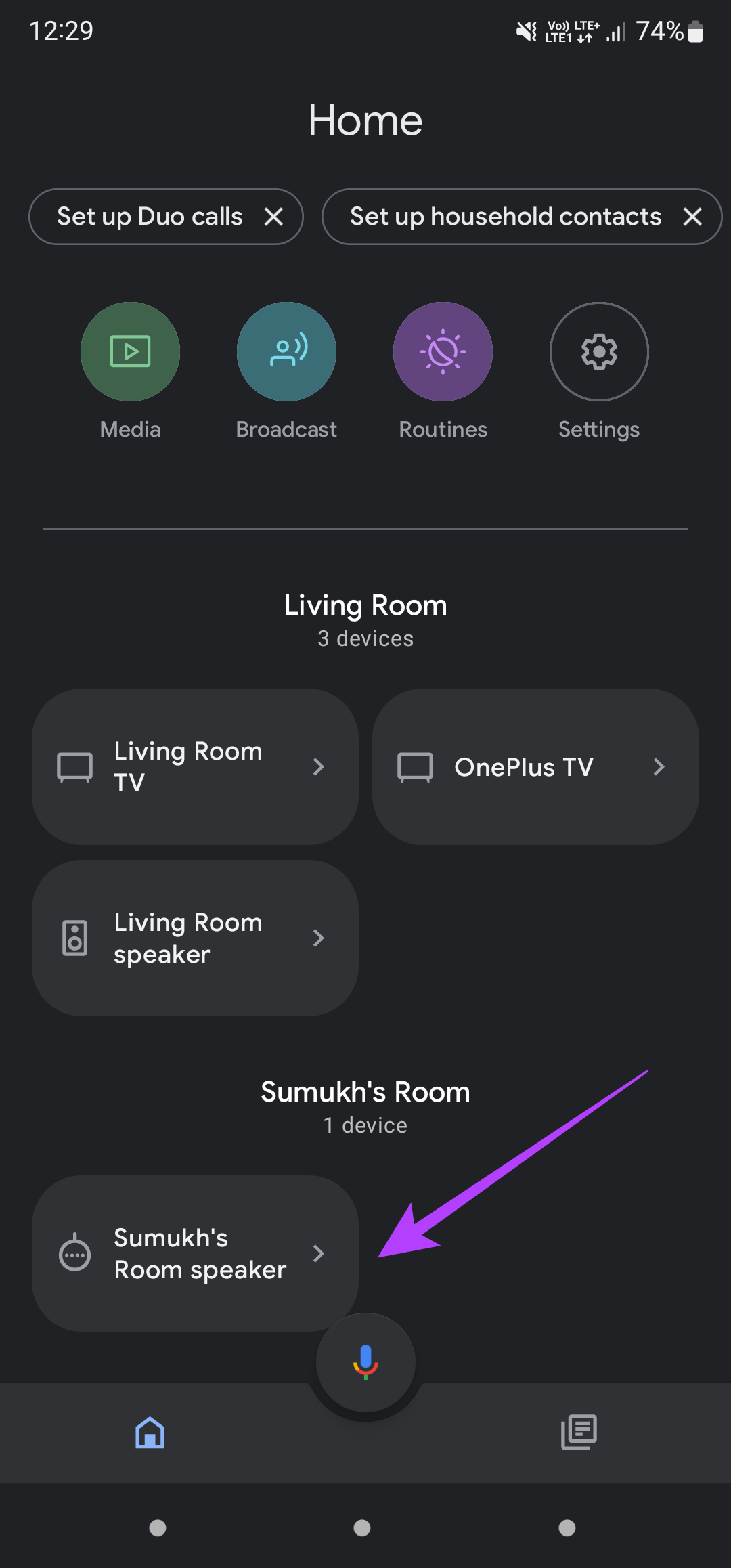
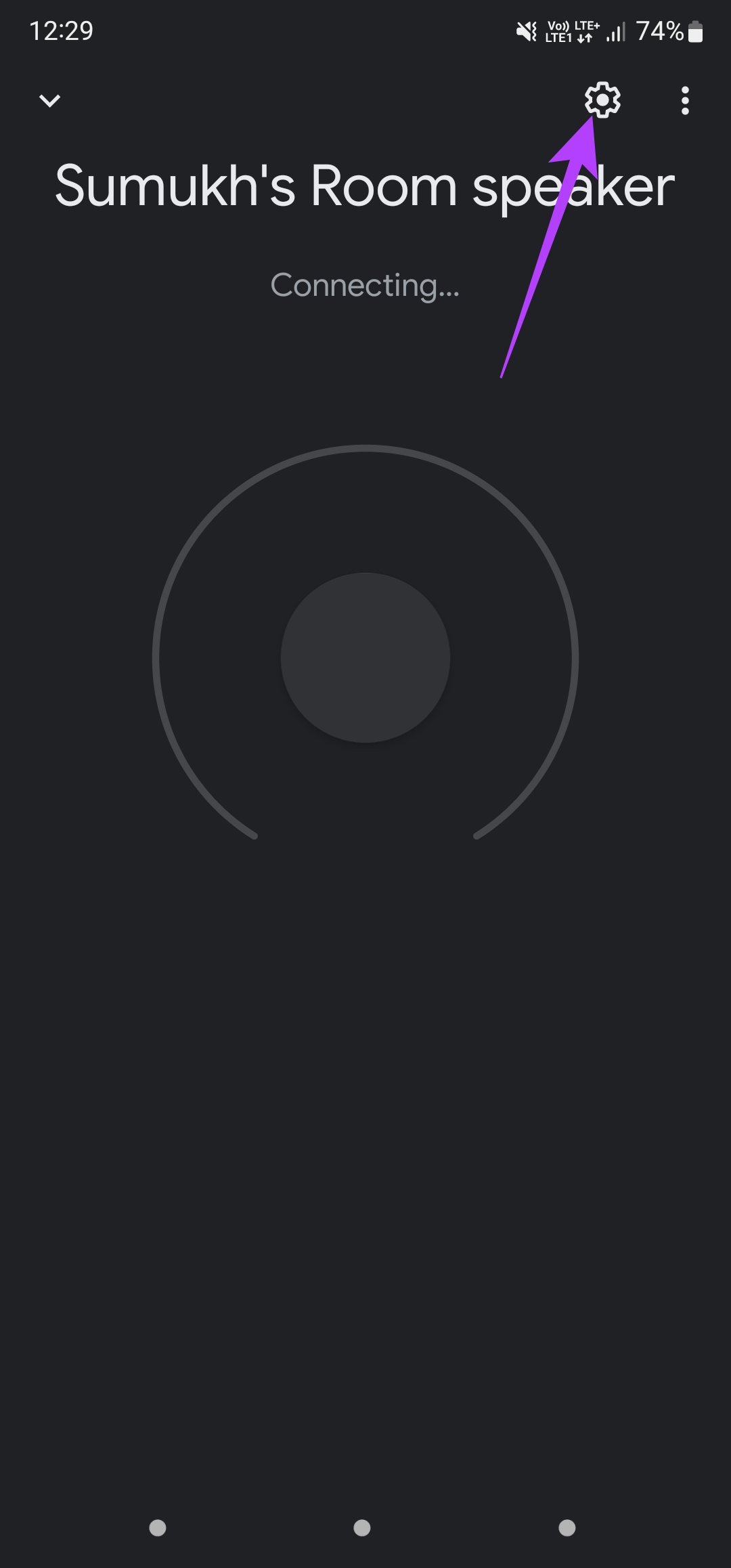
Etapa 3: Use o ícone de engrenagem no canto superior direito para acessar configurações adicionais do dispositivo.
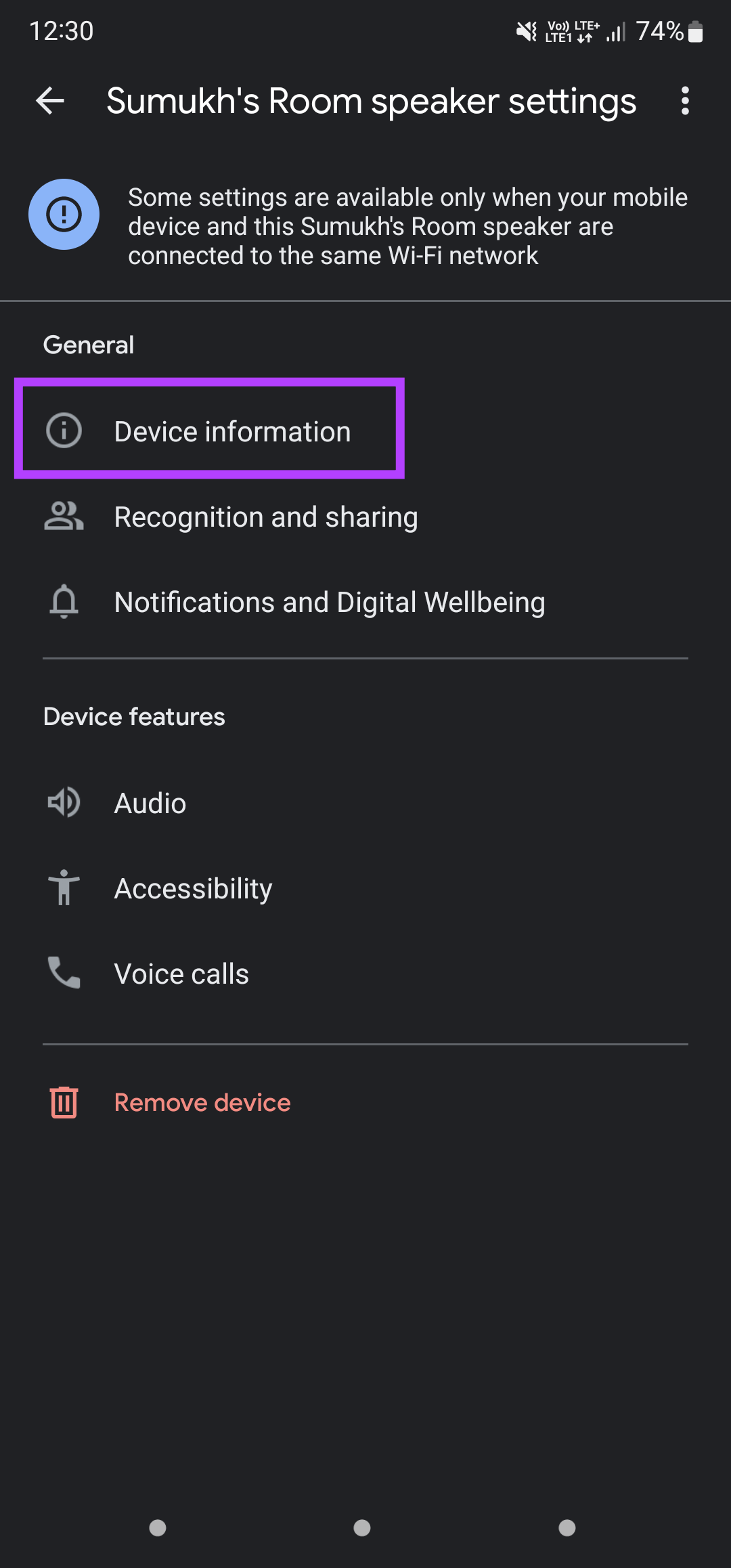
Passo 4: Selecione a opção Informações do dispositivo.
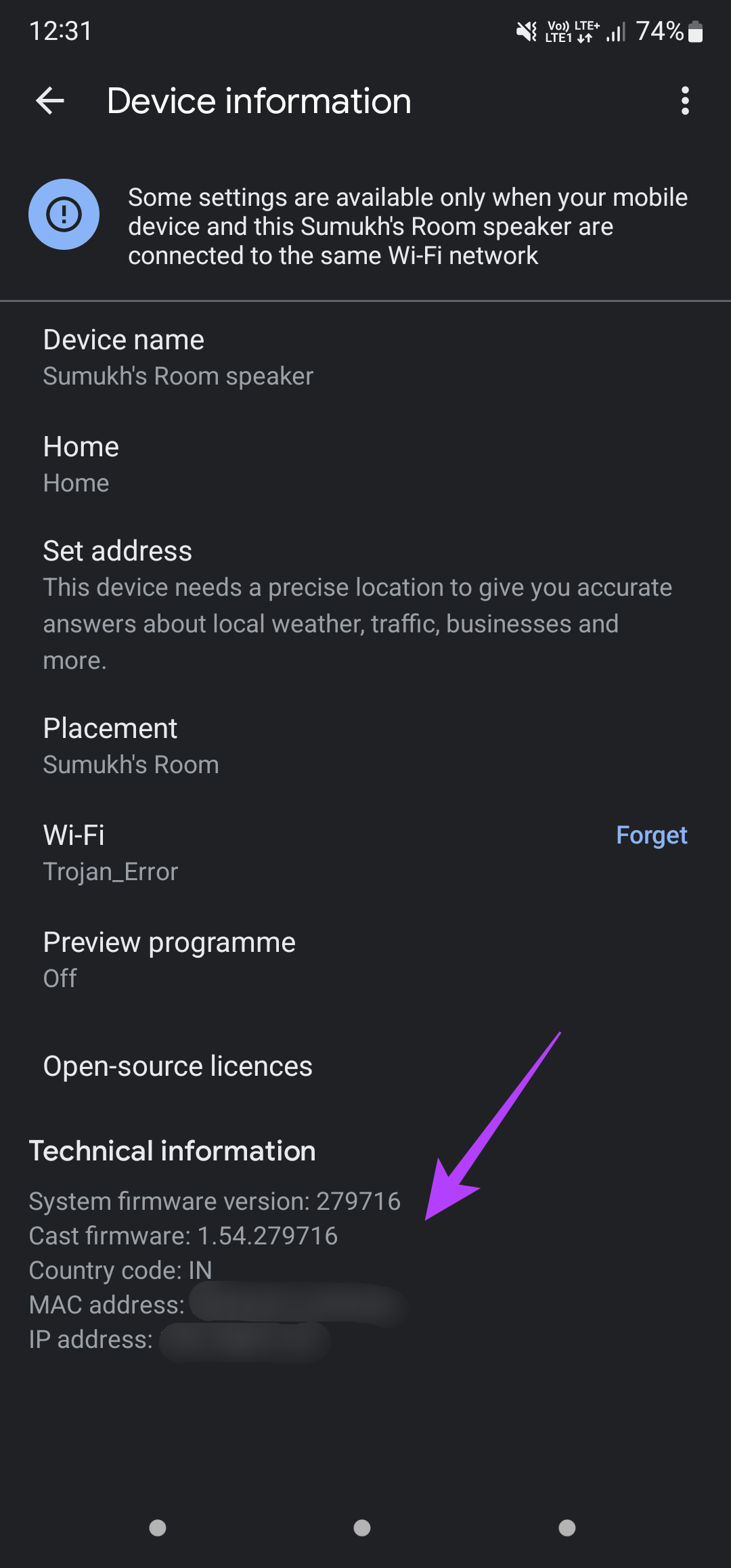
Etapa 5: Em Informações técnicas, você verá a versão do firmware do Cast listada. Verifique a página de suporte do Google para obter a versão de firmware mais recente, dependendo do seu dispositivo.
Se o alto-falante Nest não executar o firmware mais recente, reinicie-o e abra o app Google Home para se conectar a ele. Depois que ele se conectar, você verá uma notificação de uma atualização pronta para instalação. Como alternativa, você também pode atualizar seu aplicativo Google Home para a versão mais recente para obter os melhores resultados.
4. Use um idioma compatível
O Voice Match está disponível apenas para usuários em idiomas selecionados. Portanto, se você estiver usando um idioma sem suporte, o Voice Match não fornecerá resultados personalizados. Você pode ver a lista do Google de idiomas suportados e escolha aquele compatível com o seu dispositivo para usar o Voice Match.
5. Retreine seu modelo de voz
Ao configurar o Voice Match pela primeira vez, a interface solicitará que você treine seu modelo de voz para que o Google Assistente o reconheça facilmente. Ao configurar isso, se houvesse ruído no fundo ou outra pessoa falando, isso poderia ter interferido no algoritmo de reconhecimento. Para corrigir isso, você pode treinar novamente seu modelo de voz no Google Assistente. Aqui está como.
Passo 1: Abra o aplicativo do Google em seu smartphone.
Passo 2: Toque na sua foto de perfil no canto superior direito da tela.
Etapa 3: Selecione a opção Configurações.
Passo 4: Agora, toque no Google Assistente.
Etapa 5: Em Configurações populares, selecione "Ok Google e Voice Match".
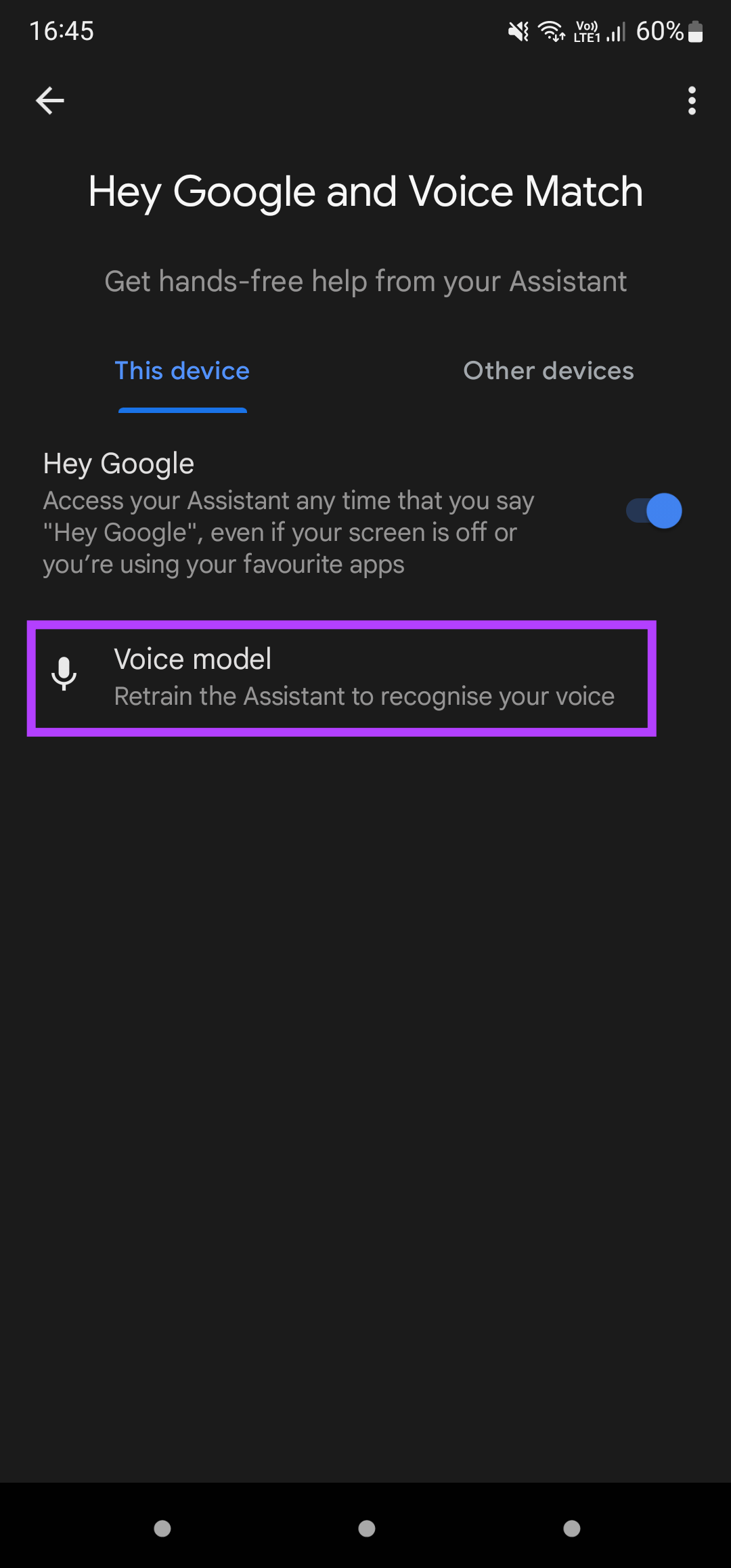
Etapa 6: Toque na opção Modelo de voz para treinar novamente o assistente para reconhecer sua voz.
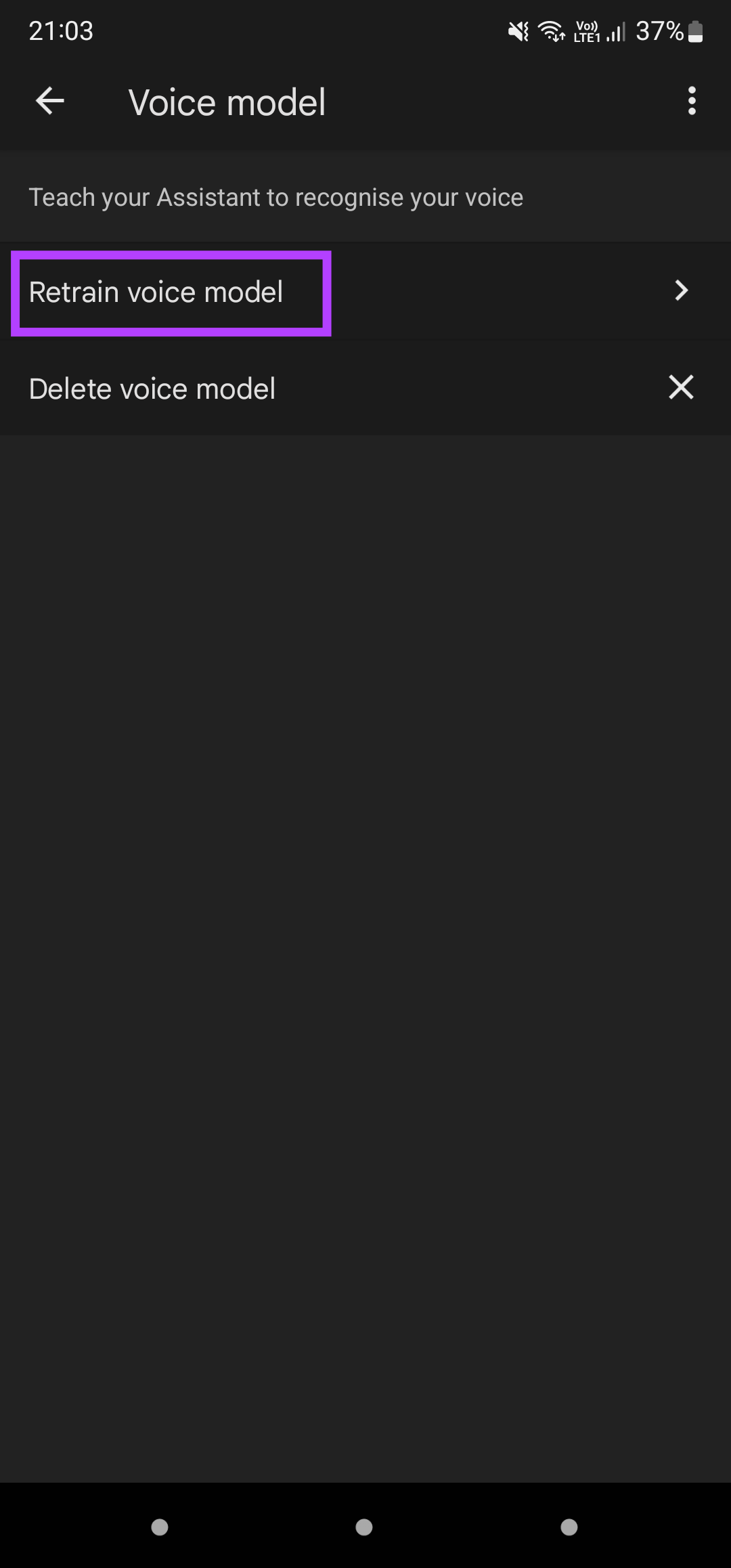
Etapa 7: Selecione Retreinar modelo de voz.
Siga as instruções na tela para concluir o processo de reciclagem.
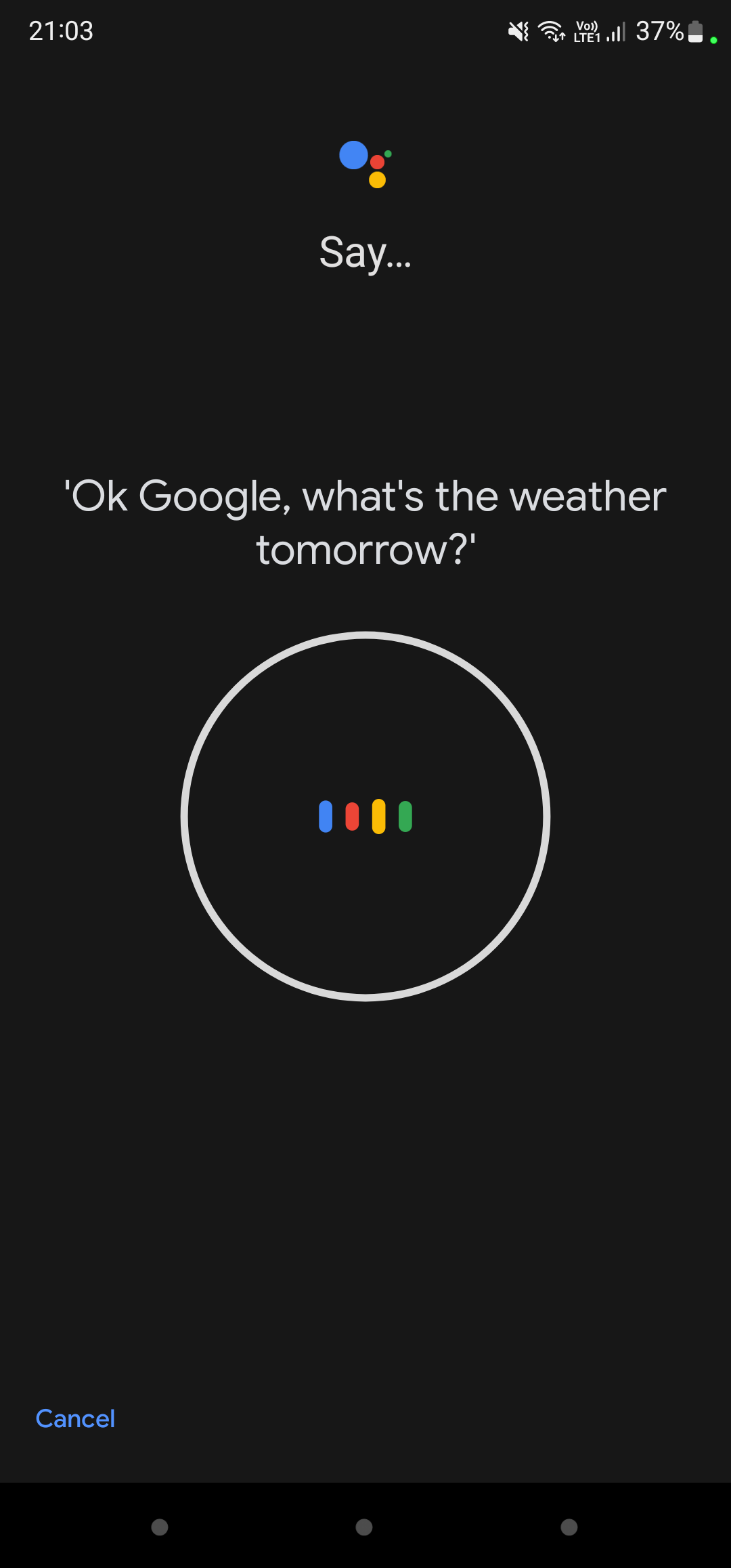
Acesse os resultados pessoais no Google Assistant com o Voice Match
Ao configurar o Voice Match no seu telefone ou em um alto-falante/tela Nest, você pode acessar seus dados com sua voz e até fazer chamadas ou enviar mensagens apenas com a ajuda de algumas instruções. Estas etapas devem ajudá-lo a corrigir o problema se o Voice Match não estiver funcionando conforme o esperado no seu dispositivo.
Neste artigo
- 1. Verifique se o idioma no Google Assistant é o mesmo que o idioma do seu telefone
- 2. Verifique se o Voice Match está ativado para dispositivos externos
- 3. Atualize o firmware do Nest Speaker e do app Google Home
- 4. Use um idioma compatível
- 5. Retreine seu modelo de voz
- Acesse os resultados pessoais no Google Assistant com o Voice Match


