
Um dos erros infames com o Windows foi 'a configuração lado a lado está incorreta' ao iniciar um aplicativo. Alguns usuários do Chrome têm reclamado do mesmo ultimamente. Se você estiver entre esses, continue lendo para saber como corrigir uma configuração lado a lado incorreta no Windows 10 ou 11.
Antes de prosseguirmos e mostrarmos como corrigir uma configuração lado a lado é um erro incorreto com qualquer um dos aplicativos do Windows afetados, você deve saber qual é o problema em primeiro lugar.
O que é configuração lado a lado é erro incorreto no Windows
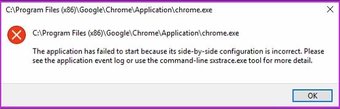
Sempre que você tentar iniciar um aplicativo como o Google Chrome no Windows, ele exibirá 'o aplicativo falhou ao iniciar porque sua configuração lado a lado está incorreta'.
O problema é em grande parte devido ao conflito com vários arquivos nas bibliotecas de tempo de execução C++. Quando você abre o Google Chrome, o aplicativo não pode carregar os arquivos do Visual C++ necessários.

Vamos seguir as etapas de solução de problemas abaixo e corrigir o problema do Chrome no Windows.
1. Execute o Verificador de arquivos do sistema
A Microsoft oferece uma ferramenta integrada System File Checker para remover arquivos de sistema corrompidos do PC. Esses arquivos interferem nos aplicativos instalados, como o Google Chrome, e não conseguem iniciá-los no PC. Aqui está o que você precisa fazer.
Passo 1: Selecione o menu Iniciar e procure por Prompt de Comando.
Passo 2: Pressione a tecla Enter e abra o aplicativo.
Etapa 3: Digite o seguinte comando no prompt de comando e pressione Enter.
sfc /scannow

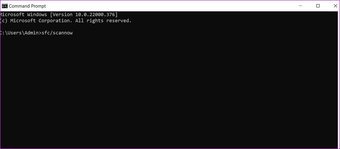
A ferramenta começará a verificar o PC em busca de arquivos prejudiciais. Aguarde alguns minutos para concluir o processo de 100%.
Reinicie o seu PC e tente abrir o Google Chrome novamente. Se você ainda perceber que 'a configuração lado a lado está incorreta', execute mais alguns comandos no menu do prompt de comando.
Passo 4: Abra o Prompt de Comando novamente e execute os seguintes comandos.
DISM.exe /Online /Cleanup-image /Scanhealth
DISM.exe /Online /Cleanup-image /Restorehealth
Etapa 5: Depois que o Windows executar o processo, reinicie o PC mais uma vez e tente usar o Google Chrome.
Também em Tecnologia de Orientação
2. Repare o Google Chrome
Talvez o problema esteja associado ao Google Chrome e não ao Windows. Não há como reparar o aplicativo Chrome usando o menu Configurações. Você deve usar o Painel de Controle no Windows para reparar o navegador Google Chrome.
Passo 1: Pressione a tecla Windows e procure por Painel de Controle.
Passo 2: Vá para o menu Programas e Recursos.

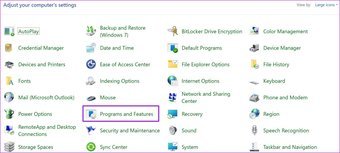
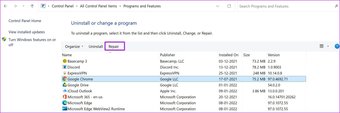
Etapa 3: Encontre o Google Chrome na lista. Clique nele e aperte o botão Reparar na parte superior.

3. Use a Segurança do Windows
Quando você desenvolve o hábito de instalar aplicativos de arquivos e baixar arquivos de fontes não verificadas da web, pode afetar o PC com arquivos falsos e maliciosos.
Esses arquivos atrapalham a abertura de aplicativos e outros processos no seu PC, e você continua vendo 'lado a lado é erro de configuração incorreta'. Felizmente, você não precisa investir em uma ferramenta antivírus cara para remover esses arquivos. Você pode corrigir facilmente o problema usando o aplicativo Segurança do Windows.
Passo 1: Pressione a tecla Windows e procure por Segurança do Windows.
Passo 2: Vá para Proteção contra vírus e ameaças.

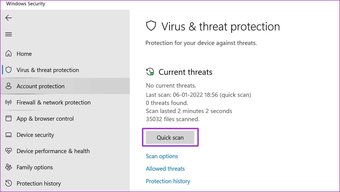
Etapa 3: Clique no botão Verificação rápida e deixe o Windows verificar o PC em busca de arquivos prejudiciais.
Você pode minimizar o aplicativo e continuar usando seu PC. O tempo estimado para executar a lata é baseado no número de arquivos armazenados em seu PC.
4. Reinstale o Google Chrome
Você ainda ocasionalmente encontra um erro de configuração lado a lado incorreto ao abrir o Google Chrome? É hora de tomar medidas extremas e reinstalar o aplicativo. Aqui está o que você precisa fazer.
Passo 1: Vá para o menu Configurações do Windows (use as teclas Windows + I).
Passo 2: Abra Aplicativos e vá para Aplicativos e recursos.

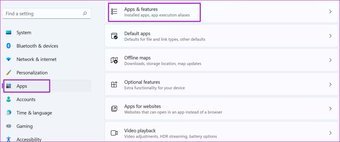
Etapa 3: Role para baixo até o Google Chrome.
Passo 4: Clique na opção de três pontos.
Etapa 5: Selecione Desinstalar, siga as instruções na tela.

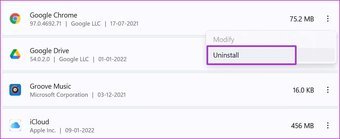
Não se preocupe com os dados do Google Chrome, como Favoritos, Histórico, senhas salvas etc. Como você está conectado ao Chrome com uma conta do Google, você volta a ter acesso a todos os dados usando a mesma conta.
Acesse o site do Google Chrome e baixe o navegador para o seu PC. Você também pode tentar usar o navegador Microsoft Edge padrão. Como o navegador padrão do Windows é baseado no Chromium, você obtém acesso a todos os temas e extensões do Chromium.
5. Atualize o Windows
Você sempre pode reinstalar os pacotes redistribuíveis do Microsoft Visual C++ no site oficial. Mas todo o processo pode ser muito técnico para você.
Se a configuração lado a lado estiver incorreta, o problema for generalizado, a Microsoft tentará instalar os pacotes redistribuíveis do Visual C++ ausentes por meio de atualizações do Windows.
Abra Configurações e vá para o menu Windows Update. Instale as atualizações disponíveis e reinicie o PC.
Recupere o acesso ao Google Chrome
Embora o mercado esteja repleto de alternativas ao Chrome, a maioria continua sendo atraída para o navegador do Google por familiaridade e conveniência. Use os truques acima e você pode corrigir rapidamente a configuração lado a lado do Chrome é um erro incorreto no Windows.
O artigo acima pode conter links de afiliados que ajudam a dar suporte ao Guiding Tech. No entanto, isso não afeta nossa integridade editorial. O conteúdo permanece imparcial e autêntico.
Fonte Adicione ao Google Notícias


