
Existe uma extensão do Chrome para quase tudo. Certamente há um punhado de atalhos de teclado para criar e adicionar ao seu navegador Chrome. Esses atalhos irão acelerar as coisas para você enquanto você corre contra o tempo para terminar o trabalho a tempo. Eles ajudarão a reduzir o tempo necessário para executar várias funções ou etapas.
Vamos dar uma olhada em todas as maneiras de adicionar atalhos personalizados ao navegador Chrome. Estas são algumas das melhores extensões que encontramos. No entanto, existem outros também. Essas extensões devem ajudá-lo a começar e dar uma boa ideia do que pode ser alcançado.
Vamos começar.
1. Teclas de atalho personalizadas
Instale a extensão em seu navegador Chrome, mas observe que ela funcionará em todos os navegadores com Chromium, como Edge e Brave. Clique no ícone da extensão para selecionar Opções. Você verá um ícone de adição na parte inferior da tela.

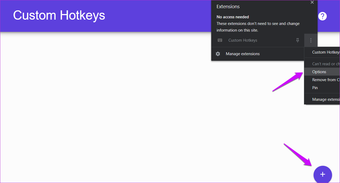
Você está confuso sobre o que fazer? Basta inserir o atalho de teclado que você usará, a URL do site onde irá usá-lo e o seletor jQuery que irá imitar o clique de um botão. Por exemplo, você está usando o site pocketcasts.

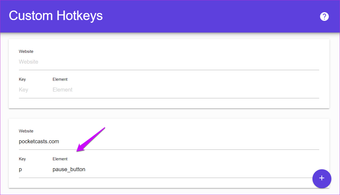
Você vai inserir pause_button no campo Elemento. Pressionar o botão P ao ouvir um podcast no site deve pausá-lo. Assim como o botão Espaço no YouTube. O desenvolvedor carregou uma única captura de tela sem exemplos ou explicações sobre como a coisa toda funciona, infelizmente.
2. Atalhos do gerenciador de guias
A maioria das pessoas ainda não sabe, mas você pode selecionar as guias abertas pressionando Ctrl + tecla numérica.
Por exemplo, pressione Ctrl + 2 para selecionar a segunda guia da esquerda. O que você não pode fazer é fixar as guias existentes ou movê-las usando os atalhos do teclado. Agora você pode. E o código-fonte da extensão está disponível no GitHub.

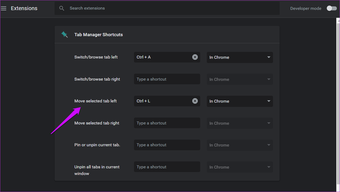
Abra a página de extensões e, na guia Atalhos de teclado, você pode criar atalhos personalizados. Basta inserir o atalho de teclado desejado antes dos atalhos predefinidos. Gerencie as guias de forma inteligente.
3. Atalhos do Chrome
O Google Chrome e até mesmo outros navegadores baseados em Chromium vêm com muitas configurações que você pode acessar no menu Configurações. Isso envolve alguns cliques, geralmente terminando com você procurando ou procurando por eles. Essa extensão específica criará atalhos para configurações usadas com frequência, como senhas, idioma, preenchimento automático, sinalizadores, configurações de pesquisa para alterar o mecanismo de pesquisa padrão e assim por diante.

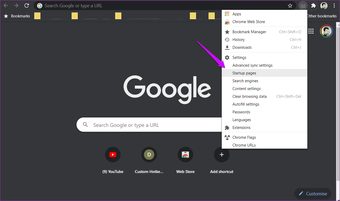
Basta clicar no ícone da extensão facilmente acessível na barra de endereço para acessar todas as configurações do navegador na mesma guia. Não há necessidade de se aprofundar em Configurações em uma guia separada. Você vai economizar algum tempo com este.
4. Atalhos
A única extensão paga do Chrome para adicionar atalhos de teclado ao seu navegador. Mas o custo é baixo e justifica totalmente os recursos. Você já se deparou com uma extensão incrível apenas para perceber que o desenvolvedor desistiu dela? É o que acontece com as extensões gratuitas. Não há intensivo para continuar trabalhando e, portanto, eles passam para outras experiências gratificantes.

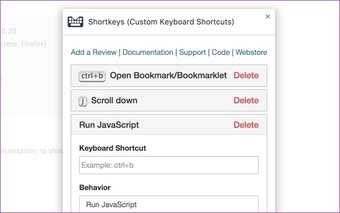
Shortkeys oferece todos os recursos que discutimos até agora. Ele suporta atalhos de teclado simples para javascript complexo. Isso significa que agora você pode usar um atalho para voltar à página anterior. O desenvolvedor listou vários exemplos de tudo o que você pode fazer com a extensão, caso esteja tendo problemas para pensar em maneiras criativas de usá-la.
Eu gosto do recurso de lista negra / branca, onde você pode atribuir atalhos de teclado para trabalhar em sites específicos. Isso significa que você pode ter o mesmo atalho de teclado para fazer coisas diferentes em sites diferentes. Não haverá sobreposição.
5. Atalhos smartKey
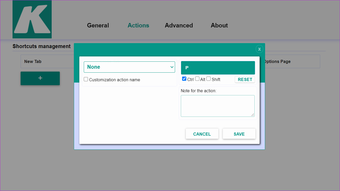
O último mas não menos importante é a extensão do Chrome smartKey Shortcuts para adicionar atalhos de teclado. Este tem a melhor IU, na minha opinião. Muito limpo e fácil de usar. Além disso, colorido. Eles têm alguns exemplos para você começar. A extensão suporta javascript, então você pode criar funções que imitam o clique de uma tecla.

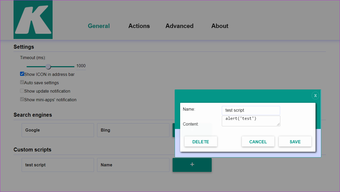
Existem guias separadas para diferentes tipos de atalhos. A guia avançada é onde você pode criar funções ou até mesmo adicionar arquivos, enquanto a guia Ações é para usar os atalhos das teclas Ctrl, Alt ou Shift.

Também em Tecnologia de Orientação
Estenda funções com extensões
Essa é minha teoria sobre como o Google decidiu pela extensão do nome. Eles estendem as funções existentes em seu navegador Chrome com recursos novos e aprimorados. Sem dúvida, as extensões evoluíram para oferecer muito mais do que isso. Cobrimos várias extensões do Chrome ao longo dos anos na GT. Basta usar a barra de pesquisa para encontrá-los. Enquanto isso, essas extensões o manterão ocupado nos próximos dias.
Observe que também não recomendo instalar muitas extensões. Isso tornará seu computador mais lento com o tempo. Você não quer isso, especialmente se você tem um computador antigo e costuma ter centenas de guias abertas.
Próximo: Aqui está uma extensão para gerenciar suas extensões do Chrome para que você possa ativá-las / desativá-las rapidamente quando necessário. Clique no link abaixo para saber mais.
O artigo acima pode conter links afiliados que ajudam a apoiar a Guiding Tech. No entanto, isso não afeta nossa integridade editorial. O conteúdo permanece imparcial e autêntico.
Fonte Adicione ao Google Notícias


