Sempre que você deseja inserir um caractere especial em um documento, o Google Docs tem o prazer de agradecer sua biblioteca de símbolos, emojis e pontuações incorporados. Mas todo o processo de adicioná-los pode ser uma tarefa tediosa. Por exemplo, ter que acessar repetidamente a lista de caracteres especiais do Google Docs pode ser entorpecedor.

Inserir caracteres especiais Google Docs em destaque "width =" 1392 "height =" 824 "tamanhos de dados =" tamanhos automáticos "=" (largura mínima: 976px) 700px, (largura mínima: 448px) 75vw, 90vw "srcset =" /wp-content/uploads/2020/02/As-5-principais-dicas-para-inserir-caracteres-especiais-no-Google.png 1392w, https://cdn.guidingtech.com/imager/assets /2020/02/621379/Insert-Special-Characters-Google-Docs-Featured_935adec67b324b146ff212ec4c69054f.png?1581519583 700w, https://cdn.guidingtech.com/imager/assets/2020/02/621379/Insert-SpecialCharacters Google-Docs-Featured_40dd5eab97016030a3870d712fd9ef0f.png? 1581519584 500w, https://cdn.guidingtech.com/imager/assets/2020/02/621379/Insert-Special-Characters-Google-Docs-Featured_7c4ce1511541515154155155284155154285155155284155155285155285b4aaa de de

É por isso que as cinco maneiras listadas abaixo devem facilitar muito sua vida ao inserir caracteres especiais no Google Docs. Do acesso mais rápido à biblioteca de caracteres especiais, da pesquisa rápida de itens e da criação de atalhos para seus personagens favoritos, você logo perceberá que trabalhar com eles não é tão ruim quanto antes.

1. Abra a biblioteca de caracteres especiais mais rapidamente

Para chegar à caixa Inserir caracteres especiais no Google Docs, você deve primeiro abrir o menu Inserir e clicar em Caracteres especiais. Quebra seu fluxo enquanto trabalha.

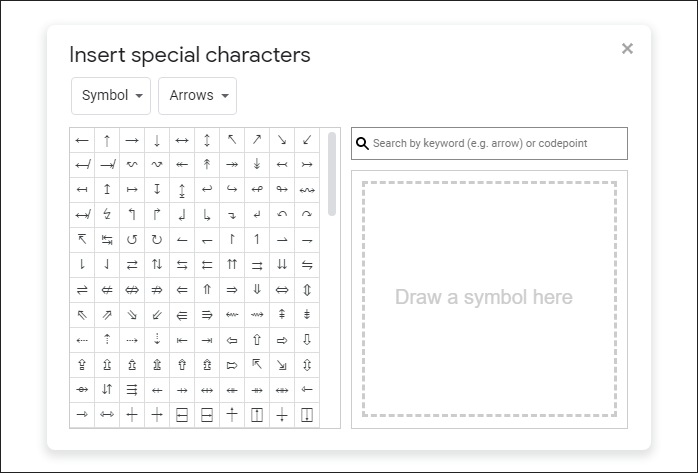
Em vez disso, use a combinação de teclas Alt + I + C para acessar a caixa Inserir caracteres especiais mais rapidamente. Se você usa o Google Docs em um Mac, a combinação de teclas fica um pouco mais longa - Ctrl + Option + I + C.
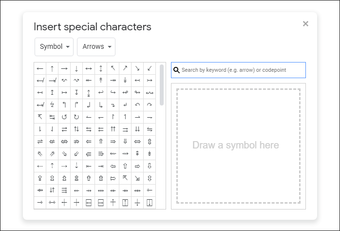
Inserir caracteres especiais Google Docs 1 Inserir caracteres especiais Google Docs 1 "width =" 698 "height =" 473 "tamanhos de dados =" tamanhos automáticos "=" (largura mínima: 976px) 700px, (largura mínima: 448px) 75vw, 90vw "srcset =" /wp-content/uploads/2020/02/1582046482_694_As-5-principais-dicas-para-inserir-caracteres-especiais-no-Google.png 698w, https://cdn.guidingtech.com/imager/assets /2020/02/621372/Insert-Special-Characters-Google-Docs-1_40dd5eab97016030a3870d712fd9ef0f.png?1581519588 500w, https://cdn.guidingtech.com/imager/assets/2020/02/621372/Insert-Special-Characters Google-Docs-1_7c4a12eb7455b3a1ce1ef1cadcf29289.png? 1581519588 340w

Depois, é como sempre - use os menus de filtro ou a caixa de pesquisa para encontrar o caractere especial que você deseja.

2. Desenhe Caráter Especial

Não foi possível localizar um determinado caractere nos menus de filtro ou na caixa de pesquisa? Por que não procurá-lo desenhando-o?
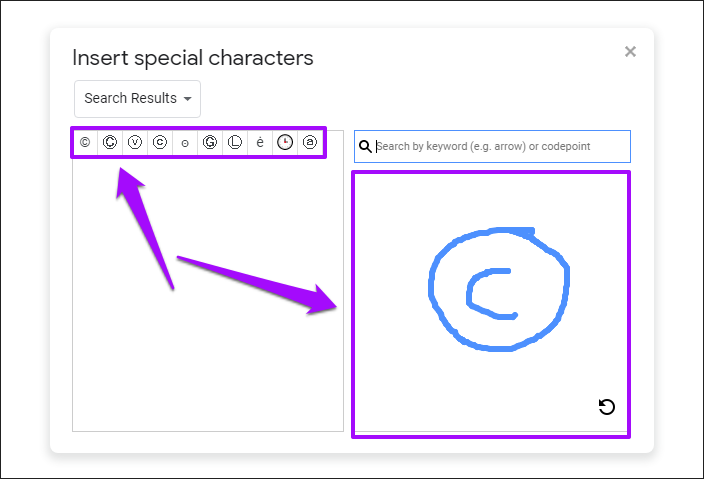
Inserir caracteres especiais Google Docs 2 Inserir caracteres especiais Google Docs 2 "width =" 704 "height =" 479 "tamanhos de dados =" tamanhos automáticos "=" (largura mínima: 976px) 700px, (largura mínima: 448px) 75vw, 90vw "srcset =" /wp-content/uploads/2020/02/1582046483_554_As-5-principais-dicas-para-inserir-caracteres-especiais-no-Google.png 704w, https://cdn.guidingtech.com/ /2020/02/621512/Insert-Special-Characters-Google-Docs-2_200212_151507_935adec67b324b146ff212ec4c69054f.png?1581562543 700w, https://cdn.guidingtech.com/imager/assets/2020/02-621512/Insert- Google-Docs-2_200212_151507_40dd5eab97016030a3870d712fd9ef0f.png? 1581562543 500w, https://cdn.guidingtech.com/imager/assets/2020/02/621512/Insert-Special-Characters-Google-Docs-2_2002127

Faça um esboço aproximado do personagem - não precisa ser perfeito - dentro da caixa em branco abaixo da barra de pesquisa, e o Google Docs filtrará automaticamente os caracteres que correspondem exatamente ao que você desenhou. Funciona incrivelmente bem, então experimente.

3. Insira o valor Unicode

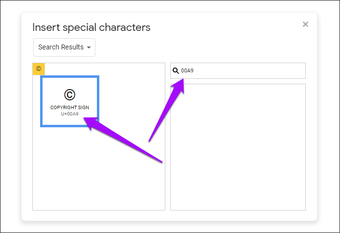
Se você não quiser passar pelo incômodo de ter que procurar ou desenhar um caractere especial repetidamente, use seu valor Unicode. Primeiro, filtre o caractere e, em seguida, coloque o cursor sobre ele. Você deve ver o valor unicode, algo na forma de U + xxxx.
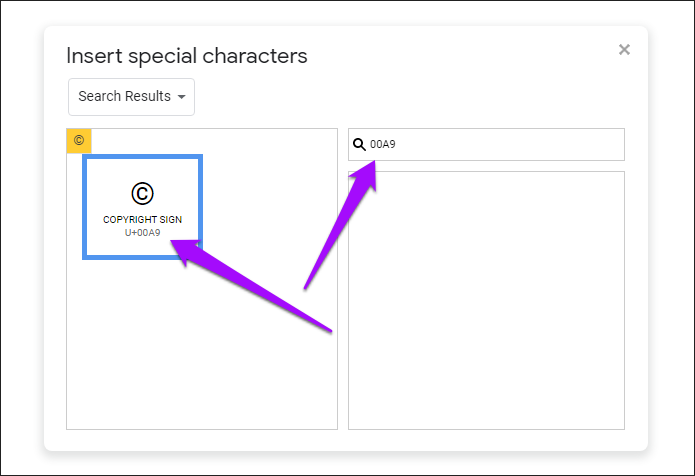
Inserir caracteres especiais Google Docs 3 Inserir caracteres especiais Google Docs 3 "width =" 695 "height =" 476 "tamanhos de dados =" tamanhos automáticos "=" (largura mínima: 976px) 700px, (largura mínima: 448px) 75vw, 90vw "srcset =" /wp-content/uploads/2020/02/1582046483_321_As-5-principais-dicas-para-inserir-caracteres-especiais-no-Google.png 695w, https://cdn.guidingtech.com/imager/assets /2020/02/621374/Insert-Special-Characters-Google-Docs-3_40dd5eab97016030a3870d712fd9ef0f.png?1581519591 500w, https://cdn.guidingtech.com/imager/assets/2020/02/621374/Insert-Special-Characters Google-Docs-3_7c4a12eb7455b3a1ce1ef1cadcf29289.png? 1581519592 340w

Da próxima vez, basta inserir as letras e os números no final do valor Unicode (omita 'U +') na caixa de pesquisa para uma filtragem mais rápida. Convém comprometer os valores Unicode dos caracteres especiais usados ​​com frequência na memória.

4. Substituição Automática

Uma maneira ainda mais rápida de inserir qualquer caractere especial é usar a funcionalidade Substituição automática no Google Docs. É necessário um pouco de trabalho para configurar, mas, uma vez instalado, a inserção de caracteres especiais usados ​​com frequência deve ser fácil.

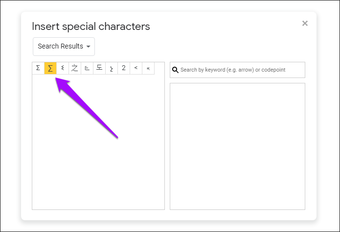
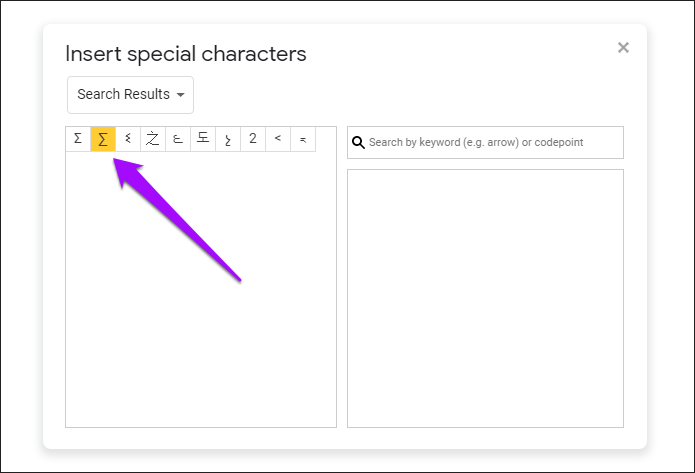
Passo 1: Insira um caractere especial em um documento, como faria normalmente.
Inserir caracteres especiais Google Docs 4 Inserir caracteres especiais Google Docs 4 "width =" 695 "height =" 473 "tamanho dos dados =" auto "tamanhos =" (largura mínima: 976px) 700px, (largura mínima: 448px) 75vw, 90vw "srcset =" /wp-content/uploads/2020/02/1582046484_707_As-5-principais-dicas-para-inserir-caracteres-especiais-no-Google.png 695w, https://cdn.guidingtech.com/imager/assets /2020/02/621375/Insert-Special-Characters-Google-Docs-4_40dd5eab97016030a3870d712fd9ef0f.png?1581519593 500w, https://cdn.guidingtech.com/imager/assets/2020/02/621375/Insert-Special-Characters Google-Docs-4_7c4a12eb7455b3a1ce1ef1cadcf29289.png? 1581519593 340w

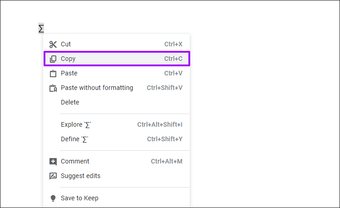
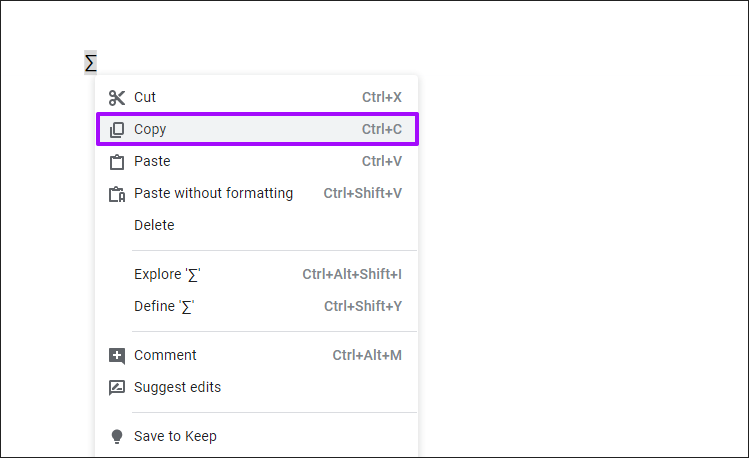
Passo 2: Copie o caractere especial para sua área de transferência.
Inserir caracteres especiais Google Docs 5 Inserir caracteres especiais Google Docs 5 "width =" 749 "height =" 458 "tamanhos de dados =" tamanhos automáticos "=" (largura mínima: 976px) 700px, (largura mínima: 448px) 75vw, 90vw "srcset =" /wp-content/uploads/2020/02/1582046484_869_As-5-principais-dicas-para-inserir-caracteres-especiais-no-Google.png 749w, https://cdn.guidingtech.com/imager/assets /2020/02/621376/Insert-Special-Characters-Google-Docs-5_935adec67b324b146ff212ec4c69054f.png?1581519594 700w, https://cdn.guidingtech.com/imager/assets/2020/02/621376/Insert-Special-Characters- Google-Docs-5_40dd5eab97016030a3870d712fd9ef0f.png? 1581519594 500w, https://cdn.guidingtech.com/imager/assets/2020/02/621376/Insert-Special-Characters-Google-Docs-5_7c4a12ebce455b1a15f7455b28a1f7c5aaa2f7fb5aaa2f7fb5aaa2fb5a4e4e5e6e5e5e5e9e5e5e6f5

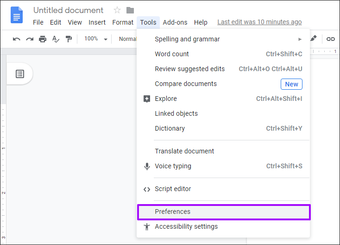
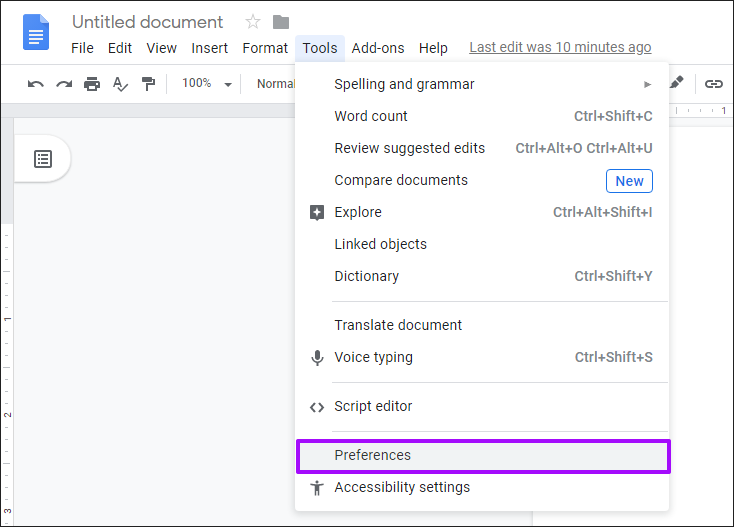
Etapa 3: Abra o menu Ferramentas e clique em Preferências.
Inserir caracteres especiais Google Docs 6 Inserir caracteres especiais Google Docs 6 "width =" 734 "height =" 527 "tamanhos de dados =" tamanhos automáticos "=" (largura mínima: 976px) 700px, (largura mínima: 448px) 75vw, 90vw "srcset =" /wp-content/uploads/2020/02/1582046484_245_As-5-principais-dicas-para-inserir-caracteres-especiais-no-Google.png 734w, https://cdn.guidingtech.com/imager/assets /2020/02/621377/Insert-Special-Characters-Google-Docs-6_935adec67b324b146ff212ec4c69054f.png?1581519595 700w, https://cdn.guidingtech.com/imager/assets/2020/02/621377/Insert-Special-Characters Google-Docs-6_40dd5eab97016030a3870d712fd9ef0f.png? 1581519596 500w, https://cdn.guidingtech.com/imager/assets/2020/02/621377/Insert-Special-Characters-Google-Docs-6_7c4a12eb745528154151

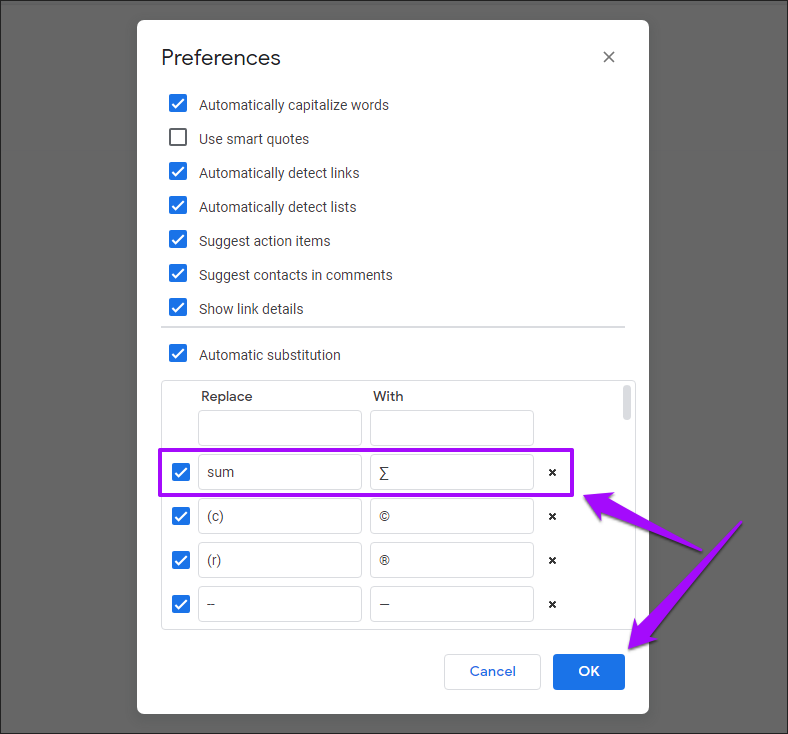
Passo 4: Insira qualquer caractere no teclado (de preferência uma combinação de caracteres) na caixa Substituir. Esse caractere ou conjunto de caracteres será substituído pelo caractere especial sempre que você os digitar em um documento. Em seguida, cole o caractere especial (pressione as teclas Ctrl + V ou Cmd + V) na caixa Com.
Inserir caracteres especiais Google Docs 7 Inserir caracteres especiais Google Docs 7 "width =" 788 "height =" 734 "tamanhos de dados =" tamanhos automáticos "=" (largura mínima: 976px) 700px, (largura mínima: 448px) 75vw, 90vw "srcset =" /wp-content/uploads/2020/02/1582046485_523_As-5-principais-dicas-para-inserir-caracteres-especiais-no-Google.png 788w, https://cdn.guidingtech.com/imager/assets /2020/02/621378/Insert-Special-Characters-Google-Docs-7_935adec67b324b146ff212ec4c69054f.png?1581519597 700w, https://cdn.guidingtech.com/imager/assets/2020/02/621378/Insert-Special-Characters Google-Docs-7_40dd5eab97016030a3870d712fd9ef0f.png? 1581519598 500w, https://cdn.guidingtech.com/imager/assets/2020/02/621378/Insert-Special-Characters-Google-Docs-7_7c7a7fb8fb8fb8fb8fb8fb8fb8fb6fcfd

Etapa 5: Digite o caractere ou o conjunto de caracteres, pressione Espaço e pronto! O caractere especial deve aparecer no lugar.

Você pode adicionar quantas substituições desejar. Tente não usar combinações de teclas comuns para suas substituições, pois elas podem interferir no seu fluxo de trabalho normal.

5. Atalhos Alt ou Option

Um método alternativo para inserir caracteres especiais é usar os atalhos de código Alt. Esses códigos permitem inserir a maioria dos caracteres especiais mantendo pressionada a tecla Alt enquanto digita um código no teclado numérico. Por exemplo, o atalho do código Alt + 0169 permite inserir o símbolo de direitos autorais com facilidade.

Nota: Em teclados sem teclado numérico dedicado, use a tecla FN em conjunto com a tecla Alt ao digitar caracteres numéricos pela linha numérica.

Nos Macs, as coisas funcionam de maneira um pouco diferente. Você deve usar as teclas Opção ou Opção + Shift em conjunto com várias teclas alfanuméricas para inserir caracteres especiais. Por exemplo, inserir o símbolo de direitos autorais é uma simples questão de pressionar Option + G.

Para obter uma lista dos atalhos Alt ou Option, consulte as listas apropriadas clicando nos botões abaixo:

A melhor coisa sobre os atalhos Alt ou Option é que você pode usá-los para inserir caracteres especiais em qualquer processador de texto. Eles não estão limitados ao Google Docs.

Meios Especiais

Com as dicas acima, inserir caracteres especiais no Google Docs deve ser fácil. As três primeiras dicas devem ajudá-lo a encontrar seus personagens favoritos mais rapidamente. Mas se você lidar com eles o tempo todo, não se esqueça de usar os atalhos de substituição ou Alt / Option para facilitar todo o processo.

Adoro usar a funcionalidade de substituição automática - é a minha maneira favorita de inserir o traço no Google Docs. Mas qual é a sua? Existem outras maneiras de inserir caracteres especiais que você conhece? Compartilhe nos comentários.

Próximo: Você sabia que poderia inserir vídeos do YouTube em seus documentos do Google Docs? Aqui está como fazê-lo.

Última atualização em 18 de fevereiro de 2020


Fonte Adicione ao Google Notícias
Neste artigo
  1. 1. Abra a biblioteca de caracteres especiais mais rapidamente
  2. 2. Desenhe Caráter Especial
  3. 3. Insira o valor Unicode
  4. 4. Substituição Automática
  5. 5. Atalhos Alt ou Option
  6. Meios Especiais