
Entre os vários novos recursos do Android 11, a capacidade nativa de gravar tela é um dos mais interessantes. Surpreendentemente, o recurso Screen Recorder não aparece para muitos usuários do Android 11. Se ele não aparecer no seu telefone com Android 11, você está na página certa. Aqui nós iremos ajudá-lo a consertar o gravador de tela que não aparece no telefone Android 11.
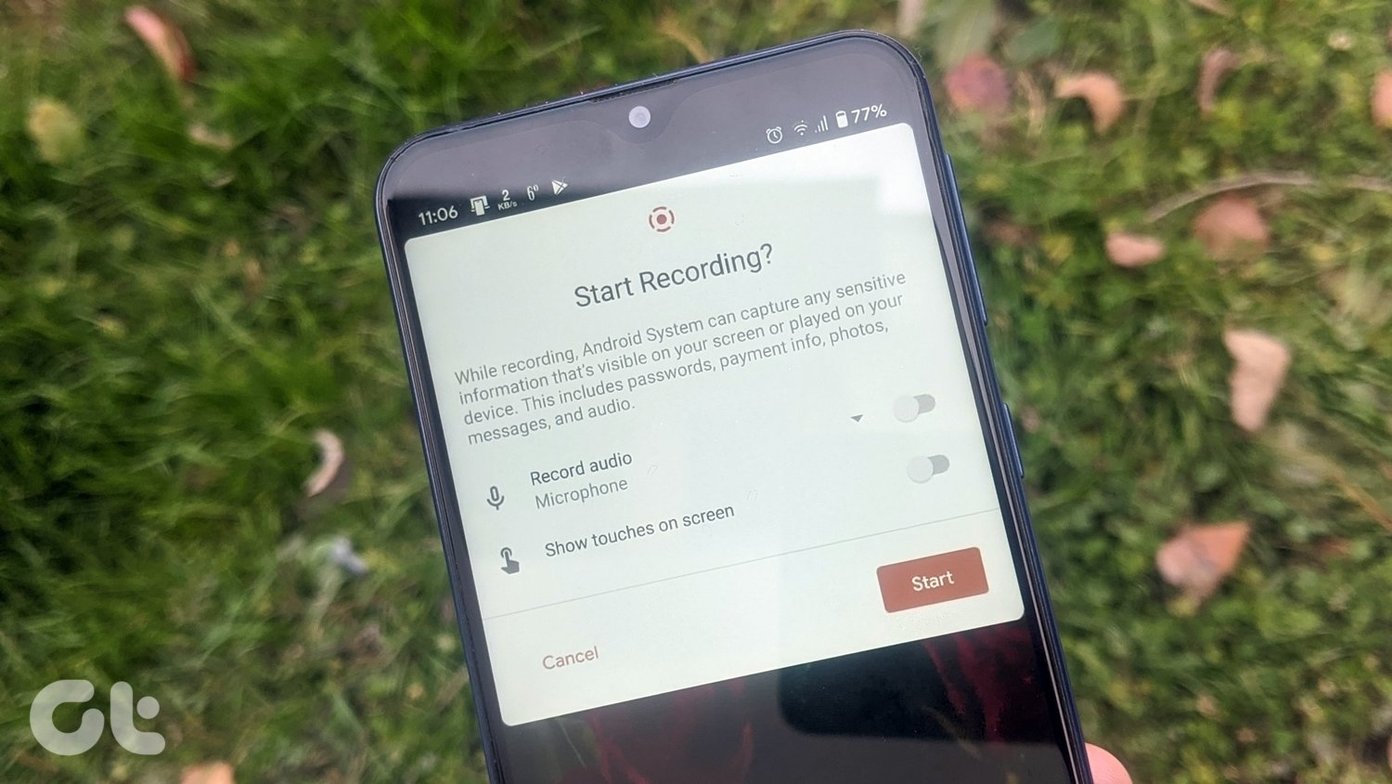
A funcionalidade de gravador de tela do Android 11 também permite gravar áudio. Assim, você pode narrar os vídeos enquanto os grava. Além disso, você pode até habilitar a capacidade de mostrar toques na tela. Interessado em ter o recurso o mais rápido possível?
Vamos ver como consertar a funcionalidade do Screen Recorder ausente no telefone Android 11.
1. Verifique os requisitos
Você pode achar isso estranho, mas verifique se está executando uma versão adequada do Android 11 em seu telefone. A funcionalidade de gravação de tela foi introduzida apenas no Android 11. Portanto, nada menos do que isso não terá esse recurso.
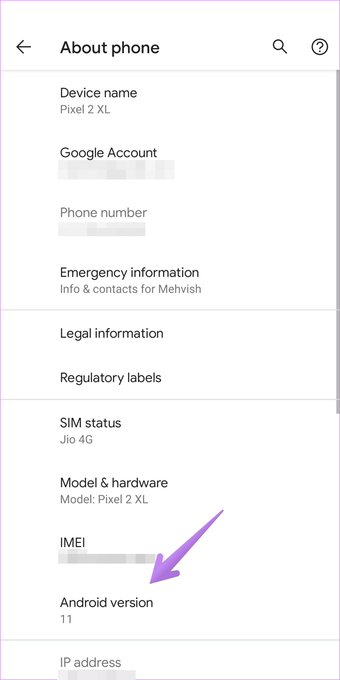
Para verificar sua versão do Android, abra Configurações e vá para Sobre. Verifique o número listado na versão do Android. Se você estiver usando uma versão anterior, atualize seu telefone.

2. Reinicie o telefone
Se você instalou o Android 11 em seu telefone recentemente, deve reiniciá-lo. Às vezes, uma ideia tão simples faz maravilhas.
3. Adicionar em Configurações rápidas
Se você está procurando o aplicativo Screen Recorder dentro da gaveta de aplicativos ou nas configurações do telefone, ficará desapontado. Isso porque não existe um aplicativo especial ou uma configuração para o gravador de tela. Ele está ligeiramente oculto e pode ser acessado apenas no painel de configurações rápidas.
Para quem não sabe, o painel de configurações rápidas é a bandeja de opções de configuração que aparecem quando você abre o painel de notificação. Você pode até personalizar o painel de configurações rápidas.
Aqui estão as etapas para acessar o gravador de tela no Android 11:
Passo 1: Abra a aba de notificação em seu telefone. Deslize novamente para baixo na sombra para mostrar a lista completa de atalhos. Como alternativa, abra o painel de notificação usando a barra abaixo dos atalhos.

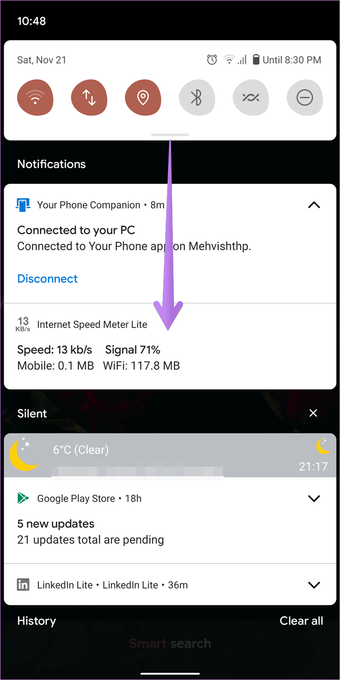
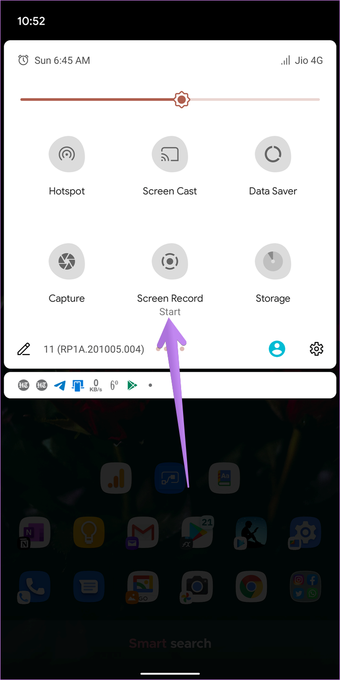
Passo 2: Deslize para a esquerda para ver vários atalhos. Você encontrará a opção Screen Record. Toque nele para iniciar a gravação (mais sobre isso abaixo).

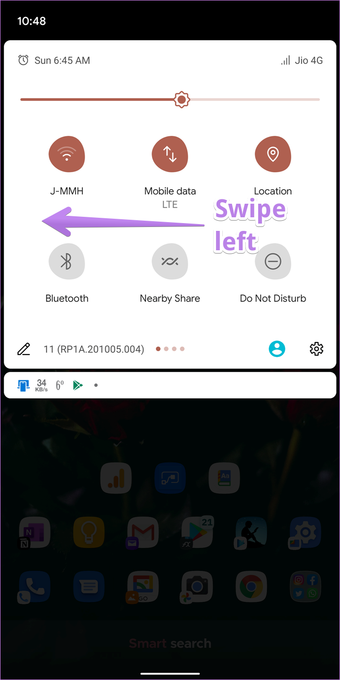

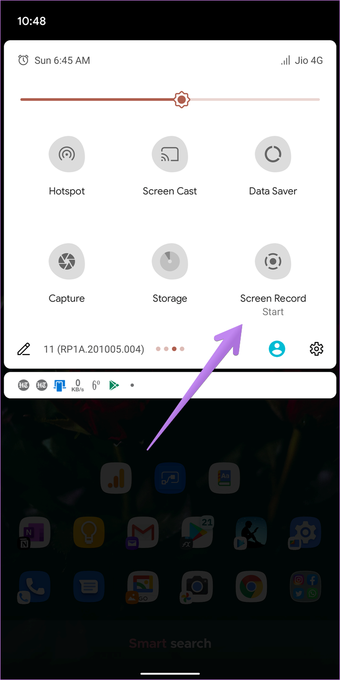
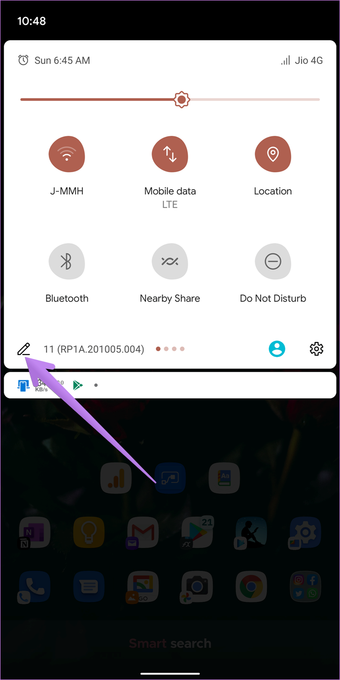
Caso a opção Screen Record não apareça, você precisará adicioná-la ao painel Quick settings. Para isso, abra o painel de configurações rápidas e toque no ícone Editar (parece um lápis).

Role para baixo para ver a lista completa de configurações disponíveis. Você deve ver Screen Record na parte inferior. Toque e segure o atalho Screen Record e arraste-o para o painel superior que consiste nos ícones que aparecerão no painel de configurações rápidas.

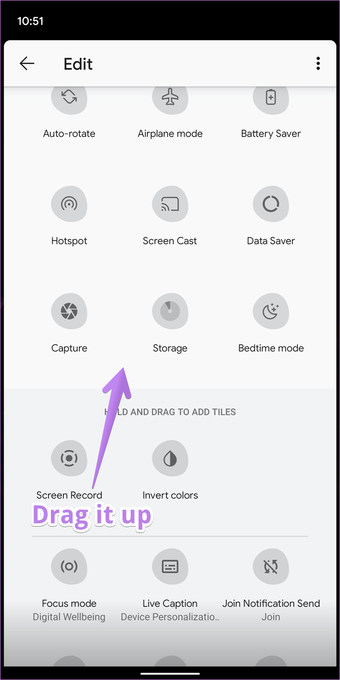

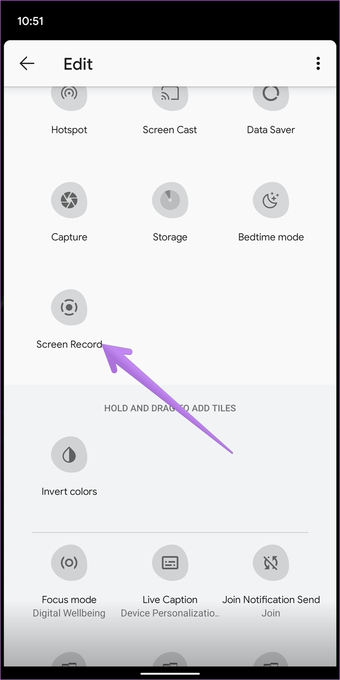
Nota: Depois que o gravador de tela for adicionado às configurações rápidas, você poderá acessá-lo diretamente.
Volte e abra o painel de configurações rápidas na aba de notificações. Deslize para a esquerda para ver vários atalhos. Toque em Gravação de tela para iniciar a gravação.

4. Desinstalar aplicativos de gravação de tela de terceiros
Você deve remover qualquer aplicativo de gravação de tela de terceiros se a opção Screen Record não aparecer no painel de configurações rápidas. Isso funcionou para muitos usuários. Depois de desinstalar o aplicativo de terceiros, reinicie o telefone. Em seguida, siga o método 3 e o gravador de tela deve aparecer.
5. Atualize todos os aplicativos
Sugerimos que você também atualize o aplicativo Google e o Google Play Services em seu telefone. Verifique nosso tutorial sobre como atualizar o Google Play Services em telefones Android.
Também em Tecnologia de Orientação
Bônus: como filtrar o registro no Android 11
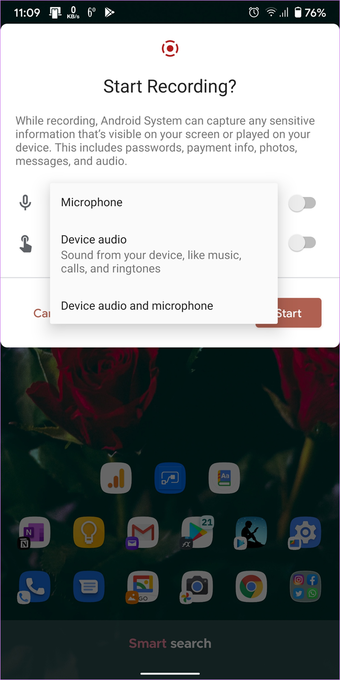
Depois de obter o atalho Screen Record no painel de configurações rápidas, é hora de usá-lo. Toque no atalho. Uma tela de confirmação aparecerá. Você também encontrará várias configurações do Screen Recorder aqui. Você pode ativar o áudio e os toques ativando o botão de alternância ao lado deles.

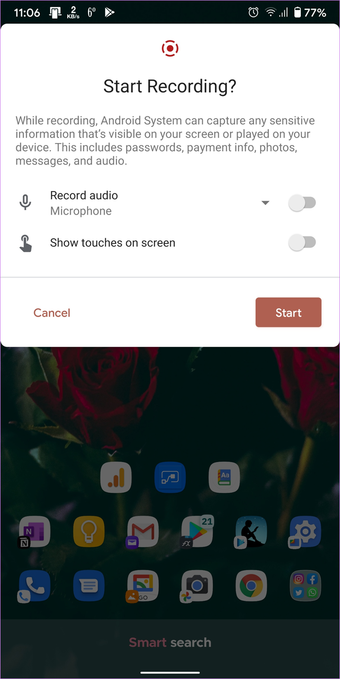
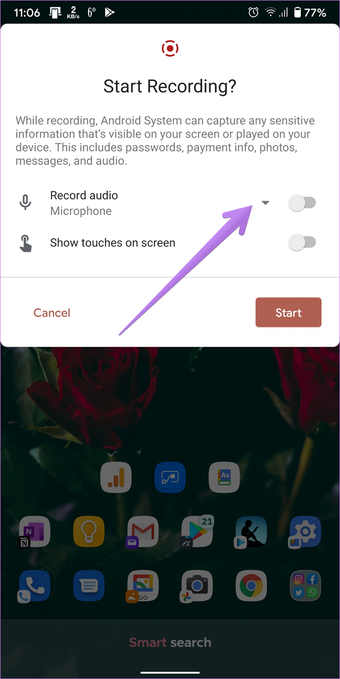
No caso de áudio, você pode selecionar a fonte de áudio em seu vídeo. Você pode escolher entre Microfone, Áudio do dispositivo e Áudio e microfone do dispositivo. Para escolher a fonte de áudio, toque na pequena seta para baixo ao lado da opção Gravar áudio após ativá-la. Em seguida, selecione a fonte. Finalmente, toque em Iniciar para iniciar o processo de gravação da tela.


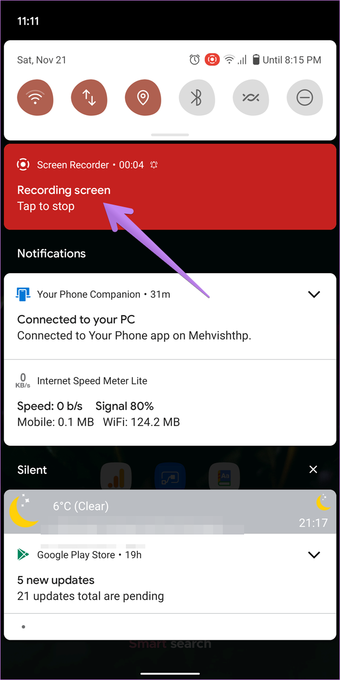
Para desligar o processo de gravação, abra o painel de notificação e toque na notificação vermelha 'Toque ao parar'.

Como acessar a gravação de tela no Android 11
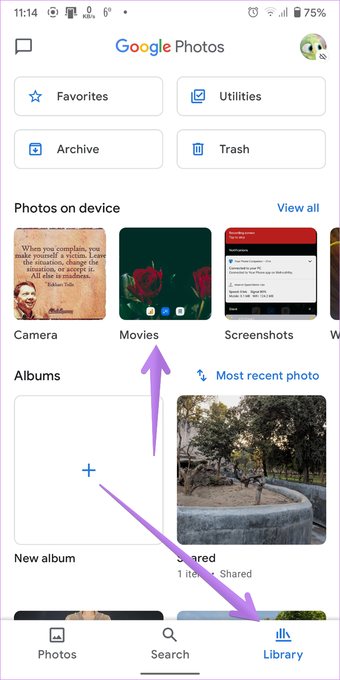
A gravação será salva no seu telefone. Você pode acessá-lo usando qualquer aplicativo de galeria ou o aplicativo Google Fotos. Se desejar editar ou visualizar no aplicativo Google Fotos, abra o aplicativo e toque na guia Biblioteca. Em seguida, toque em Filmes.

Gravar telas é divertido
Agora é assim que você faz com que o recurso de gravação de tela apareça em seu telefone Android 11 running. Não se preocupe se ele não aparecer nas Configurações Rápidas inicialmente, pois você sempre pode trazê-lo com as soluções mencionadas acima. Você deve recorrer a aplicativos de terceiros apenas se o fabricante do telefone o bloqueou ou desabilitou em seu telefone.
Próximo: Adora personalizar seu telefone Android? Confira 9 dicas úteis para personalizar a tela de bloqueio em telefones e tablets Android.
O artigo acima pode conter links afiliados que ajudam a apoiar a Guiding Tech. No entanto, isso não afeta nossa integridade editorial. O conteúdo permanece imparcial e autêntico.
Fonte Adicione ao Google Notícias


