
Se você planeja atualizar ou vender um iPhone antigo, precisará garantir que os dados acumulados nele por anos não cheguem às mãos do próximo proprietário. É por isso que é uma boa ideia fazer um backup dos dados do seu iPhone. 
Embora o iCloud mantenha um backup de seus dados, uma parte dos dados do iPhone ainda pode ser importante e não ter sido sincronizada com a conta do iCloud. Portanto, é aconselhável criar um backup offline do seu iPhone no seu Mac ou PC. Aqui estão cinco coisas a fazer antes de vender seu iPhone ou entregá-lo.
1. Sair do iMessage
O iMessage utiliza seu número de telefone ou ID de e-mail para conectar o serviço de mensagens à sua conta Apple. Portanto, é aconselhável sair do iMessage para remover qualquer acesso às suas mensagens privadas.
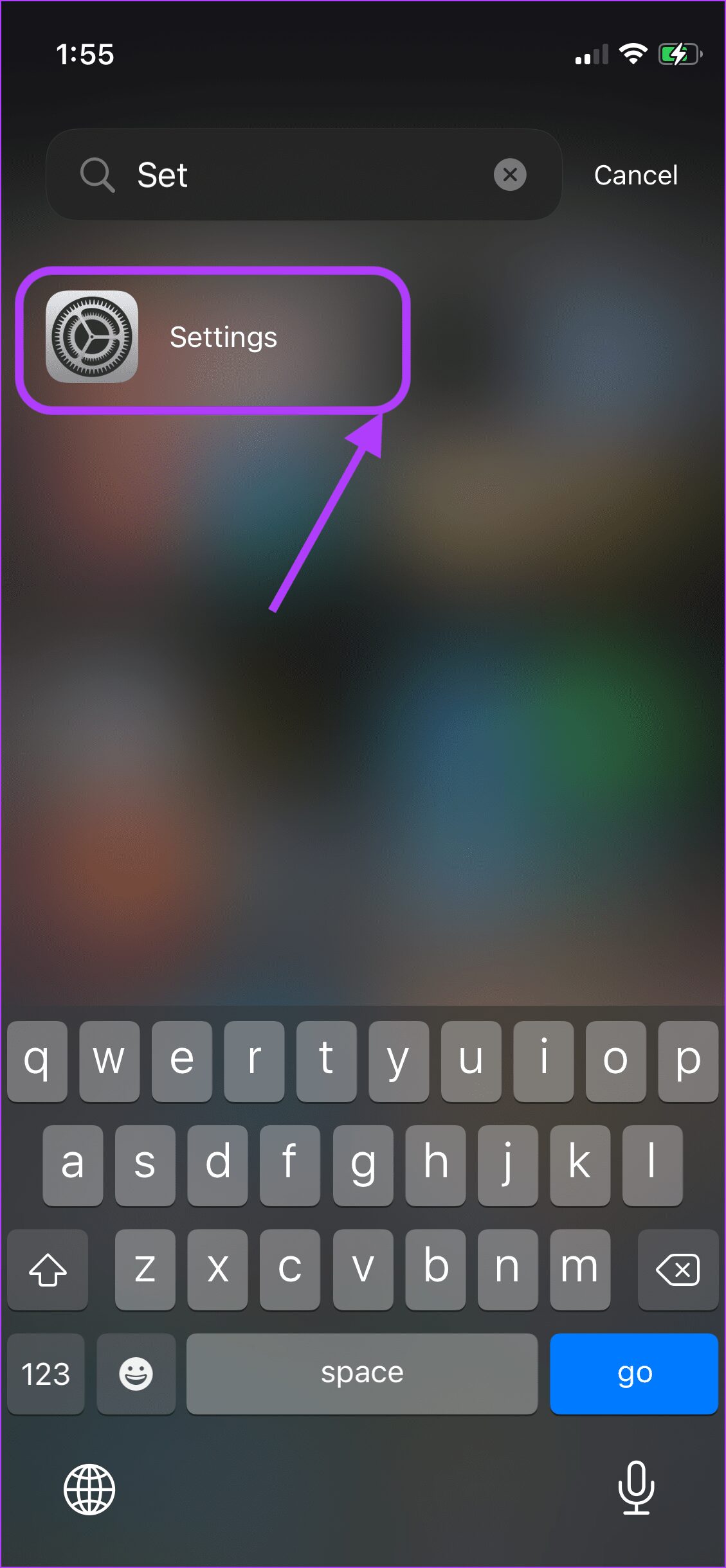
Passo 1: Inicie o aplicativo Configurações no seu iPhone.
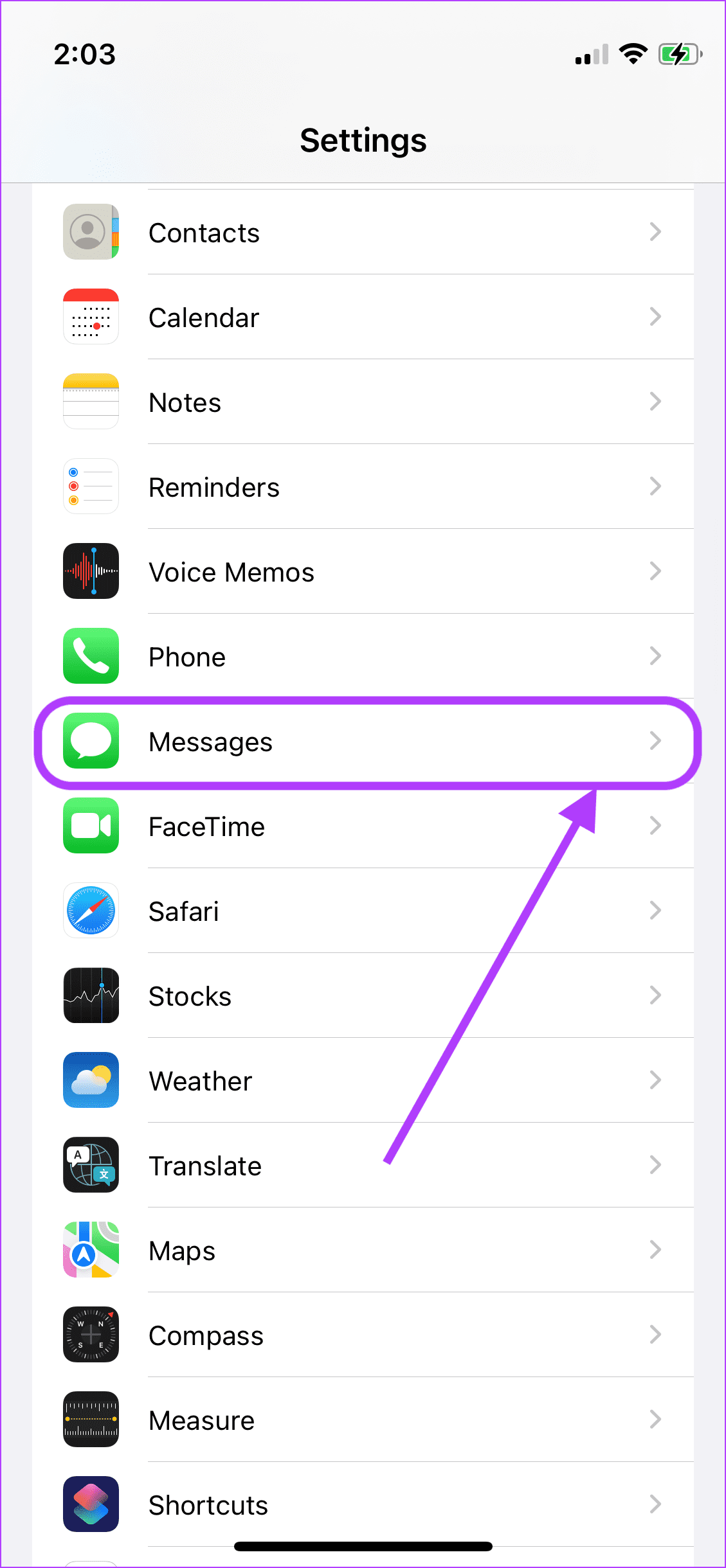
Passo 2: Role para baixo para encontrar Mensagens e toque para abri-lo.
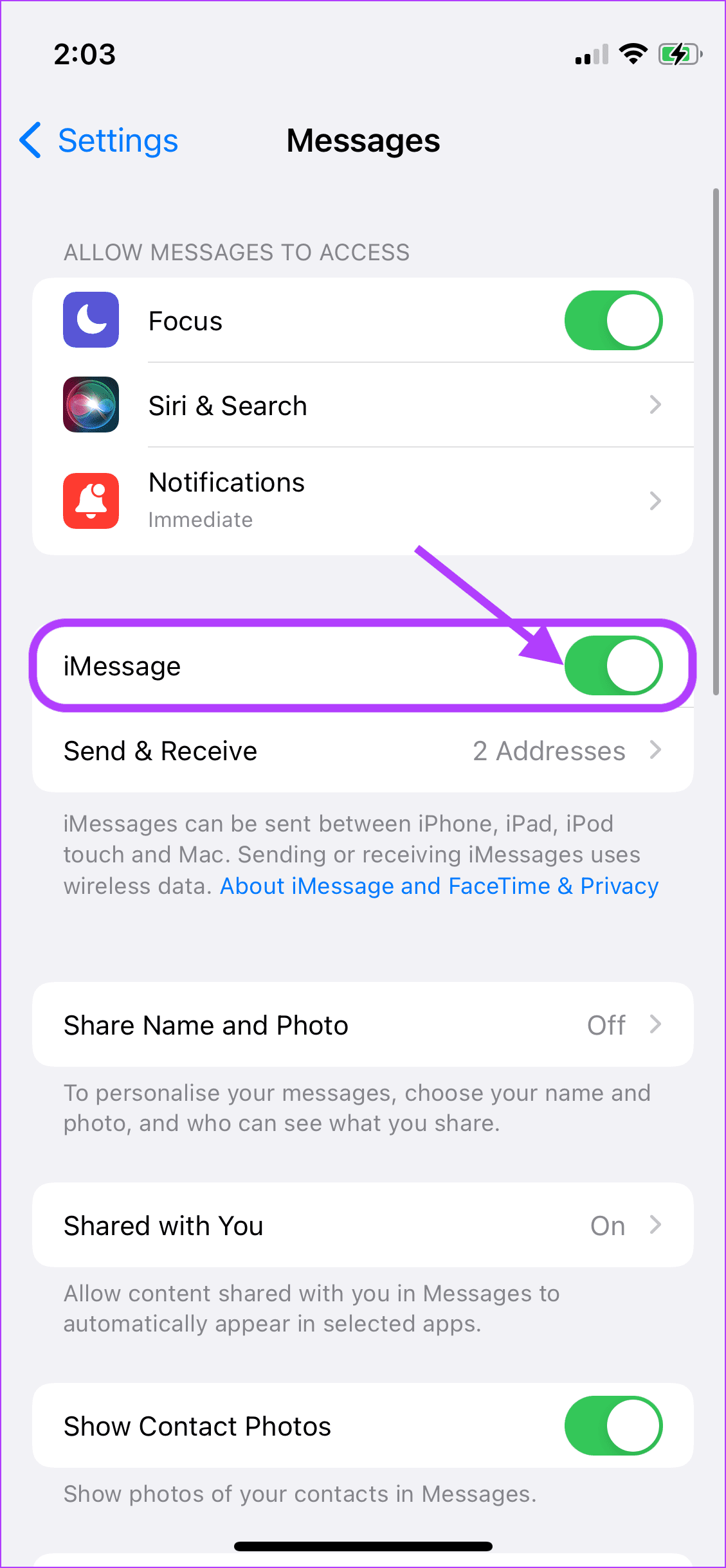
Etapa 3: Agora, desative a alternância ao lado do iMessage.
2. Saia do FaceTime
Assim como o iMessage, você pode usar o ID da sua conta da Apple e o número de telefone para fazer e receber chamadas do FaceTime. É por isso que sair do FaceTime garantirá que ninguém possa acessar sua conta do FaceTime, verifique os registros de chamadas.
Passo 1: Inicie o aplicativo Configurações no seu iPhone.
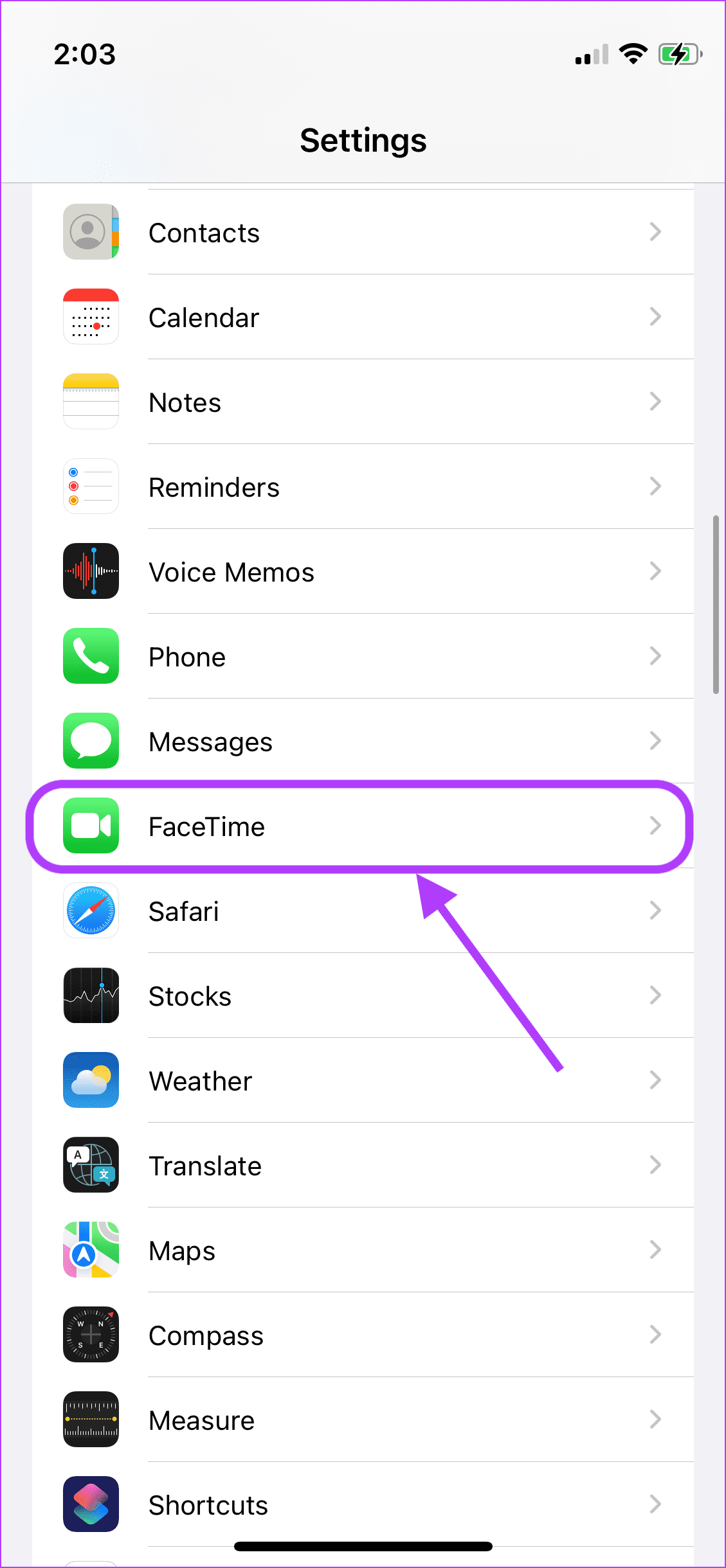
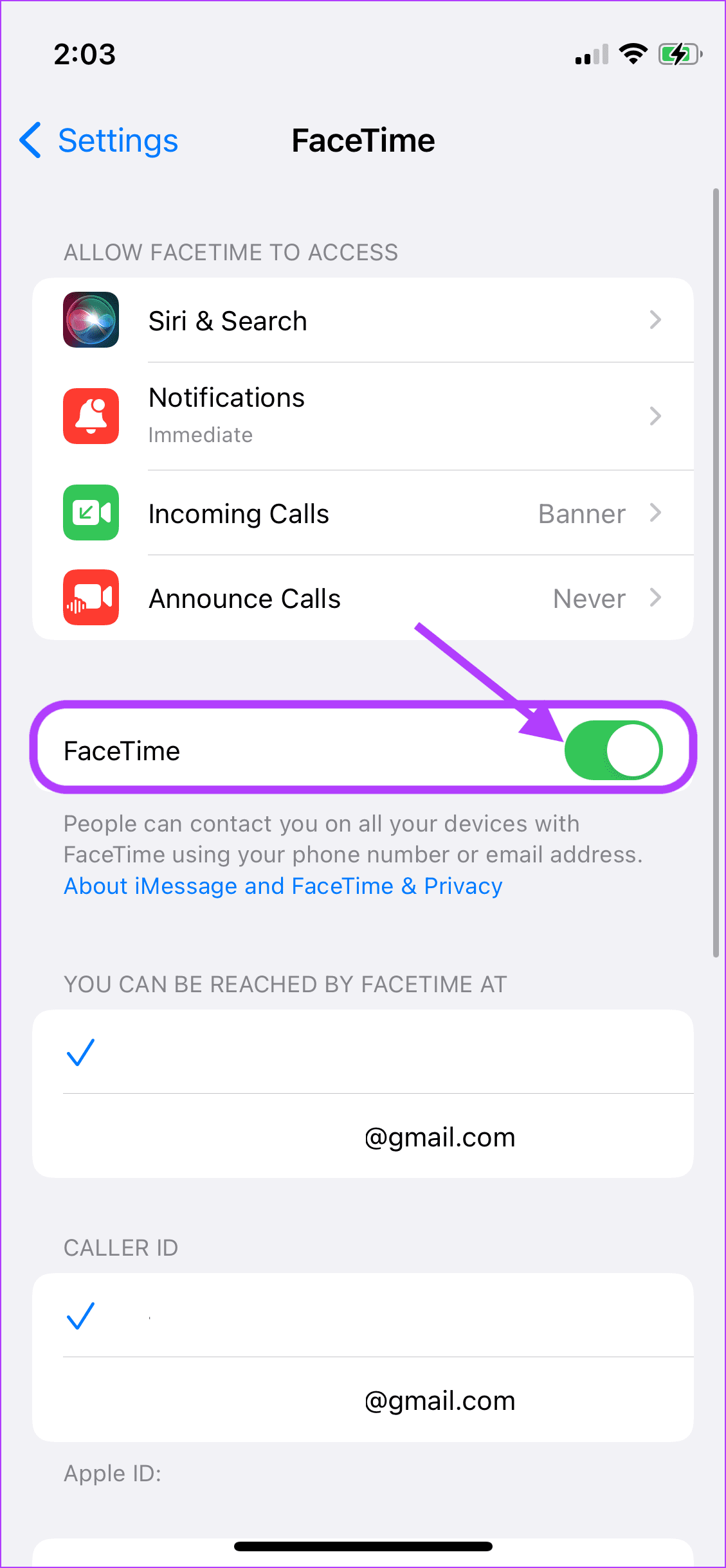
Passo 2: Role para baixo para encontrar o FaceTime e toque para abri-lo.
Etapa 3: Agora, desative a alternância ao lado do FaceTime.
3. Saia da sua conta Apple ID
Todos os seus backups online e arquivos do iCloud estão vinculados ao seu ID Apple. Portanto, é muito importante desconectar seu ID Apple do seu iPhone para que ninguém possa restaurar ou acessar nenhum dado. Além disso, tornará mais fácil para o novo proprietário configurar o iPhone como um novo.
Passo 1: Inicie o aplicativo Configurações no seu iPhone.
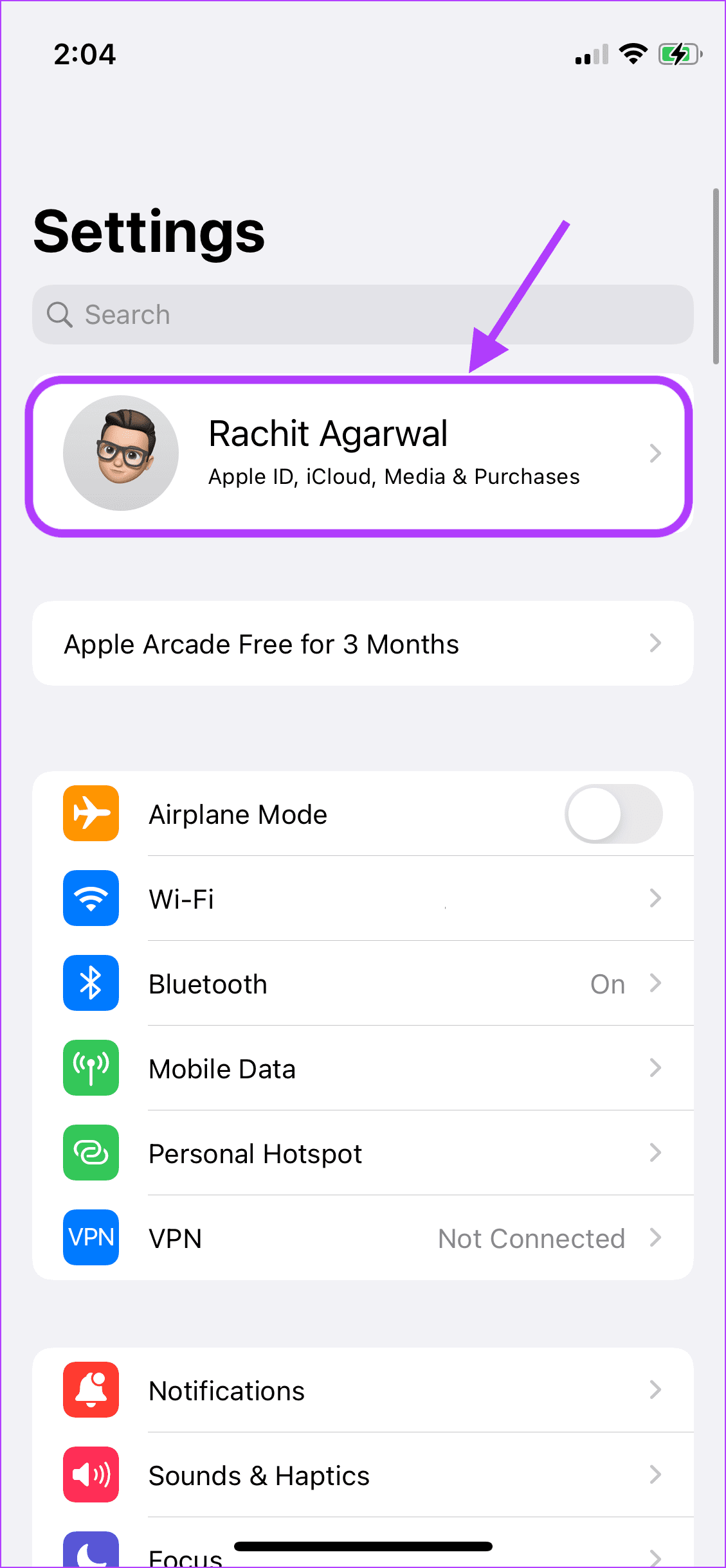
Passo 2: Toque no seu nome para acessar as configurações do seu ID Apple.
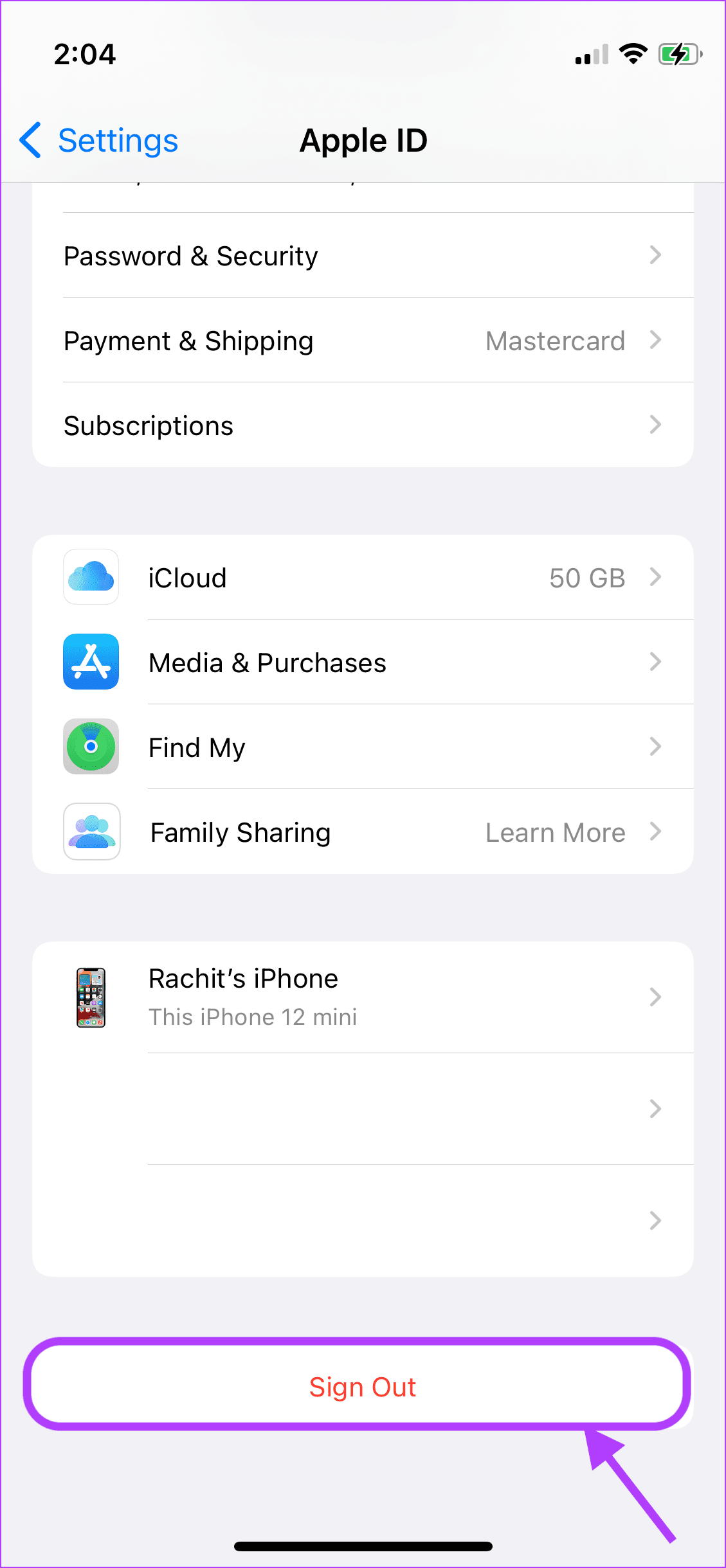
Etapa 3: Nesta página, toque no botão Sair na parte inferior da sua página.
Passo 4: Seu iPhone solicitará a senha do seu ID Apple para confirmar o processo. Digite a senha e toque em Desligar no canto superior direito.

4. Apague todo o conteúdo e configurações
Agora, você pode apagar todo o conteúdo do iPhone. Como dito anteriormente, crie um backup de seus dados antes de prosseguir com esta etapa, pois este é um processo irreversível. Isso significa que, se você não fez um backup dos dados no seu iPhone, não há como recuperá-lo e restaurá-lo.
Passo 1: Inicie o aplicativo Configurações no seu iPhone.
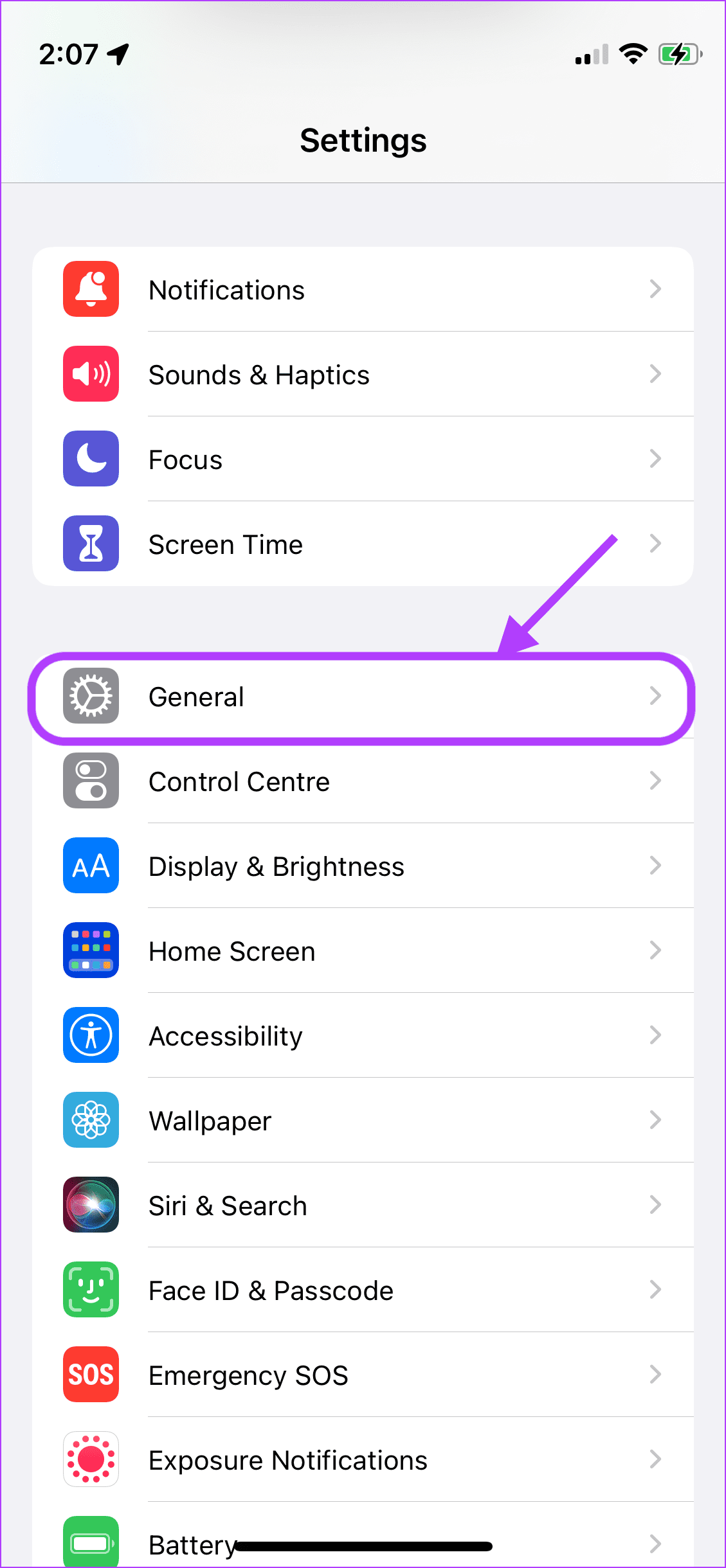
Passo 2: Role para baixo para encontrar Geral e toque para abri-lo.
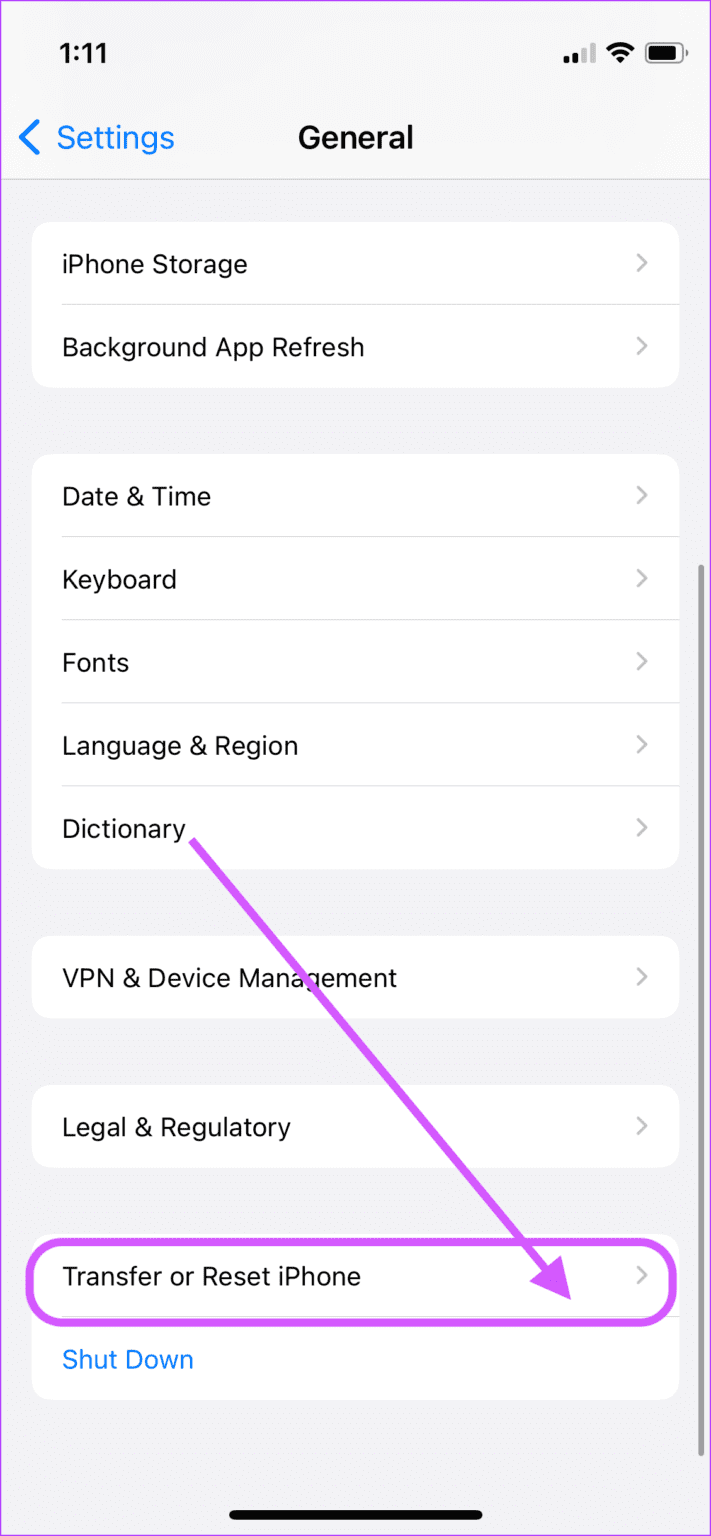
Etapa 3: Role para baixo até a parte inferior e toque na opção 'Transferir ou Redefinir iPhone'.
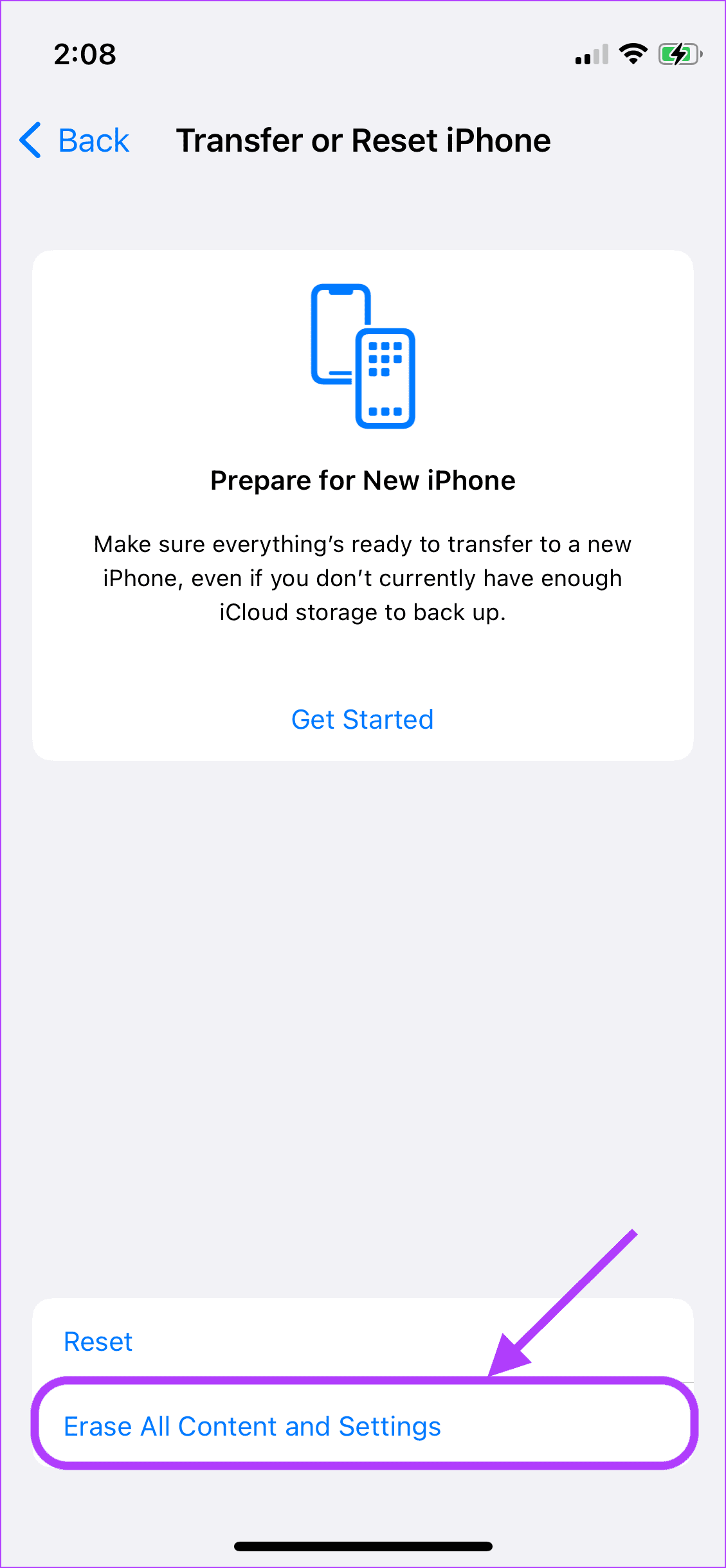
Passo 4: Em seguida, toque na opção 'Apagar todo o conteúdo e configurações' na parte inferior.
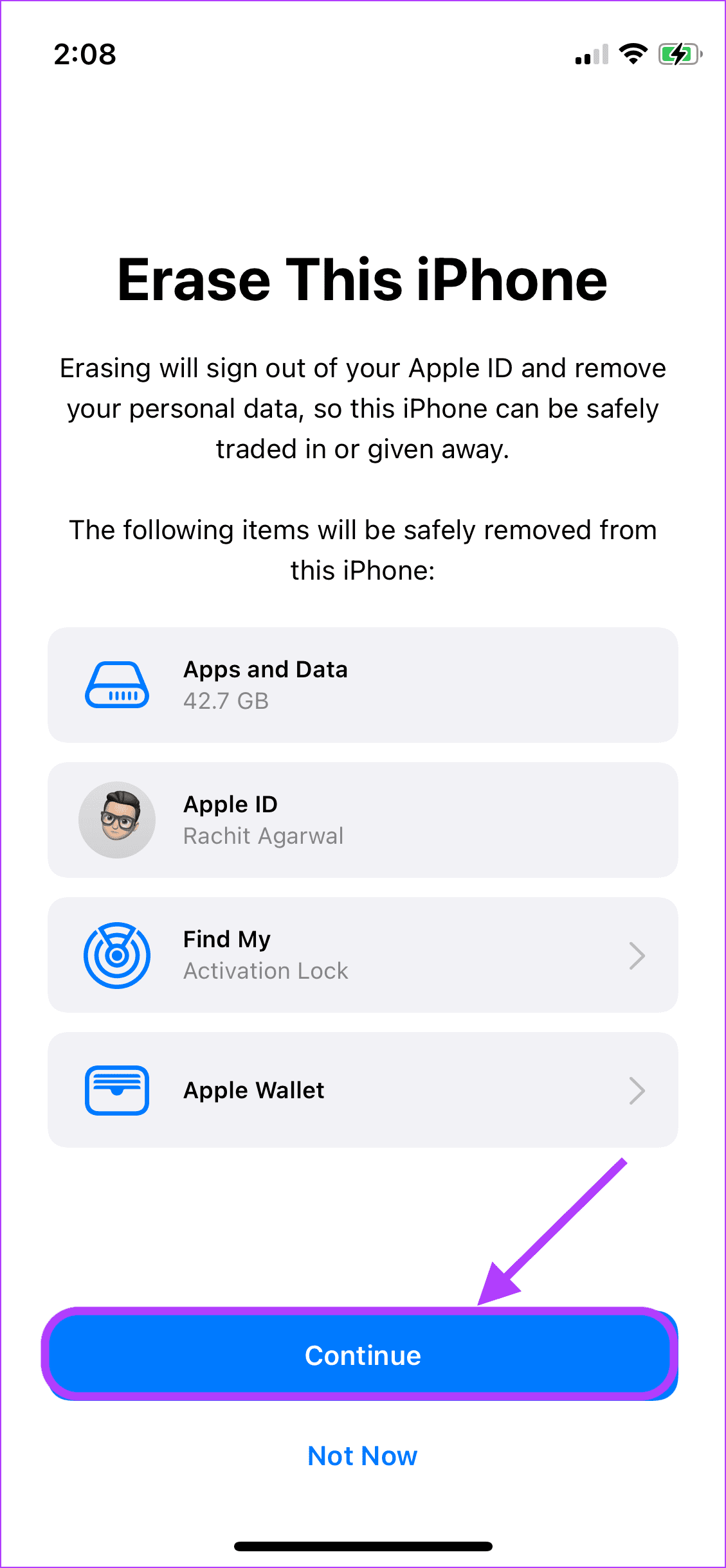
Etapa 5: Toque no botão Continuar na parte inferior.
Etapa 6: Digite a senha do seu iPhone para confirmar a exclusão de seus dados.

5. Remova o iPhone do seu ID Apple
Seu ID Apple mantém o controle de todos os dispositivos que você está usando. Conectar-se com o mesmo ID Apple é crucial para ativar os recursos de continuidade da Apple, como sincronização do iMessage, sincronização do iCloud e outros. Depois de apagar seu iPhone, verifique uma vez para garantir que você removeu o dispositivo do seu ID Apple.
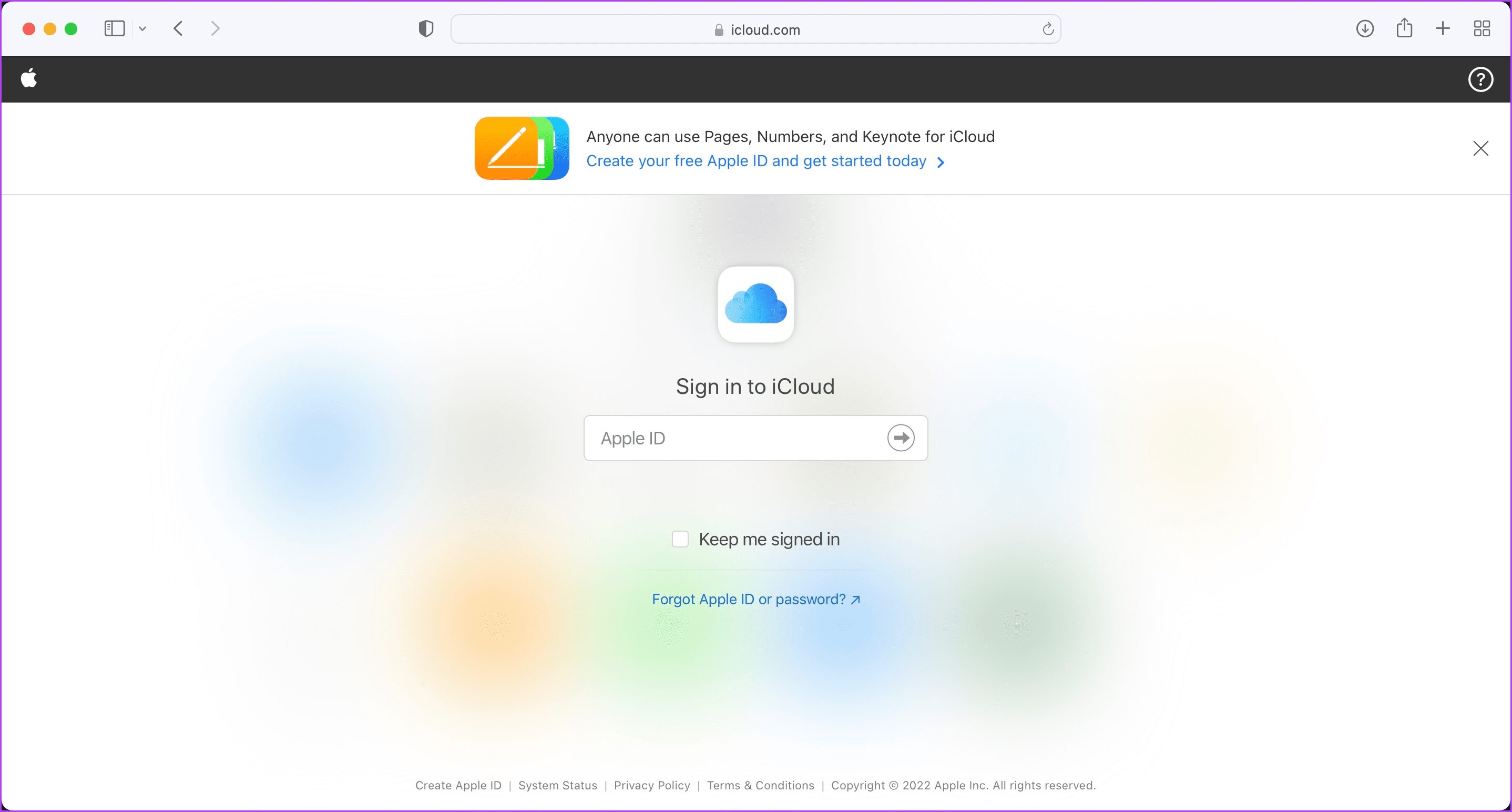
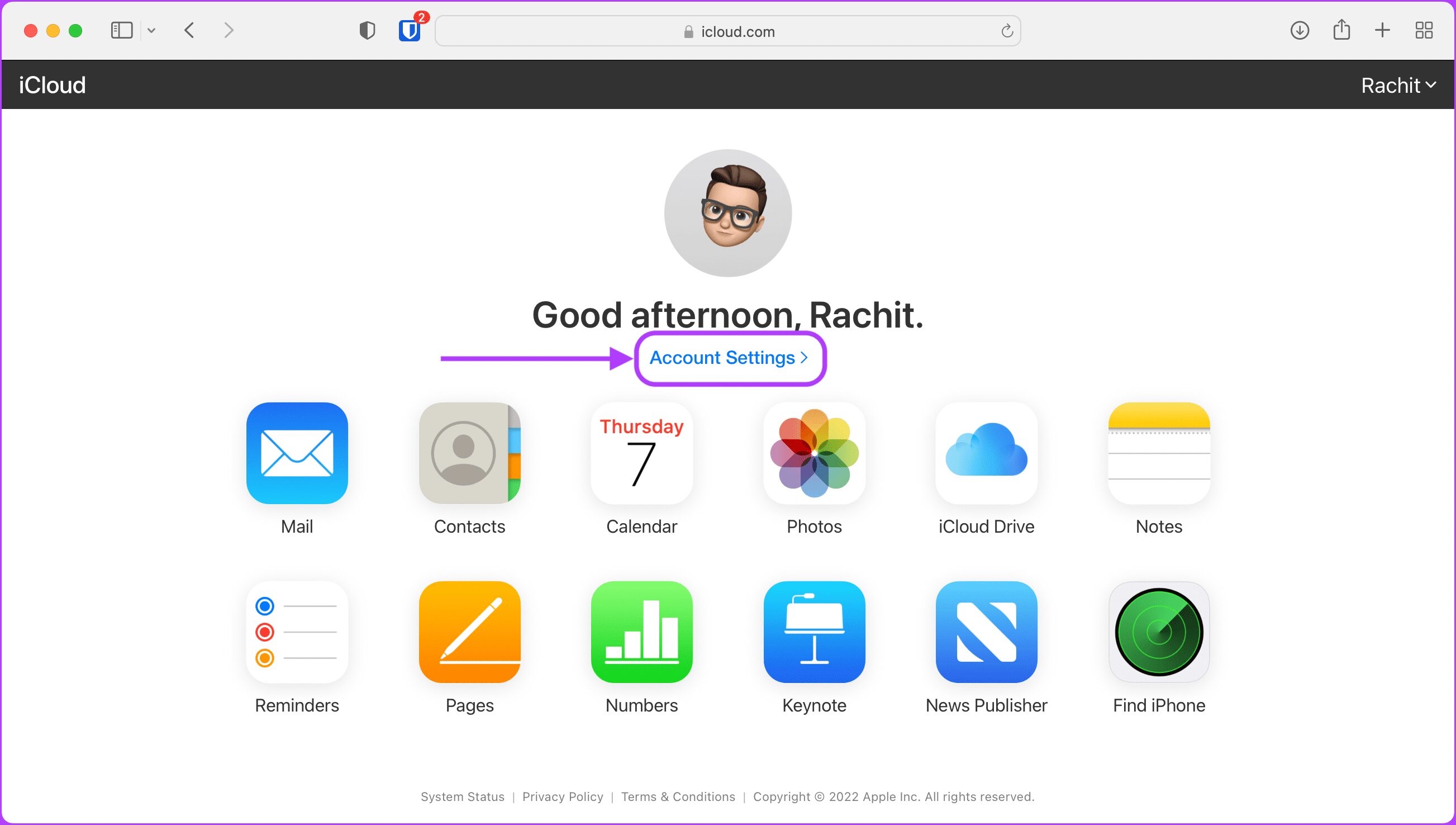
Passo 1: Inicie qualquer navegador em seu telefone ou laptop, abra iCloud.com e faça login com os detalhes do seu ID Apple.
Passo 2: Clique na opção Configurações da conta.
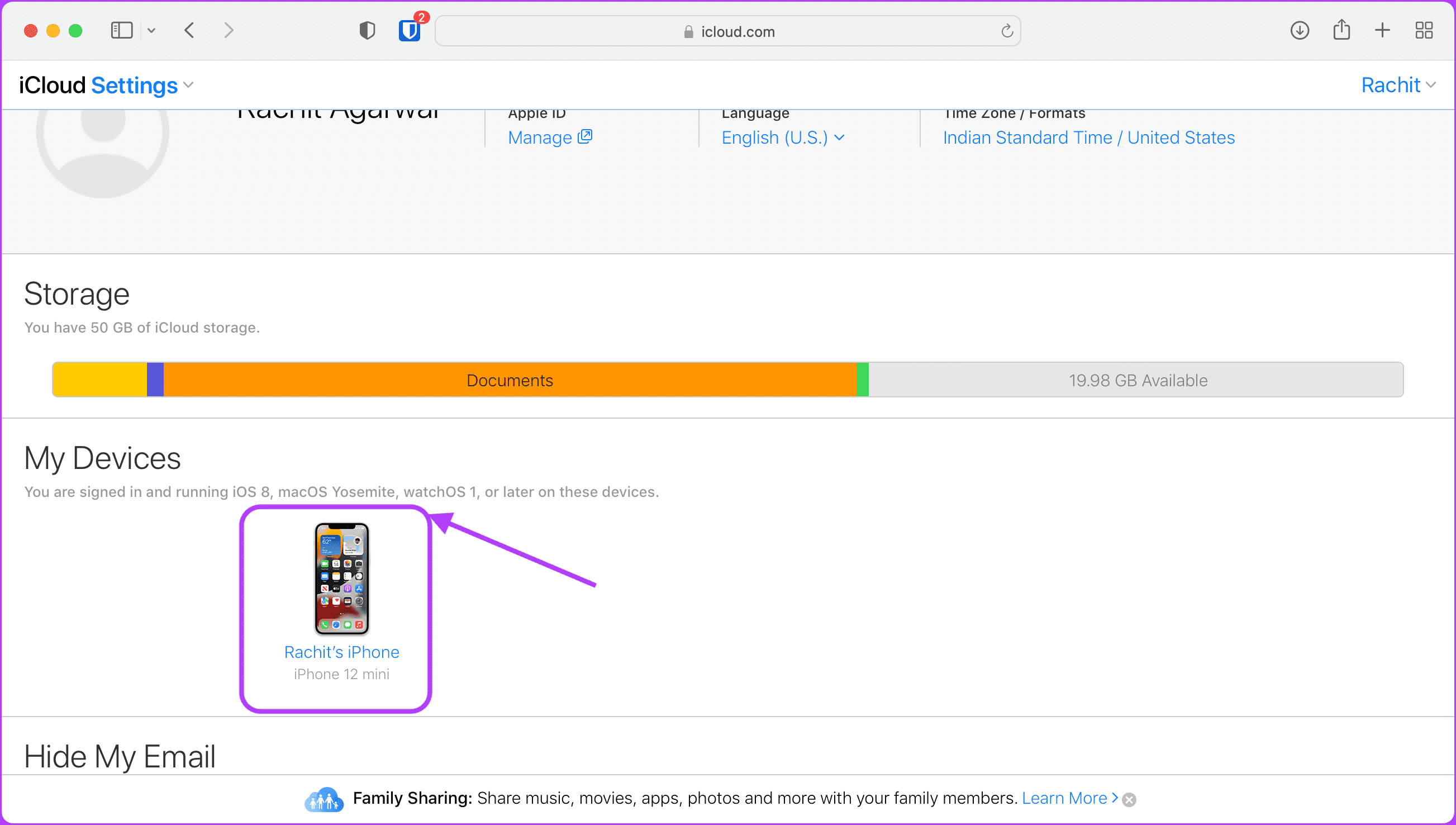
Etapa 3: Em Meus dispositivos, clique no seu iPhone se ele ainda estiver aparecendo lá.
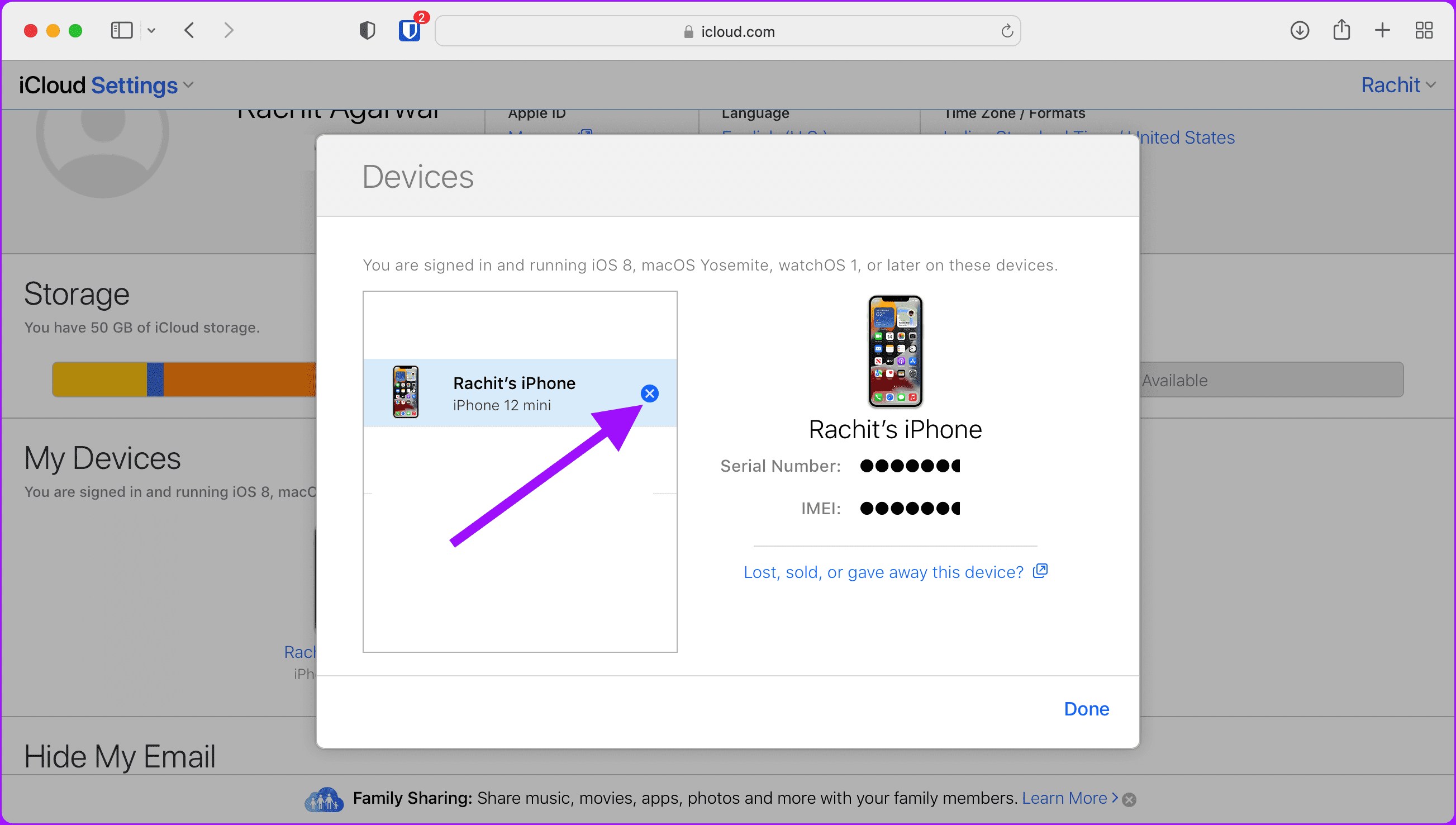
Passo 4: Clique na cruz ao lado do seu iPhone para remover o dispositivo do seu ID Apple.
Faça backup e proteja os dados do seu iPhone
Se você seguiu as etapas acima corretamente, seu iPhone está pronto para ser vendido. O iPhone não possui mais nenhum arquivo ou detalhe de conta que possa ser usado para acessar seus dados privados.
Fonte Adicione ao Google Notícias


