

O Xender é um aplicativo popular de compartilhamento de arquivos, mas, infelizmente, está ficando muito confuso para o uso diário. Há uma nova guia social e de jogo e todos os anúncios em vídeo pop-up que você não pode ignorar. Prefiro pagar uma pequena taxa única, mas também não é uma opção. É hora de procurar alternativas do Xender para computadores com Windows 10.

O Play e a Microsoft Store estão cheios de aplicativos de transferência de arquivos que você pode baixar e usar agora. Mas qual é o melhor ou mais adequado para você?
Vamos descobrir.
1. Compartilhamento nas proximidades do Windows
A opção Compartilhamento próximo no Windows 10 foi lançada em abril de 2018. Funciona apenas entre dois computadores com Windows 10. No momento, não há suporte para smartphones, mas espero que isso mude, pois a Microsoft parece estar focada na integração de seu sistema operacional com Android e iOS.
Para iniciar o processo de compartilhamento, clique com o botão direito do mouse em qualquer arquivo para selecionar o botão Compartilhar. Também funciona com o navegador Edge.
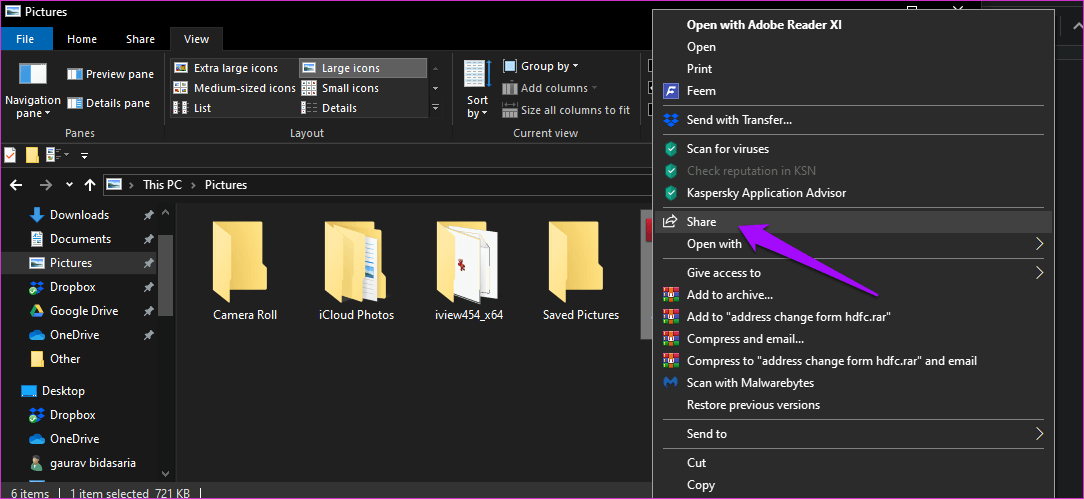
Agora ele detectará computadores Windows 10 próximos e os exibirá. Você pode enviar arquivos via Wi-Fi ou Bluetooth.
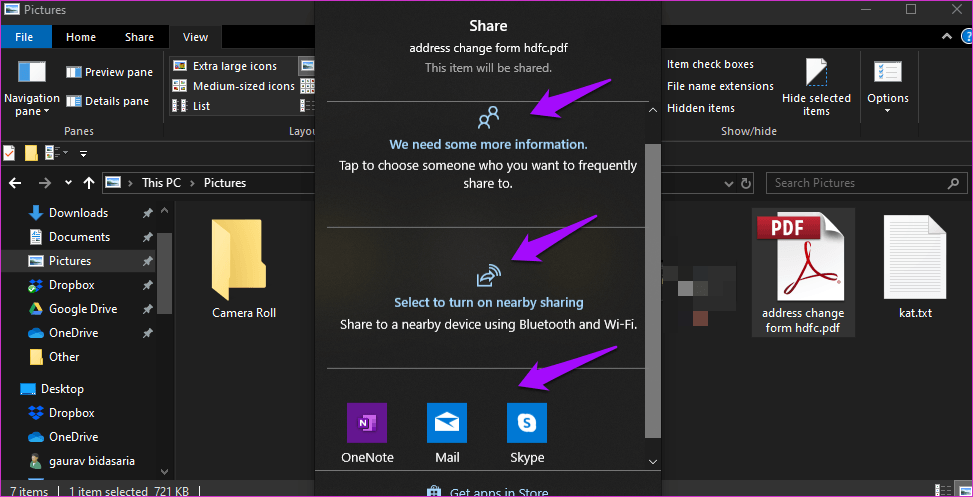
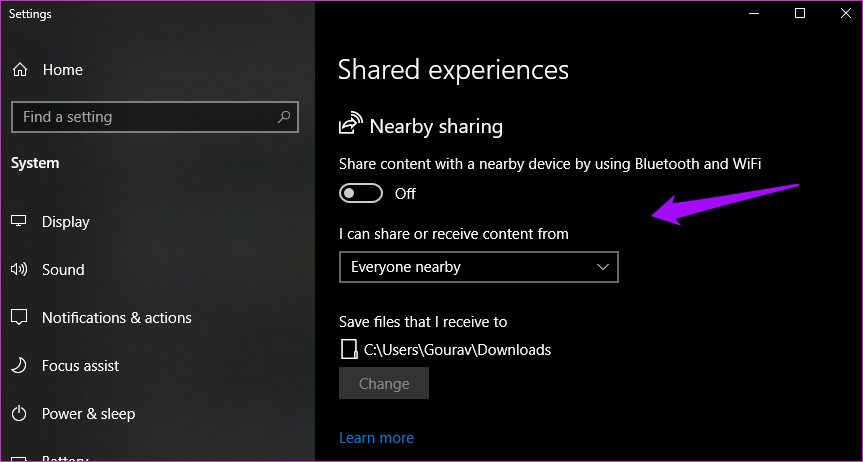
Depois que um arquivo é compartilhado, os dois computadores receberão uma notificação visível no Centro de Ação. Todos os arquivos compartilhados serão salvos na pasta Downloads, mas você pode alterá-lo em Configurações. Pressione a tecla Windows + I para abri-lo e pesquise as configurações de compartilhamento nas proximidades.
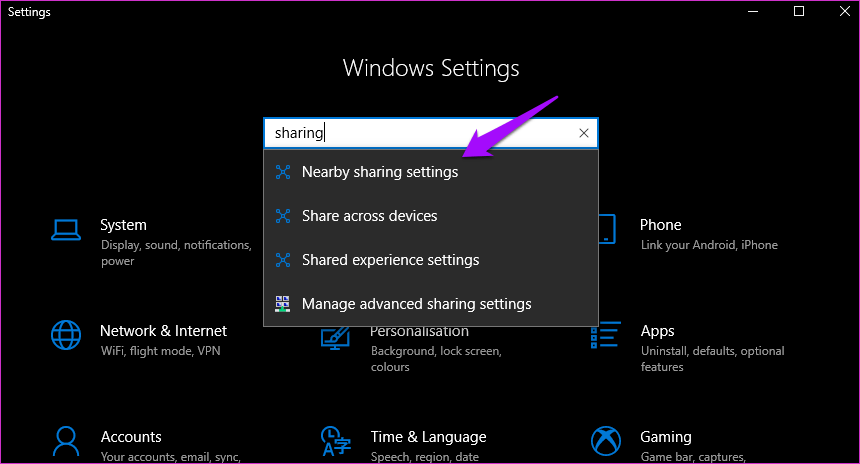
Você pode ativar / desativar o serviço, controlar com quais arquivos / link os dispositivos serão compartilhados e alterar o local do download.
2. Envie para qualquer lugar
O Send Anywhere está disponível como aplicativos móveis e clientes de desktop, extensões de navegador, suplemento do Outlook, aplicativo da Web e até plug-in do WordPress. O layout é limpo e tudo é facilmente acessível.
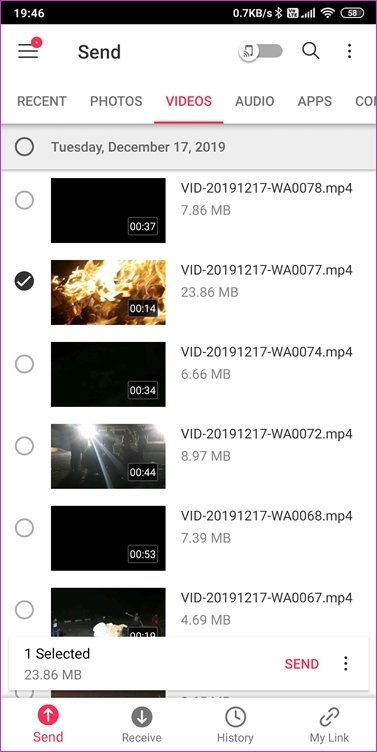
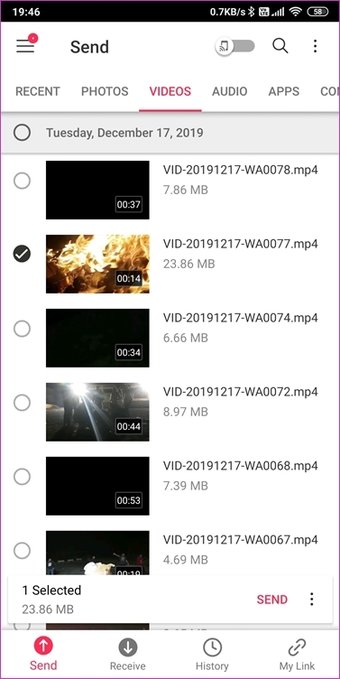
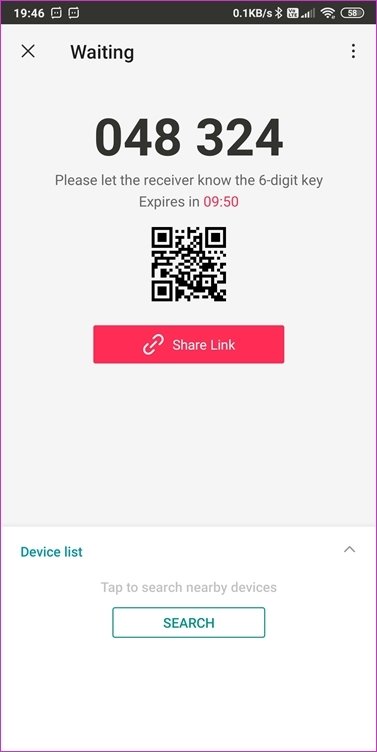
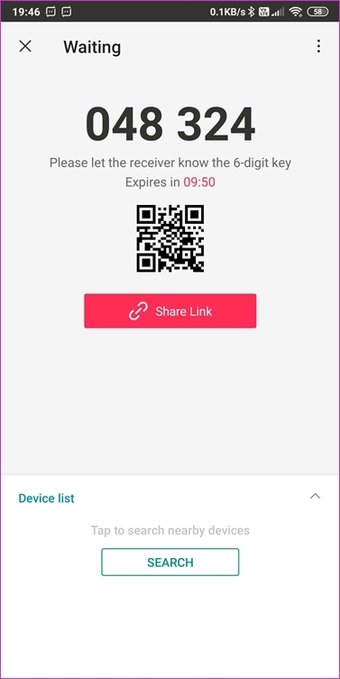
Todos os tipos de arquivos são identificados e categorizados em guias, como é a norma nesses aplicativos móveis de transferência de arquivos. Basta tocar para selecionar vários arquivos ou arrastar e soltar no cliente de desktop, e o Send Anywhere gerará um código QR e uma senha para fins de verificação. Digite o código ou digitalize o código QR para iniciar a transferência.
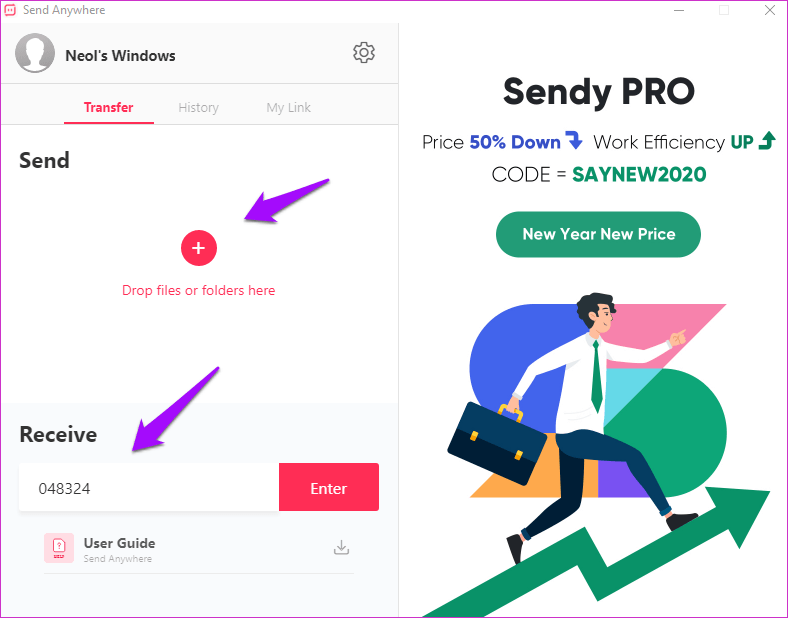
Você também pode criar um link compartilhável para publicá-lo na Web ou enviá-lo por mensagem através de um aplicativo - não é necessário estar no intervalo Bluetooth ou Wi-Fi antes de compartilhar mais arquivos.
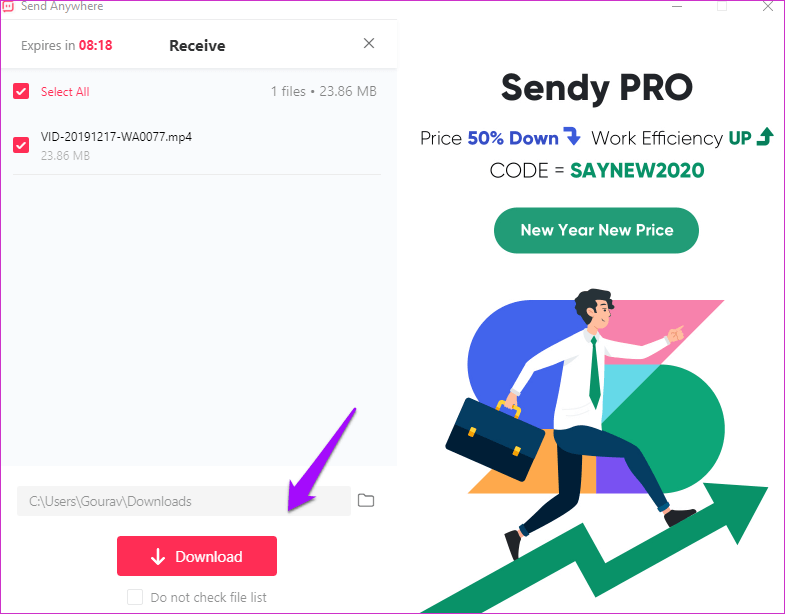
Você pode enviar arquivos de até 10 GB, mesmo usando o Gmail ou o Outlook usando a extensão do Chrome. No entanto, você deve fazer login para gerenciar links.
3. AirDroid
AirDroid é mais do que apenas um aplicativo de transferência de arquivos. Ao entrar, você pode gerenciar e controlar algumas funções do seu smartphone remotamente. Você receberá uma notificação por SMS e aplicativo no Windows com a opção de responder. Você pode tirar fotos ou gravar um vídeo usando seu smartphone através do aplicativo Windows.
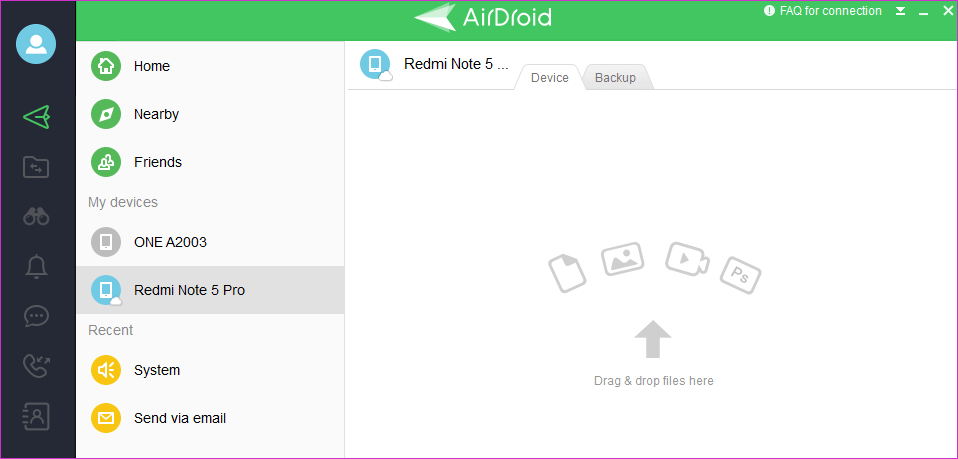
Transferir arquivos entre dispositivos é fácil. Há um recurso Próximo que você pode usar sem fazer login. Funciona como o AirDrop. O que eu gosto é a capacidade de enviar pastas, em vez de ter que selecionar arquivos individuais.
O AirDroid Premium custará US $ 2,99 / mês e removerá anúncios, limite de tamanho de arquivo e desbloqueará recursos avançados como espelhamento de tela.
4. SHAREit
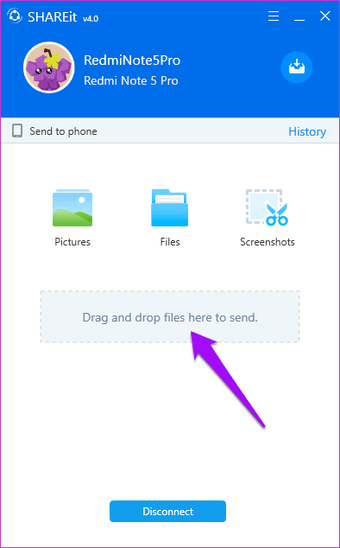
O SHAREit não é tão avançado quanto o AirDroid, mas é útil para compartilhar arquivos e links entre dispositivos. Você pode digitalizar um código QR ou inserir uma senha para se conectar. Se você estiver na mesma rede Wi-Fi, procure dispositivos próximos e conecte-se diretamente.
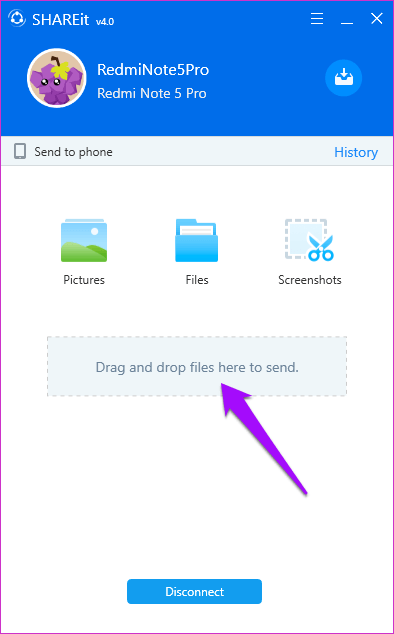
Ao longo dos anos, o SHAREit desenvolveu um conjunto de aplicativos como CLEANit, LOCKit, CLONEit e S Player. Esses aplicativos ajudarão você a limpar e excluir dados, bloquear aplicativos, clonar aplicativos e reproduzir arquiv os de vídeo no seu telefone Android. Existem vídeos, notícias e músicas que você pode assistir mesmo offline no aplicativo SHAREit. Há também uma guia de jogos.
Um pouco diferente do verdadeiro objetivo de um aplicativo de transferência de arquivos, mas é uma alternativa digna do Xender. O SHAREit está disponível em todas as plataformas móveis e de desktop populares.
5. Google Drive
O Google Drive é um provedor de serviços de armazenamento em nuvem e adota uma abordagem na Web com aplicativos móveis para Android e iOS. Você pode compartilhar arquivos facilmente com outras pessoas, convidando-os para uma pasta compartilhada ou enviando um link para eles.

O Google Drive é mais adequado se você estiver procurando mais controle sobre arquivos, como permissões para quem pode editar documentos e planilhas ou quem pode comentar. Como você provavelmente já sabe, o Drive também vem com um conjunto de aplicativos gratuitos para escritório, como Documentos, Planilhas, Apresentações e Formulários. Isso facilita o compartilhamento desses arquivos.
Você também pode carregar arquivos do computador com Windows 10 e compartilhá-los com qualquer pessoa, em qualquer lugar do mundo. É gratuito até 15 GB, que também inclui dados do Gmail.
Compartilhar é se importar
Existem algumas alternativas do Xender disponíveis não apenas para o Windows 10, mas também para outras plataformas. Esses aplicativos de compartilhamento de arquivos encontraram maneiras novas e inovadoras de competir entre si, enquanto ainda trazem algo novo para a mesa. Escolha o que melhor combina com você.
Próximo: Você gosta de AirDroid? Clique no link abaixo para saber mais sobre os 7 recursos interessantes do AirDroid agora.
Última atualização em 3 de janeiro de 2020
Fonte Adicione ao Google Notícias


