
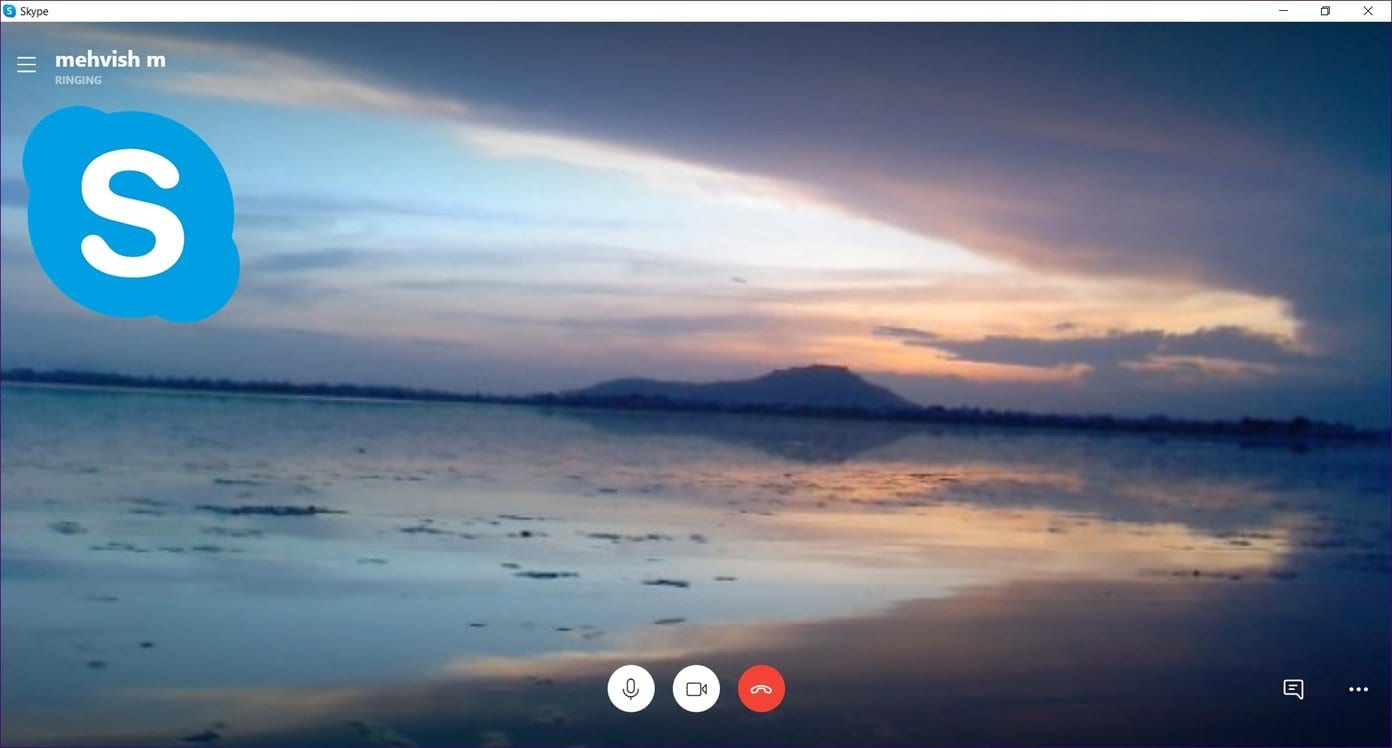
A pandemia de COVID-19 levou a um aumento no número de chamadas de vídeo. Embora a maioria das pessoas ame a ideia de trabalhar em casa, é um pesadelo para alguns. O motivo é o plano de fundo durante as vídeo chamadas. Com o Zoom e o Microsoft Teams oferecendo a capacidade de mudar o plano de fundo, o Skype não queria ficar para trás. Portanto, agora temos o recurso de alterar o plano de fundo nas videochamadas do Skype. No entanto, se não for possível, informaremos como corrigir planos de fundo personalizados que não estão funcionando na vídeo chamada do Skype.
Você não está sozinho se estiver preocupado com a aparência do seu plano de fundo quando está em uma vídeo chamada do Skype. Muitas pessoas se preocupam mais com o histórico do que com a vídeo chamada em andamento. Isso porque o mundo está cheio de pessoas que julgam.
Felizmente, com planos de fundo virtuais no Skype, seu plano de fundo original é substituído por uma imagem de sua escolha. Seu corpo é detectado automaticamente e aparece na frente do fundo, dando uma aparência natural.
Vamos ver várias maneiras de corrigir fundos de vídeo que não estão funcionando no Skype.
1. Reinicie o computador
Você costuma evitar desligar o seu PC? Esse pode ser o motivo pelo qual você não pode ver o recurso de plano de fundo de vídeo personalizado no seu aplicativo do Skype. As chances são de que seu aplicativo do Skype não tenha sido atualizado recentemente e, como o seu PC não é reiniciado há muito tempo, você não vê o recurso de plano de fundo personalizado. Portanto, salve seu trabalho e reinicie o computador.
2. Atualize o Skype
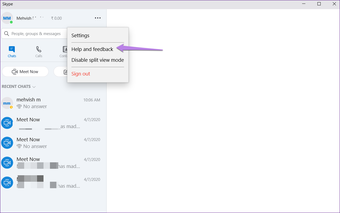
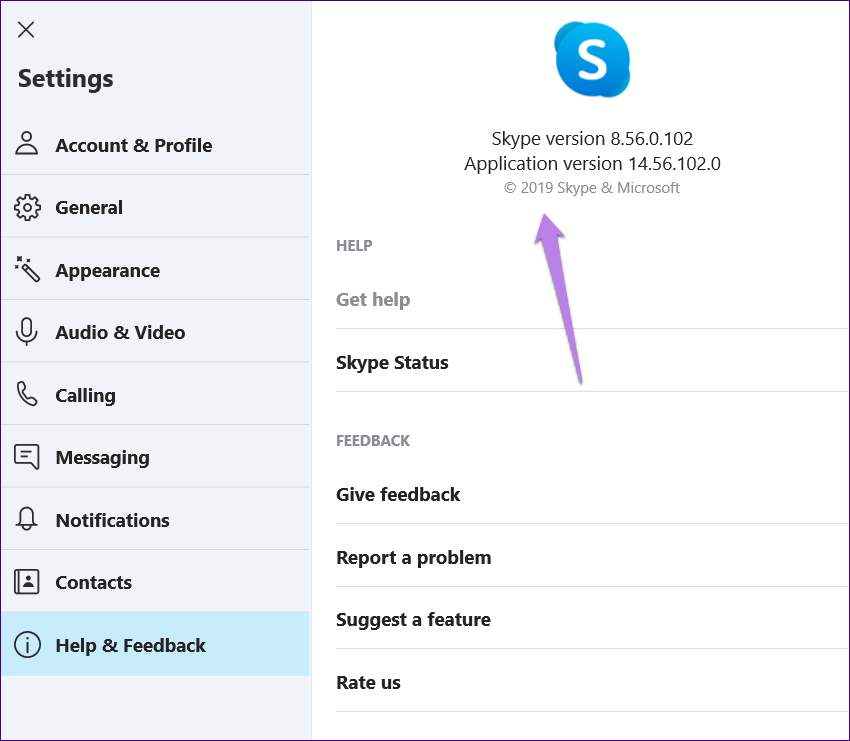
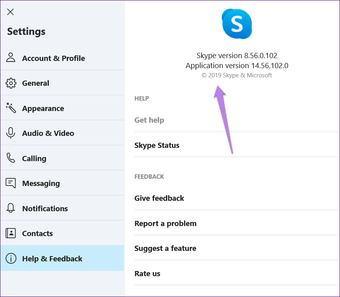
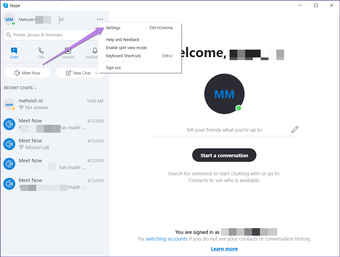
O recurso de plano de fundo personalizado está disponível nas versões 8.59.0.77 e superiores do Skype. Para verificar sua versão atual do Skype, abra o aplicativo do Skype e clique no ícone de três pontos na parte superior. Selecione Ajuda e feedback.

Você verá a versão do Skype e a versão do aplicativo. Se você estiver usando uma versão anterior, atualize o aplicativo do Skype.
3. Sistema operacional suportado
Temos algumas notícias tristes aqui. Os fundos de imagem personalizados para chamadas de vídeo no Skype atualmente funcionam apenas para computadores. Você pode usá-lo no Windows, Mac e Linux. Infelizmente, os usuários de iOS e Android terão que esperar.
Há mais na história. Estranhamente, os planos de fundo não funcionam no Skype para Windows 10 (versão 14), ou seja, aquele que você baixa da Microsoft Store. Você tem apenas o recurso desfoque de fundo. No entanto, se você baixar o Skype em seu site, poderá usar os fundos personalizados.
Portanto, se você estiver animado para experimentar o recurso, faça o download do Skype no link fornecido abaixo. Escolha Skype para Windows na caixa suspensa. Curiosamente, você pode ter as duas versões do Skype no seu sistema Windows 10.


Nota: O processador do seu PC precisa suportar as Extensões avançadas de vetor 2 (AVX2) para desfoque de fundo e fundos personalizados.
4. Sair
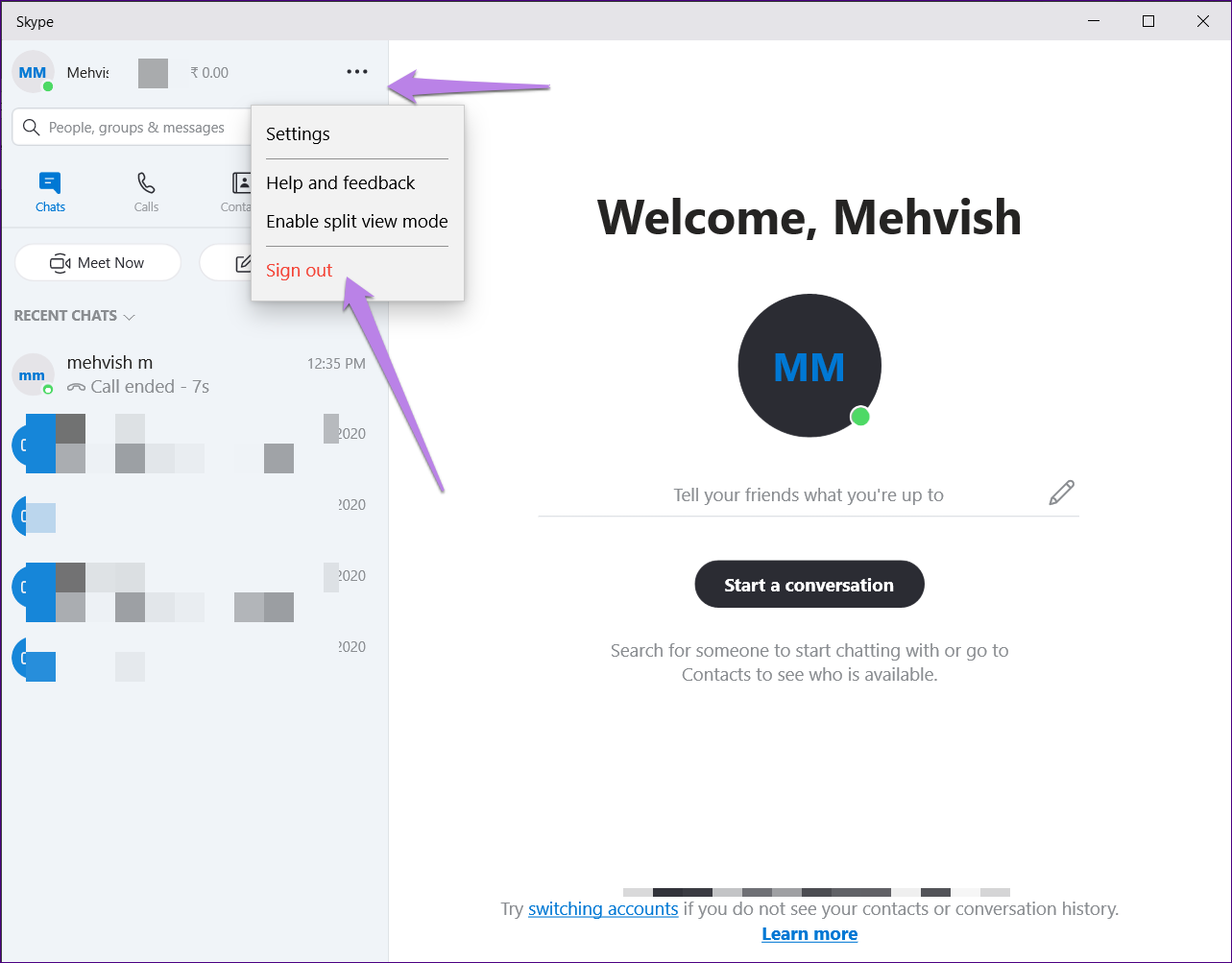
Se você estiver usando um sistema operacional compatível, tente sair do aplicativo Skype para trazer os fundos personalizados. Para isso, inicie o aplicativo Skype e clique no ícone de três pontos na parte superior. Selecione Sair. Em seguida, efetue login novamente.
Gorjeta: Descubra o que acontece quando você exclui sua conta do Skype.
5. Maneira correta de usar o fundo de vídeo personalizado no Skype
Há duas maneiras de alterar o plano de fundo: enquanto você estiver em uma chamada ou altere-o para todas as chamadas.
Gorjeta: Adicione imagens na orientação paisagem para que preencha a tela inteira. Evite adicionar imagens tiradas na orientação retrato.
Vamos verificar os dois métodos.
Alterar o plano de fundo do vídeo do Skype para todas as chamadas de vídeo
Passo 1: Inicie o aplicativo Skype suportado no seu computador.
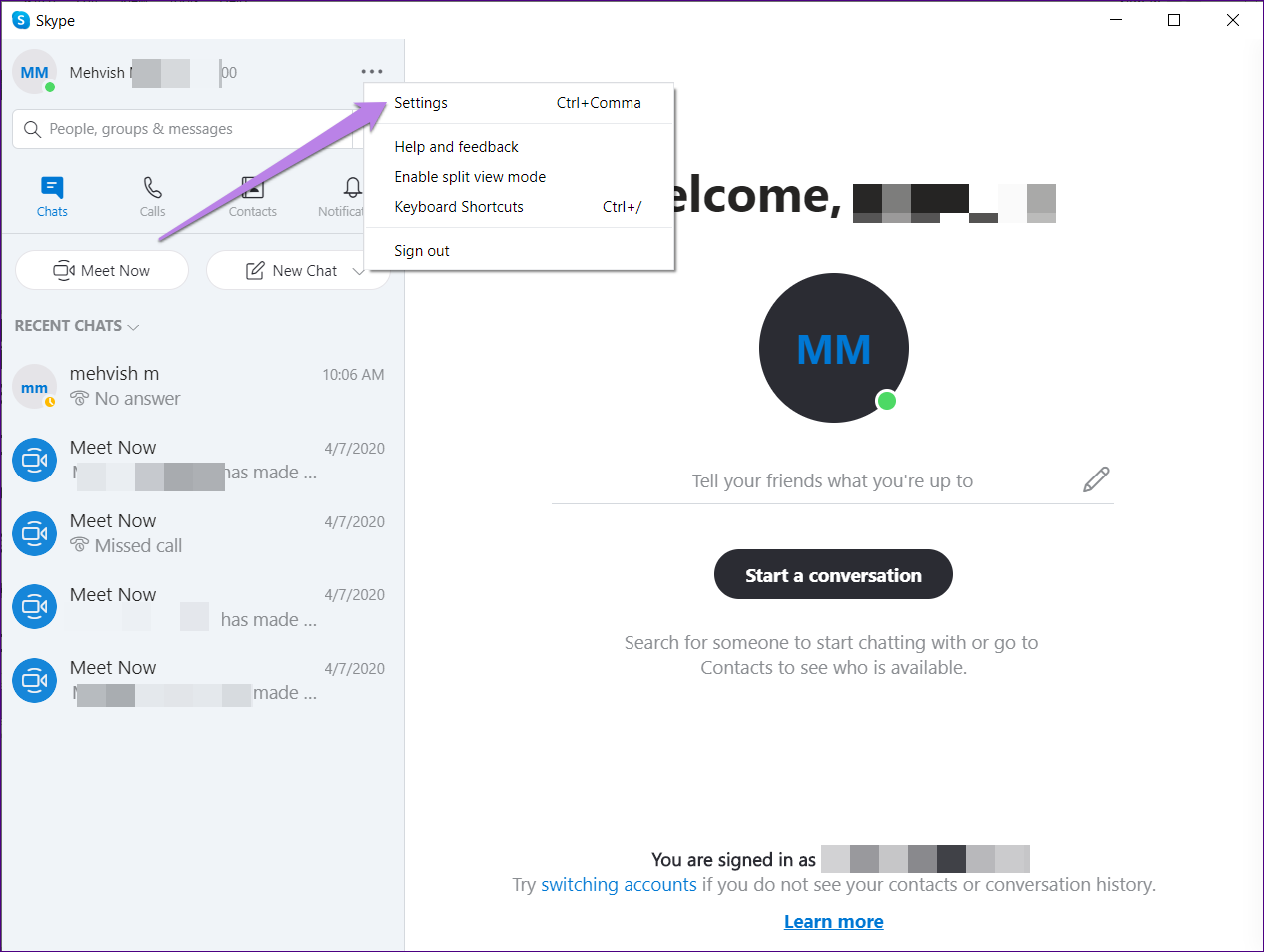
Passo 2: Clique no ícone da imagem do perfil ou no ícone de três pontos na parte superior e selecione Configurações.
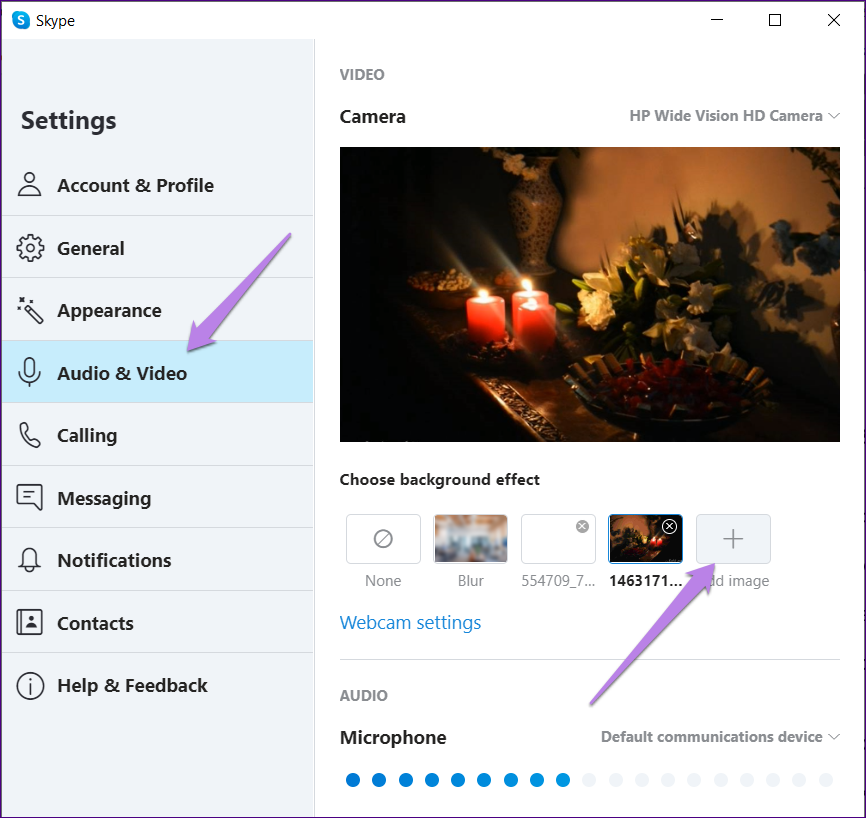
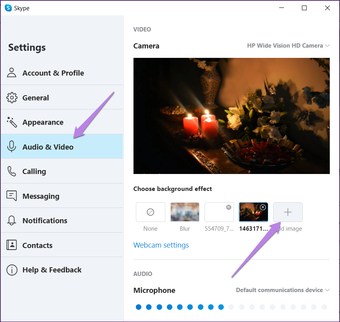
Etapa 3: Vá para a guia Áudio e vídeo. Você encontrará a opção Escolher efeito de fundo. Clique em Adicionar imagem para adicionar seu plano de fundo personalizado.
Gorjeta: Para remover o plano de fundo personalizado da vídeo chamada, clique em Nenhum.
Alterar o plano de fundo do vídeo do Skype para chamadas em andamento
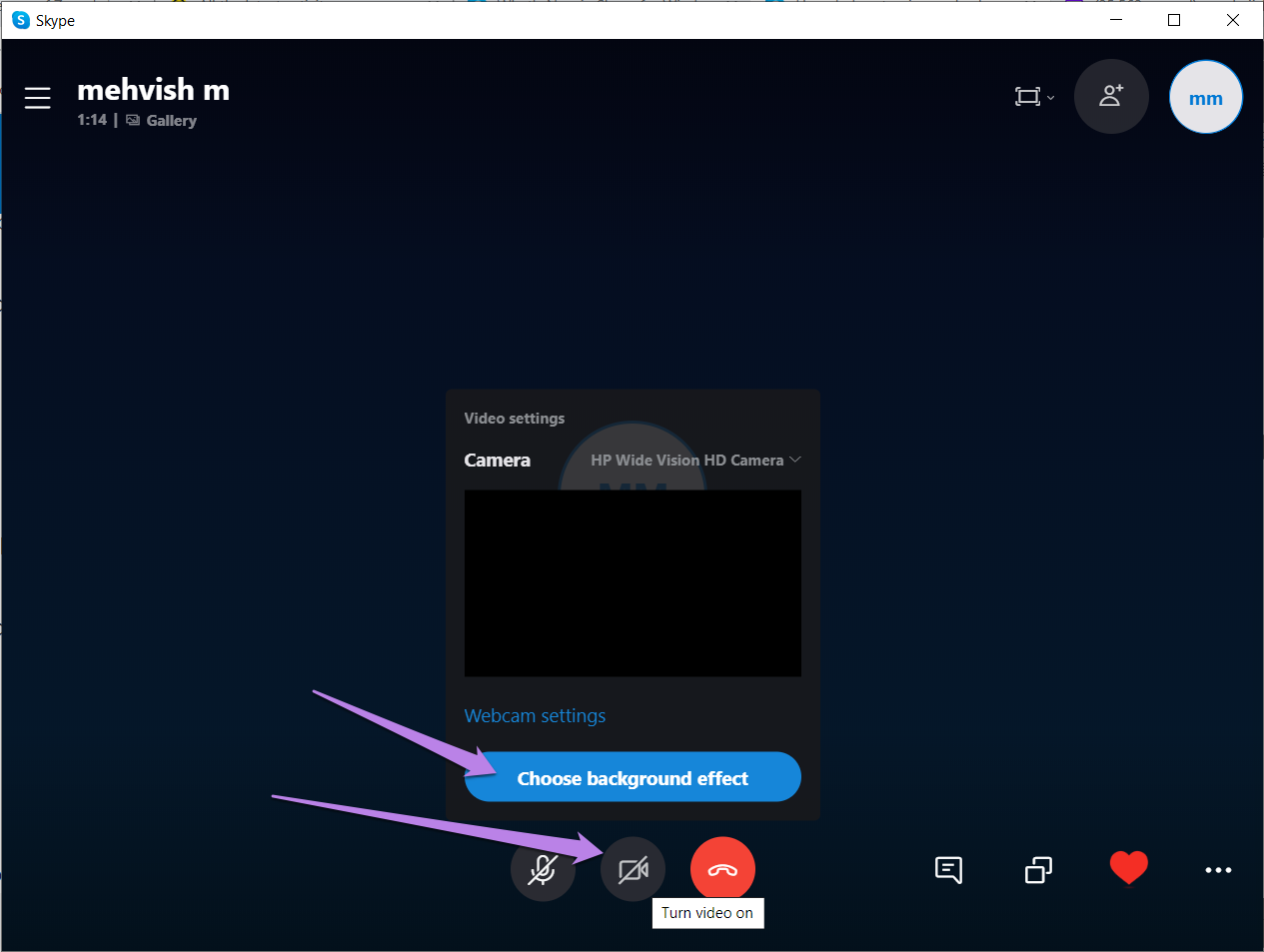
Quando você estiver em uma chamada do Skype, mantenha o mouse sobre o ícone de vídeo. Selecione Escolher efeito de fundo no menu.
Gorjeta: No Skype para Windows 10, ative a opção ao lado de Desfocar meu plano de fundo para ocultar seu plano de fundo.
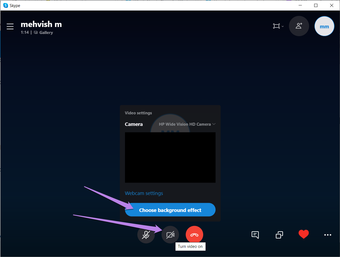
A tela de configurações de áudio e vídeo será aberta. Clique em Adicionar imagem em Escolher efeito de fundo. Em seguida, navegue até a pasta que contém seu plano de fundo. Selecione.
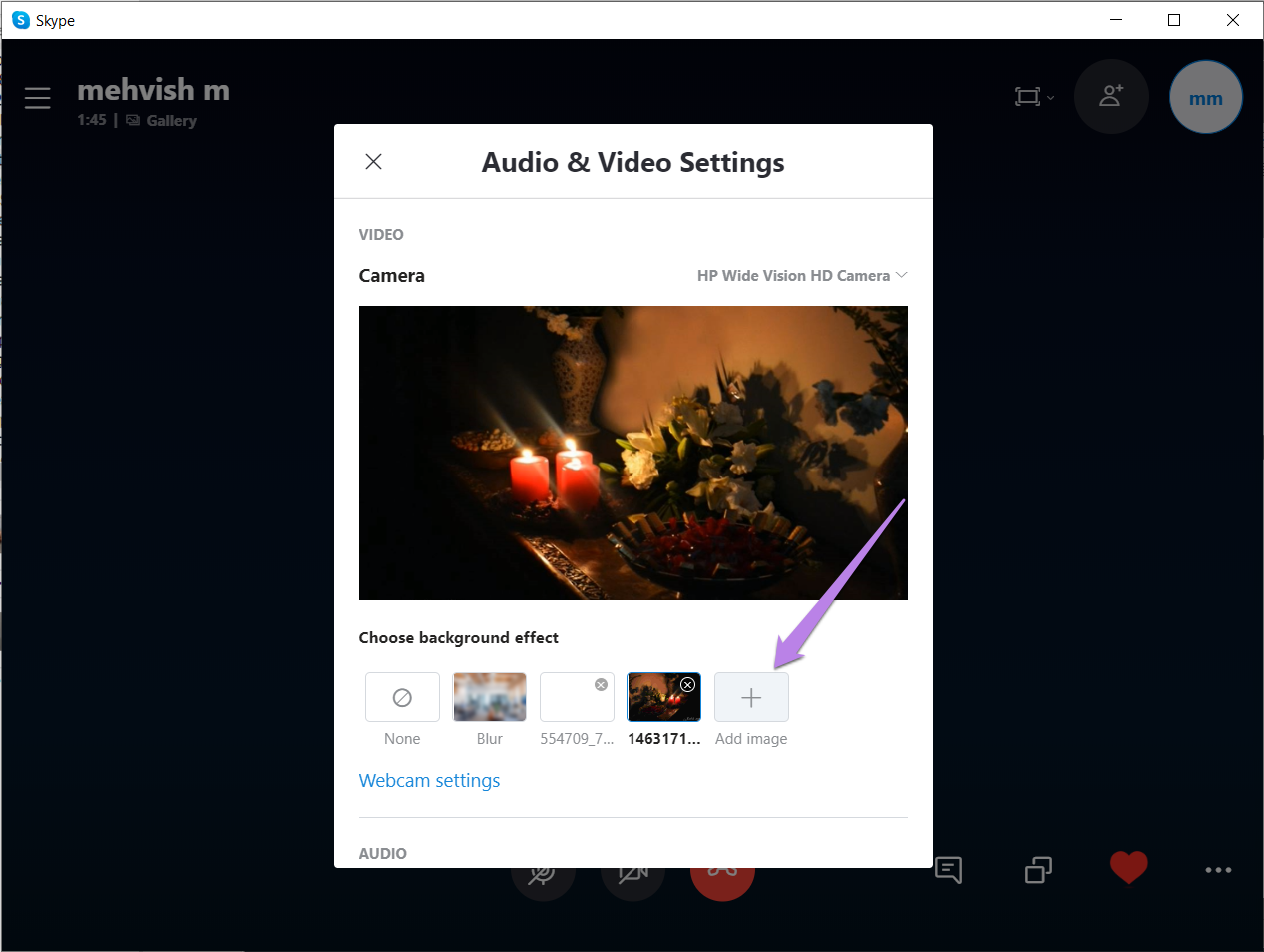
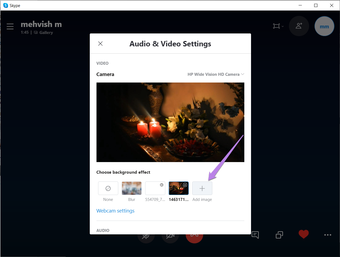
Nota: Os fundos devem ser salvos no seu computador. Você não pode adicionar da Internet ou serviços de nuvem, como OneDrive, Google Drive, etc.
Dica de bônus: use filtros do Snapchat no Skype
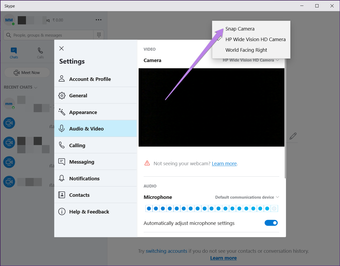
Semelhante ao Zoom, você pode adicionar filtros divertidos do Snapchat aos seus vídeos ao vivo no Skype. Nós cobrimos isso em detalhes para o aplicativo Zoom. As etapas são semelhantes e você precisa baixar o aplicativo Snap Camera, executá-lo em segundo plano e alterar a câmera padrão no Skype. Confira nossa postagem sobre os filtros do Snapchat no Zoom para os dois primeiros passos.
Depois de fazer isso, abra o aplicativo do Skype e vá para suas configurações. Clique em Áudio e vídeo. Em seguida, clique na caixa suspensa presente acima da visualização do vídeo. Selecione Snap Camera na lista.

Fundos legais para chamadas do Skype
Esperamos que você esteja satisfeito com as soluções mencionadas acima. Depois de obter o recurso de plano de fundo virtual no Skype, verifique nossa incrível coleção de papéis de parede que você pode usar como plano de fundo.
Próximo: Melhore a sua experiência no Skype com atalhos de teclado. Confira os melhores atalhos de teclado para o Skype no próximo link.
Última atualização em 30 de abril de 2020
O artigo acima pode conter links afiliados que ajudam a apoiar a Guiding Tech. No entanto, isso não afeta nossa integridade editorial. O conteúdo permanece imparcial e autêntico.
Fonte Adicione ao Google Notícias


