
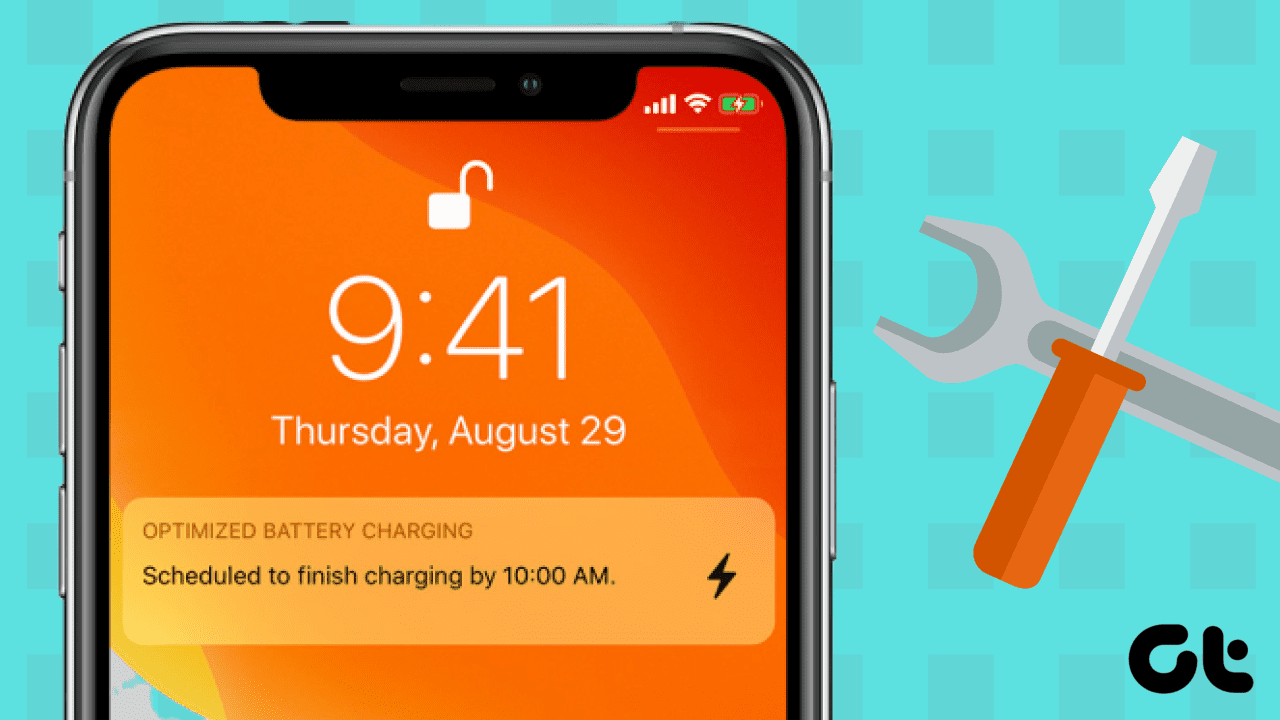
O recurso de carregamento otimizado da bateria é uma ferramenta muito útil incorporada no iOS 13 para ajudar os usuários do iPhone a prolongar a vida útil da bateria. Enquanto alguns usuários adoram esse recurso, outros não - talvez porque às vezes não permita que o iPhone carregue mais de 80%. Isso torna muito difícil saber se o recurso de carregamento otimizado da bateria do iPhone está funcionando ou não. No entanto, se você descobriu que não é, pode corrigi-lo.
Neste post, estabelecemos cinco (5) correções diferentes para que o carregamento otimizado da bateria do iPhone não funcione conforme o esperado.
1. Reative o carregamento otimizado da bateria
A primeira coisa que você deseja fazer quando perceber que o carregamento otimizado da bateria não está funcionando no seu iPhone é reconfirmar se o recurso está ativado. Por padrão, o recurso é ativado em novos modelos de iPhone, mas pode estar desativado no seu dispositivo.
Nota: O carregamento otimizado da bateria é suportado apenas em dispositivos com iOS 13 ou mais recente.
Para confirmar se o seu iPhone está ativado para usar o recurso, siga as etapas abaixo.
Passo 1: Abra o menu Configurações do iPhone e selecione Bateria.
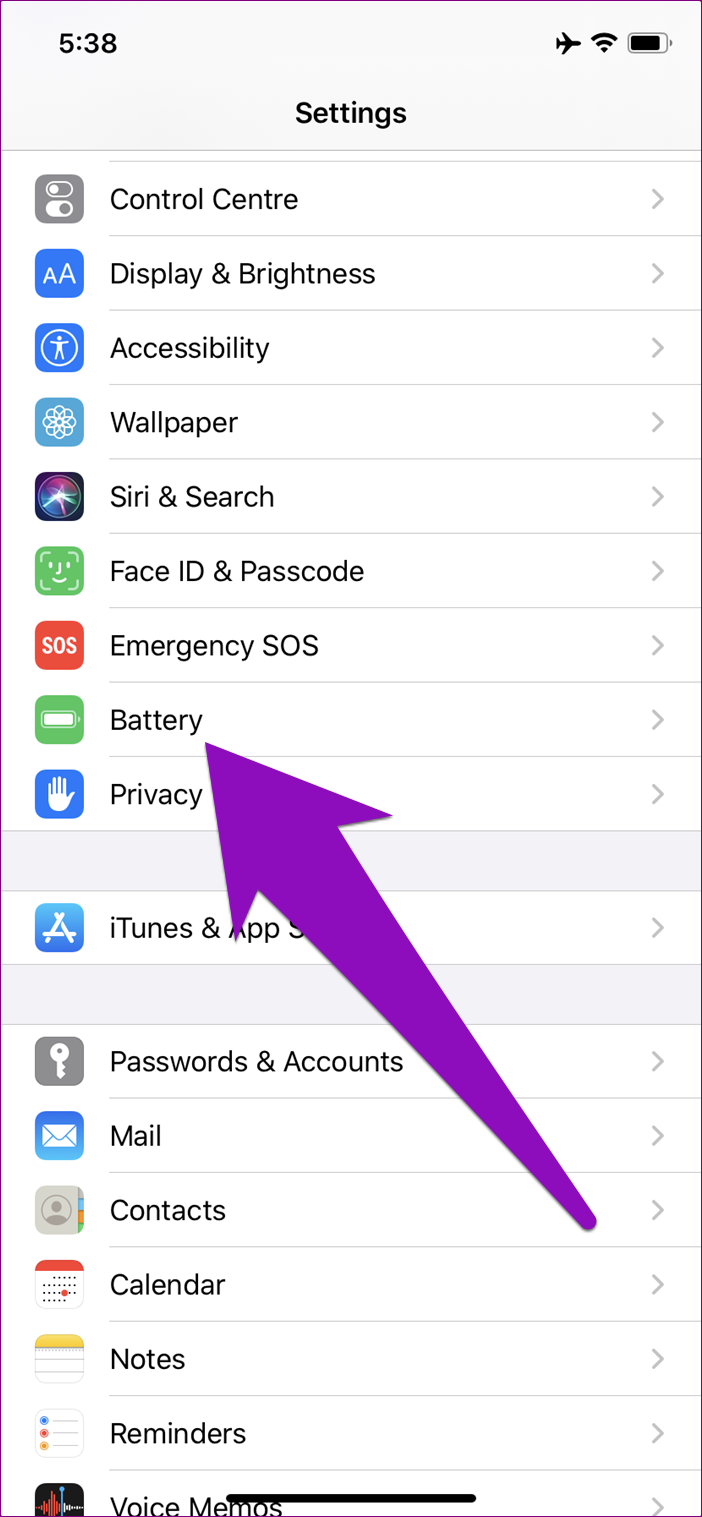
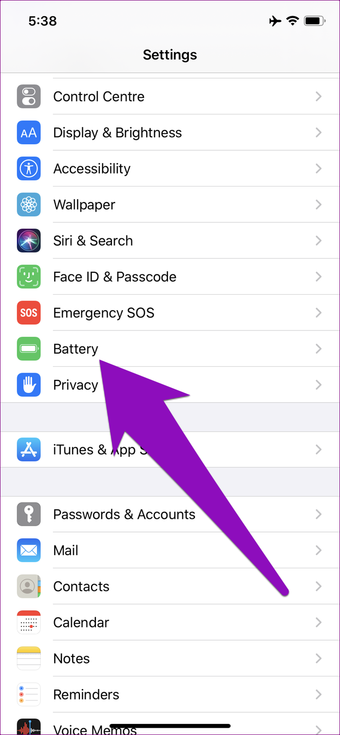
Passo 2: Toque em Bateria.
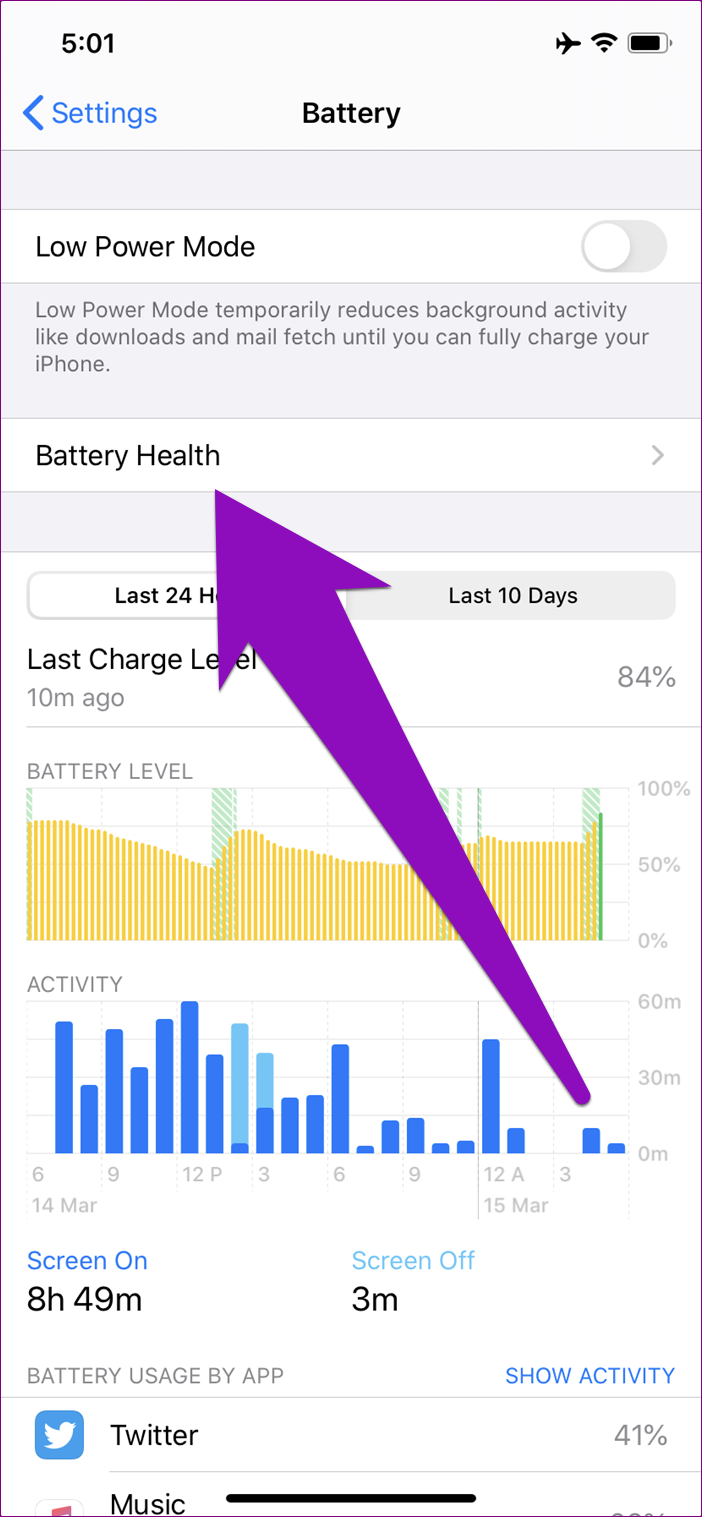
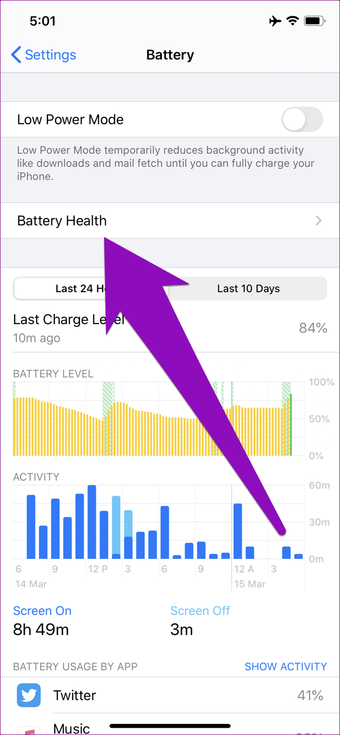
Etapa 3: Verifique se o recurso 'Carregamento otimizado da bateria' está ativado. Você também pode tentar desativá-lo e ativá-lo novamente.
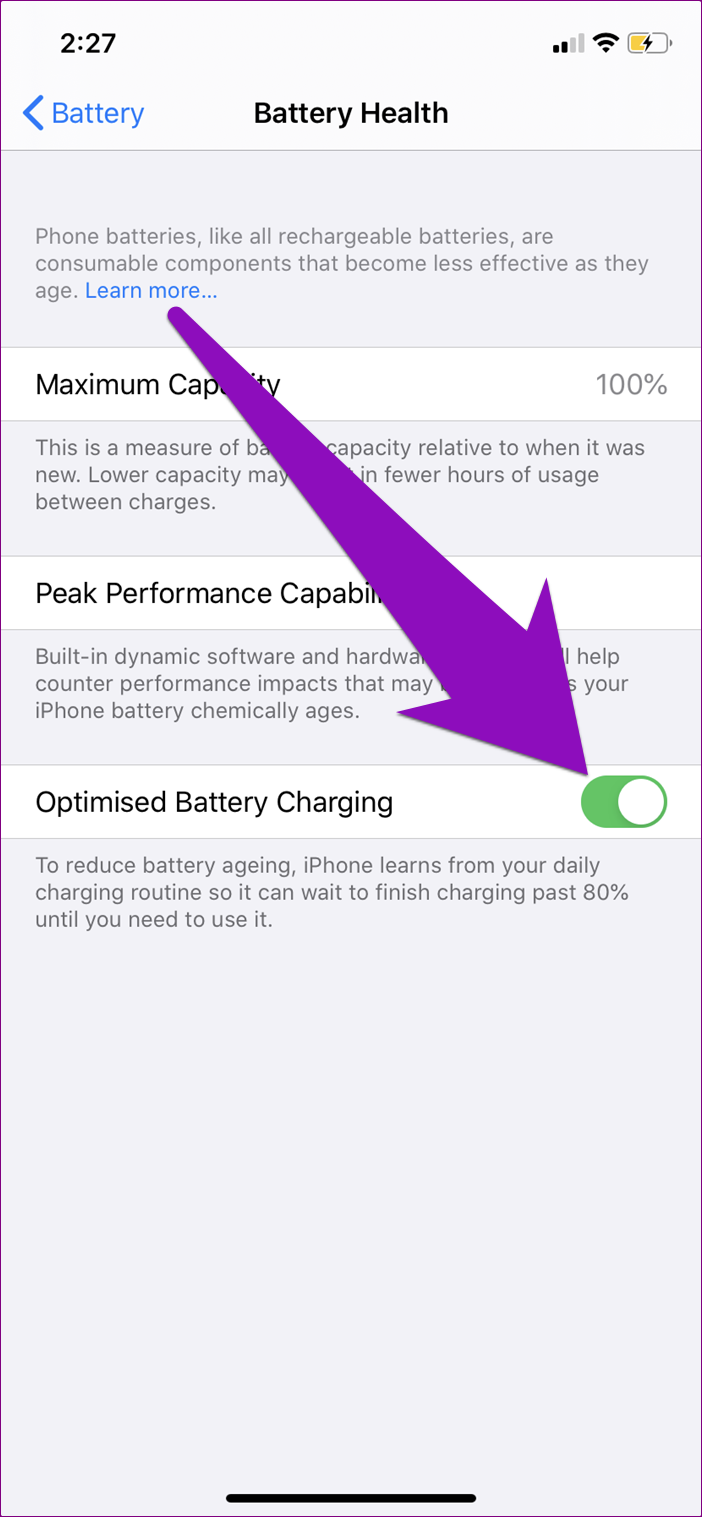
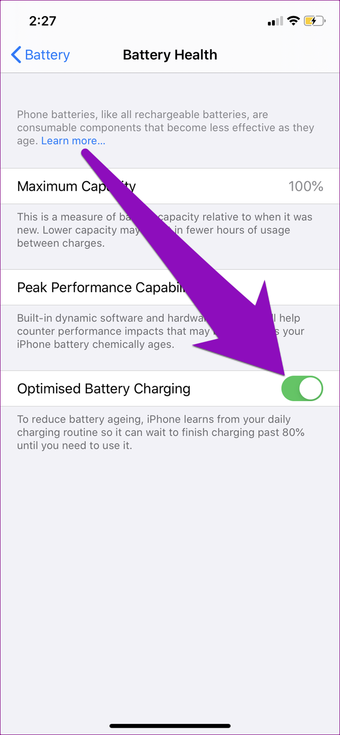
Agora que você confirmou que está ativado, vamos para o próximo método para ajudar o carregamento otimizado da bateria a funcionar no seu iPhone.
2. Ative os Serviços de Localização
Para ajudar a prolongar a vida útil da bateria do seu iPhone, o recurso Carregamento otimizado da bateria usa o aprendizado de máquina para estudar seu padrão de uso e determinar onde você gasta mais tempo (casa, trabalho etc.). Depois, o recurso de carregamento otimizado da bateria seria ativado apenas nos locais em que você passa mais tempo, falando teoricamente.
Se determinadas configurações de localização do seu iPhone estiverem desativadas ou houver uma discrepância inesperada no seu padrão de localização (digamos que você viajou recentemente, saiu de férias ou se mudou novamente), pode haver uma alteração (ou pausa) na funcionalidade do recurso de carregamento otimizado . Ou seja, o carregamento otimizado da bateria não funcionaria.
Além disso, há três configurações de localização que devem estar ativadas no seu iPhone para que o carregamento otimizado da bateria funcione. Veja como verificar se eles estão ativados ou como ativá-los, se não estiverem.
Nota: Nenhuma informação ou histórico de localização usado para este carregamento otimizado da bateria é enviado à Apple. É usado apenas pelo seu telefone para melhorar a vida útil da bateria.
Serviços de localização
Passo 1: Inicie o menu Configurações do iPhone e selecione Privacidade.
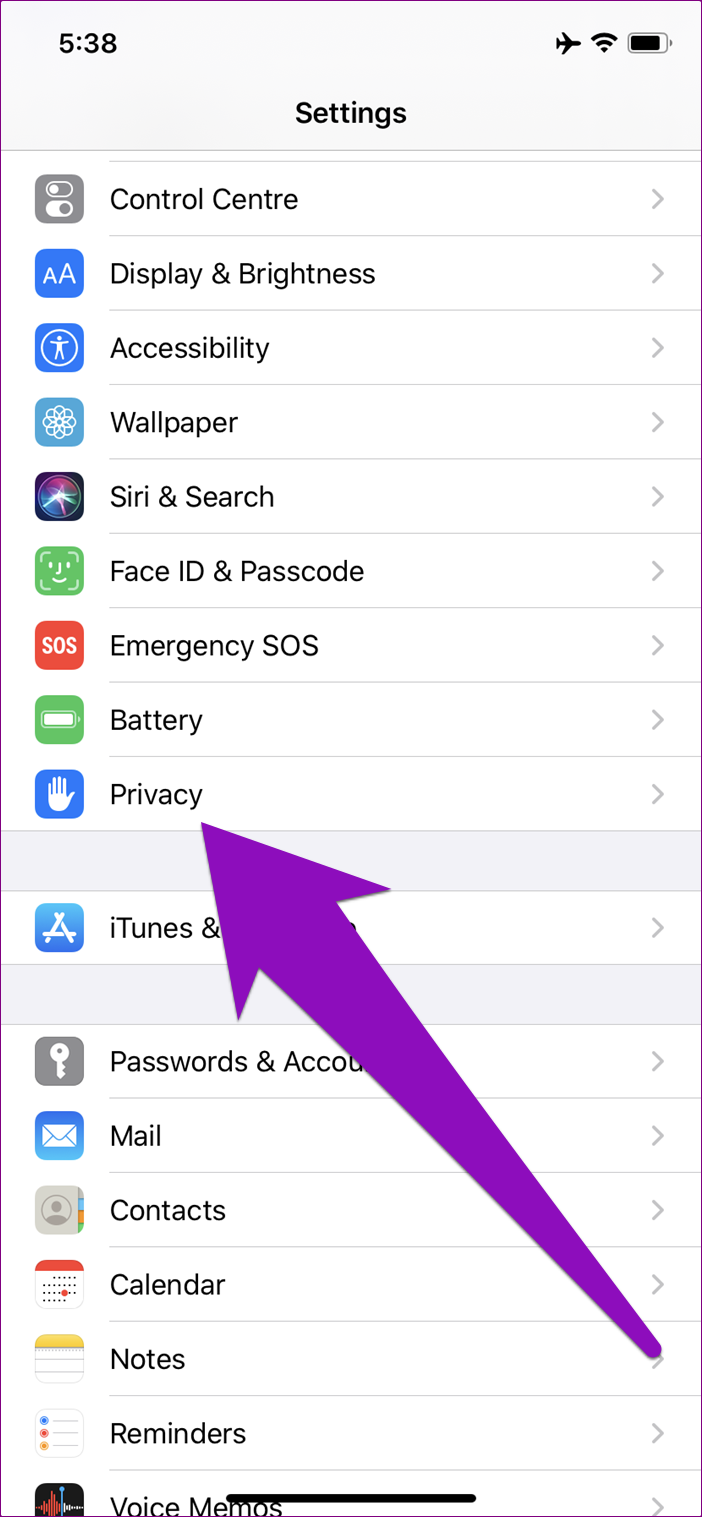
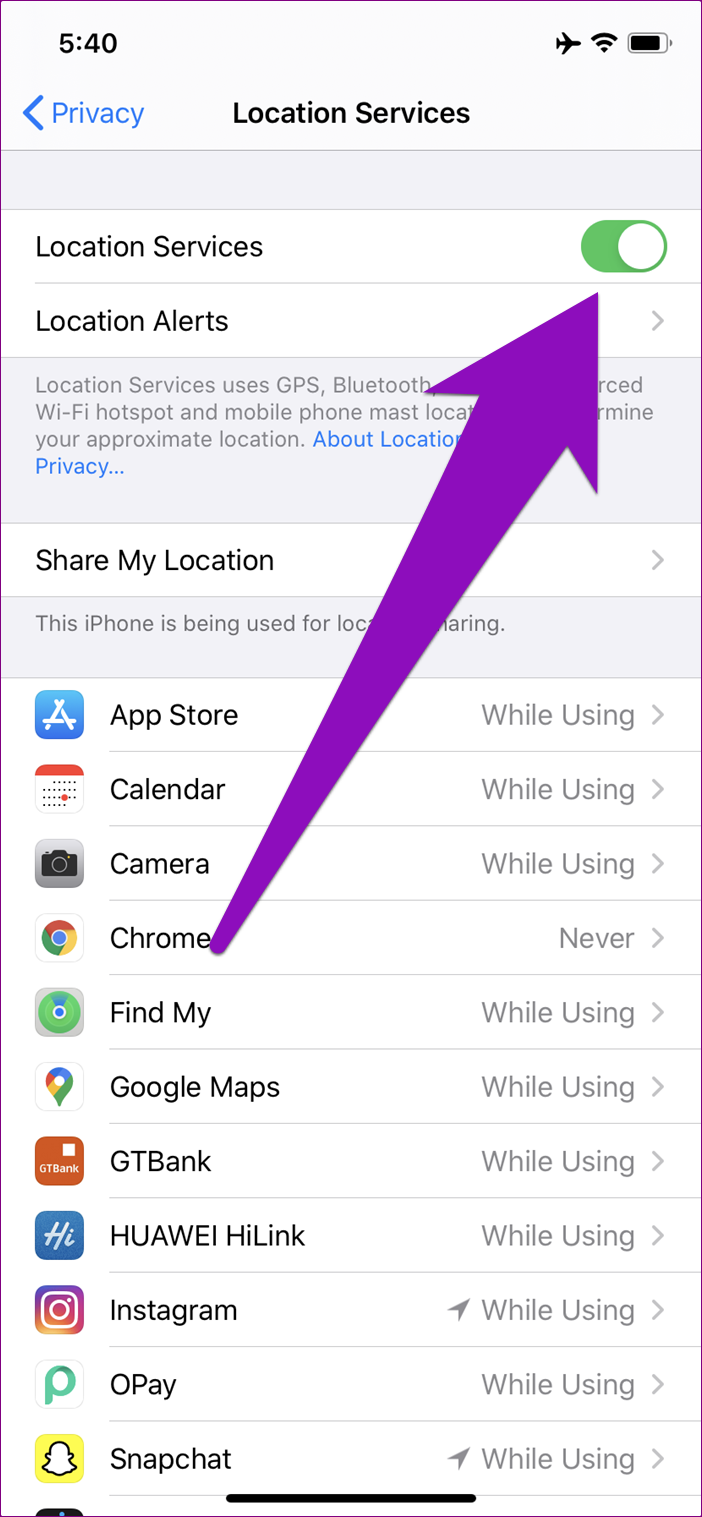
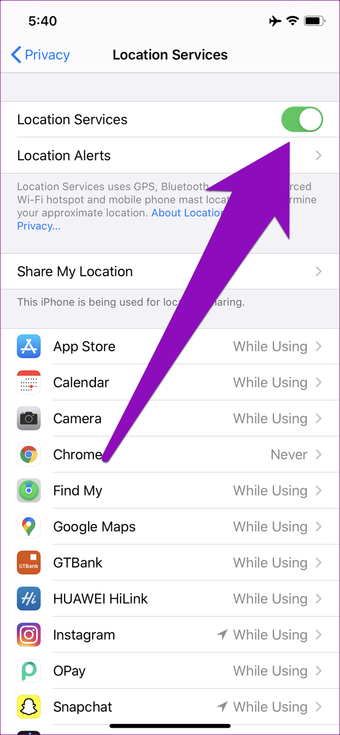
Passo 2: Toque em Serviços de Localização.
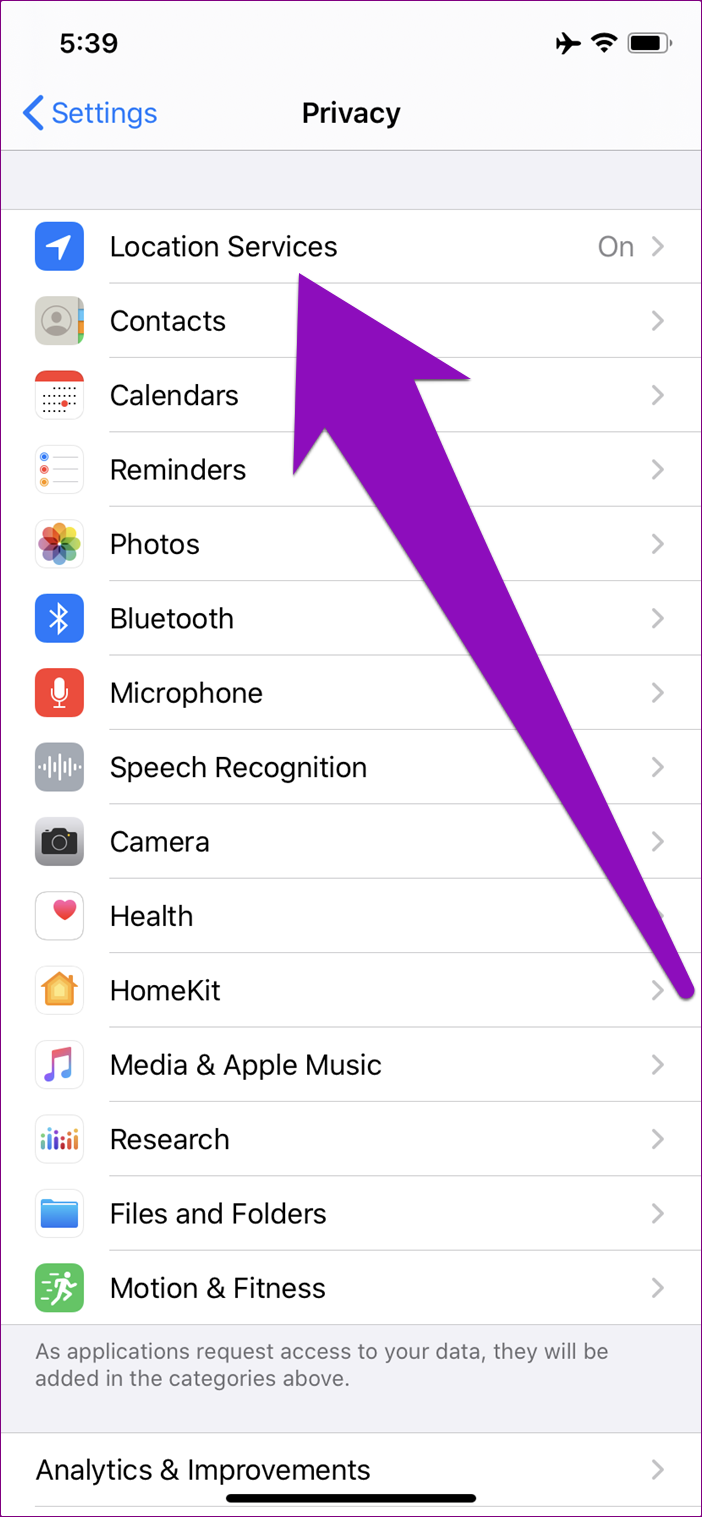
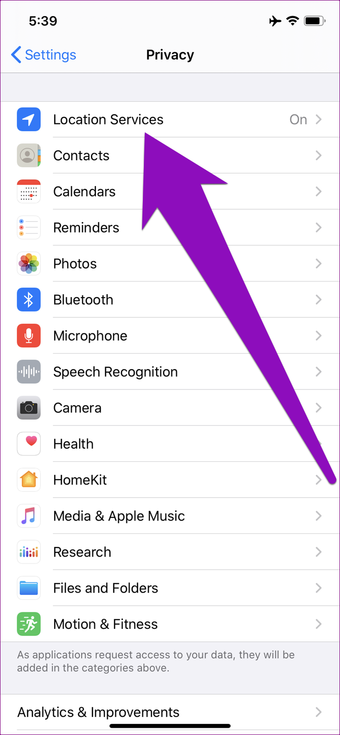
Etapa 3: Toque em Serviços de Localização para ativá-lo (ou garantir que ele esteja ativado).
Personalização do sistema
Passo 1: Inicie o menu Configurações do iPhone e selecione Privacidade.
Passo 2: Toque em Serviços de Localização.
Etapa 3: Role até a parte inferior e selecione Serviços do sistema.
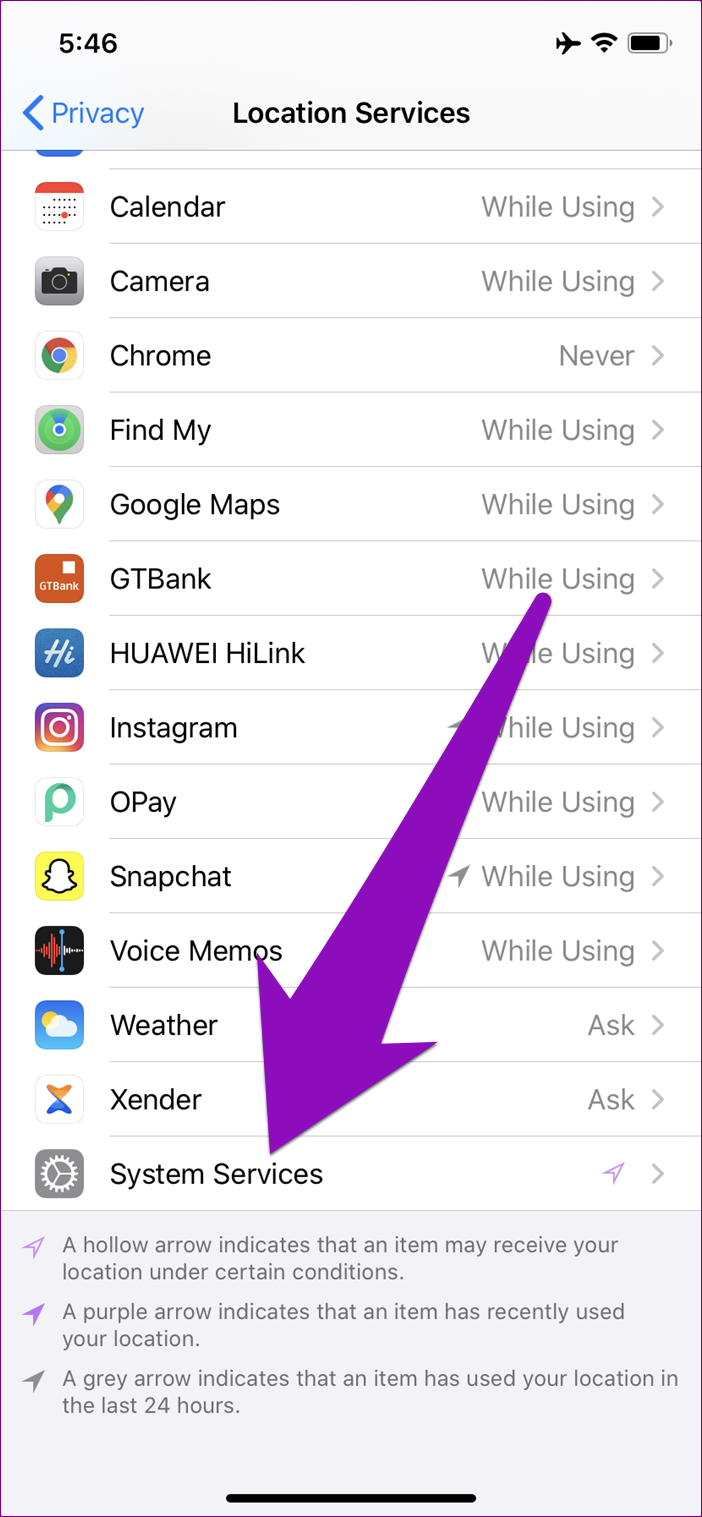
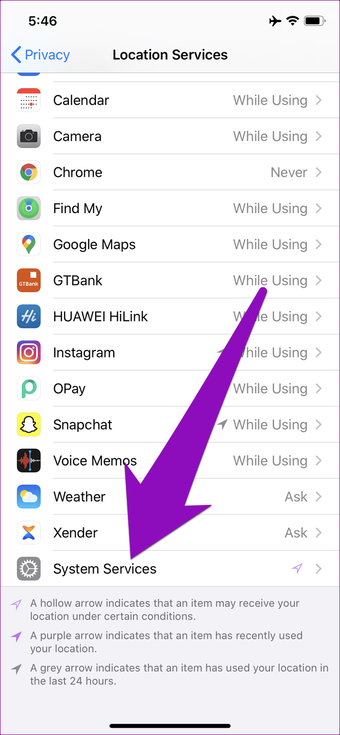
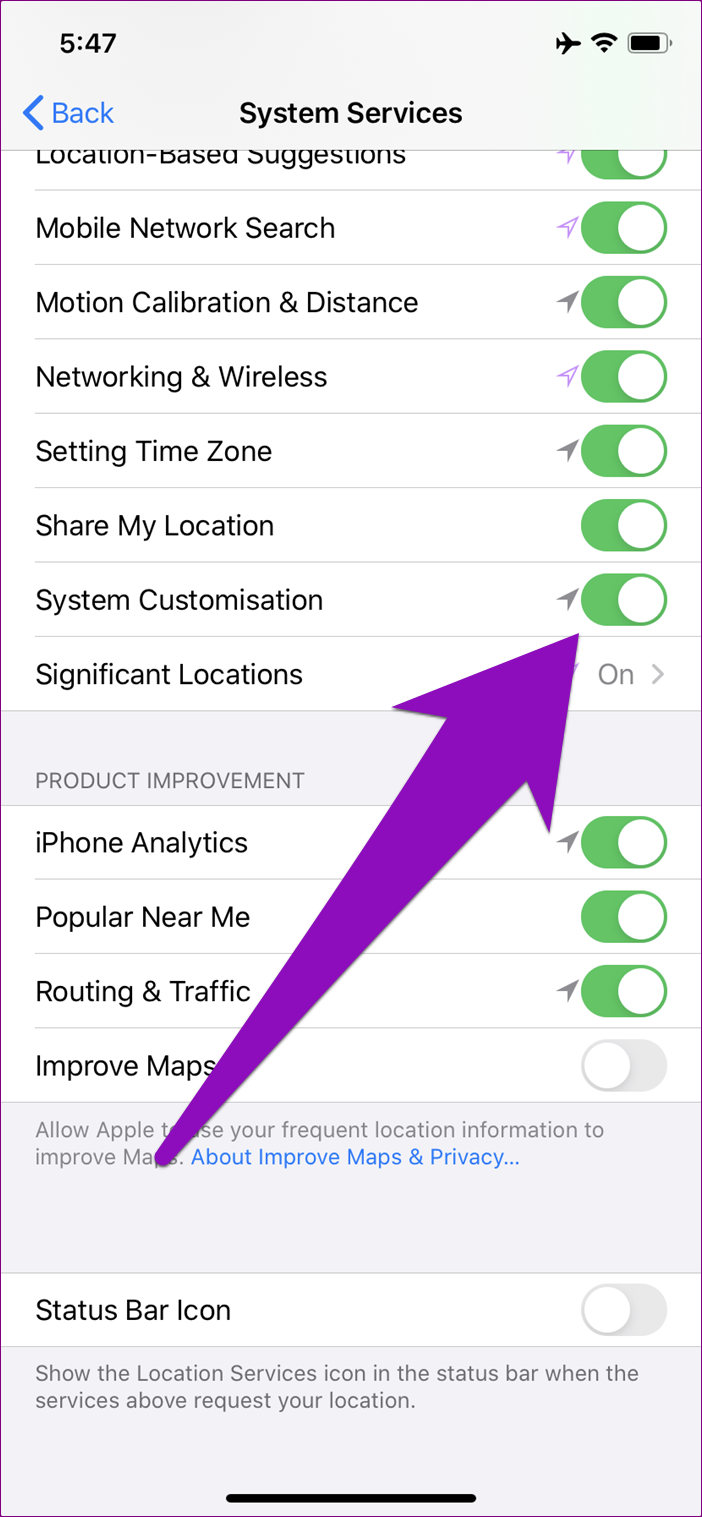
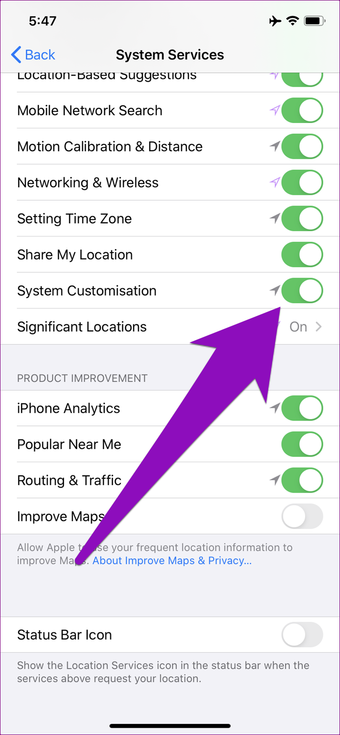
Passo 4: Verifique se a personalização do sistema está ativada. Caso contrário, toque para ativar.
Locais significativos
Passo 1: Inicie o menu Configurações do iPhone e selecione Privacidade.
Passo 2: Toque em Serviços de Localização.
Etapa 3: Role até a parte inferior e selecione Serviços do sistema.
Passo 4: Toque em Locais significativos. Você seria solicitado a autorizar a entrada pelo Face ID ou pela senha do seu telefone.
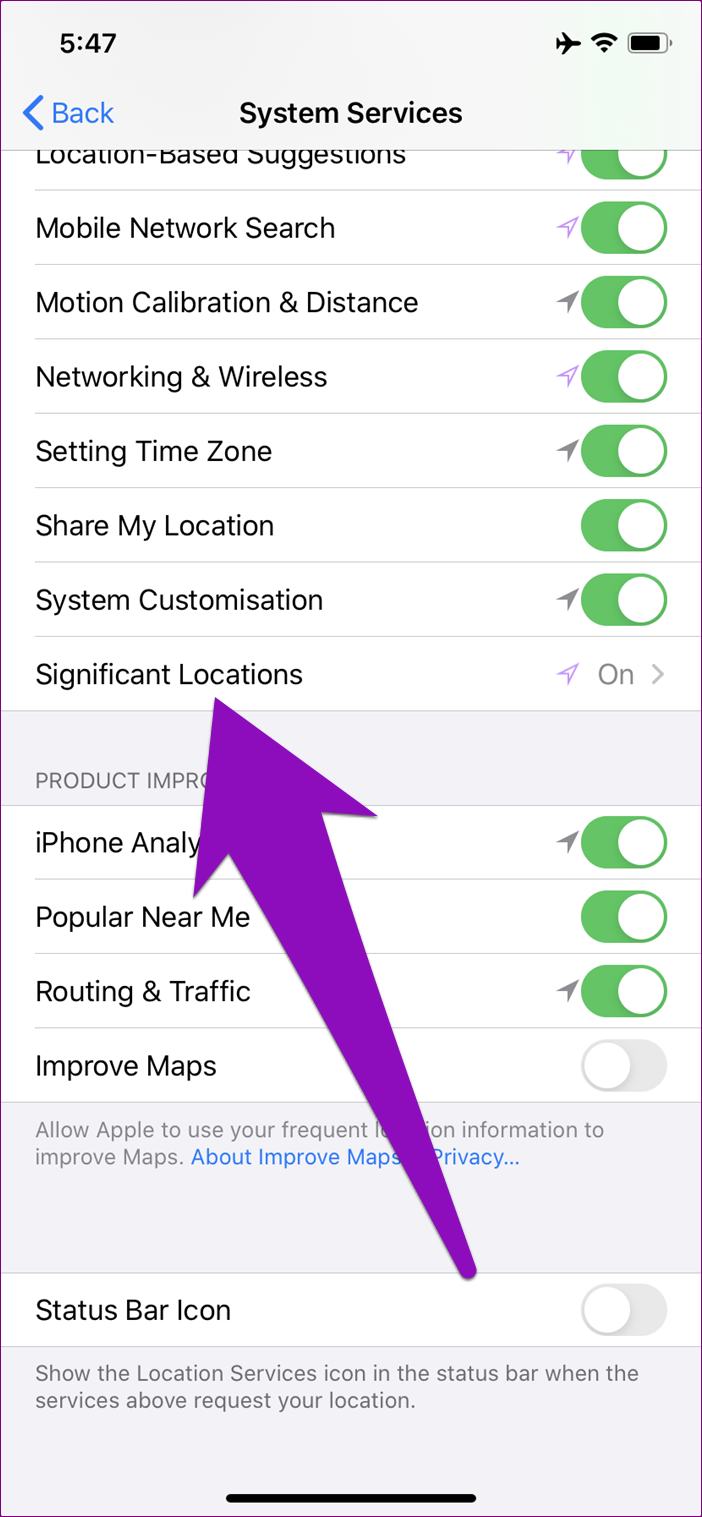
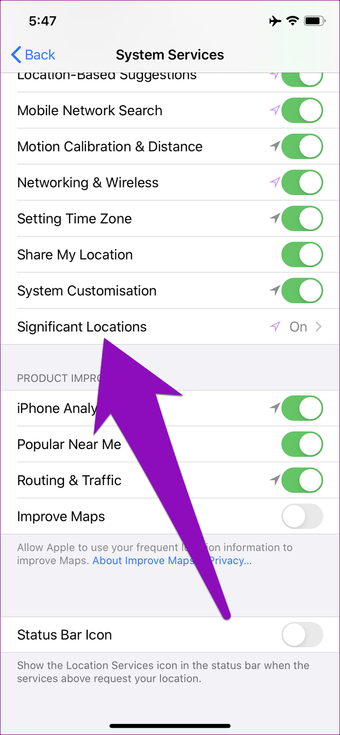
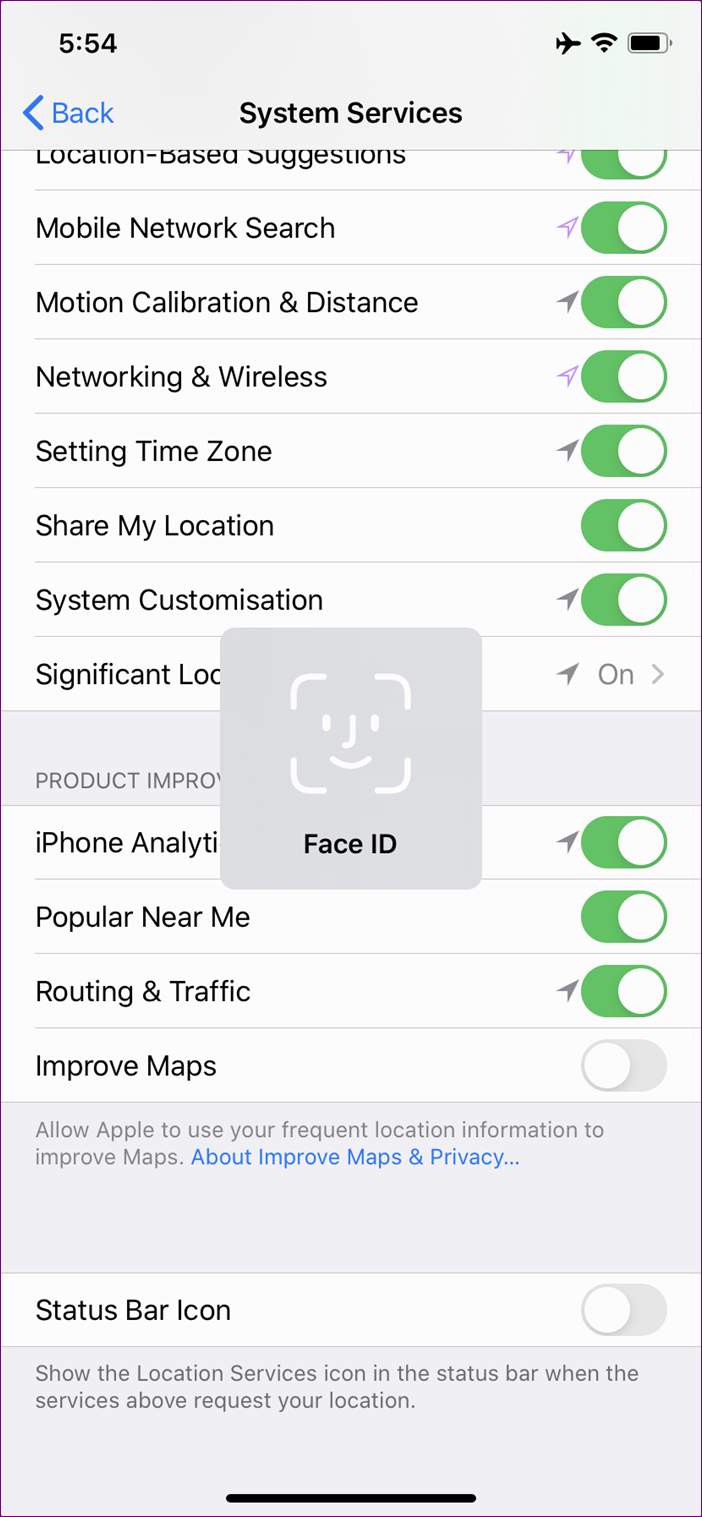
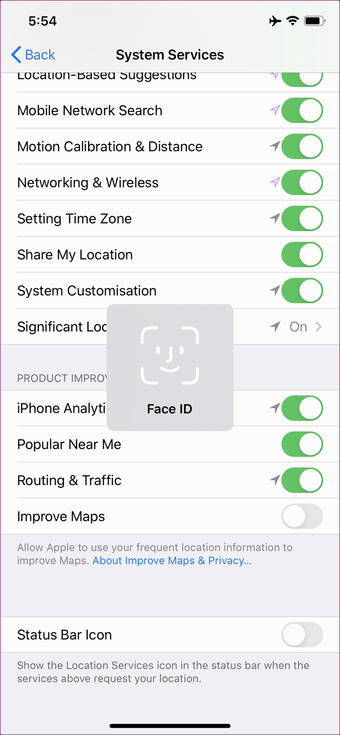
Etapa 5: Verifique se Locais significativos está ativado.
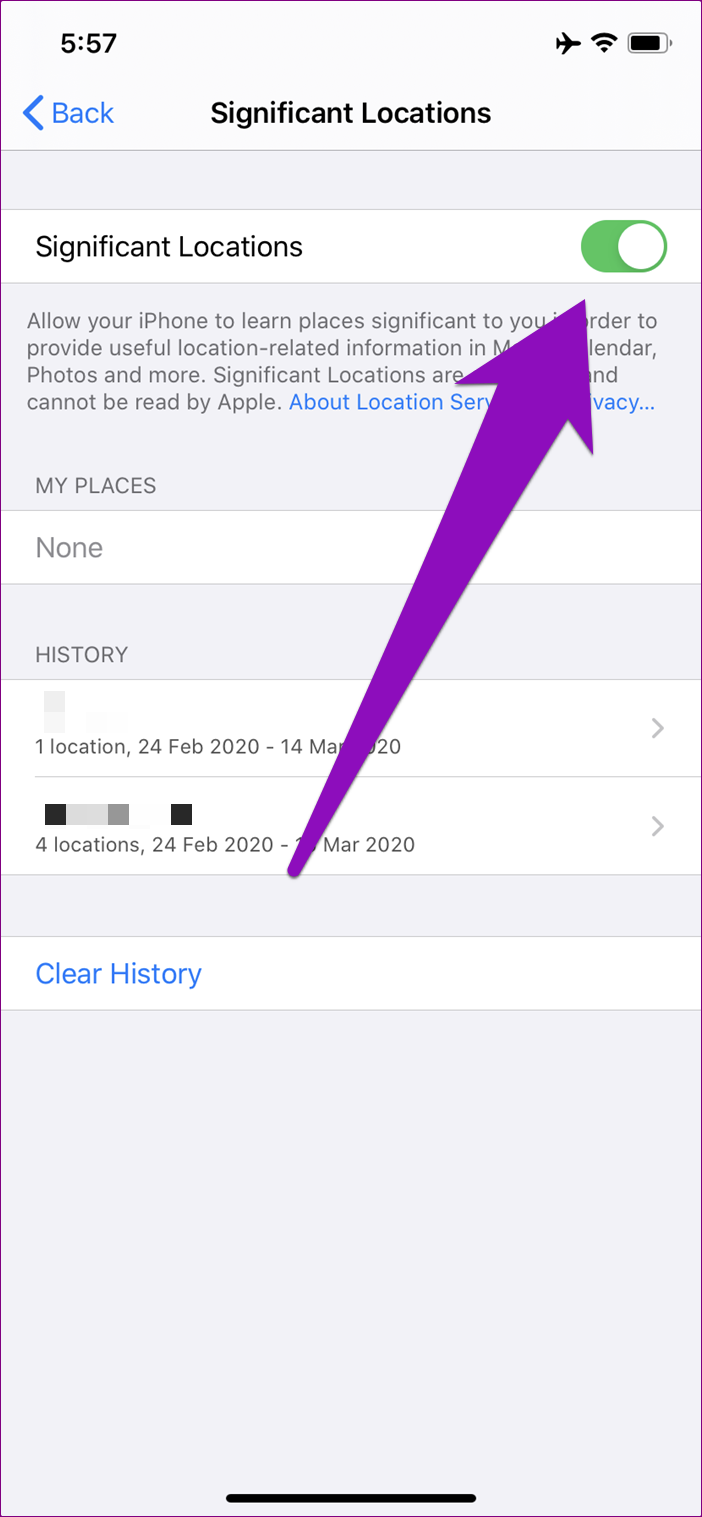
Se essas configurações estiverem ativadas no seu dispositivo e você não viajou recentemente (ou mudou de local), mas o carregamento otimizado da bateria ainda não funcionar, tente as próximas dicas de solução de problemas abaixo.
3. Reinicie o iPhone
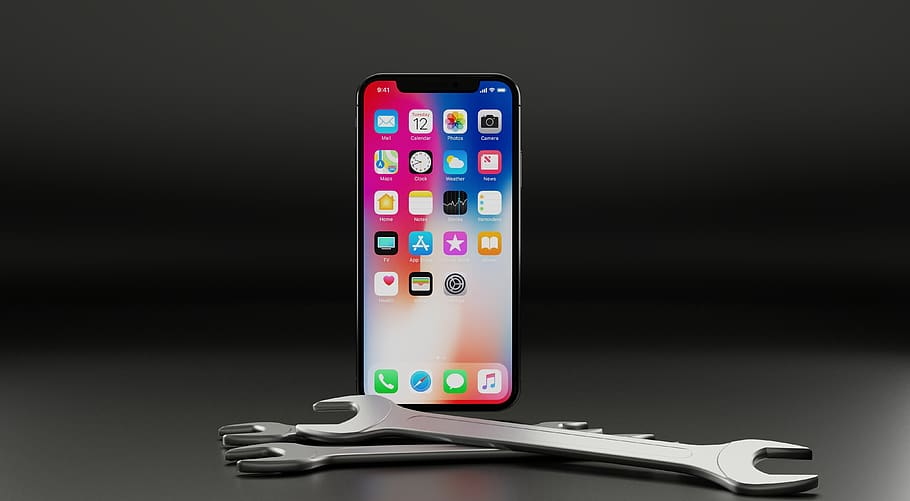
Reiniciar o telefone pode ajudar a corrigir as coisas e corrigir problemas, impedindo que o carregamento otimizado da bateria funcione no seu dispositivo. Basta tocar e segurar o botão liga / desliga para desligar o iPhone. Ligue-o novamente e verifique se o recurso funciona.
4. Atualize o iOS 13
Conforme mencionado anteriormente, o recurso de carregamento otimizado da bateria é compatível apenas com versões do iOS 13. Se o seu iPhone estiver executando uma versão iOS inferior, atualize-o para usar o recurso. E se o seu dispositivo já estiver executando no iOS 13, mas o Carregamento Otimizado da Bateria ainda não funcionar, verifique se o iPhone OS está atualizado e executando a versão mais recente do iOS 13 (atualmente iOS 13.3.1 - lançado 28 de janeiro de 2020).
Para verificar se o seu iPhone está executando a versão mais recente do iOS 13, inicie o menu Configurações do seu dispositivo e navegue para Geral> Atualização de Software. Baixe e instale qualquer atualização, se disponível.
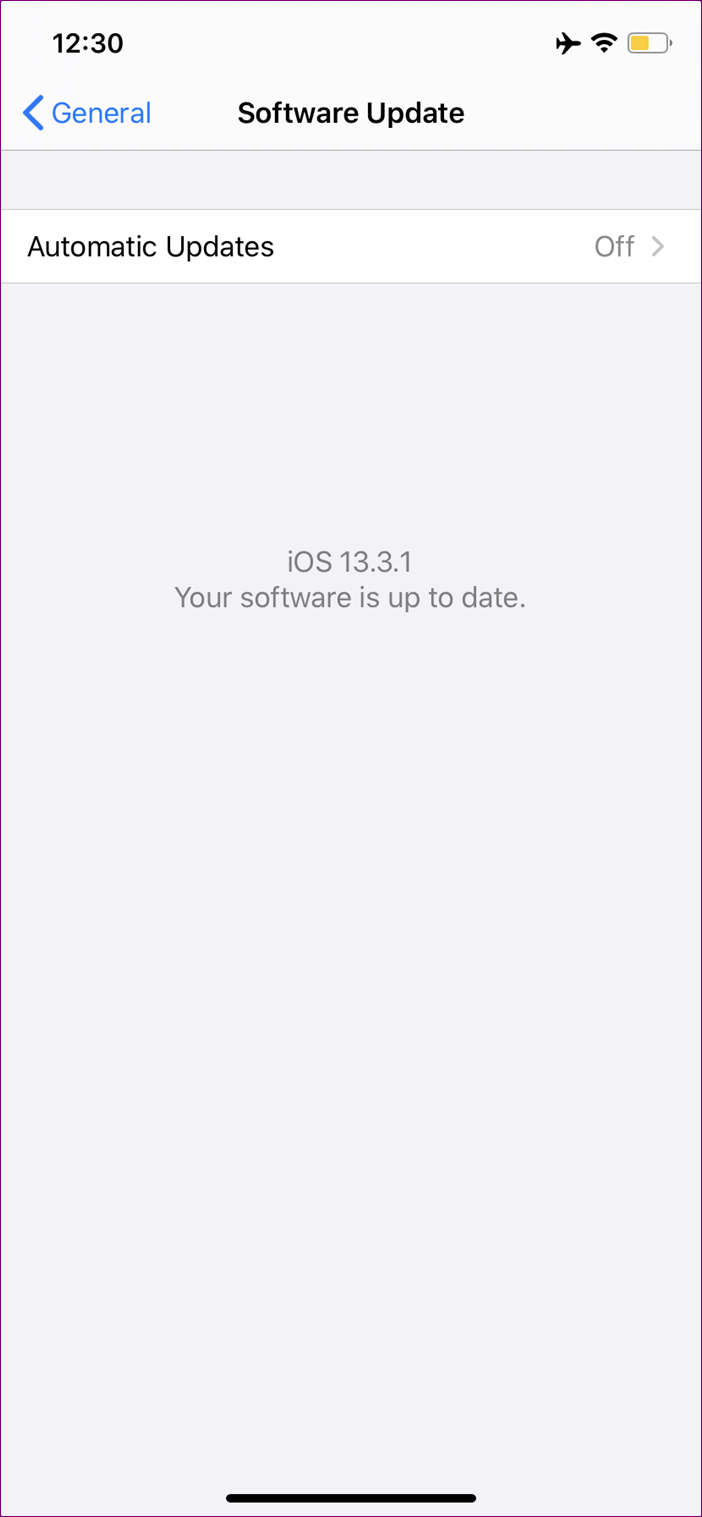
Se o seu dispositivo estiver atualizado e o Carregamento otimizado da bateria ainda não funcionar, verifique o que fazer no próximo método de solução de problemas abaixo.
5. Aguarde
O problema do carregamento otimizado da bateria é que demora um pouco para o algoritmo que aciona o recurso obter as informações necessárias (hábitos de carregamento e uso, padrão de localização etc.) que ele precisa funcionar. A Apple não diz exatamente quanto tempo leva para o recurso adquirir esses dados, mas geralmente leva dias, às vezes semanas.
Pessoalmente, lembro que demorou cerca de uma semana para o carregamento otimizado da bateria do meu iPhone funcionar. Alguns usuários relataram que demorou mais de duas semanas.


Portanto, se você começou a usar o iPhone apenas por menos de uma semana ou duas e tem certeza de que o recurso de carregamento otimizado da bateria está ativado, não se preocupe. O recurso está ocupado trabalhando em segundo plano, coletando dados suficientes necessários para que ele funcione com eficiência. Você só precisa esperar, pois não há como acelerar o processo de coleta de dados.
Próximo: Deseja verificar a saúde da bateria no seu iPad? O artigo abaixo contém três ferramentas que ajudam a determinar facilmente a condição da bateria do seu iPad usando um Mac ou um PC. Confira.
Adicione ao Google Notícias


