
As teclas de função servem como atalhos para realizar certas ações, como atualizar uma página ou salvar um arquivo. Como todas as teclas de função, você pode encontrar a tecla F4 na parte superior da maioria dos teclados de computador.


Embora frequentemente usada com as teclas Alt e Ctrl, você pode usar a tecla F4 para ações específicas do seu PC com Windows 10. Se você está curioso sobre os recursos da tecla F4, leia abaixo.
1. Abrindo a barra de endereços no Internet Explorer
Você pode usar a tecla F4 para abrir a barra de endereço no Internet Explorer no Windows 10.
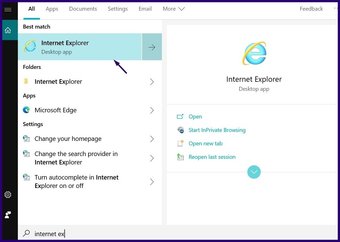
Passo 1: Inicie o aplicativo Internet Explorer em seu PC.

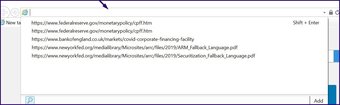
Passo 2: Pressione F4 para a barra de endereço abrir e você verá uma lista das páginas da web visitadas recentemente na barra de endereço.

2. Repetindo a última ação no Microsoft Word
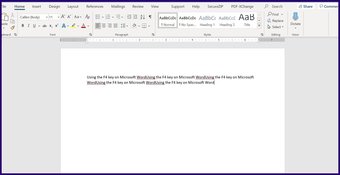
Assim como você usa Ctrl + C para copiar itens, você pode usar F4 para repetir a última ação (Copiar, Colar, Excluir ou outro) no Microsoft Word.
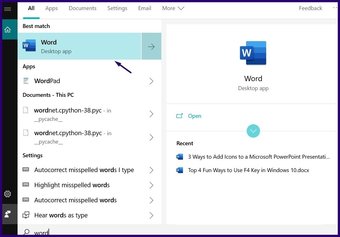
Passo 1: Inicie o aplicativo Word em seu PC. Pode ser um novo documento do Word ou um arquivo antigo.

Passo 2: No arquivo do Word, execute qualquer ação. ou seja, escreva uma frase, insira um ícone, desenhe uma forma, etc.

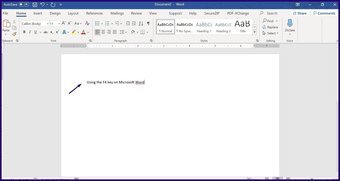
Etapa 3: Clique na tecla F4 e a última ação realizada deve ser repetida.

Também em Tecnologia de Orientação
3. Repetindo a última ação no Microsoft PowerPoint
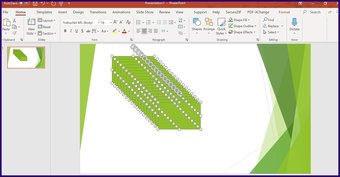
É como a função F4 ilustrada acima, mas é para o Microsoft PowerPoint.
Passo 1: Inicie o aplicativo PowerPoint em seu PC. Pode ser um novo documento do PowerPoint ou um arquivo antigo.

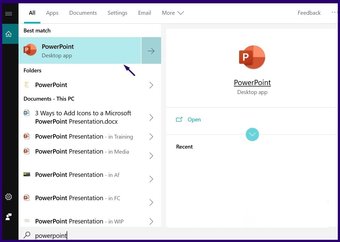
Passo 2: No arquivo PowerPoint, execute qualquer ação, ou seja, inserir uma imagem, colar um texto, incorporar uma transição, etc.

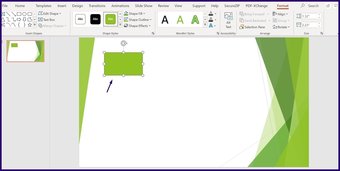
Etapa 3: Clique na tecla F4 e a última ação realizada deve ser repetida.

4. Fórmulas de bloqueio no Microsoft Excel
O uso da tecla F4 no Excel é diferente do Word e PowerPoint. No Excel, a tecla F4 pode ser usada para referência absoluta de células.
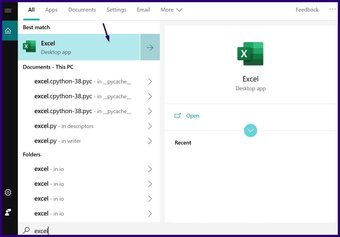
Passo 1: Inicie o aplicativo Excel em seu PC. Pode ser um novo Excel ou um arquivo antigo.

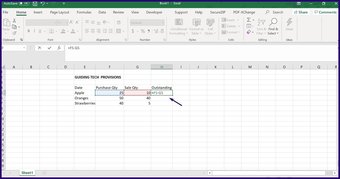
Passo 2: Insira uma fórmula padrão em uma célula do Excel.

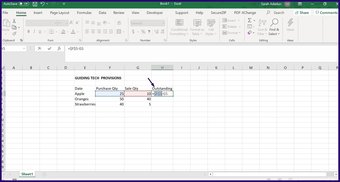
Etapa 3: Clique na célula com a fórmula e pressione F4 uma vez, e isso deve trazer um cifrão. O cifrão bloqueia a coluna e a linha. A implicação é que, quando você copia a fórmula e a usa em outro lugar no arquivo do Excel, ela continua a fazer referência a essa célula. Isso é chamado de Referência Absoluta de Célula.

5. Usando a tecla F4 com outras funções do teclado
Você também pode usar a tecla F4 para colaborar com outras teclas do teclado. Algumas ações populares incluem:
Fechando um programa no Windows com Alt + F4
Passo 1: Clique no programa que deseja fechar para torná-lo ativo.

Passo 2: Pressione as teclas Alt e F4 ao mesmo tempo e o programa ativo será fechado imediatamente.
Fechando uma guia no Internet Explorer com Ctrl + F4
Passo 1: Clique na guia que deseja fechar para torná-la ativa.

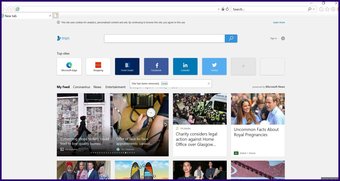
Passo 2: Pressione as teclas Ctrl e F4 ao mesmo tempo e a guia ativa deve ser fechada.
Bônus: Remapeando as teclas do teclado do Windows 10
Se desejar usar uma tecla diferente do teclado para realizar uma determinada ação no Windows 10, você deve tentar remapear as teclas do teclado. Para remapear as teclas do teclado, você pode usar os seguintes aplicativos:
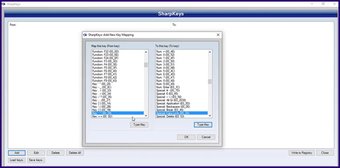
SharpKeys
Por exemplo, para remapear uma tecla para outra, faça com que a tecla Ctrl funcione como uma tecla Alt, então você pode tentar o SharpKeys. É um programa de código aberto que se comunica diretamente com o Registro do Windows para fazer alterações no mapeamento.

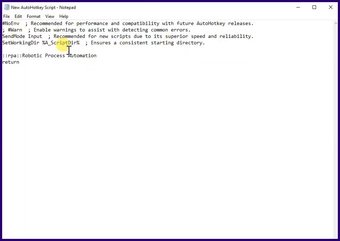
Auto HotKey
Auto HotKey é outro software de remapeamento poderoso. Embora o programa seja gratuito, os usuários podem precisar entender a linguagem de programação para usar a ferramenta de forma eficaz.

A chave também pode ser divertida
Um dos muitos benefícios de conhecer os recursos da tecla F4 é que ela fornece atalhos para a conclusão de certas tarefas. Esses atalhos devem tornar seu trabalho mais rápido e fácil, pois reduzem o número de ações que você executa.
Quer aprender mais atalhos de teclado? Confira estes atalhos de teclado do Microsoft Office para trabalhar em documentos.
O artigo acima pode conter links afiliados que ajudam a apoiar a Guiding Tech. No entanto, isso não afeta nossa integridade editorial. O conteúdo permanece imparcial e autêntico.
Fonte Adicione ao Google Notícias
Neste artigo
- 1. Abrindo a barra de endereços no Internet Explorer
- 2. Repetindo a última ação no Microsoft Word
- 3. Repetindo a última ação no Microsoft PowerPoint
- 4. Fórmulas de bloqueio no Microsoft Excel
- 5. Usando a tecla F4 com outras funções do teclado
- Bônus: Remapeando as teclas do teclado do Windows 10
- A chave também pode ser divertida


