
Graças ao AirDrop, o compartilhamento de arquivos é perfeito entre dispositivos Apple. No entanto, o mesmo não é verdade quando você considera um PC com Windows 11. Você precisará usar o iTunes, aplicativos de armazenamento em nuvem ou soluções de terceiros para transferir fotos e vídeos de um PC com Windows para um iPad. Aqui estão as melhores maneiras de transferir arquivos do PC para o iPad.
O iPad da Apple é um dispositivo de consumo de mídia ideal. Se você tiver vídeos de alta resolução armazenados em um PC com Windows, transfira-os para o seu iPad e leve-os para qualquer lugar.
1. Use o iTunes para transferir arquivos de um PC para um iPad
Enquanto a Apple retirou o iTunes no Mac, a empresa oferece o mesmo no Windows para gerenciar seus dispositivos. Siga as etapas abaixo para usar o iTunes para mover fotos e vídeos do PC para um iPad.
Passo 1: Baixe e instale o iTunes da Microsoft Store no seu PC com Windows.
Passo 2: Usaremos o VLC Player para concluir o processo de transferência. Baixe o VLC Player no seu iPad.
Etapa 3: Abra o iTunes e pegue um cabo USB para conectar seu iPad a um PC com Windows.
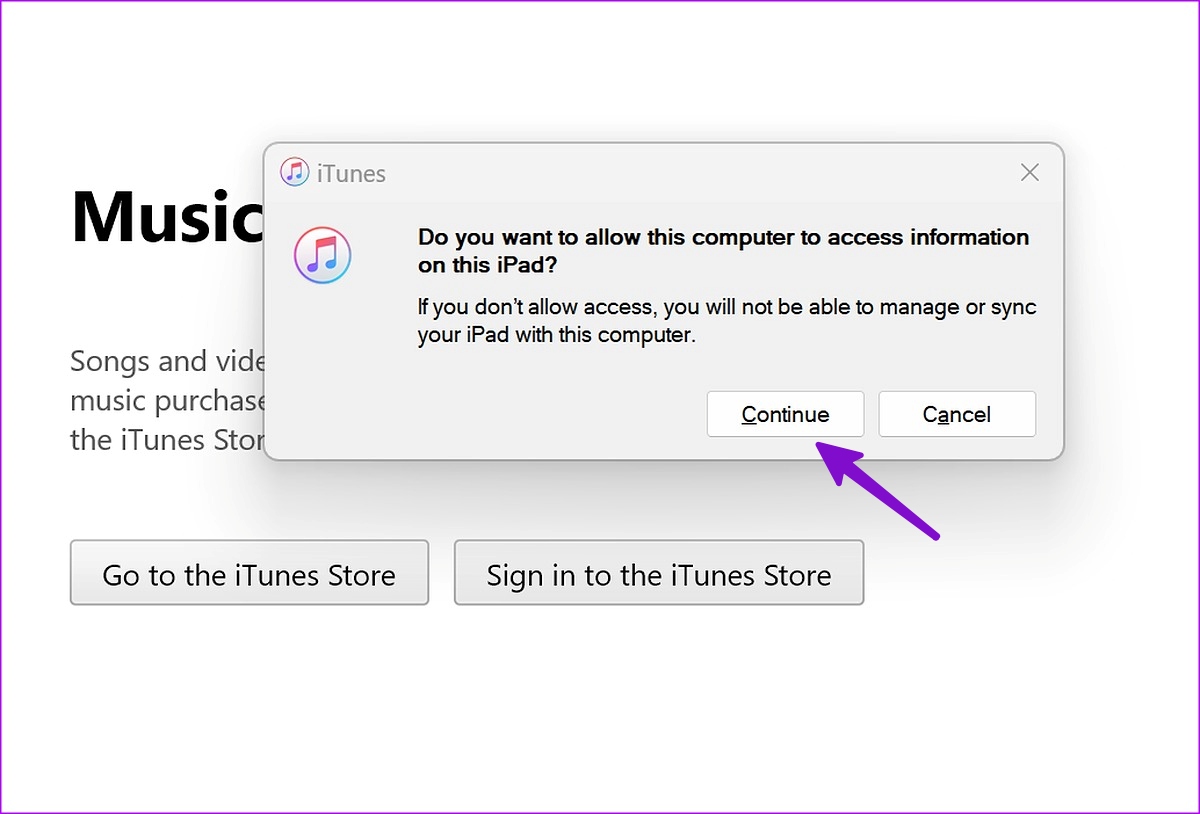
Passo 4: Permita que seu computador acesse informações de seu iPad.
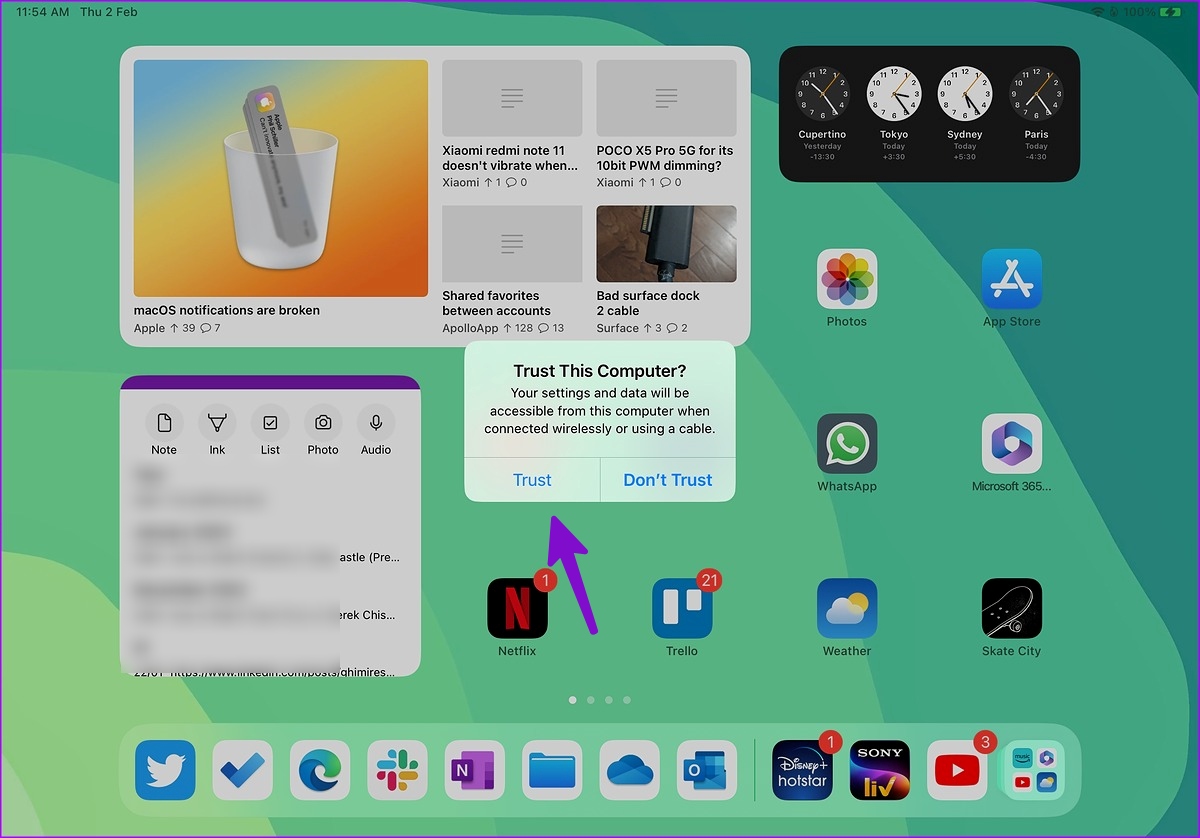
Passo 5: Toque em Confiar no seu iPad.
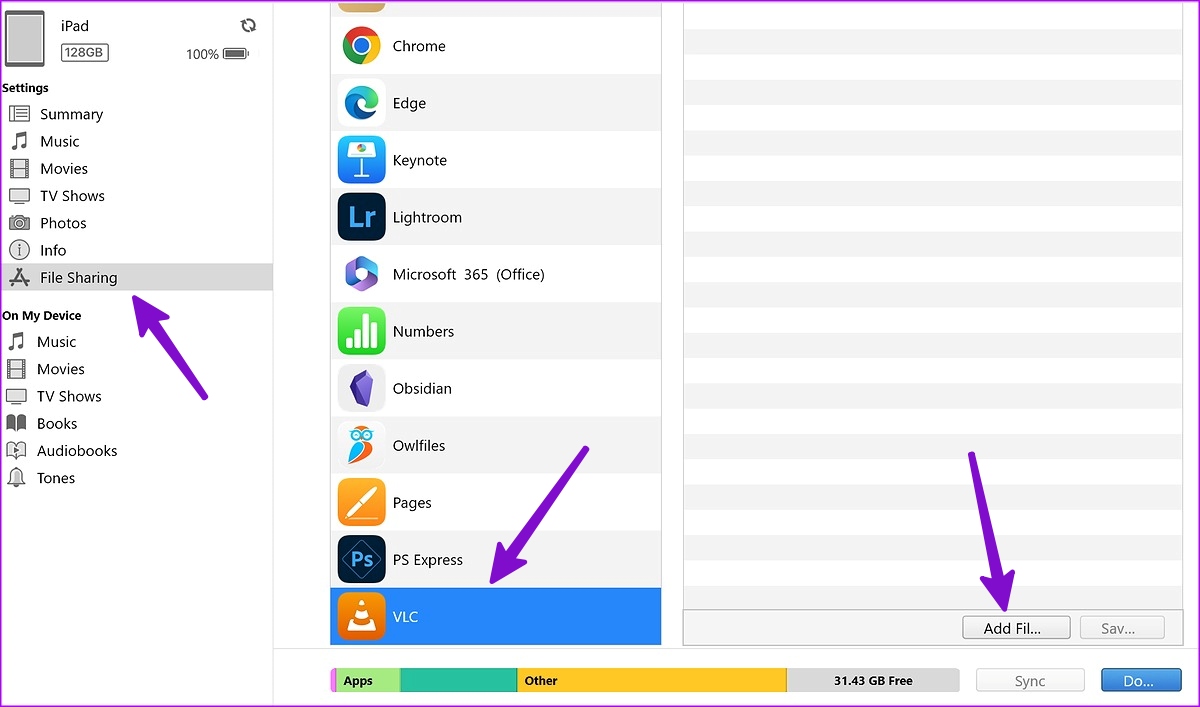
Passo 6: Clique em iPad na parte superior e selecione Compartilhamento de arquivos na barra lateral esquerda.
Passo 7: Selecione VLC. Clique em Adicionar arquivos. Ele abrirá o menu do Explorador de Arquivos.
Etapa 8: Encontre os vídeos que deseja transferir do PC para o VLC. Clique em Abrir.
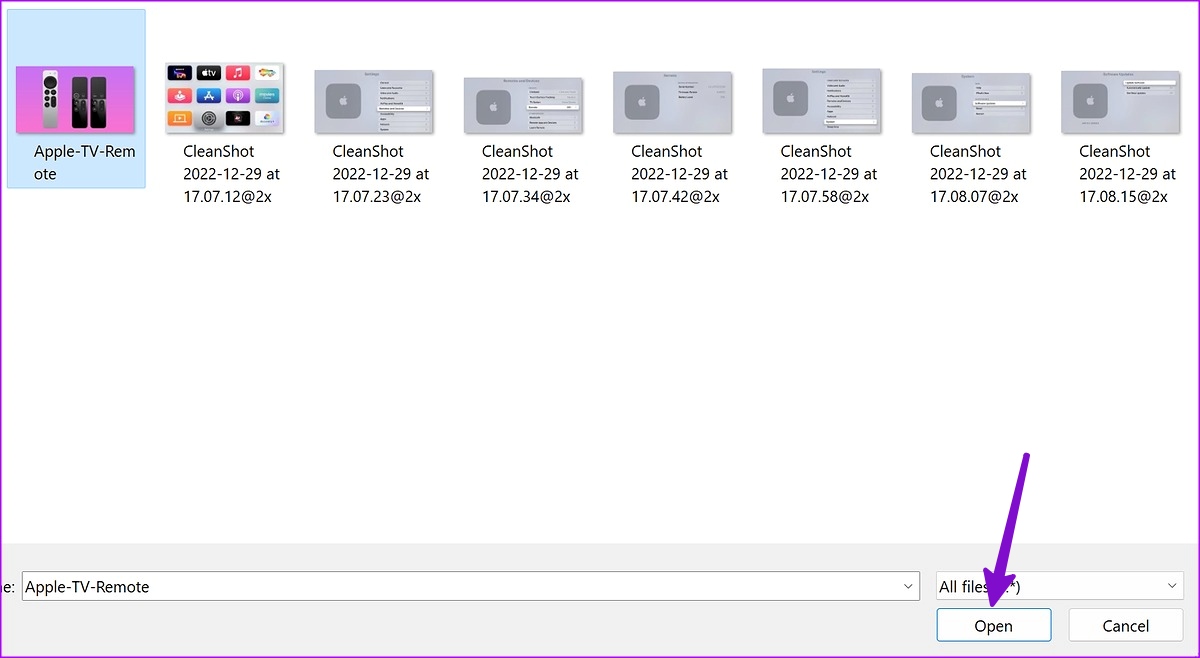
Inicie o aplicativo VLC Player no seu iPad e seus vídeos estarão prontos para serem transmitidos.

Da mesma forma, se você deseja transferir documentos, use o aplicativo Adobe Acrobat no seu iPad. Depois de transferir fotos e vídeos do seu PC para o reprodutor de vídeo VLC, siga as etapas abaixo para acessá-los.
Passo 1: Abra o aplicativo Arquivos no iPad.
Passo 2: Selecione 'No meu iPad' na barra lateral esquerda.
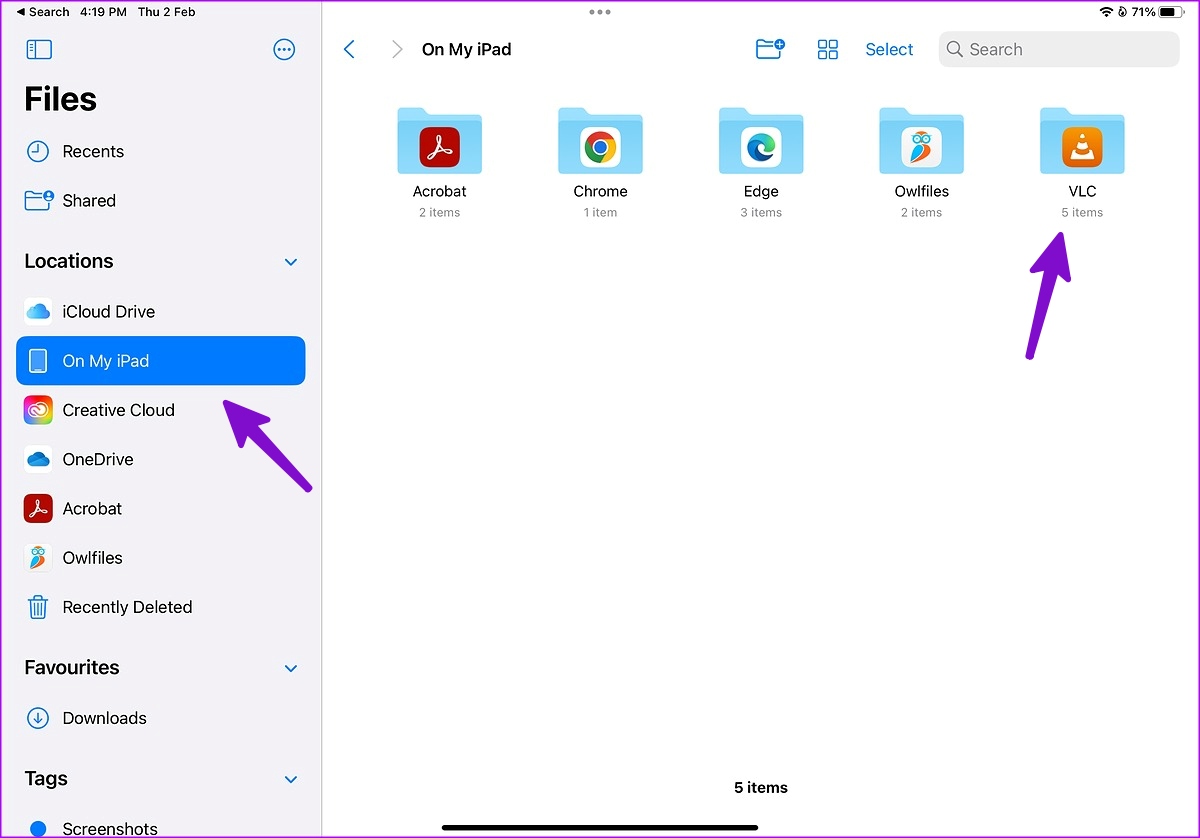
Etapa 3: Abra a pasta VLC e verifique todos os seus arquivos transferidos.
2. Use o iCloud para mover fotos de um PC para um iPad
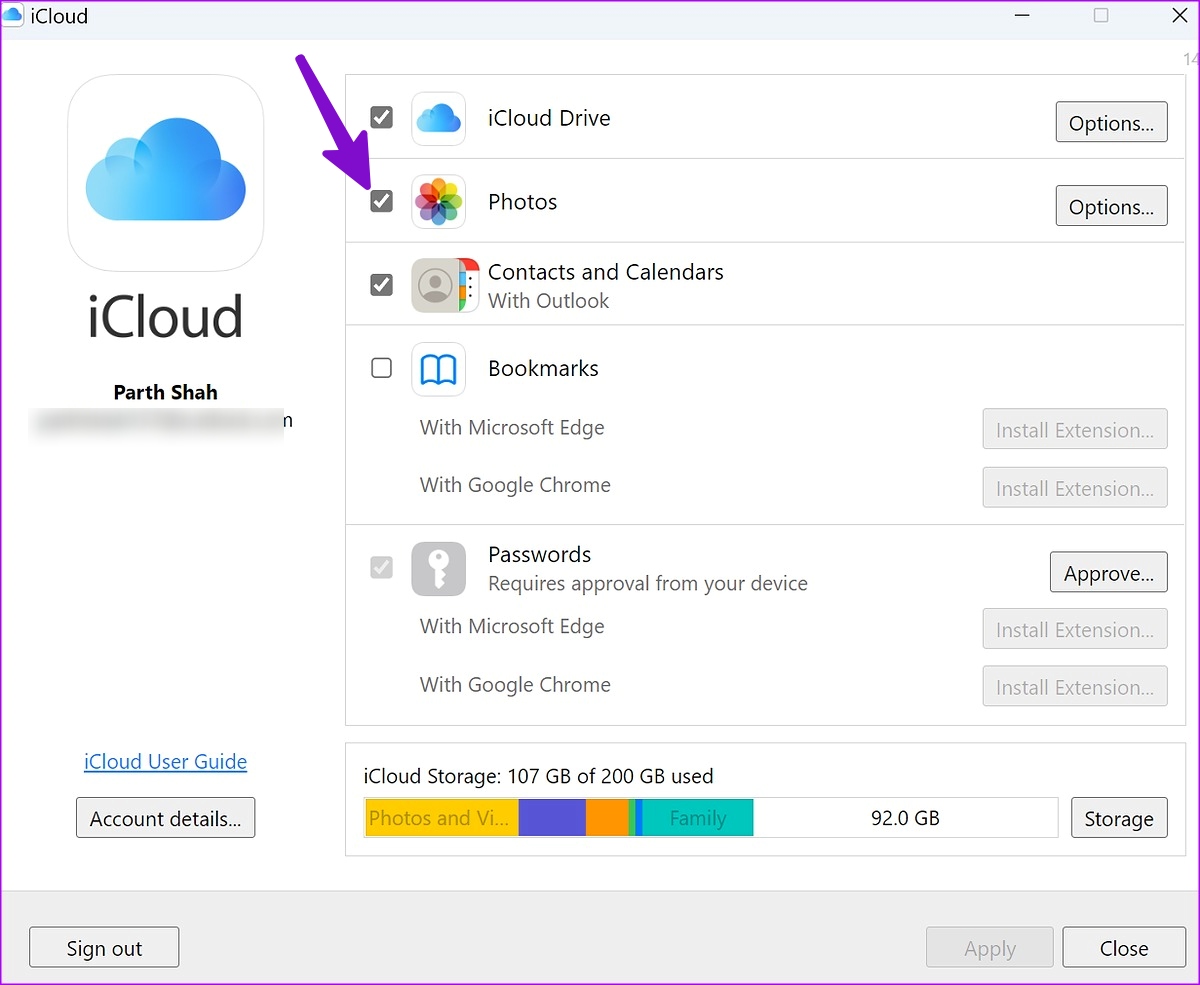
Este é ideal para usuários do iCloud. A Apple oferece um aplicativo iCloud dedicado no Windows para gerenciar suas fotos do iCloud, favoritos do Safari, senhas do iCloud, calendários e muito mais. Você pode configurar o iCloud e transferir fotos e vídeos do seu PC para a plataforma de nuvem da Apple.
Passo 1: Baixe o iCloud da Microsoft Store.
Passo 2: Abra o iCloud e faça login com os detalhes da sua conta Apple.
Etapa 3: Pressione as teclas Windows + E para iniciar o Windows Explorer (anteriormente File Explorer) e você verá as fotos do iCloud aparecendo na barra lateral.
Passo 4: Copie fotos e vídeos do seu PC e cole-os no iCloud Photos.
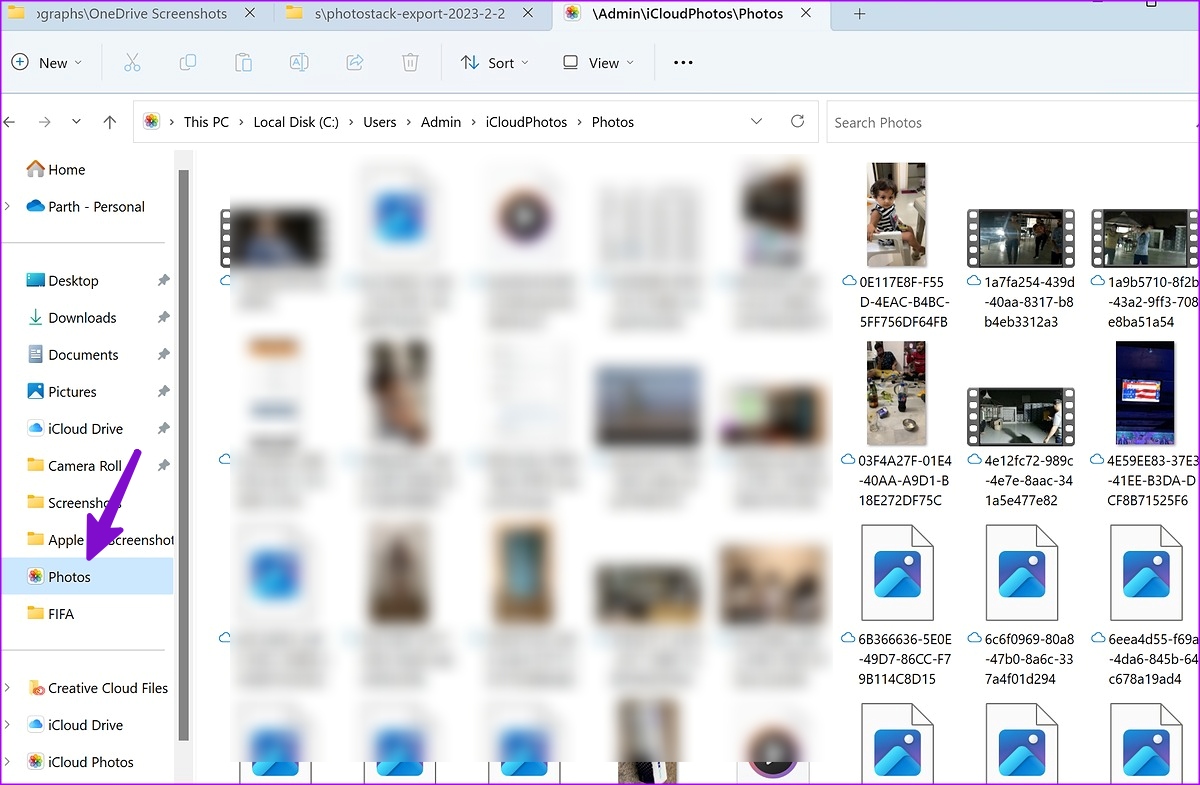
Passo 5: O iCloud sincronizará a mídia e a disponibilizará no aplicativo Fotos do seu iPad.
Inicie o aplicativo Fotos no seu iPad e verifique suas fotos e vídeos transferidos.
3. OneDrive para transferir arquivos de um PC para um iPad
A Microsoft oferece armazenamento OneDrive de 1 TB para todos os assinantes do Microsoft 365. Como o OneDrive tem uma integração perfeita com o Windows, nunca foi tão fácil transferir arquivos de um PC para um iPad. Aqui está o que você precisa fazer.
Passo 1: Baixe o OneDrive no iPad.
Passo 2: Abra o OneDrive e entre com os detalhes da sua conta da Microsoft.
Etapa 3: Pressione as teclas Windows + E para iniciar o Windows Explorer (anteriormente File Explorer) no seu PC com Windows.
Passo 4: Copie os arquivos do seu PC para a pasta OneDrive que aparece na barra lateral esquerda do Windows Explorer.
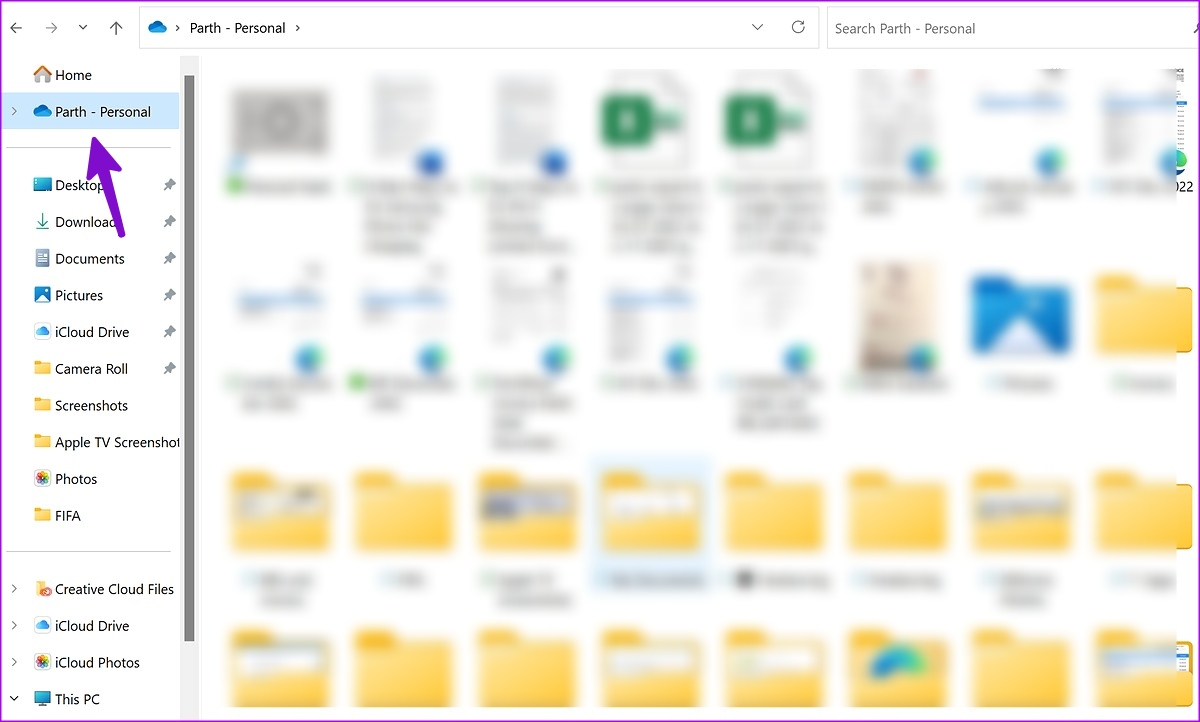
Passo 5: Verifique o status de sincronização na barra de tarefas do Windows.
Passo 6: Abra o OneDrive no seu iPad e verifique todos os seus arquivos carregados.
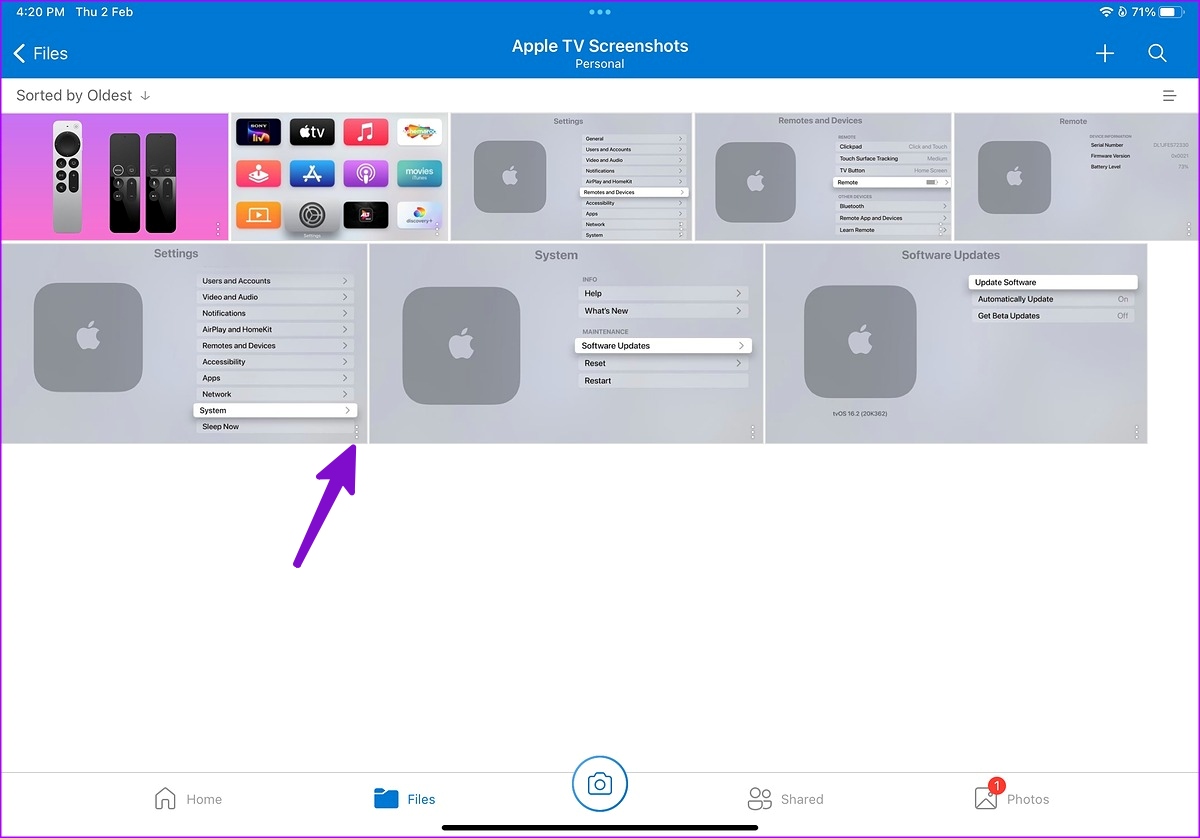
Passo 7: Toque no menu de três pontos verticais ao lado de um arquivo e selecione Baixar no menu de contexto.
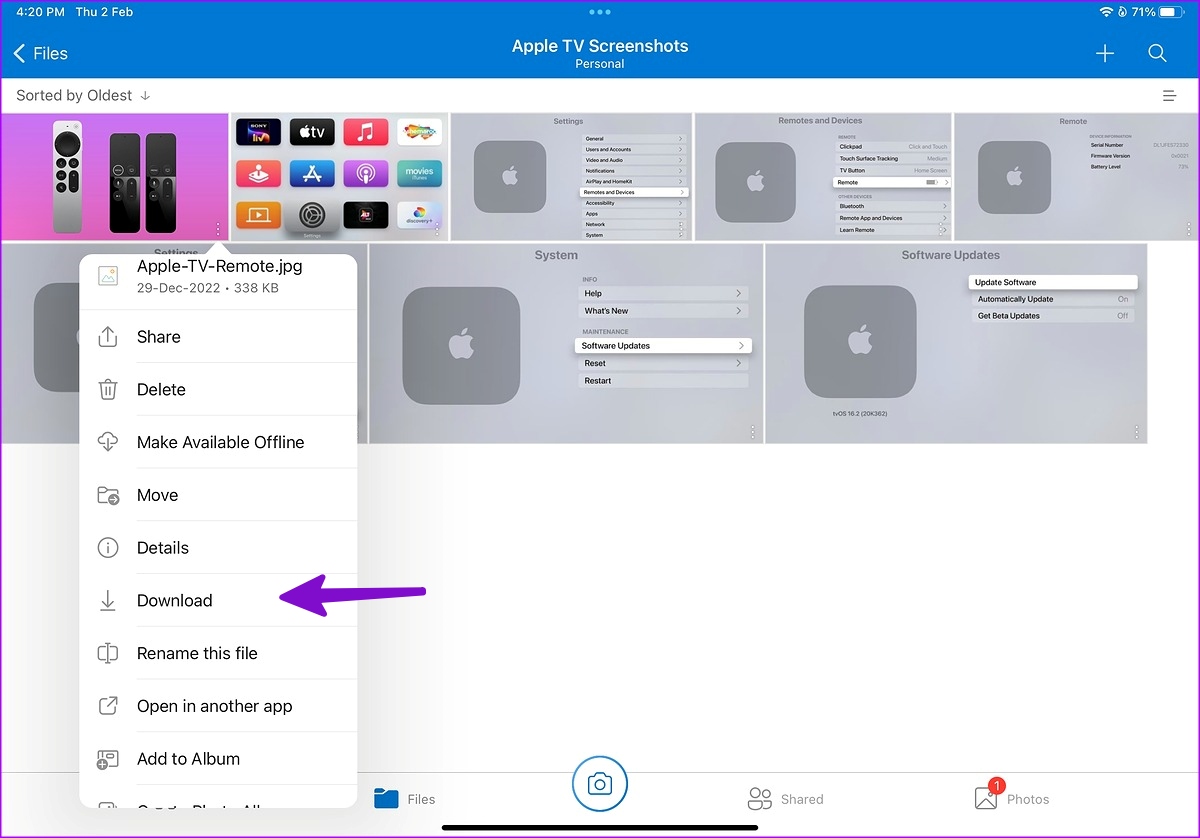
Todos os seus arquivos estão prontos para usar no seu iPad.
4. Compartilhe arquivos do PC para o iPad via Wi-Fi
É uma das maneiras mais fáceis de transferir arquivos de um PC para um iPad. Você pode usar o VLC no seu iPad e mover arquivos do PC para o iPad sem fio.
Passo 1: Inicie o aplicativo VLC no seu iPad.
Passo 2: Vá para a guia Rede.
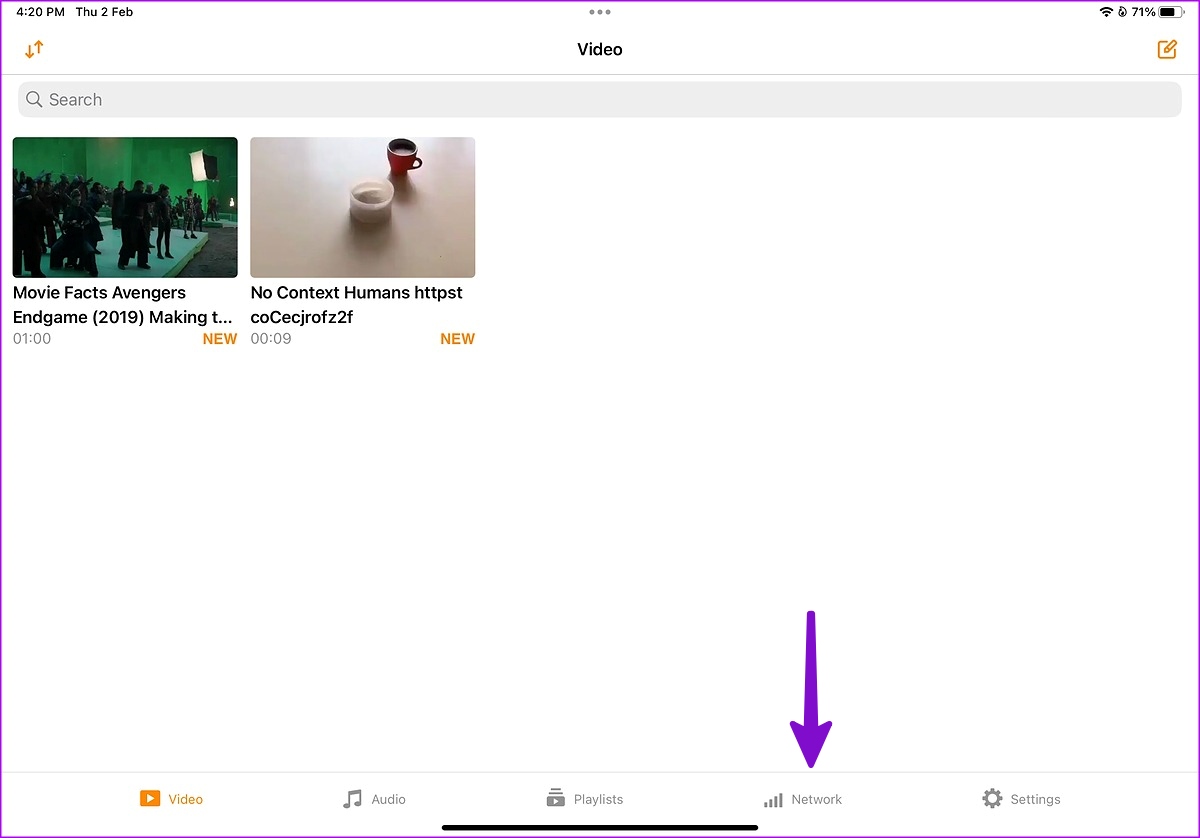
Etapa 3: Ative a alternância ao lado de 'Compartilhamento via Wi-Fi'.
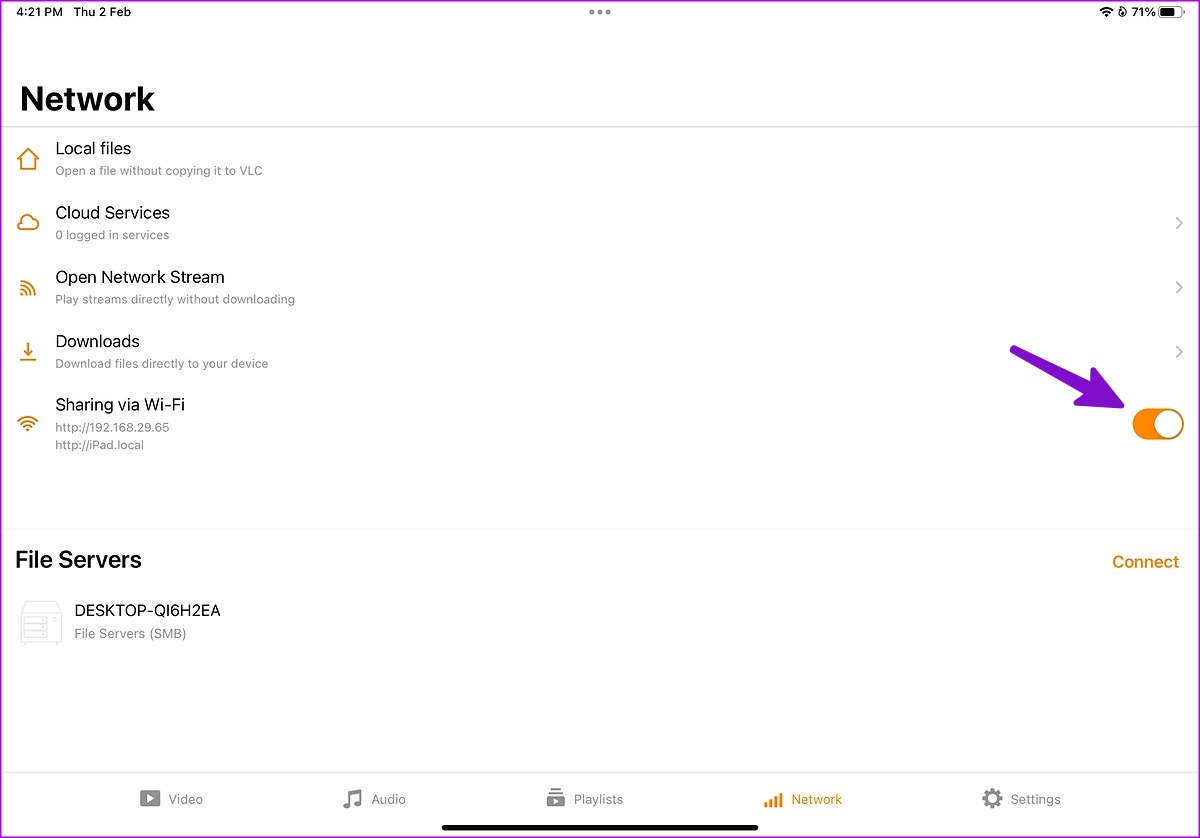
Passo 4: Abra seu navegador preferido no Windows.
Passo 5: Digite o endereço IP. Certifique-se de manter seu iPad e PC com Windows na mesma rede Wi-Fi. Ele abrirá a janela 'Compartilhamento via Wi-Fi' do VLC.
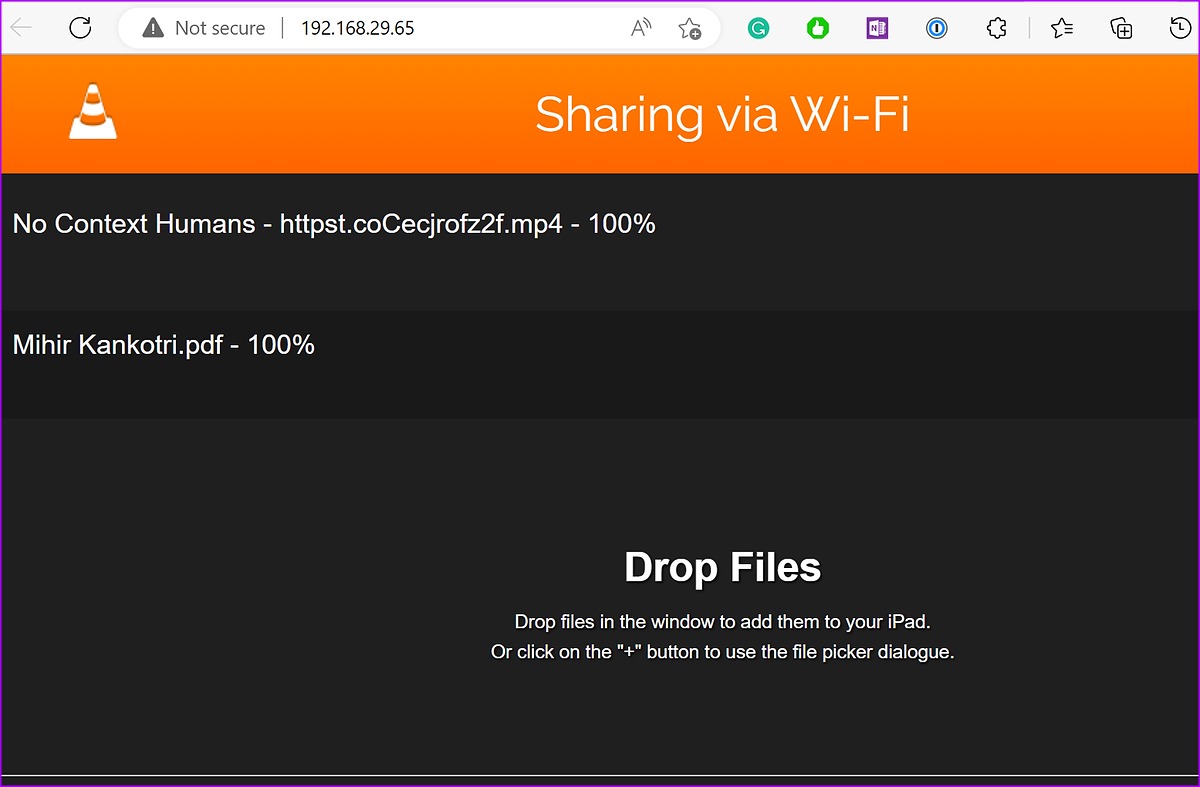
Passo 6: Inicie o Explorador de Arquivos no Windows. Arraste e solte arquivos do PC para o VLC.
Se você transferir vídeos de um PC para um iPad, eles aparecerão instantaneamente no aplicativo VLC do seu iPad. Para fotos e documentos, você precisará acessar a pasta VLC do aplicativo Arquivos no seu iPad (conforme mostrado no primeiro truque acima).
Acesse os arquivos do seu PC no iPad
Embora não seja tão conveniente quanto usar o AirDrop, a transferência de arquivos de um PC para um iPad não levará mais do que alguns minutos. Como assinante do Microsoft 365, preferimos o OneDrive para mover arquivos do PC para o iPad. E você? Compartilhe sua preferência nos comentários abaixo.


