
As capturas de tela são úteis quando você deseja capturar uma parte de uma página da Web, mostrar a configuração do telefone etc. A Samsung oferece quatro maneiras diferentes de fazer capturas de tela em telefones Galaxy. Essas maneiras distintas podem ser úteis para você em diferentes situações.
A personalização One UI da Samsung para telefones Android tenta trazer a experiência suave e sem atrasos. Existem mais funções para executar a mesma ação. Cabe aos usuários selecionar um truque para fazer o trabalho.
1. Use a combinação de botões
Essa é uma das maneiras mais fáceis e universalmente aceitas de fazer uma captura de tela em um telefone Galaxy.
Continue pressionando o botão de diminuir o volume e o botão liga / desliga ao mesmo tempo, e o sistema fará uma captura de tela.

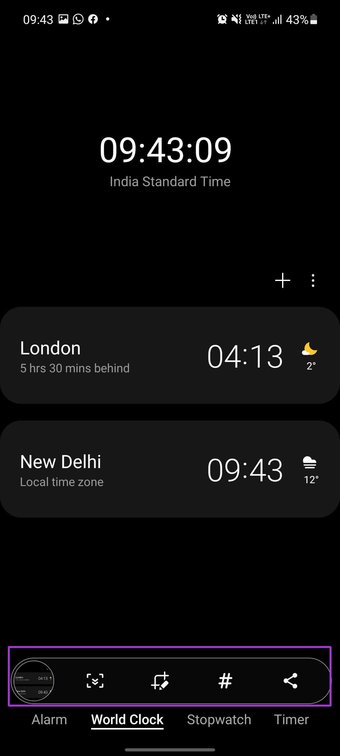
Dentro de alguns segundos, você verá uma visualização de imagem ao vivo na parte inferior para compartilhar, editar ou adicionar uma tag à captura de tela.
Infelizmente, não há como excluir uma captura de tela diretamente das opções inferiores. Você precisará abrir a captura de tela e tocar no ícone de exclusão para movê-la para uma lixeira.
2. Use o Painel de Borda
Originalmente projetado para telefones da série Edge para aproveitar a tela curva, o painel Edge acabou sendo o sucesso silencioso entre os consumidores.
A Samsung implementou o painel Edge em todo o portfólio Galaxy, pegando as pistas do sucesso. A função também está disponível em telefones com telas planas.
O método padrão na parte superior tira a captura de tela inteira da tela. Mas e se você quiser uma porção disso? Você sempre pode cortar a captura de tela, mas é outro passo na equação.
Em vez disso, você pode configurar um painel Edge e usá-lo para capturar uma parte da tela. Aqui está o que você precisa fazer.
Passo 1: Abra Configurações no telefone Samsung Galaxy.
Passo 2: Vá para o menu Exibir e abra o Painel de Borda.

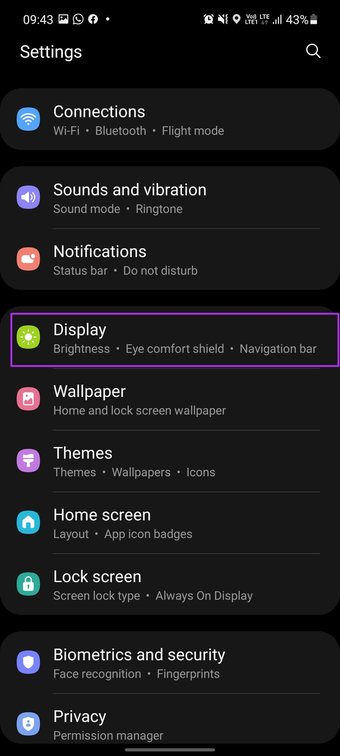

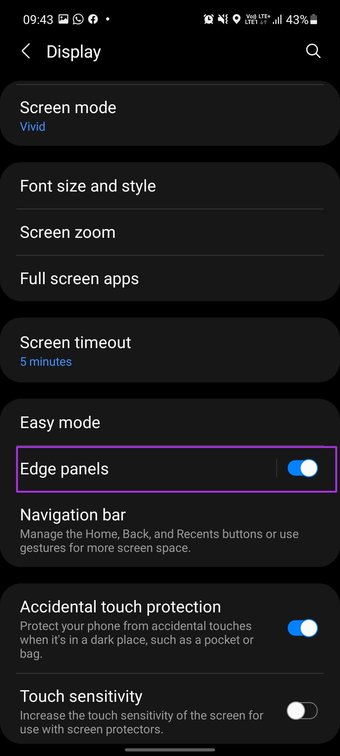
Etapa 3: Ative a alternância de painéis de borda.
Para ativar a funcionalidade de captura de tela no painel Edge, você precisa ativar a seleção inteligente nele.
Passo 4: No mesmo menu, vá para Painéis.

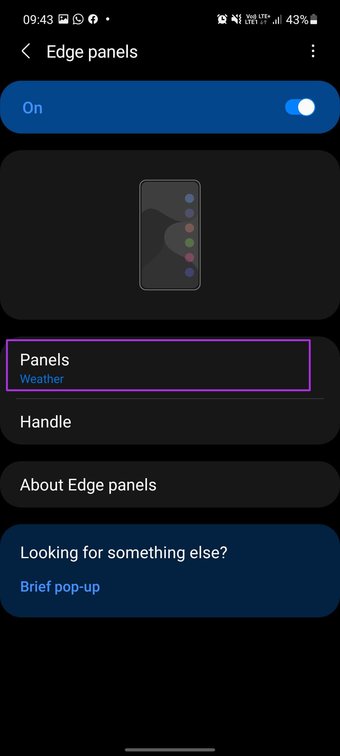

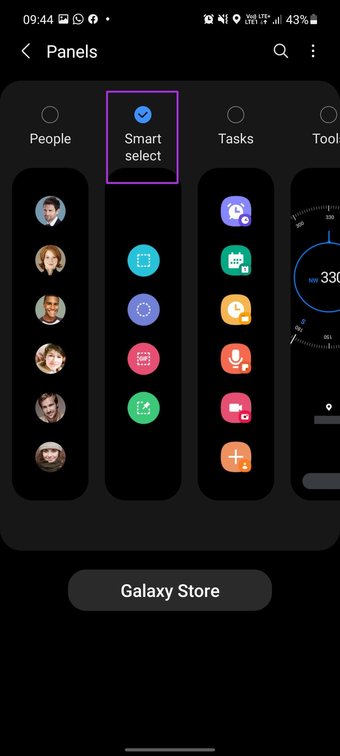
Etapa 5: Ative a seleção inteligente e outros painéis da lista. Você também pode importar painéis Edge da Galaxy Store.
Se você quiser saber tudo sobre as opções de personalização do painel One UI Edge, leia nosso guia dedicado para encontrar tudo sobre ele.
Depois que o painel Edge estiver configurado, deslize sobre ele e vá para o painel de seleção inteligente. Toque em Retângulo e uma caixa retangular aparecerá na tela para fazer uma captura de tela.
Use os quatro cantos e ajuste a área de captura. Toque em Concluído e um menu aparecerá para editar, compartilhar ou salvar a captura de tela. Clique no botão Salvar e salve a captura de tela na Galeria.

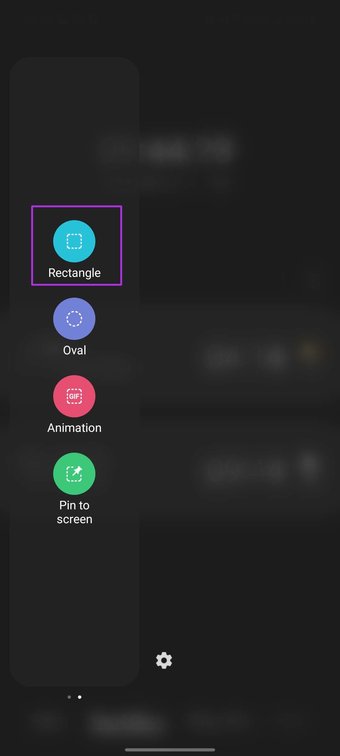

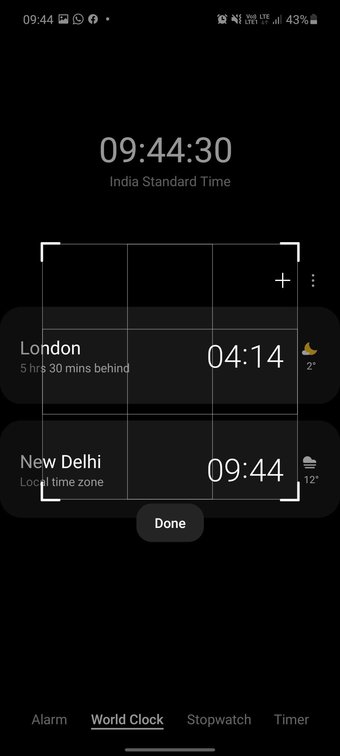
Você também tem a opção de extrair texto da captura de tela.
Preferimos usar esta opção sobre o método nativo. Dá mais controle sobre a área de captura de tela, a capacidade de extrair texto e não salva automaticamente a captura de tela na Samsung Gallery.
Aqueles que usam a S-Pen terão um tempo ainda melhor usando o painel Edge para tirar uma captura de tela. Você pode usar a S-Pen e fazer capturas de tela precisas em qualquer lugar.
Também em Tecnologia de Orientação
3. Pergunte ao Google Assistente
Se você tiver problemas com os botões de volume ou energia e achar inconveniente usar o painel Edge, sempre poderá pedir ao Google Assistant para fazer o trabalho.
Na maioria dos telefones Android, você pode pressionar o botão liga / desliga por muito tempo, mas como a Samsung o remapeou para o assistente Bixby, você não pode usá-lo.
Você precisa usar gestos de ambos os lados do canto e iniciar o Google Assistant no seu telefone Galaxy.

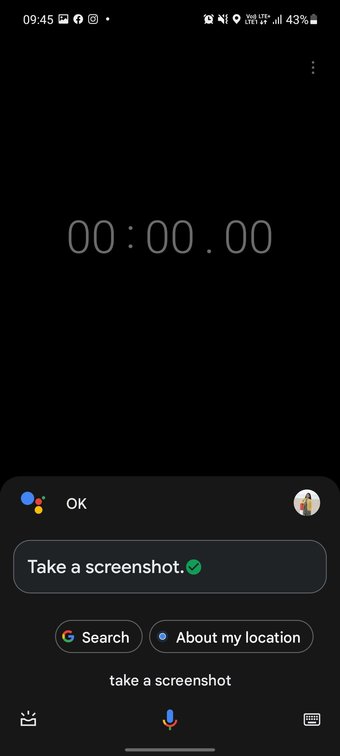
Diga "tirar uma captura de tela" e o Assistente fará a captura de tela e abrirá o menu de compartilhamento. Você pode compartilhar a captura de tela diretamente no WhatsApp, Facebook, Instagram, salvar no Drive e muito mais. Você não terá essas opções de edição.
4. Pergunte ao Assistente Bixby
Embora o Bixby não seja tão capaz quanto o Google Assistant, ele possui alguns truques para os usuários da Samsung. Por exemplo, as rotinas Bixby são um complemento matador para criar automação completa em seu telefone. O assistente também entende os comandos usados com frequência. Um desses comandos é a capacidade de fazer uma captura de tela.


Pressione e segure o botão liga / desliga e inicie o Bixby. Diga 'tirar uma captura de tela' e o Bixby capturará a tela atual.
Capturar tela em telefones Samsung
A maioria dos usuários ficará completamente bem com os dois primeiros métodos para fazer uma captura de tela em telefones Samsung. No entanto, se você estiver usando luvas ou dirigindo, poderá convocar o Google ou o Bixby Assistant para fazer o trabalho para você.
Qual método você vai usar para tirar screenshots em telefones Galaxy? Compartilhe sua preferência nos comentários abaixo.
O artigo acima pode conter links de afiliados que ajudam a dar suporte ao Guiding Tech. No entanto, isso não afeta nossa integridade editorial. O conteúdo permanece imparcial e autêntico.
Fonte Adicione ao Google Notícias


