
A ferramenta Magic Select é uma adição interessante ao Paint 3D, que é uma versão atualizada do tradicional MS Paint. Com esta ferramenta, você pode remover o fundo de uma imagem ou extrair a parte dela no formato PNG. No entanto, não há maneira direta de salvar a imagem PNG extraída. Neste post, mostraremos como salvar a imagem extraída usando a ferramenta Magic Select no Paint 3D.
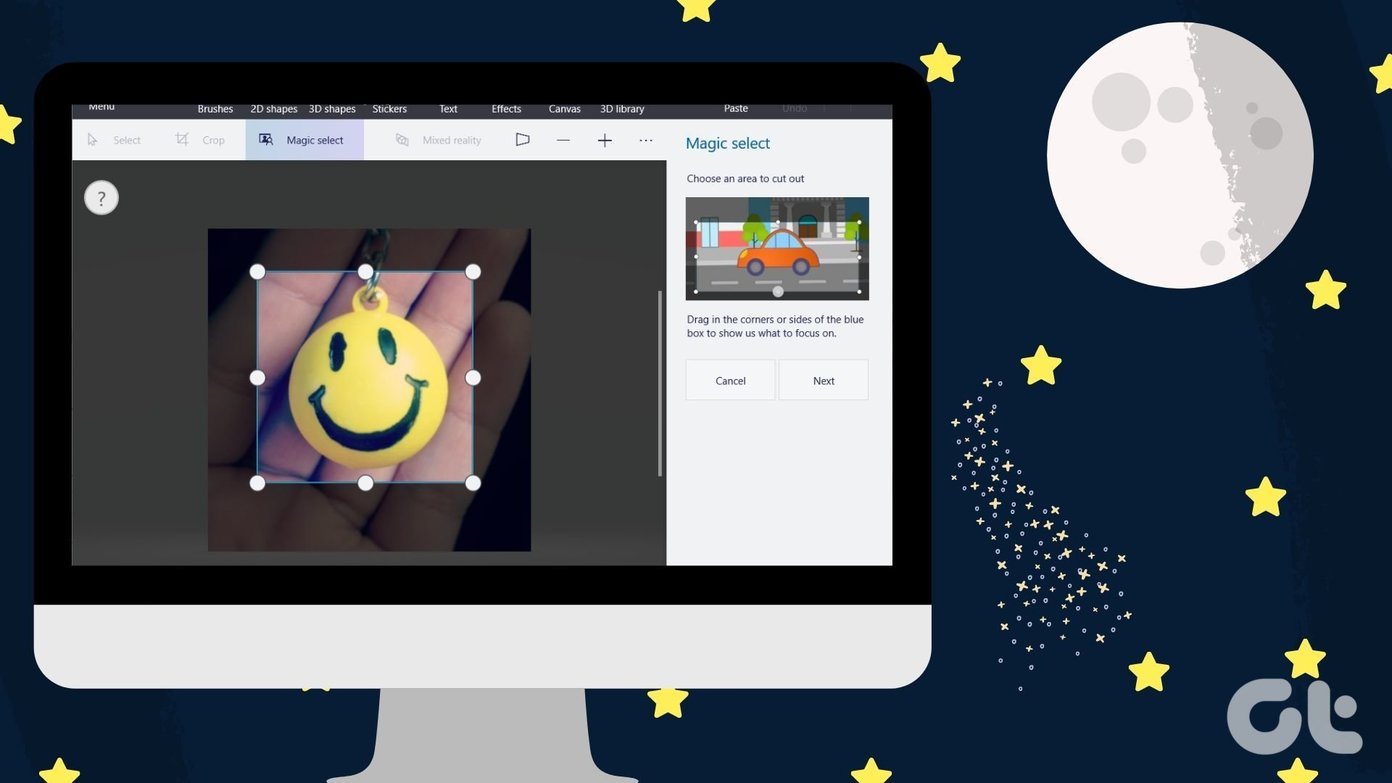

O arquivo PNG extraído do Magic Select pode ser usado como adesivo ou adicionado a outra imagem no Paint 3D ou em qualquer outro aplicativo. Mas, para isso, você precisará salvar a imagem.
Existem quatro maneiras de salvar a imagem extraída com o Magic Select no Windows. Vamos vê-los. Mas primeiro, mostraremos como usar a ferramenta Magic Select no Paint 3D.
Como usar o Magic Select no Paint 3D
Para isso, siga estas etapas:
Passo 1: Inicie o Paint 3D e abra sua imagem nele.
Passo 2: Clique na ferramenta Magic Select presente na parte superior.

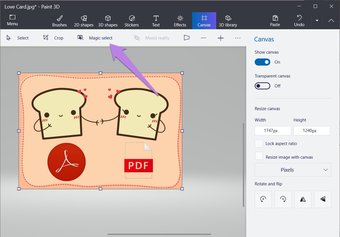
Etapa 3: Você verá uma nova seleção de borda em torno da sua imagem. Usando os pontos de seleção disponíveis, escolha a parte da imagem que deseja extrair. Clique em Avançar no lado direito.

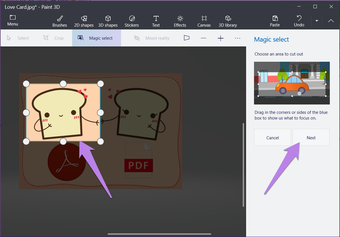
Passo 4: Modifique a seleção usando as ferramentas disponíveis no lado direito. Por fim, clique em Concluído.

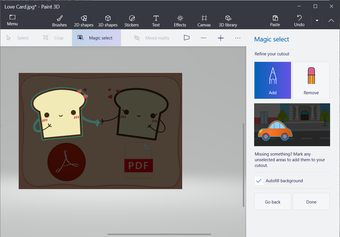
Sua imagem extraída está pronta. Você verá uma caixa de seleção ao seu redor. Agora, para salvá-lo, siga um dos métodos mencionados abaixo.

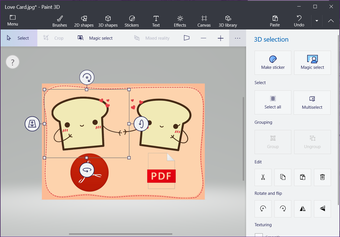
Salvar imagem extraída usando o Magic Select no Paint 3D
Vamos verificar os quatro métodos para salvar a imagem.
Método 1: Desativar tela
Uma das maneiras mais simples de salvar sua imagem extraída da ferramenta Magic Select é desativar sua tela depois de extraí-la. Para fazer isso, execute as seguintes etapas:
Passo 1: Quando você extrair a imagem, arraste-a para fora da imagem de fundo original.

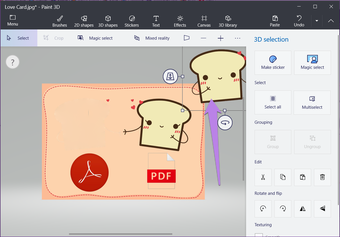
Passo 2: Vá para a guia Tela na parte superior. Desative a alternância ao lado de Mostrar tela.

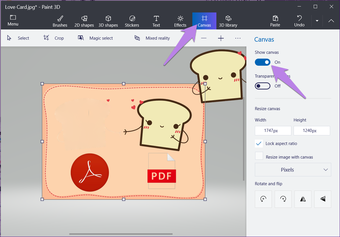
Etapa 3: Você verá que a imagem de fundo desaparecerá. Agora, traga a imagem que você extraiu para o centro.

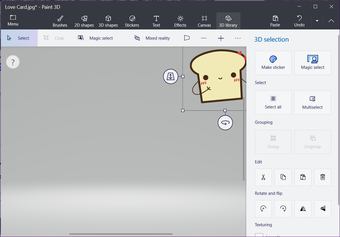
Passo 4: Clique no menu na parte superior.

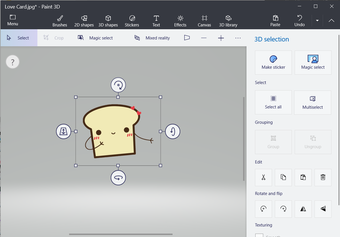
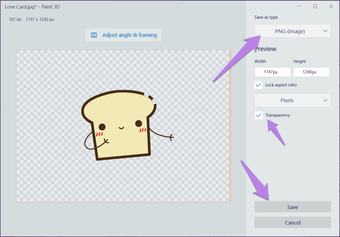
Etapa 5: Clique em Salvar como e escolha Imagem como o formato do arquivo.

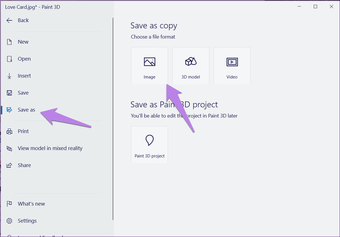
Etapa 6: Na caixa suspensa Salvar como tipo, selecione PNG.
Gorjeta: PNG mantém intacta a transparência da imagem. Descubra como ele difere do JPG e de outros formatos de imagem.

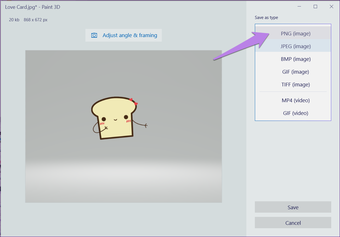
Etapa 7: Marque a caixa ao lado de Transparência. Ativar transparência é muito importante. Caso contrário, sua imagem terá uma cor de fundo. Por fim, clique em Salvar.
Gorjeta: Descubra como alterar a cor de fundo de uma imagem no Paint 3D.

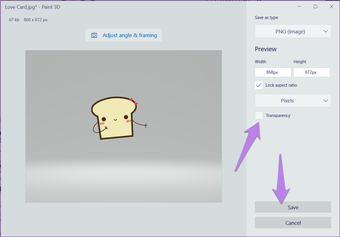
Após salvar, você pode adicionar esta imagem sobre qualquer outra imagem, como você pode ver na captura de tela abaixo.


Método 2: Excluir plano de fundo
Outra maneira é excluir o todo ou parte do plano de fundo e adicionar transparência. Aqui estão os passos.
Passo 1: Arraste a imagem extraída para fora de sua posição original. Você pode mantê-lo na imagem de fundo ou fora dela.

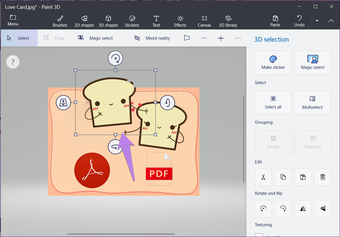
Passo 2: Usando a ferramenta Selecionar na parte superior, selecione todo o plano de fundo.

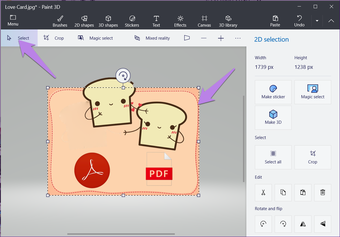
Etapa 3: Pressione o botão Excluir no seu teclado. O fundo fica branco.

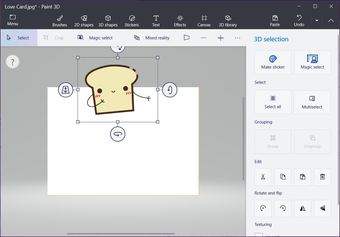
Passo 4: Arraste a imagem extraída para dentro da área branca. Qualquer parte fora desse fundo branco será cortada.

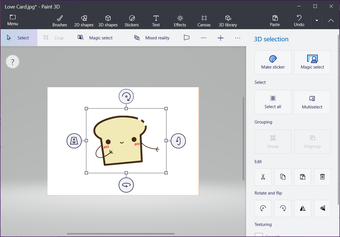
Etapa 5: Agora, clique em Menu na parte superior, como você fez no método anterior. Em seguida, escolha Salvar como e escolha Imagem.
Etapa 6: Na caixa suspensa em Salvar como tipo, escolha PNG. Além disso, marque a caixa ao lado de Transparência. Clique em Salvar.

Método 3: colar imagem diretamente em outra imagem
Nesse método, não salvaremos a imagem extraída do Magic Select. Em vez disso, copiaremos e colaremos na imagem onde for necessário.
Aqui estão os passos:
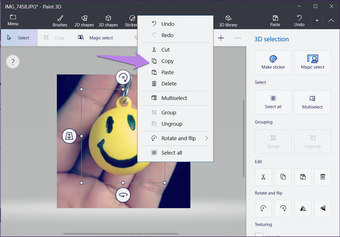
Passo 1: Extraia a parte da imagem usando a ferramenta Magic Select. Em seguida, clique com o botão direito do mouse na parte extraída e escolha Copiar no menu.

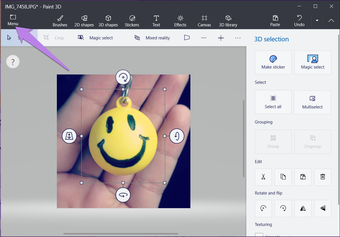
Passo 2: Agora, vá para Menu na parte superior e escolha Abrir. Navegue e abra a imagem na qual deseja colar a imagem antiga.

Etapa 3: Quando a imagem abrir, clique com o botão direito do mouse e pressione Colar. Você pode até usar o atalho de teclado Ctrl + V.

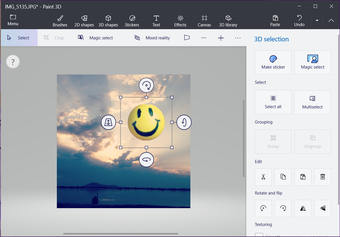
Passo 4: Salve a imagem desejada normalmente, como você faz em Menu> Salvar como.
Gorjeta: Confira nosso guia sobre como mesclar duas imagens no Paint 3D.
Método 4: Criar um adesivo
Em vez de copiar e colar a imagem, criaremos um adesivo a partir da imagem criada na ferramenta Magic Select. Em seguida, adicione-o à foto final.
Veja como fazê-lo.
Passo 1: Usando a ferramenta Magic Select, selecione a parte da imagem.
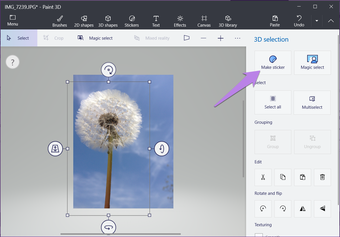
Passo 2: Com a imagem extraída selecionada, clique em Criar adesivo no lado direito.

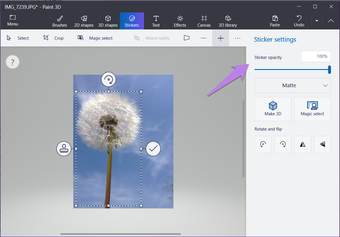
Etapa 3: Você será solicitado a selecionar a opacidade do adesivo. Altere conforme a necessidade.

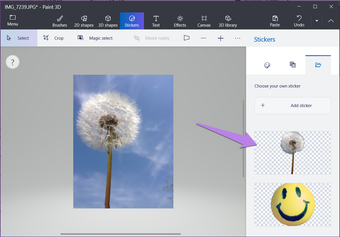
Passo 4: Clique em qualquer lugar da imagem para criar um adesivo. Você o encontrará dentro da seção Adesivos.

Etapa 5: Agora no Paint 3D, abra a imagem na qual deseja adicionar esse adesivo usando Menu> Salvar como.
Etapa 6: Clique na guia Adesivos na parte superior e vá para a opção Escolha seu próprio adesivo.

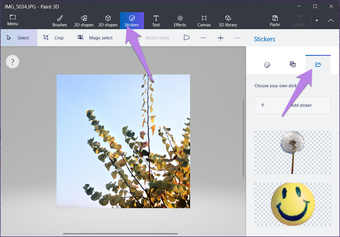
Etapa 7: Clique no adesivo da lista para adicioná-lo a uma nova foto. Por fim, salve a imagem.

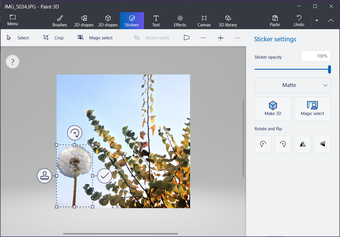
Gorjeta: Descubra como criar seus pacotes de adesivos para o WhatsApp.
Dicas para melhores resultados
Certifique-se de adicionar transparência à sua imagem enquanto a salva. É crucial. Você também pode alterar o tamanho da imagem extraída a qualquer momento, usando as caixas de seleção para atender às suas necessidades. Você pode até mudar o tamanho da tela. Depois de dominar a extração de imagem usando o Paint 3D, você não precisará de nenhum aplicativo de terceiros para repetir a mesma coisa.
Próximo: O Paint 3D não oferece um recurso nativo para cortar uma imagem em um círculo. Descubra uma alternativa para cortar uma foto em uma forma circular no Windows.
O artigo acima pode conter links afiliados que ajudam a apoiar a Guiding Tech. No entanto, isso não afeta nossa integridade editorial. O conteúdo permanece imparcial e autêntico.
Fonte Adicione ao Google Notícias


