Com os aplicativos certos instalados, você pode desfrutar de conteúdo ilimitado no seu Fire TV Stick. O dispositivo de streaming da Amazon é bastante complicado se você consumir conteúdo do Netflix, Prime Video, YouTube e outros aplicativos regularmente. Se você não possui um plano de internet ilimitado, reduza o uso de dados do dispositivo. Neste guia, mostraremos quatro maneiras de reduzir o uso de dados do Fire TV Stick.
Reduza o uso de dados do stick de TV de incêndio imagem em destaque 00 "width =" 1280 "height =" 720 "tamanhos de dados =" auto "tamanhos =" (largura mínima: 976px) 700px, (largura mínima: 448px) 75vw, 90vw " srcset = "/wp-content/uploads/2020/05/As-4-principais-maneiras-de-reduzir-o-uso-de-dados.png 1280w, https: // cdn.guidingtech.com/imager/assets/2020/05/888884/reduce-fire-tv-stick-data-usage-usage-featured-image-00_935adec67b324b146ff212ec4c69054f.png?1588065408 700w, https://cdn.guidingtech.com/imager /assets/2020/05/888884/reduce-fire-tv-stick-data-usage-featured-image-00_40dd5eab97016030a3870d712fd9ef0f.png?1588065410 500w, https://cdn.guidingtech.com/imager/assets/2020/05/ 888884 / reduzir-fogo-tv-stick-dados-uso-destaque-imagem-00_7c4a12eb7455b3a1ce1ef1cadcf29289.png? 1588065411 340w

Com um plano de Internet limitado, há um limite para a quantidade de conteúdo que você pode transmitir, e é melhor controlá-lo antes de ficar sem dados para usar a Internet. Por exemplo, o streaming de uma hora de conteúdo HD no Netflix com a configuração Melhor qualidade consome 3 GB e o Amazon Prime Video consome até 1,4 GB com Melhor qualidade. O uso de dados ao transmitir conteúdo Ultra HD no Fire TV Stick 4K é ainda mais alto - 7 GB por hora no Netflix e 6,48 GB por hora no Amazon Prime.

Além da qualidade da transmissão, outros fatores, como a reprodução automática de vídeo e as atualizações automáticas de aplicativos, também afetam o consumo de dados do Fire TV Stick.

Nota: Os ajustes mencionados neste guia se aplicam ao Fire TV Stick básico e ao Fire TV Stick 4K.

1. Ajuste a qualidade do vídeo

Esse é um dos maiores determinantes da quantidade de dados que seu dispositivo consome. O streaming de conteúdo com a melhor qualidade certamente consumirá mais dados do que o streaming em qualidade média ou baixa. Configurar o Fire TV Stick para transmitir a melhor qualidade de vídeo esgotará seu plano limitado de dados / Internet mais rápido do que você pode imaginar.

Por padrão, o Fire TV Stick está configurado para transmitir vídeos com a melhor qualidade - determinada após testar os recursos de largura de banda da sua rede Wi-Fi. Para ajustar a qualidade do vídeo do dispositivo de streaming, siga as etapas abaixo.

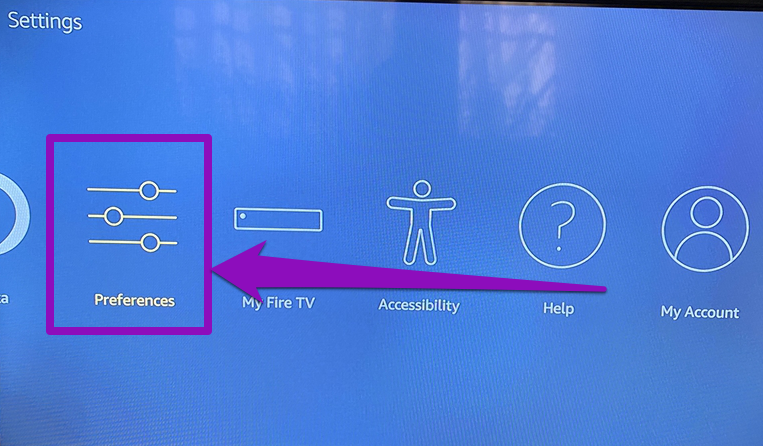
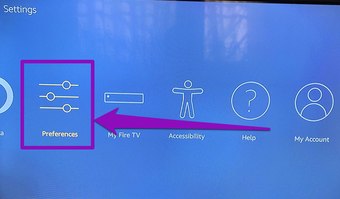
Passo 1: Inicie o menu Fire TV Stick e selecione Preferências.
Reduza o uso de dados do Fire TV Stick Reduzir o uso de dados do Fire TV Stick "width =" 763 "height =" 446 "tamanhos de dados =" auto "tamanhos =" (largura mínima: 976px) 700px, (largura mínima: 448px) 75vw, 90vw "srcset =" /wp-content/uploads/2020/05/1588607121_343_As-4-principais-maneiras-de-reduzir-o-uso-de-dados.png 763w, https://cdn.guidingtech.com/imager/assets /2020/05/888842/reduce-fire-tv-stick-data-usage_935adec67b324b146ff212ec4c69054f.png?1588065415 700w, https://cdn.guidingtech.com/imager/assets/2020/05/888842/reduce-fire-tv- stick-data-use_40dd5eab97016030a3870d712fd9ef0f.png? 1588065415 500w, https://cdn.guidingtech.com/imager/assets/2020/05/888842/reduce-fire-tv-stick-data-usage_7c4a12eb7ef5ad154154285c4ad4c4aaaaaaaaaaaaaaaaaaaaaaaaaaaaaaaaaaaaaaaaa0411515828428428

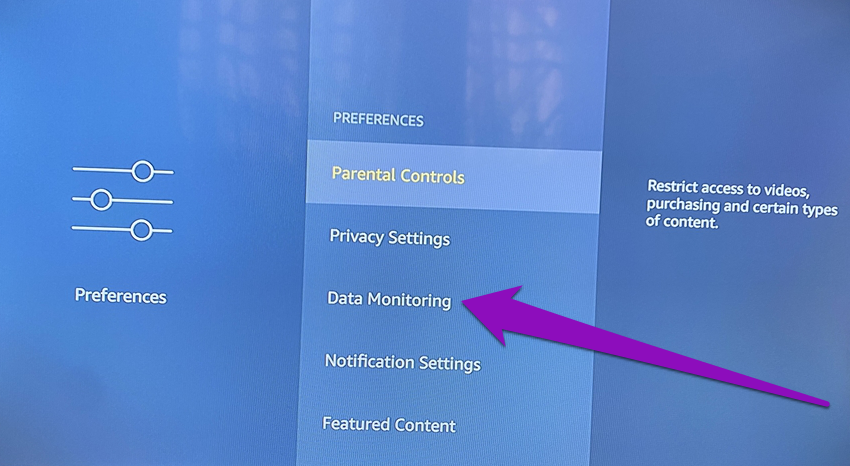
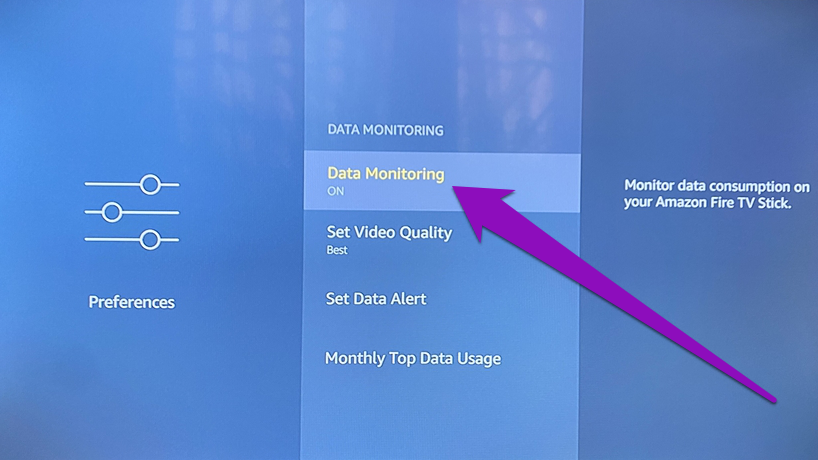
Passo 2: Selecione Monitoramento de Dados.

Reduzir o uso de dados do Fire TV Stick 11 Reduza o uso de dados do fire tv stick 11 "width =" 850 "height =" 466 "tamanhos de dados =" auto "tamanhos =" (largura mínima: 976px) 700px, (largura mínima: 448px) 75vw, 90vw "srcset = "/wp-content/uploads/2020/05/1588607122_401_As-4-principais-maneiras-de-reduzir-o-uso-de-dados.png 850w, https://cdn.guidingtech.com/ imager / assets / 2020/05/888856 / reduzir-fogo-tv-stick-dados-uso-11_935adec67b324b146ff212ec4c69054f.png? 1588065446 700w, https://cdn.guidingtech.com/imager/assets/2020/05/888856/reduce -fire-tv-stick-data-use-11_40dd5eab97016030a3870d712fd9ef0f.png? 1588065448 500w, https://cdn.guidingtech.com/imager/assets/2020/05/888856/reduce-fire-tv-stick-data-usage- 11_7c4a12eb7455b3a1ce1ef1cadcf29289.png? 1588065448 340w

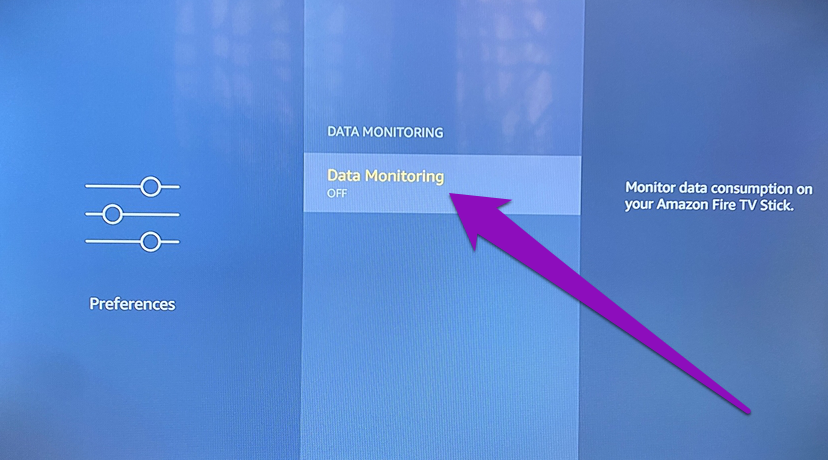
Etapa 3: Toque em Monitoramento de dados novamente para exibir as opções de Monitoramento de dados.

Reduzir o uso de dados do fire tv stick 12 Reduzir o uso de dados do fire tv stick 12 "width =" 828 "height =" 460 "tamanhos de dados =" auto "tamanhos =" (largura mínima: 976px) 700px, (largura mínima: 448px) 75vw, 90vw "srcset = "/wp-content/uploads/2020/05/1588607123_910_As-4-principais-maneiras-de-reduzir-o-uso-de-dados.png 828w, https://cdn.guidingtech.com/ imager / assets / 2020/05/888853 / reduzir-fogo-tv-stick-dados-uso-12_935adec67b324b146ff212ec4c69054f.png? 1588065451 700w, https://cdn.guidingtech.com/imager/assets/2020/05/888853/reduce -fire-tv-stick-data-use-12_40dd5eab97016030a3870d712fd9ef0f.png? 1588065452 500w, https://cdn.guidingtech.com/imager/assets/2020/05/888853/reduce-fire-tv-stick-data-usage- 12_7c4a12eb7455b3a1ce1ef1cadcf29289.png? 1588065453 340w

Passo 4: Selecione 'Definir qualidade do vídeo'.

Reduzir o uso de dados do fire tv stick 13 Reduzir o uso de dados do Fire TV Stick 13 "width =" 818 "height =" 460 "tamanhos de dados =" auto "tamanhos =" (largura mínima: 976px) 700px, (largura mínima: 448px) 75vw, 90vw "srcset = "/wp-content/uploads/2020/05/1588607124_160_As-4-principais-maneiras-de-reduzir-o-uso-de-dados.png 818w, https://cdn.guidingtech.com/ imager / assets / 2020/05/888854 / reduzir-fogo-tv-stick-dados-uso-13_935adec67b324b146ff212ec4c69054f.png? 1588065456 700w, https://cdn.guidingtech.com/imager/assets/2020/05/888854/reduce -fire-tv-stick-data-use-13_40dd5eab97016030a3870d712fd9ef0f.png? 1588065458 500w, https://cdn.guidingtech.com/imager/assets/2020/05/888854/reduce-fire-tv-stick-data-usage- 13_7c4a12eb7455b3a1ce1ef1cadcf29289.png? 1588065458 340w

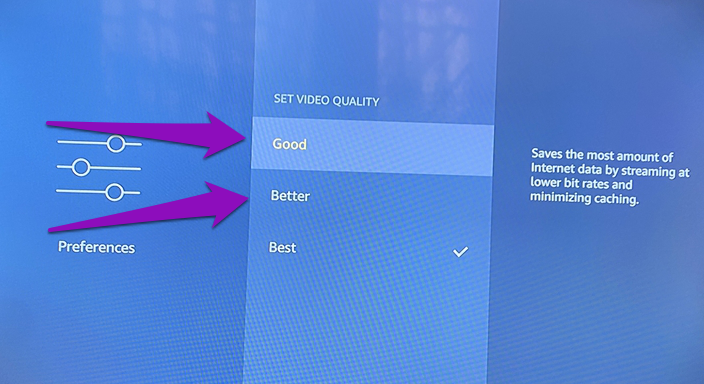
Etapa 5: Agora, escolha uma das duas qualidades de vídeo mais baixas: Melhor ou Bom.

Reduzir o uso de dados do fire tv stick 14 Reduza o uso de dados do fire tv stick 14 "width =" 704 "height =" 384 "data-size =" auto "size =" (largura mínima: 976px) 700px, (largura mínima: 448px) 75vw, 90vw "srcset = "/wp-content/uploads/2020/05/1588607125_591_As-4-principais-maneiras-de-reduzir-o-uso-de-dados.png 704w, https://cdn.guidingtech.com/ imager / assets / 2020/05/888855 / reduzir-fogo-tv-stick-dados-uso-14_935adec67b324b146ff212ec4c69054f.png? 1588065460 700w, https://cdn.guidingtech.com/imager/assets/2020/05/888855/reduce -fire-tv-stick-data-use-14_40dd5eab97016030a3870d712fd9ef0f.png? 1588065461 500w, https://cdn.guidingtech.com/imager/assets/2020/05/888855/reduce-fire-tv-stick-data-usage- 14_7c4a12eb7455b3a1ce1ef1cadcf29289.png? 1588065461 340w

Para ajudar você a entender as opções de qualidade de vídeo do Fire TV Stick, confira as breves explicações abaixo:

Melhor qualidade de vídeo: Essa é a mais alta qualidade de vídeo que oferece a melhor experiência de streaming. Configurar o Fire TV Stick para transmitir vídeos com essa qualidade consumirá mais dados da Internet. Como observado anteriormente, a qualidade Best (Ultra HD) da Netflix consome 7 GB por hora, enquanto o Prime Video da Amazon consome 6,48 GB por hora.

Melhor qualidade de vídeo: A transmissão com essa qualidade reduzirá e salvará os dados da Internet. Para fazer isso, o Fire TV Stick transmitirá conteúdo a taxas de bits mais baixas. A qualidade do vídeo resultante pode, no entanto, não ser de alta qualidade, mas definitivamente será boa o suficiente para fornecer uma ótima experiência de transmissão de vídeo. A qualidade média da Netflix consome 0,7 GB de dados por hora, enquanto a melhor qualidade da Prime Video consome 1,4 GB por hora.

Boa qualidade de vídeo: A transmissão com essa qualidade poupará mais dados. O Fire TV Stick transmite vídeos a taxas de bits mais baixas e reduz simultaneamente o cache ao mínimo possível. No entanto, observe que a qualidade do vídeo pode ser altamente comprometida - em comparação com outras qualidades de vídeo mencionadas acima. O Prime Video consome 0,38 GB por hora, enquanto a baixa qualidade da Netflix consome 0,3 GB por hora.

Reduzir o uso de dados do fire tv stick 4k 01 Reduza o uso de dados do fogo tv stick 4k 01 "width =" 1024 "height =" 626 "tamanhos de dados =" tamanhos automáticos "=" (largura mínima: 976px) 700px, (largura mínima: 448px) 75vw, 90vw "srcset = "/wp-content/uploads/2020/05/As-4-principais-maneiras-de-reduzir-o-uso-de-dados.jpg 1024w, https: //cdn.guidingtech .com / imager / assets / 2020/05/889494 / reduzir-fogo-tv-stick-4k-dados-uso-01_935adec67b324b146ff212ec4c69054f.jpg? 1588604642 700w, https://cdn.guidingtech.com/imager/assets/2020/ 05/889494 / reduzir-fogo-tv-stick-4k-dados-uso-01_40dd5eab97016030a3870d712fd9ef0f.jpg? 1588604642 500w, https://cdn.guidingtech.com/imager/assets/2020/05/889494/reduce-fire-tv -stick-4k-data-use-01_7c4a12eb7455b3a1ce1ef1cadcf29289.jpg? 1588604642 340w

A qualidade do streaming de vídeo que você escolher se resume a preferências individuais. Você pode testar as qualidades de vídeo (boas e melhores) para verificar qual delas agrada sua imaginação.

Como mencionado anteriormente, existem duas versões do Fire TV Stick: o Basic Fire TV Stick e o Fire TV Stick 4K. O primeiro suporta streaming de vídeos em resolução HD (1080p), enquanto o último pode transmitir conteúdo até Ultra HD.

O streaming de conteúdo em UHD (4K) resultaria em um consumo de dados ainda maior. No entanto, você também pode reduzir o uso de dados no Fire TV Stick 4K ajustando sua qualidade de vídeo (consulte as etapas 1 e 4 acima) e implementando outros ajustes nas seções abaixo.

2. Desative a reprodução automática de vídeo do conteúdo em destaque

Reduza o uso de dados do fire tv stick 4k Reduza o uso de dados de 4k do fire tv stick "width =" 1392 "height =" 927 "tamanhos de dados =" tamanhos automáticos "=" (largura mínima: 976px) 700px, (largura mínima: 448px) 75vw, 90vw "srcset = "/wp-content/uploads/2020/05/1588607127_24_As-4-principais-maneiras-de-reduzir-o-uso-de-dados.png 1392w, https://cdn.guidingtech.com/ imager / assets / 2020/05/889446 / reduzir-fogo-tv-stick-4k-dados-uso_935adec67b324b146ff212ec4c69054f.png? 1588078316 700w, https://cdn.guidingtech.com/imager/assets/2020/05/889446/reduce -fire-tv-stick-4k-data-use_40dd5eab97016030a3870d712fd9ef0f.png? 1588078318 500w, https://cdn.guidingtech.com/imager/assets/2020/05/889446/reduce-fire-tv-stick-4k-data- use_7c4a12eb7455b3a1ce1ef1cadcf29289.png? 1588078320 340w

Na página inicial do Fire TV Stick, os trailers de alguns filmes do Amazon Prime são reproduzidos automaticamente assim que você liga o dispositivo. Embora essas reproduções automáticas de vídeo ajudem a obter uma visualização do filme ou programa, elas acabam consumindo muita largura de banda.

Desativar a reprodução automática visual e de áudio desse conteúdo é essencial para reduzir o uso de dados do Fire TV Stick. Siga as etapas abaixo para fazer isso.

Passo 1: Vá para o menu Configurações do Fire TV Stick e selecione Preferências.
Reduza o uso de dados do Fire TV Stick Reduzir o uso de dados do Fire TV Stick "width =" 763 "height =" 446 "tamanhos de dados =" auto "tamanhos =" (largura mínima: 976px) 700px, (largura mínima: 448px) 75vw, 90vw "srcset =" /wp-content/uploads/2020/05/1588607121_343_As-4-principais-maneiras-de-reduzir-o-uso-de-dados.png 763w, https://cdn.guidingtech.com/imager/assets /2020/05/888842/reduce-fire-tv-stick-data-usage_935adec67b324b146ff212ec4c69054f.png?1588065415 700w, https://cdn.guidingtech.com/imager/assets/2020/05/888842/reduce-fire-tv- stick-data-use_40dd5eab97016030a3870d712fd9ef0f.png? 1588065415 500w, https://cdn.guidingtech.com/imager/assets/2020/05/888842/reduce-fire-tv-stick-data-usage_7c4a12eb7ef5ad154154285c4ad4c4aaaaaaaaaaaaaaaaaaaaaaaaaaaaaaaaaaaaaaaaa0411515828428428

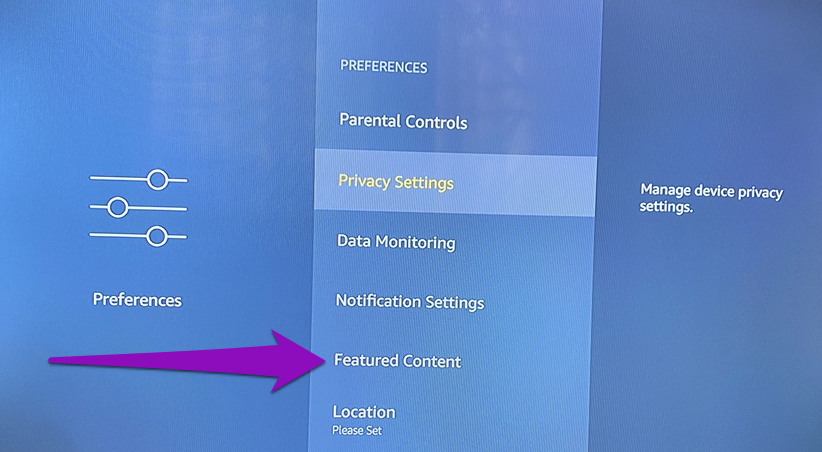
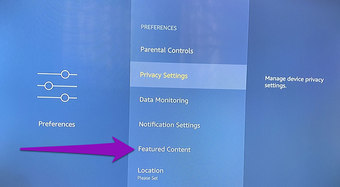
Passo 2: Selecione Conteúdo em destaque.

Reduzir o uso de dados do fire tv stick 01 Reduzir o uso de dados do fire tv stick 01 "width =" 822 "height =" 452 "tamanhos de dados =" tamanhos automáticos "=" (largura mínima: 976px) 700px, (largura mínima: 448px) 75vw, 90vw "srcset = "/wp-content/uploads/2020/05/1588607128_734_As-4-principais-maneiras-de-reduzir-o-uso-de-dados.png 822w, https://cdn.guidingtech.com/ imager / assets / 2020/05/888843 / reduzir-fogo-tv-stick-dados-uso-01_935adec67b324b146ff212ec4c69054f.png? 1588065418 700w, https://cdn.guidingtech.com/imager/assets/2020/05/888843/reduce -fire-tv-stick-data-use-01_40dd5eab97016030a3870d712fd9ef0f.png? 1588065419 500w, https://cdn.guidingtech.com/imager/assets/2020/05/888843/reduce-fire-tv-stick-data-usage- 01_7c4a12eb7455b3a1ce1ef1cadcf29289.png? 1588065419 340w

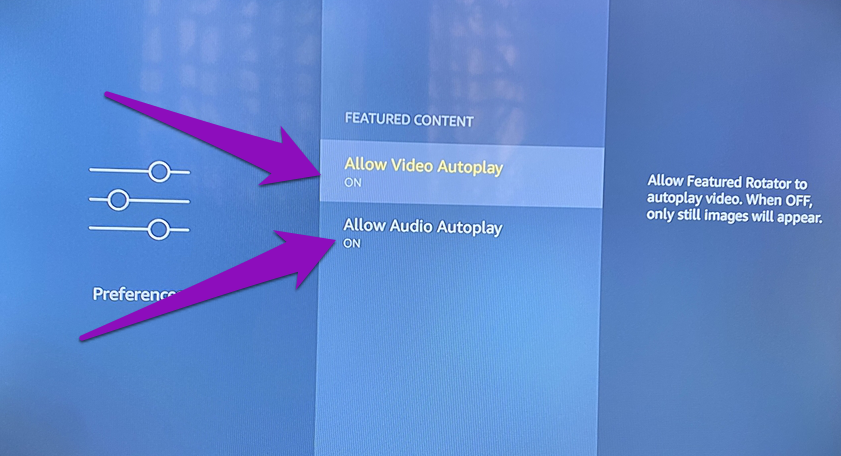
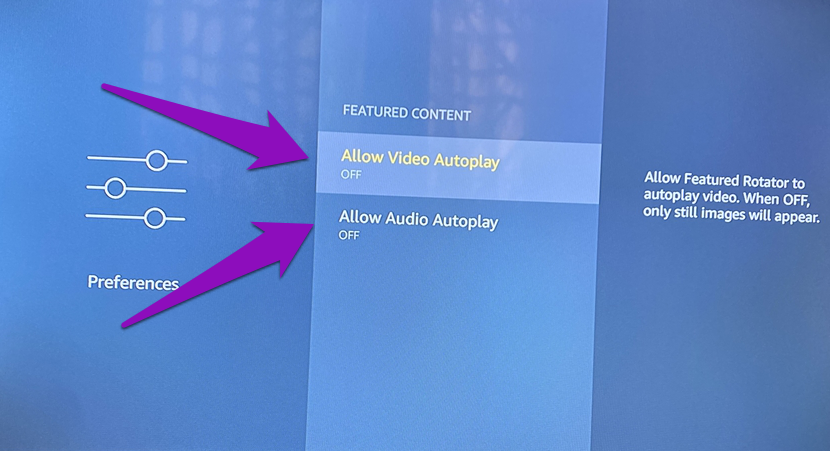
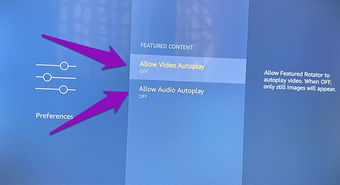
Etapa 3: Se as opções "Permitir reprodução automática de vídeo" e "Permitir reprodução automática de áudio" estiverem ativadas, toque no botão de seleção (ou seja, o botão redondo grande) para desativá-las.

Reduzir o uso de dados do fogo tv stick 03 Reduza o uso de dados do fire tv stick 03 "width =" 841 "height =" 456 "tamanhos de dados =" tamanhos automáticos "=" (largura mínima: 976px) 700px, (largura mínima: 448px) 75vw, 90vw "srcset = "/wp-content/uploads/2020/05/1588607128_687_As-4-principais-maneiras-de-reduzir-o-uso-de-dados.png 841w, https://cdn.guidingtech.com/ imager / assets / 2020/05/888845 / reduzir-fogo-tv-stick-dados-uso-03_935adec67b324b146ff212ec4c69054f.png? 1588065421 700w, https://cdn.guidingtech.com/imager/assets/2020/05/888845/reduce -fire-tv-stick-data-use-03_40dd5eab97016030a3870d712fd9ef0f.png? 1588065422 500w, https://cdn.guidingtech.com/imager/assets/2020/05/888845/reduce-fire-tv-stick-data-usage- 03_7c4a12eb7455b3a1ce1ef1cadcf29289.png? 1588065422 340w

Isso mudará as duas opções de reprodução automática de ON para OFF. Agora você tem menos uma coisa que consome seu plano de dados da Internet / largura de banda no seu Fire TV Stick. Vamos para o próximo.

Reduzir o uso de dados do stick de tv de incêndio 02 Reduza o uso de dados do fire tv stick 02 "width =" 830 "height =" 451 "tamanhos de dados =" auto "tamanhos =" (largura mínima: 976px) 700px, (largura mínima: 448px) 75vw, 90vw "srcset = "/wp-content/uploads/2020/05/1588607130_17_As-4-principais-maneiras-de-reduzir-o-uso-de-dados.png 830w, https://cdn.guidingtech.com/ imager / assets / 2020/05/888844 / reduzir-fogo-tv-stick-dados-uso-02_935adec67b324b146ff212ec4c69054f.png? 1588065424 700w, https://cdn.guidingtech.com/imager/assets/2020/05/888844/reduce -fire-tv-stick-data-use-02_40dd5eab97016030a3870d712fd9ef0f.png? 1588065425 500w, https://cdn.guidingtech.com/imager/assets/2020/05/888844/reduce-fire-tv-stick-data-usage- 02_7c4a12eb7455b3a1ce1ef1cadcf29289.png? 1588065425 340w

3. Desativar anúncios com base em interesses

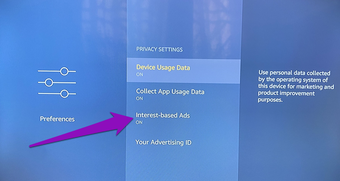
Ocasionalmente, a Amazon envia alguns anúncios e conteúdo promocional para o seu Fire TV Stick. Você pode não perceber esses anúncios porque eles são organizados (e na maioria das vezes, brevemente) fundidos com o conteúdo em destaque exibido na página inicial. Embora não saibamos exatamente quantos dados esses anúncios consomem, é certo que eles aumentam o consumo de dados do seu Fire TV Stick. Esses anúncios são ativados por padrão, mas, felizmente, a Amazon permite desativá-los no menu de configurações do Fire TV Stick. Siga as etapas abaixo para fazer isso.

Passo 1: Inicie o menu Configurações do Fire TV Stick e selecione Preferências.

Reduza o uso de dados do Fire TV Stick Reduzir o uso de dados do Fire TV Stick "width =" 763 "height =" 446 "tamanhos de dados =" auto "tamanhos =" (largura mínima: 976px) 700px, (largura mínima: 448px) 75vw, 90vw "srcset =" /wp-content/uploads/2020/05/1588607121_343_As-4-principais-maneiras-de-reduzir-o-uso-de-dados.png 763w, https://cdn.guidingtech.com/imager/assets /2020/05/888842/reduce-fire-tv-stick-data-usage_935adec67b324b146ff212ec4c69054f.png?1588065415 700w, https://cdn.guidingtech.com/imager/assets/2020/05/888842/reduce-fire-tv- stick-data-use_40dd5eab97016030a3870d712fd9ef0f.png? 1588065415 500w, https://cdn.guidingtech.com/imager/assets/2020/05/888842/reduce-fire-tv-stick-data-usage_7c4a12eb7ef5ad154154285c4ad4c4aaaaaaaaaaaaaaaaaaaaaaaaaaaaaaaaaaaaaaaaa0411515828428428

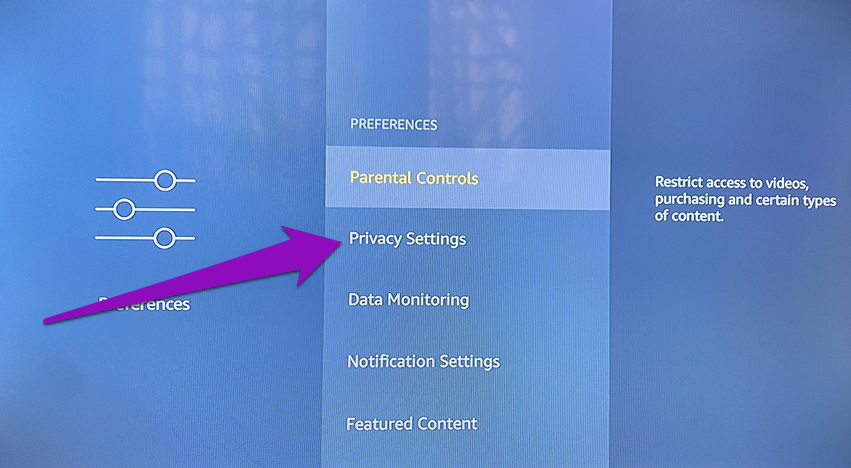
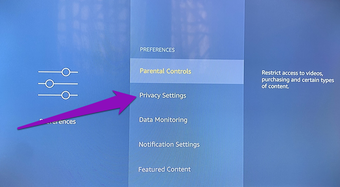
Passo 2: Em seguida, selecione Configurações de privacidade.

Reduzir o uso de dados do fire tv stick 04 Reduza o uso de dados do fire tv stick 04 "width =" 851 "height =" 468 "tamanhos de dados =" tamanhos automáticos "=" (largura mínima: 976px) 700px, (largura mínima: 448px) 75vw, 90vw "srcset = "/wp-content/uploads/2020/05/1588607131_619_As-4-principais-maneiras-de-reduzir-o-uso-de-dados.png 851w, https://cdn.guidingtech.com/ imager / assets / 2020/05/888846 / reduzir-fogo-tv-stick-dados-uso-04_935adec67b324b146ff212ec4c69054f.png? 1588065427 700w, https://cdn.guidingtech.com/imager/assets/2020/05/888846/reduce -fire-tv-stick-data-use-04_40dd5eab97016030a3870d712fd9ef0f.png? 1588065429 500w, https://cdn.guidingtech.com/imager/assets/2020/05/888846/reduce-fire-tv-stick-data-usage- 04_7c4a12eb7455b3a1ce1ef1cadcf29289.png? 1588065428 340w

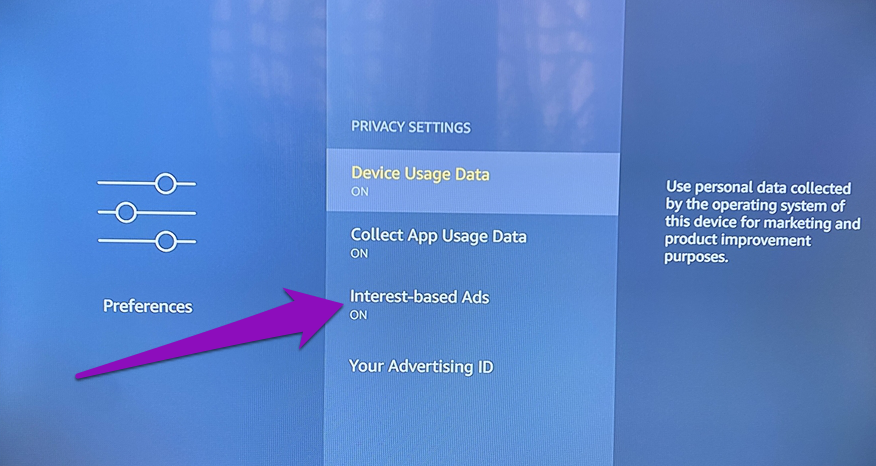
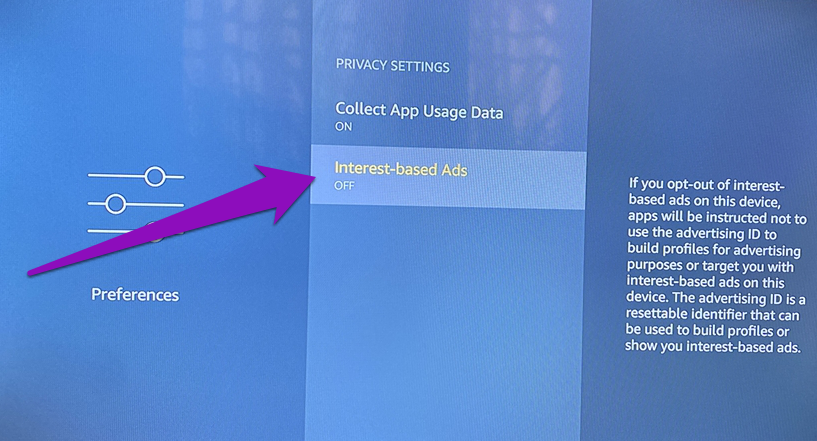
Etapa 3: Agora, role até a parte inferior da página do menu e toque em Anúncios com base em interesses para desativá-lo.

Reduzir o uso de dados do fire tv stick 05 Reduza o uso de dados do fire tv stick 05 "width =" 876 "height =" 466 "tamanhos de dados =" tamanhos automáticos "=" (largura mínima: 976px) 700px, (largura mínima: 448px) 75vw, 90vw "srcset = "/wp-content/uploads/2020/05/1588607132_273_As-4-principais-maneiras-de-reduzir-o-uso-de-dados.png 876w, https://cdn.guidingtech.com/ imager / assets / 2020/05/888852 / reduzir-fogo-tv-stick-dados-uso-05_935adec67b324b146ff212ec4c69054f.png? 1588065431 700w, https://cdn.guidingtech.com/imager/assets/2020/05/888852/reduce -fire-tv-stick-data-use-05_40dd5eab97016030a3870d712fd9ef0f.png? 1588065432 500w, https://cdn.guidingtech.com/imager/assets/2020/05/888852/reduce-fire-tv-stick-data-usage- 05_7c4a12eb7455b3a1ce1ef1cadcf29289.png? 1588065432 340w

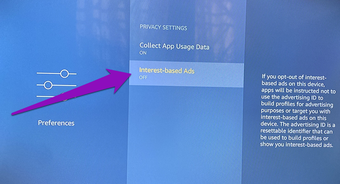
Verifique se o status muda de ON para OFF.

Reduzir o uso de dados do fire tv stick 06 Reduza o uso de dados do fire tv stick 06 "width =" 817 "height =" 441 "tamanhos de dados =" auto "tamanhos =" (largura mínima: 976px) 700px, (largura mínima: 448px) 75vw, 90vw "srcset = "/wp-content/uploads/2020/05/1588607133_65_As-4-principais-maneiras-de-reduzir-o-uso-de-dados.png 817w, https://cdn.guidingtech.com/ imager / assets / 2020/05/888847 / reduzir-fogo-tv-stick-dados-uso-06_935adec67b324b146ff212ec4c69054f.png? 1588065434 700w, https://cdn.guidingtech.com/imager/assets/2020/05/888847/reduce -fire-tv-stick-data-use-06_40dd5eab97016030a3870d712fd9ef0f.png? 1588065434 500w, https://cdn.guidingtech.com/imager/assets/2020/05/888847/reduce-fire-tv-stick-data-usage- 06_7c4a12eb7455b3a1ce1ef1cadcf29289.png? 1588065434 340w

4. Desativar atualizações automáticas

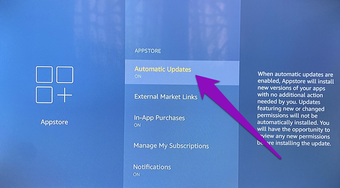
O Fire TV Stick vem com uma Appstore integrada na Amazon. Por padrão, o stick de streaming está configurado para atualizar automaticamente qualquer aplicativo instalado na loja sempre que houver novas versões disponíveis. É recomendável manter seus aplicativos atualizados, mas você deseja garantir que faz isso no seu tempo livre. Deixar a atualização automática da AppStore ativada fará com que ela perca sua largura de banda da Internet atualizando todos os seus aplicativos - incluindo os que você mal usa.

Desativá-lo ajudará imensamente a reduzir o uso de dados do seu Fire TV Stick. Siga as etapas abaixo para fazer isso.

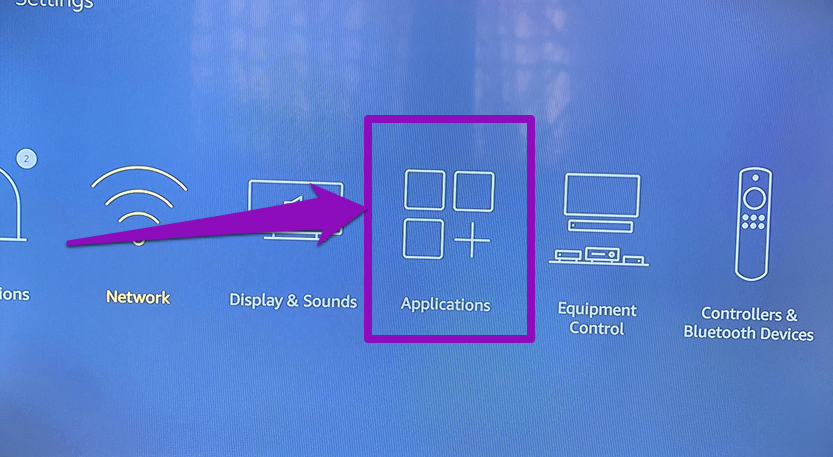
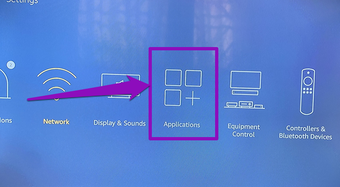
Passo 1: Inicie o menu Configurações do Fire TV Stick e selecione Aplicativos.

Reduzir o uso de dados do fire tv stick 07 Reduza o uso de dados do fire tv stick 07 "width =" 833 "height =" 457 "data-size =" auto "size =" (largura mínima: 976px) 700px, (largura mínima: 448px) 75vw, 90vw "srcset = "/wp-content/uploads/2020/05/1588607134_476_As-4-principais-maneiras-de-reduzir-o-uso-de-dados.png 833w, https://cdn.guidingtech.com/ imager / assets / 2020/05/888848 / reduzir-fogo-tv-stick-dados-uso-07_935adec67b324b146ff212ec4c69054f.png? 1588065436 700w, https://cdn.guidingtech.com/imager/assets/2020/05/888848/reduce -fire-tv-stick-data-use-07_40dd5eab97016030a3870d712fd9ef0f.png? 1588065437 500w, https://cdn.guidingtech.com/imager/assets/2020/05/888848/reduce-fire-tv-stick-data-usage- 07_7c4a12eb7455b3a1ce1ef1cadcf29289.png? 1588065437 340w

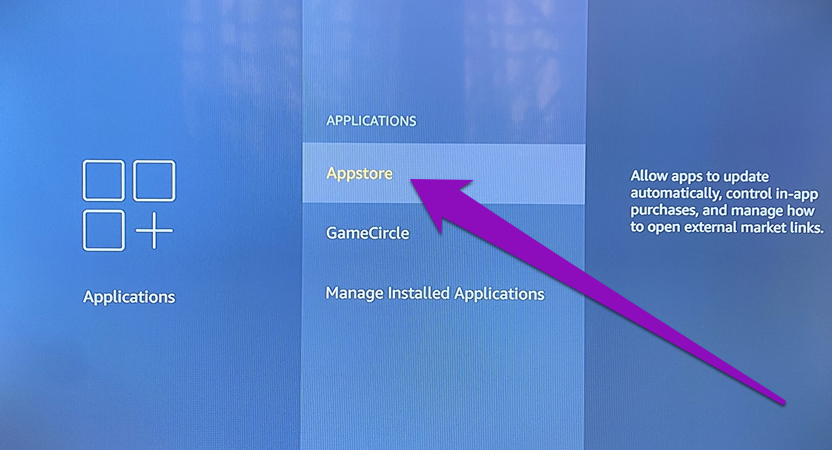
Passo 2: Selecione Appstore.

Reduzir o uso de dados do fire tv stick 08 Reduzir o uso de dados do fire tv stick 08 "width =" 832 "height =" 450 "tamanhos de dados =" auto "tamanhos =" (largura mínima: 976px) 700px, (largura mínima: 448px) 75vw, 90vw "srcset = "/wp-content/uploads/2020/05/1588607135_930_As-4-principais-maneiras-de-reduzir-o-uso-de-dados.png 832w, https://cdn.guidingtech.com/ imager / assets / 2020/05/888849 / reduzir-fogo-tv-stick-dados-uso-08_935adec67b324b146ff212ec4c69054f.png? 1588065439 700w, https://cdn.guidingtech.com/imager/assets/2020/05/888849/reduce -fire-tv-stick-data-use-08_40dd5eab97016030a3870d712fd9ef0f.png? 1588065440 500w, https://cdn.guidingtech.com/imager/assets/2020/05/888849/reduce-fire-tv-stick-data-usage- 08_7c4a12eb7455b3a1ce1ef1cadcf29289.png? 1588065441 340w

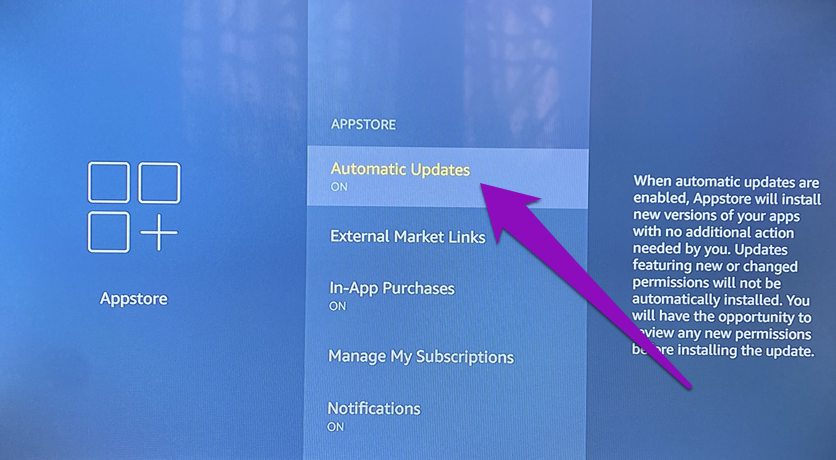
Etapa 3: Agora, toque em Atualizações automáticas para alternar a opção de LIGADO para DESLIGADO.

Reduzir o uso de dados do fire tv stick 09 Reduza o uso de dados do fire tv stick 09 "width =" 836 "height =" 460 "tamanhos de dados =" auto "tamanhos =" (largura mínima: 976px) 700px, (largura mínima: 448px) 75vw, 90vw "srcset = "/wp-content/uploads/2020/05/1588607136_979_As-4-principais-maneiras-de-reduzir-o-uso-de-dados.png 836w, https://cdn.guidingtech.com/ imager / assets / 2020/05/888850 / reduzir-fogo-tv-stick-dados-uso-09_935adec67b324b146ff212ec4c69054f.png? 1588065443 700w, https://cdn.guidingtech.com/imager/assets/2020/05/888850/reduce -fire-tv-stick-data-use-09_40dd5eab97016030a3870d712fd9ef0f.png? 1588065444 500w, https://cdn.guidingtech.com/imager/assets/2020/05/888850/reduce-fire-tv-stick-data-usage- 09_7c4a12eb7455b3a1ce1ef1cadcf29289.png? 1588065444 340w

Mais uma vez, você acabou de descartar outro recurso que consome largura de banda da Internet no seu dispositivo de streaming.

Próximo: Não é possível aproveitar novos recursos / serviços porque os aplicativos Fire TV Stick não estão sendo instalados? Confira quatro (4) métodos eficazes para corrigir o problema no guia abaixo.

Adicione ao Google Notícias
Neste artigo
  1. 1. Ajuste a qualidade do vídeo
  2. 2. Desative a reprodução automática de vídeo do conteúdo em destaque
  3. 3. Desativar anúncios com base em interesses
  4. 4. Desativar atualizações automáticas

Última atualização em 4 de maio de 2020
O artigo acima pode conter links afiliados que ajudam a apoiar a Guiding Tech. No entanto, isso não afeta nossa integridade editorial. O conteúdo permanece imparcial e autêntico.