
Embora o Photoshop seja uma ótima ferramenta para qualquer tarefa de edição de fotos, incluindo a colocação de uma imagem em mosaico, nem todos são versados. Felizmente, você pode abandonar o Photoshop e agrupar sua imagem sem usar outros métodos, como o papel de parede do Windows e os aplicativos do Microsoft Office. Vamos verificar vários métodos em detalhes para agrupar uma imagem sem o Photoshop no Windows 10.
A idéia básica por trás da colocação de uma imagem em mosaico é repeti-la. Alguém poderia pensar que é semelhante à criação de um mosaico de fotos. Mas isso é completamente diferente. Em um mosaico, você cria uma imagem com uma forma definida a partir de várias imagens pequenas. Pelo contrário, uma imagem lado a lado consiste em uma única imagem sobre um fundo que consiste em repetições de imagem de maneira definida.
Você também pode criar uma imagem lado a lado. Mas isso é muito demorado e você precisa cuidar do espaçamento e alinhamento. É melhor usar métodos de gerador de blocos, como os mencionados nesta postagem. Para melhores resultados, também abordamos como reduzir o tamanho de uma imagem no Paint para obter mais ladrilhos.
Método 1: Criar imagem repetida usando papel de parede
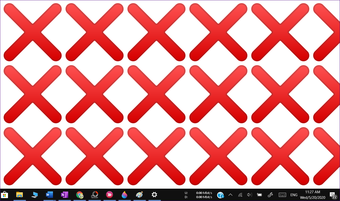
Essa pode ser a técnica mais simples de criar uma imagem lado a lado sem usar nenhum software. Portanto, defina sua imagem como plano de fundo no seu PC com o tipo de ajuste como Lado a lado em vez de Preencher ou Esticar. Em seguida, faça uma captura de tela e salve a imagem.
Aqui estão as etapas em detalhes:
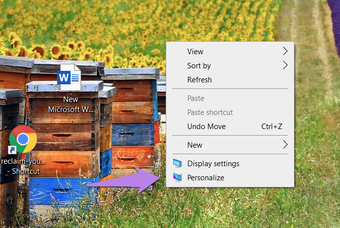
Passo 1: Clique com o botão direito na área de trabalho e escolha Personalizar no menu. Como alternativa, vá para Configurações no seu computador, seguido de Personalização. Clique em Background.

Passo 2: Na caixa suspensa Plano de fundo, escolha Imagem. Em seguida, clique em Procurar para encontrar sua imagem no PC.

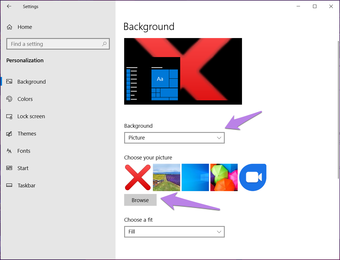
Etapa 3: Quando você adicionar a imagem, selecione Lado a lado na caixa suspensa Escolha um ajuste.

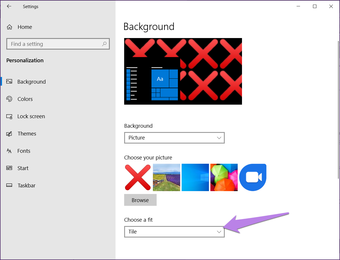
Passo 4: Agora vá para a área de trabalho e você verá a imagem lado a lado. Clique com o botão direito do mouse em qualquer lugar e clique em Exibir. Desmarque Mostrar ícones da área de trabalho.

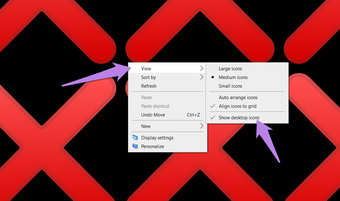
Etapa 5: Pressione a tecla de tela de impressão no teclado para tirar uma captura de tela do seu plano de fundo. Depois disso, abra o MS Paint, o Paint 3D ou qualquer outra ferramenta de edição de fotos. Cole a captura de tela nele. Você pode usar o atalho do teclado Ctrl + V para colar a imagem. Salve a imagem.

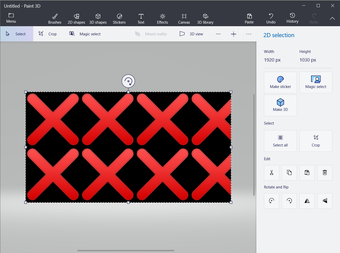
Se os blocos individuais parecerem maiores, diminua primeiro o tamanho da imagem e adicione-o como pano de fundo.
Método 2: lado a lado uma foto no Microsoft Word
A colocação de uma imagem no Word é outra alternativa ao Photoshop. Neste método, usaremos a ajuda da configuração de cores da página para criar um padrão uniforme usando uma imagem. Vamos verificar as etapas:
Passo 1: Abra o Word no seu computador.
Passo 2: Clique na guia Design na parte superior.

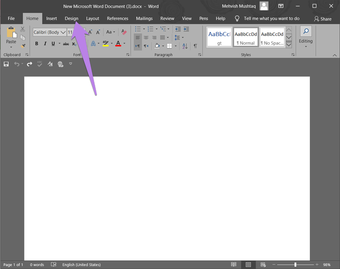
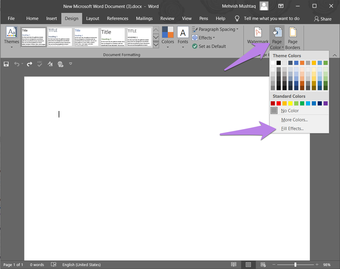
Etapa 3: Clique na cor da página. Um menu aparecerá. Clique em Efeitos de preenchimento.

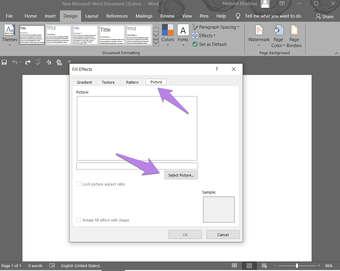
Passo 4: Clique na guia Imagem na janela que é aberta. Usando Selecionar imagem, navegue até a imagem que deseja agrupar. Por fim, clique em Ok.

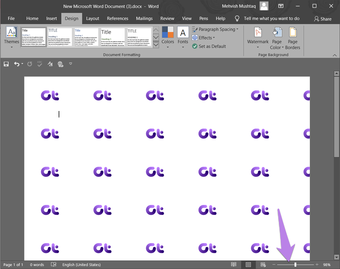
Sua imagem lado a lado no Word está pronta. Use o controle deslizante Zoom na parte inferior para alterar o número de peças. Você pode reduzir o tamanho da imagem em outros aplicativos de edição de fotos para obter mais recursos.

Para salvar a imagem, capture uma captura de tela como faria normalmente em um computador com Windows. Em seguida, cole-o em um aplicativo de edição de fotos e salve a imagem.
Método 3: lado a lado uma foto no Microsoft PowerPoint
Semelhante ao Word, você pode usar o PowerPoint para criar uma imagem lado a lado. Vamos verificar as etapas.
Passo 1: Inicie o Microsoft PowerPoint no seu PC. Crie um slide em branco. Remova o texto existente, se houver.
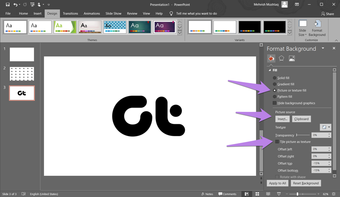
Passo 2: Clique na guia Design na parte superior, seguida por Formatar plano de fundo.

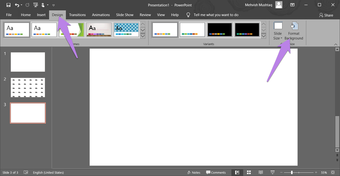
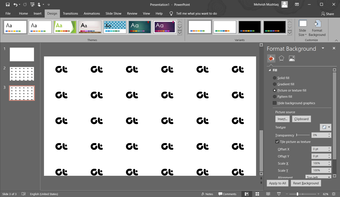
Etapa 3: Selecione Imagem ou preenchimento de textura. Clique em Inserir para adicionar a imagem que você deseja lado a lado. Certifique-se de marcar a caixa ao lado de 'Ladrilhar imagem como textura'.

É assim que a imagem ficará.

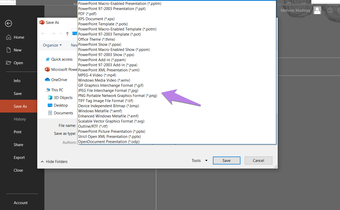
Passo 4: Para salvar o slide como uma imagem, clique em Arquivo na parte superior e escolha Salvar como. Em seguida, selecione Salvar como tipo, como JPG, PNG etc.

Método 4: agrupar uma imagem usando ferramentas online
Se as opções acima não atenderem aos seus requisitos, você poderá usar sites que permitem exibir uma imagem em mosaico. O site que eu gosto é IMGonline. Vamos verificar seus passos.
Passo 1: Abra imgonline.com no link abaixo. Você será direcionado diretamente para o recurso lado a lado da imagem.
Passo 2: Selecione a imagem a ser ladrilhada no botão Escolher arquivo. Personalize o número de blocos por linha e coluna em Formato de bloco. Clique em Ok.

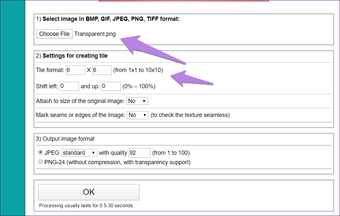
Etapa 3: Clique em Baixar imagem processada para salvar o arquivo no seu computador.

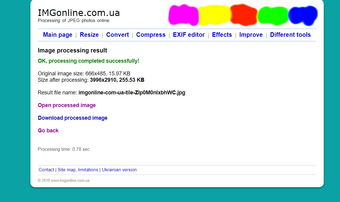
Veja como fica a imagem processada.

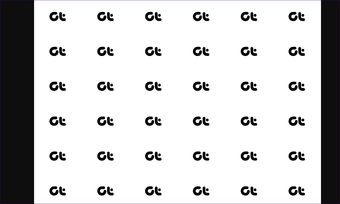
Gorjeta: Use https://flaticon.com/pattern/ para criar um padrão de repetição a partir de ícones aleatórios.
Dica de bônus: reduza a resolução da imagem no Paint
Para obter mais efeito lado a lado da imagem, você pode reduzir o tamanho. Aqui estão as etapas para fazer isso no aplicativo MS Paint.
Passo 1: Inicie o Paint e abra a imagem que deseja reduzir.
Passo 2: Clique em Redimensionar na parte superior.

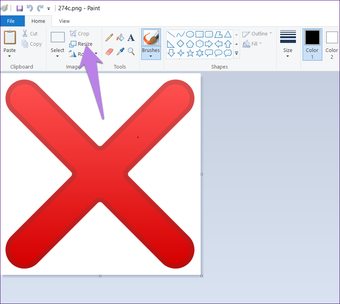
Etapa 3: Agora, você precisa diminuir a porcentagem na opção Redimensionar. Com Manter proporção selecionada, digite 50 ao lado de Horizontal para obter o dobro do número de blocos. Para aumentar ainda mais a contagem de peças, digite 25. Pressione Ok.

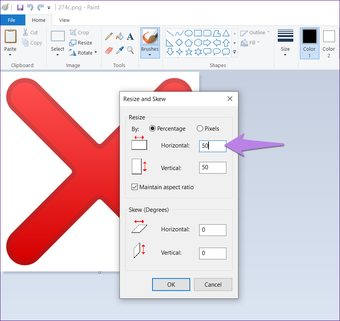
Passo 4: Usando a opção Arquivo> Salvar como, salve a imagem redimensionada no seu computador. Em seguida, use qualquer um dos métodos mencionados acima para agrupar uma imagem.
Veja como fica a imagem lado a lado (usando o método 1) depois de reduzi-la em 50%.

Gorjeta: Descubra como adicionar um logotipo à sua imagem no Paint.
Próximo: Deseja criar uma colagem no seu PC com Windows 10? Confira 6 aplicativos gratuitos para fazer colagens atraentes no seu computador no próximo link.
O artigo acima pode conter links afiliados que ajudam a apoiar a Guiding Tech. No entanto, isso não afeta nossa integridade editorial. O conteúdo permanece imparcial e autêntico.
Fonte Adicione ao Google Notícias


