
Você costuma abrir o mesmo conjunto de aplicativos todos os dias depois de inicializar seu PC? Se sim, você ficaria feliz em saber que o Windows 11 oferece mais de uma maneira de automatizar essa tarefa. Seja um navegador, um programa ou software, você pode usar os métodos deste guia para configurá-los para serem executados na inicialização.

Por padrão, o Windows já executa alguns aplicativos e serviços essenciais toda vez que seu PC é iniciado, mas você sempre pode adicionar mais aplicativos a essa lista. Nesta postagem, falaremos sobre algumas maneiras diferentes de executar aplicativos na inicialização do Windows 11. Então, sem mais delongas, vamos verificá-los.
1. Modifique as configurações no aplicativo
Provavelmente, a maneira mais simples de executar um aplicativo na inicialização é ajustar suas configurações no aplicativo. Vários aplicativos como Spotify, Telegram, Microsoft Teams e outros carregam configurações no aplicativo que você pode configurar para iniciá-los na inicialização.

Se o seu aplicativo favorito não tiver essa configuração, você sempre poderá usar os métodos abaixo para executá-los na inicialização.
2. Use o aplicativo de configurações
Outra maneira de permitir que um aplicativo seja executado na inicialização é por meio do aplicativo Configurações no Windows 11. Esse método pode ser útil se você quiser alterar o comportamento de inicialização de vários aplicativos ao mesmo tempo. Aqui está como fazê-lo.
Passo 1: Abra o menu Iniciar e clique no ícone de engrenagem para abrir Configurações. Como alternativa, você pode usar a tecla Windows + I atalho para iniciar rapidamente o aplicativo Configurações.

Passo 2: Use o painel esquerdo para navegar até a guia Aplicativos e clique em Inicialização.
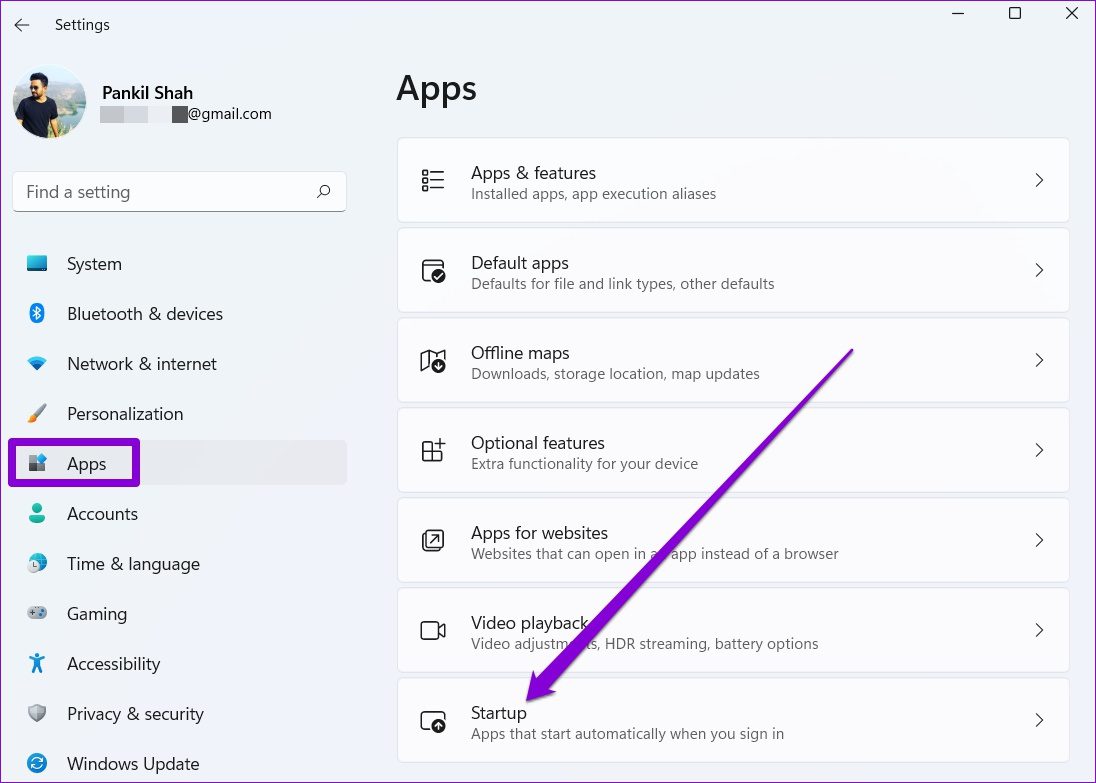
Etapa 3: Ative a chave ao lado de um aplicativo para configurá-lo para ser executado na inicialização.
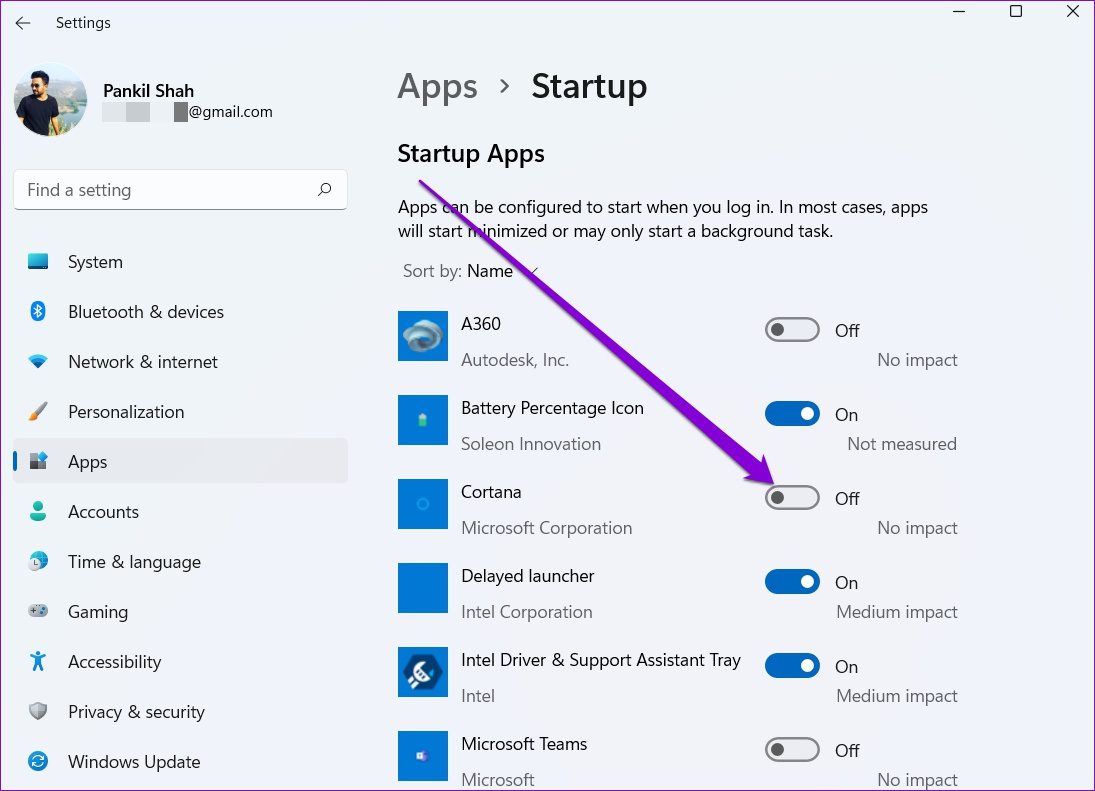
Certifique-se de não executar muitos aplicativos na inicialização, pois isso pode levar a problemas como tempos de inicialização mais lentos ou consumo de bateria mais rápido no Windows 11.
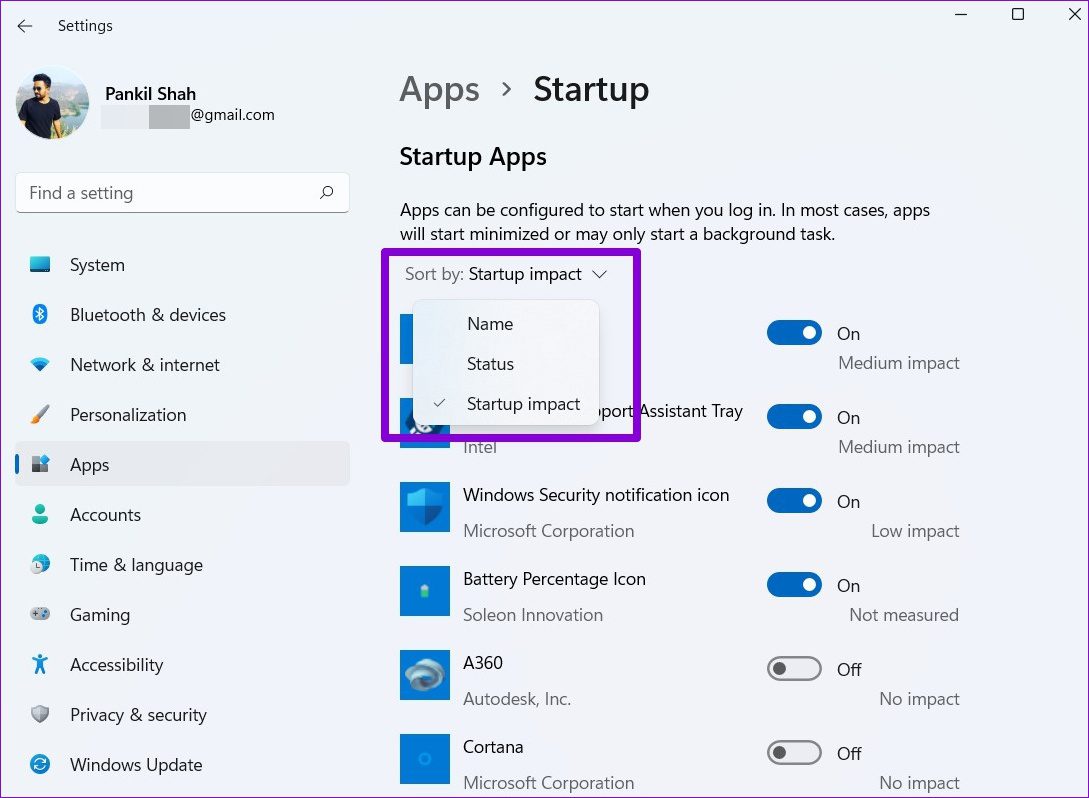
Para ter uma boa noção de como um aplicativo de inicialização afetará o Windows 11, tente classificar os aplicativos com base em seus impactos de inicialização. Considere evitar aplicativos com maior impacto para uma experiência ideal.
3. Use a pasta de inicialização
A pasta de inicialização é um utilitário que acompanha a maioria das versões do Windows. Você pode usá-lo para iniciar programas, executar scripts e muito mais. Aqui está como.
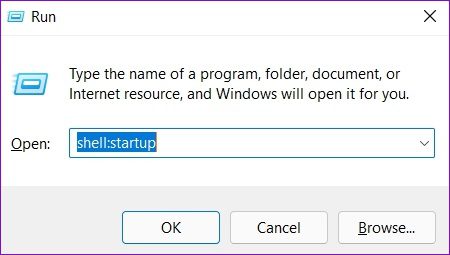
Passo 1: Pressione a tecla Windows + R para iniciar a caixa de diálogo Executar. No campo Abrir, digite shell: inicialização e pressione Enter.
Passo 2: Clique no menu Novo no canto superior esquerdo e selecione Atalho na lista.

Etapa 3: Use o botão Procurar para localizar e selecionar o arquivo executável de um programa que deseja iniciar. Em seguida, clique em Avançar.
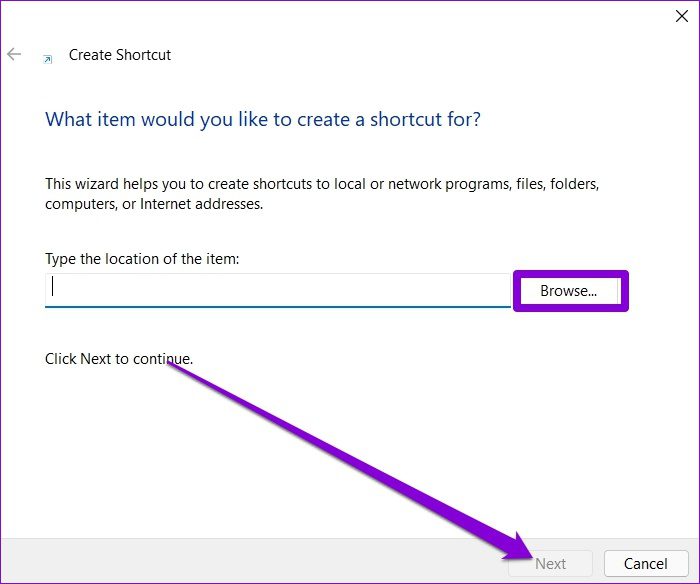
Passo 4: Escreva um nome adequado para o atalho e clique em Concluir.
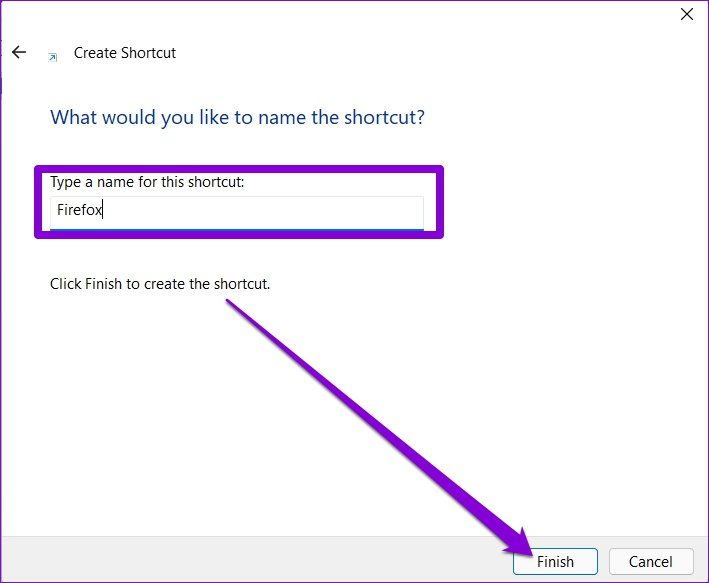
Como alternativa, você também pode arrastar e soltar o atalho do aplicativo na pasta Inicializar.
4. Use o Agendador de Tarefas
O Agendador de Tarefas é sem dúvida o utilitário mais subestimado no Windows. Se você deseja esvaziar a lixeira regularmente, desligar seu PC no horário ou iniciar um programa na inicialização, o Agendador de Tarefas pode ajudar a automatizar quase todas as tarefas em seu computador.
Veja como usar o Agendador de Tarefas no Windows 11 para executar aplicativos na inicialização.
Passo 1: Abra o menu Iniciar, digite agendador de tarefas na caixa de pesquisa e selecione o primeiro resultado que aparece.

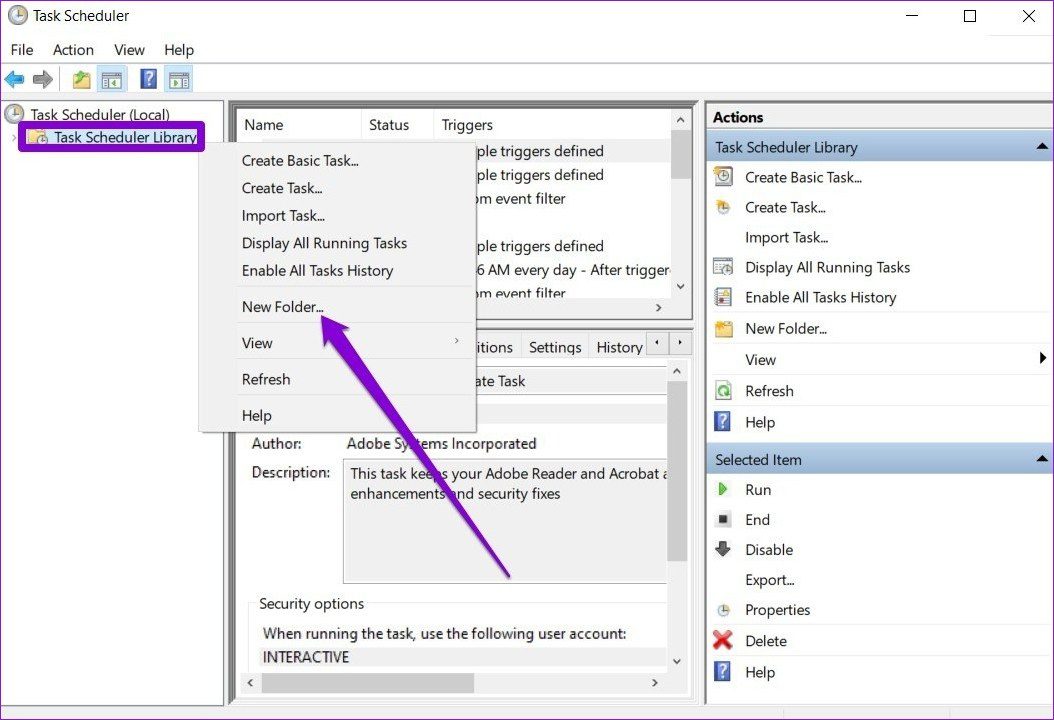
Passo 2: Clique com o botão direito do mouse na pasta Biblioteca do Agendador de Tarefas à sua esquerda e selecione a opção Nova Pasta. Dê um nome adequado a essa pasta, como 'Aplicativos de inicialização'.
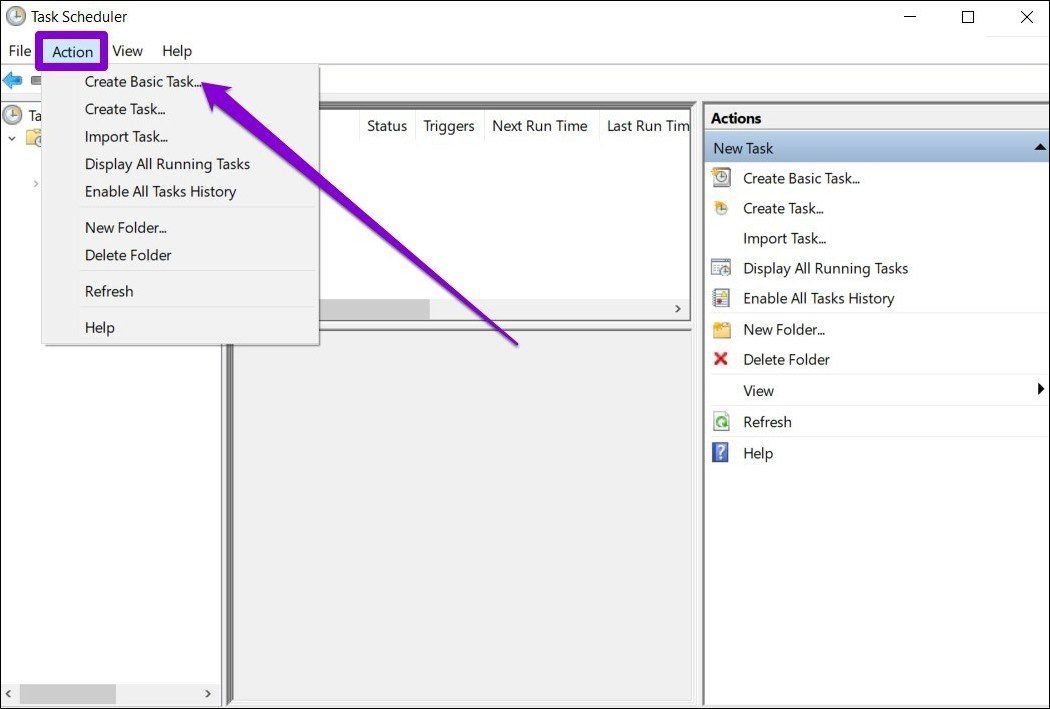
Etapa 3: Selecione a pasta recém-criada e abra o menu Ações na parte superior para selecionar 'Criar tarefa básica'.
Passo 4: Insira um nome e uma breve descrição da tarefa. Em seguida, clique em Avançar.

Etapa 5: Você será solicitado a definir um gatilho para a tarefa. Como queremos que os aplicativos sejam executados na inicialização, selecione Quando o computador for iniciado e clique em Avançar.

Etapa 6: Na guia Ação, selecione a opção Iniciar um programa e clique em Avançar.

Etapa 7: Use o botão Procurar em Programa/script para selecionar o arquivo executável de um programa que deseja iniciar. Em seguida, clique em Avançar.

Etapa 8: Por fim, revise os detalhes da tarefa antes de clicar em Concluir.
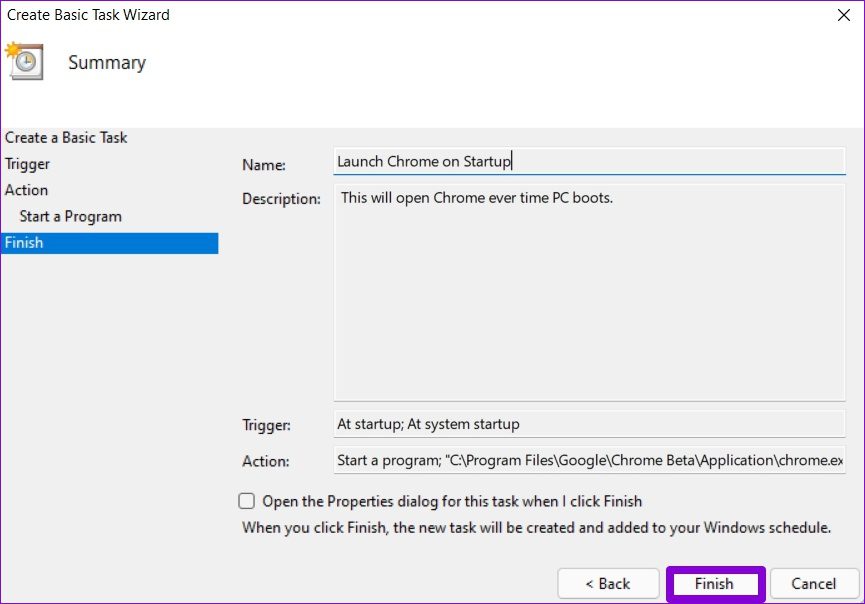
É isso. O Windows iniciará o aplicativo toda vez que o PC for iniciado. Você pode repetir as mesmas etapas acima para criar mais tarefas e iniciar outros aplicativos na inicialização.
Automatize o Windows
Habilitar aplicativos para serem executados na inicialização pode ajudá-lo a começar a trabalhar imediatamente. Embora isso possa não parecer muito, isso pode aliviar você da tarefa mundana de abrir os mesmos aplicativos todos os dias. E aí, qual dos métodos acima você mais gostou? Compartilhe seus pensamentos nos comentários abaixo.
Fonte Adicione ao Google Notícias


