
A Microsoft lança atualizações para o Windows 11 regularmente para que ele funcione sem problemas e com segurança em seu computador. Claro, depende inteiramente de você se deseja instalar a atualização ou não. Às vezes, as atualizações do Windows dificultam as coisas. As atualizações do Windows podem ocasionalmente dar errado e acabar causando mais problemas do que resolvem.
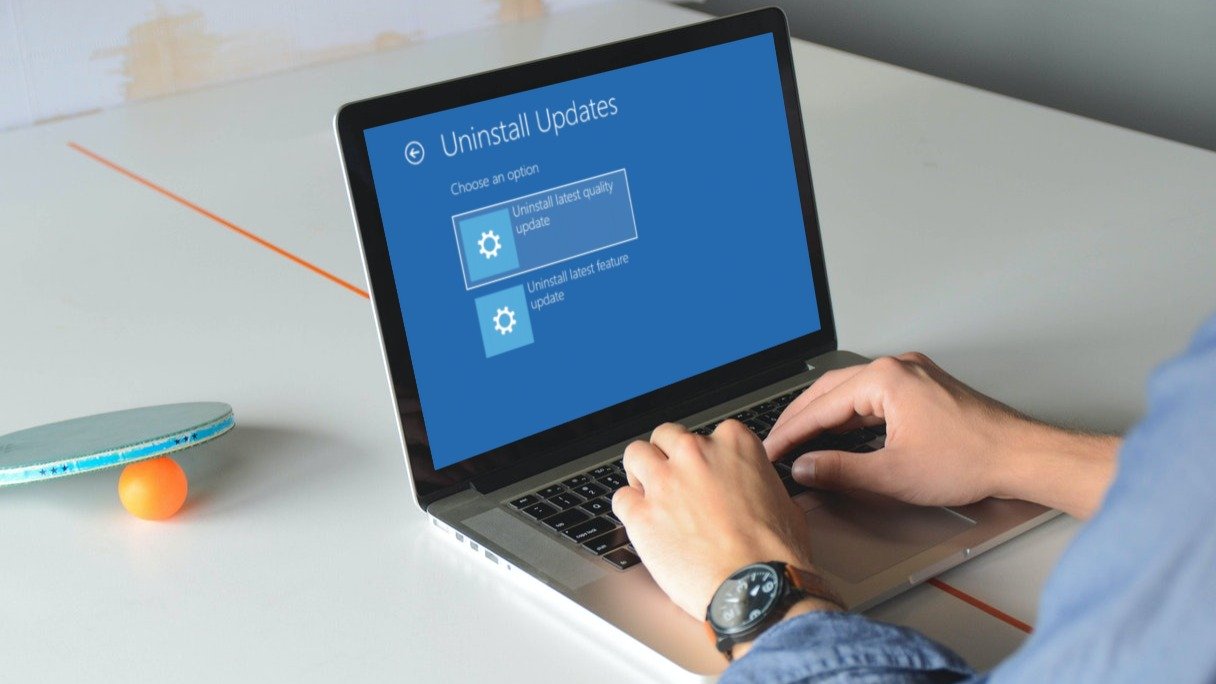
Felizmente, o Windows 11 permite remover uma atualização do Windows de algumas maneiras diferentes. Neste post, vamos orientá-lo através de todos eles. Mas primeiro, vamos entender quando é apropriado remover uma atualização do Windows.
Quando você deve desinstalar uma atualização do Windows
É uma boa ideia manter o Windows atualizado para sua versão mais recente. No entanto, se você suspeitar que uma atualização recente do Windows prejudicou o desempenho do seu PC ou quebrou alguns de seus recursos, convém desinstalar a atualização problemática.
Às vezes, seu PC pode falhar ao inicializar devido a uma atualização defeituosa do Windows ou instalação inadequada. Isso pode acontecer se você se inscreveu no Windows Insider Program.
Saber como remover uma atualização do Windows pode ajudar se você se deparar com tais circunstâncias.
1. Desinstale uma atualização do Windows usando o aplicativo de configurações
O aplicativo Configurações no Windows 11 tem uma seção dedicada do Windows Update que permite visualizar, baixar e gerenciar atualizações do Windows. Você também pode usá-lo para remover uma atualização do Windows. Aqui está como.
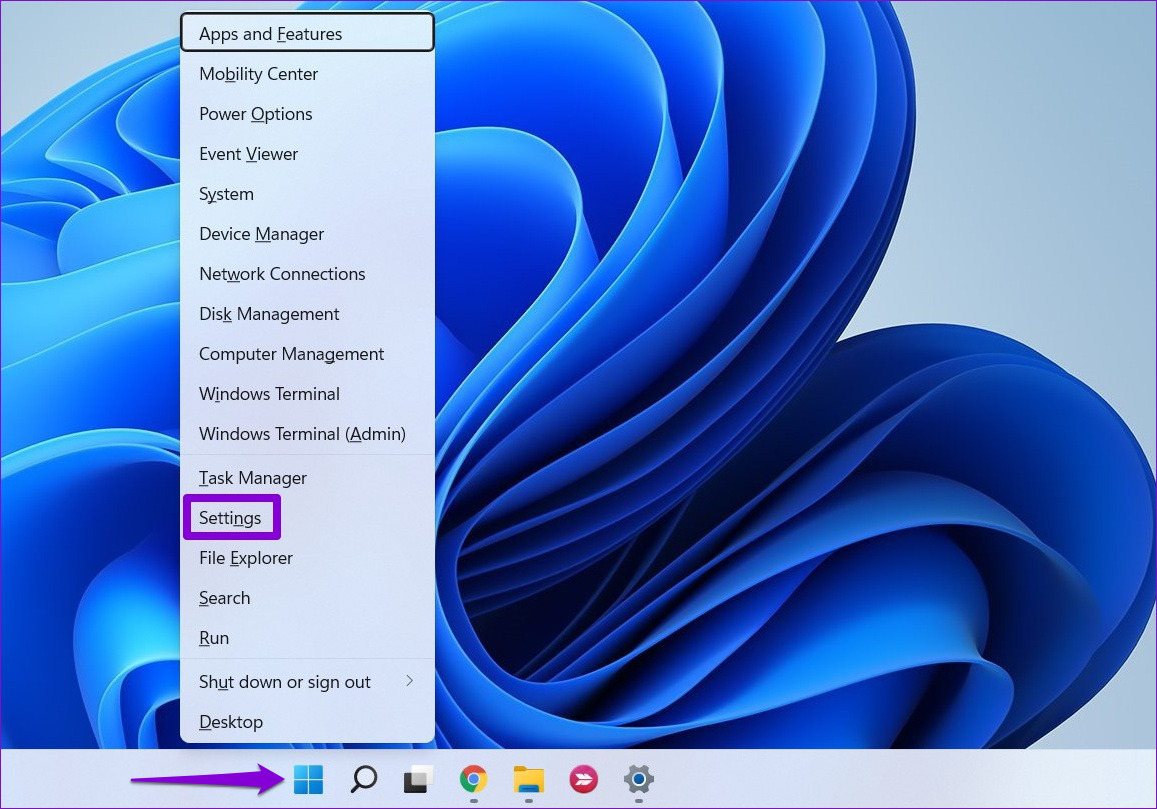
Passo 1: Clique com o botão direito do mouse no ícone Iniciar e selecione Configurações na lista.
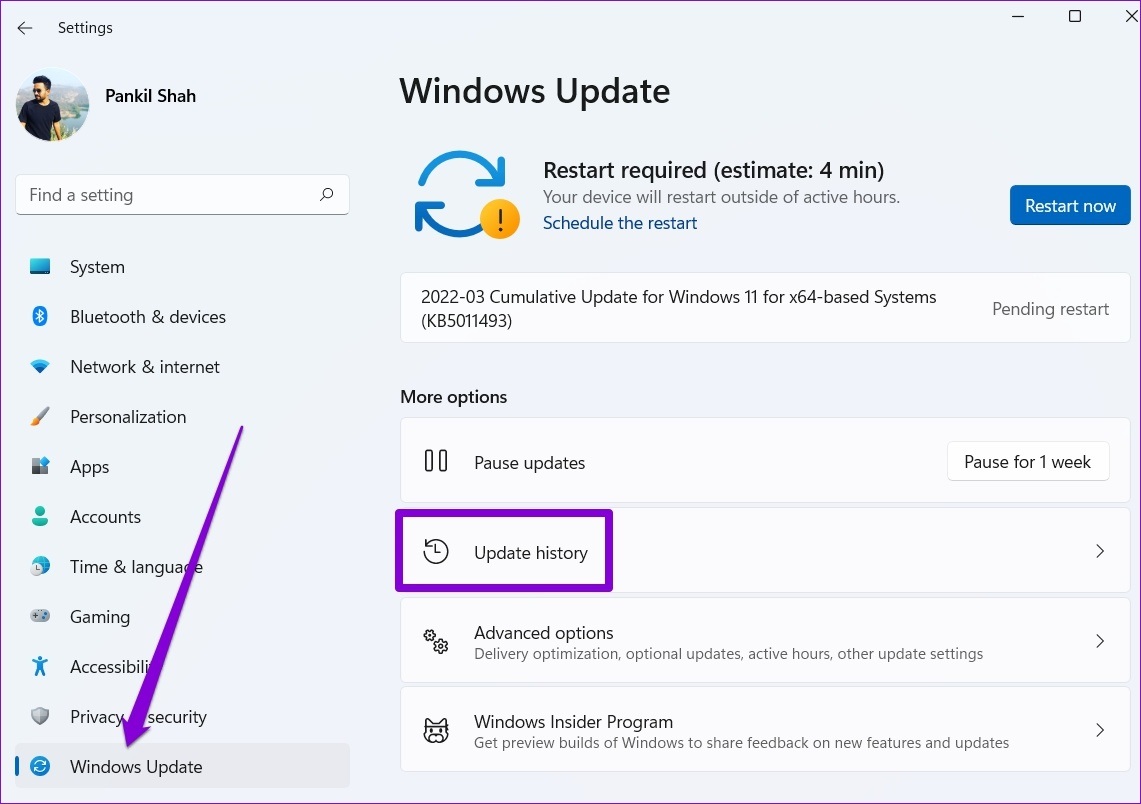
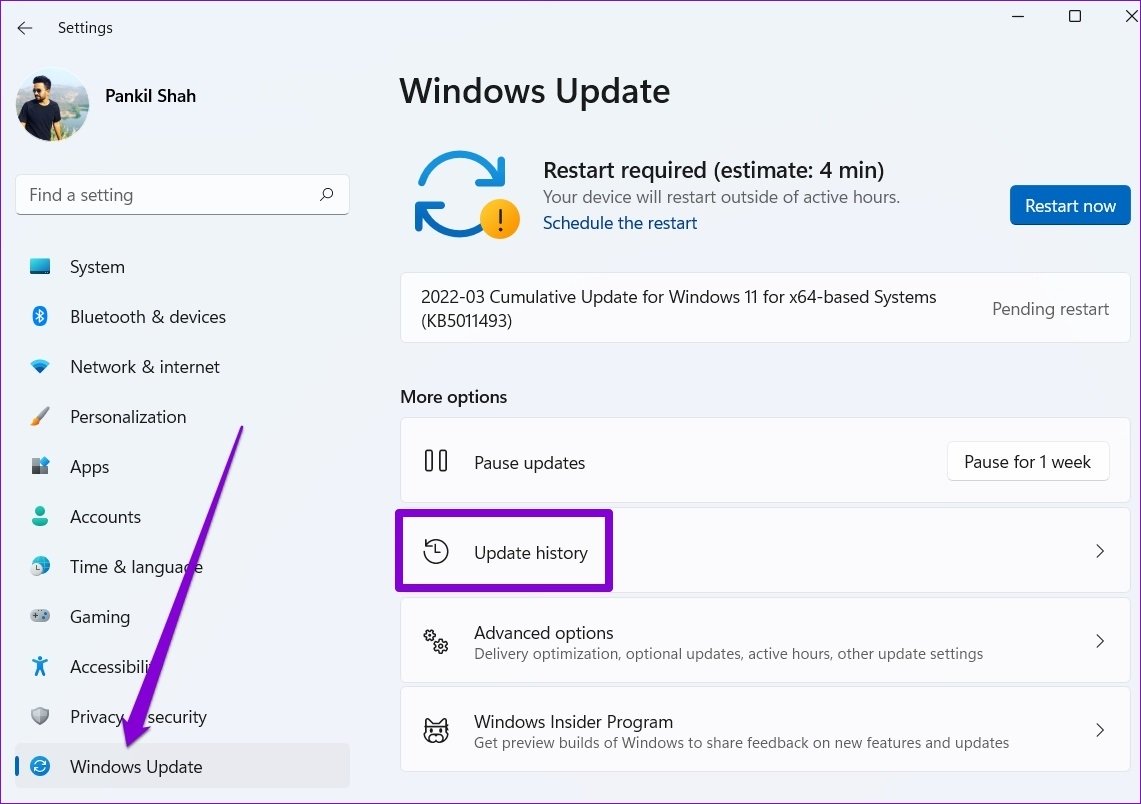
Passo 2: Navegue até a guia Windows Update e clique em Histórico de atualizações.
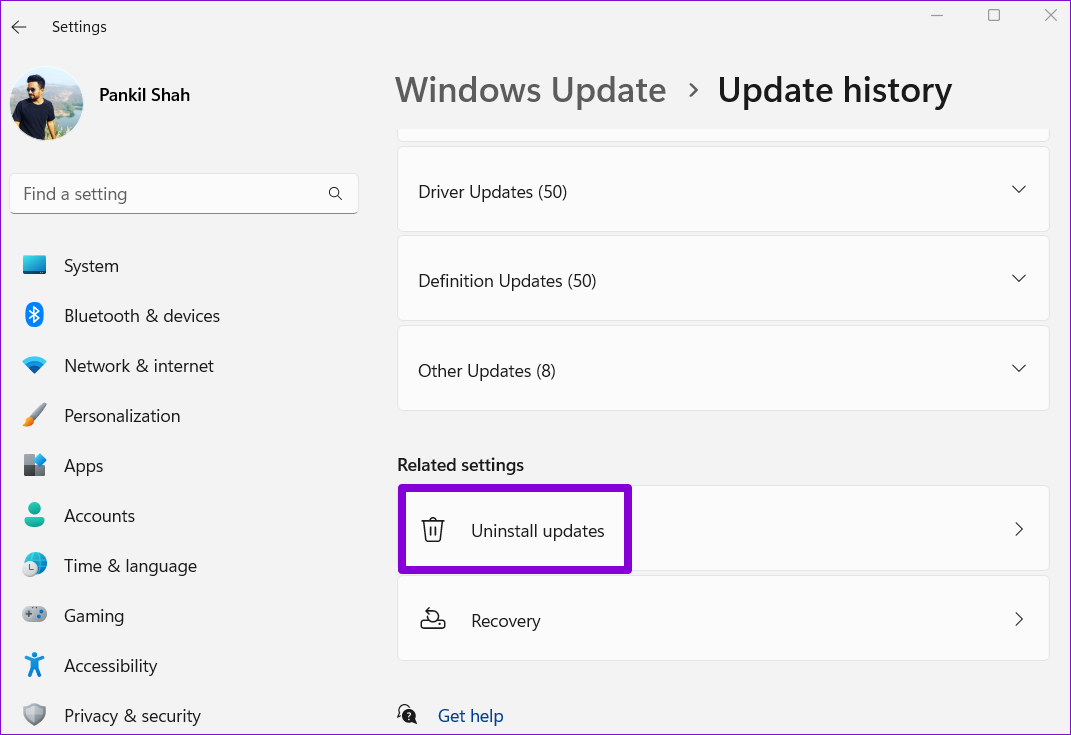
Etapa 3: Em Configurações relacionadas, clique em Desinstalar atualizações.

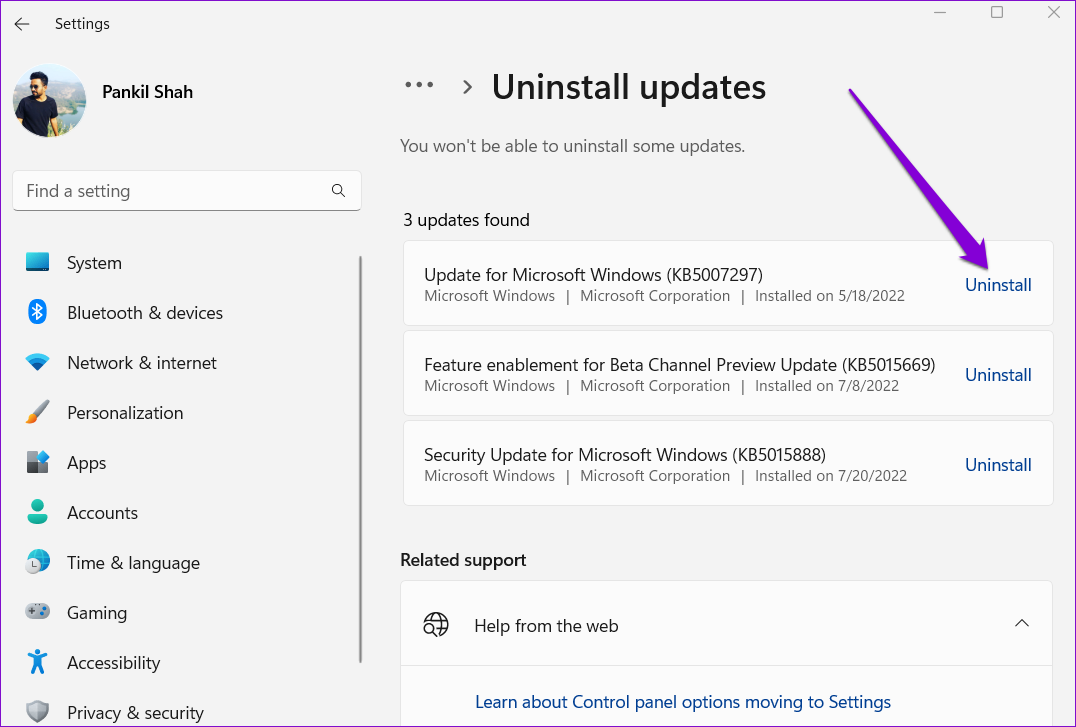
Passo 4: Clique no botão Desinstalar ao lado de uma atualização para removê-la.

2. Desinstale uma atualização do Windows usando o painel de controle
Se preferir fazer as coisas à moda antiga, você também pode usar o Painel de Controle para desinstalar uma atualização recente do Windows. Aqui está o que você precisa fazer.
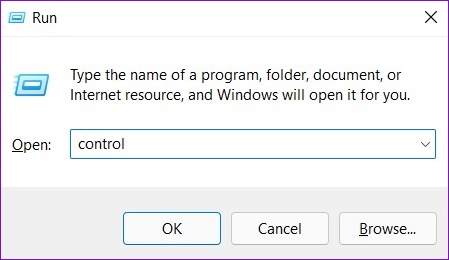
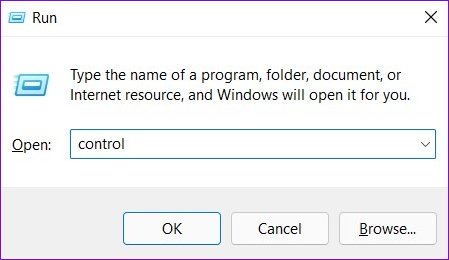
Passo 1: Pressione a tecla Windows + R para abrir a caixa de diálogo Executar, digite ao controlee pressione Enter.
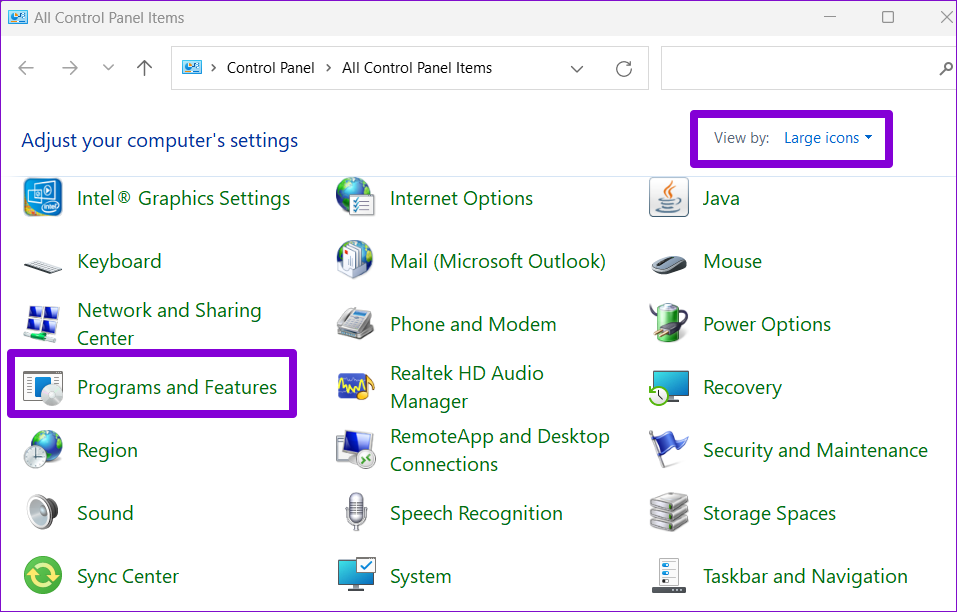
Passo 2: Use o menu suspenso no canto superior direito para alterar o tipo de visualização para Ícones grandes. Em seguida, vá para Programas e Recursos.

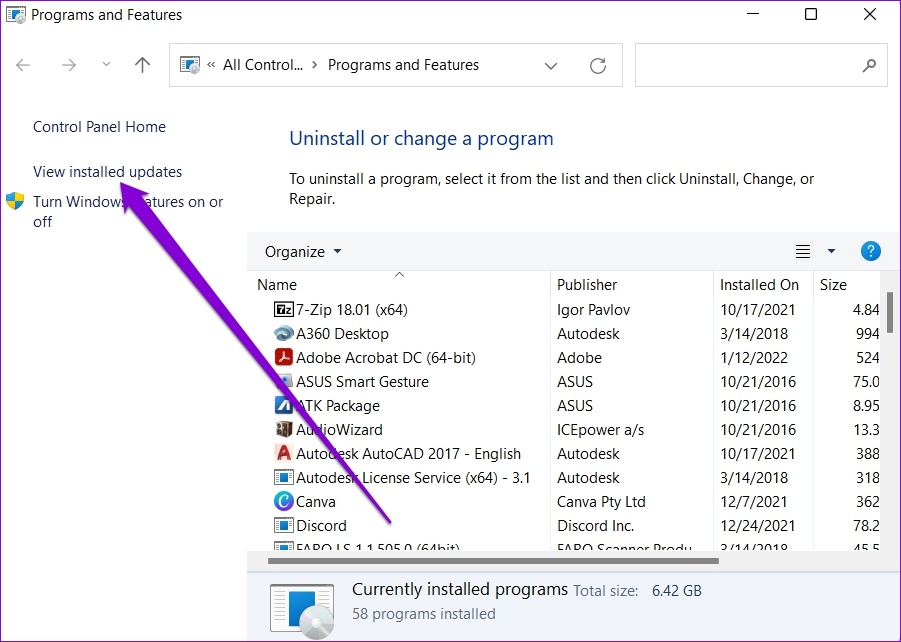
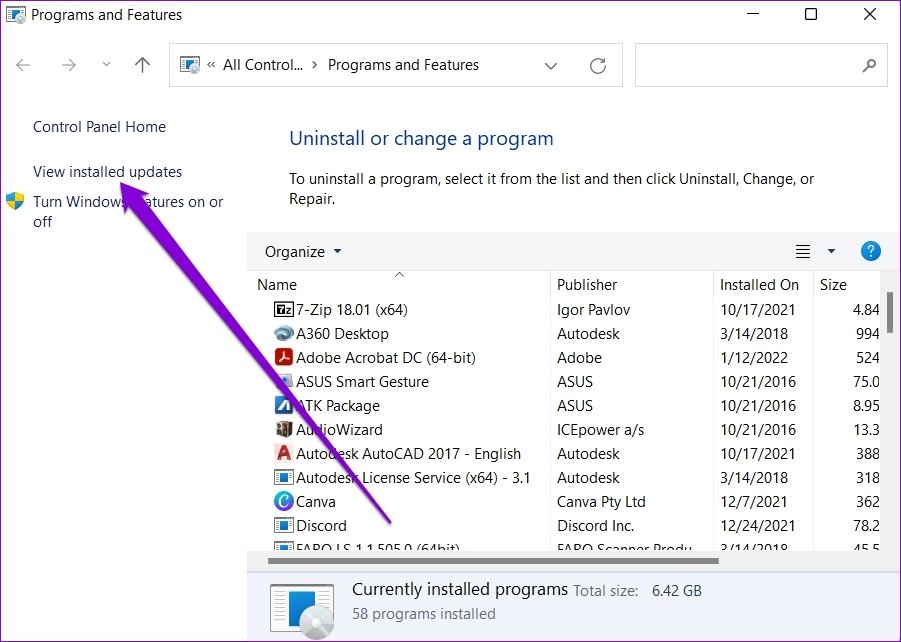
Etapa 3: Clique em Exibir atualizações instaladas no painel esquerdo.
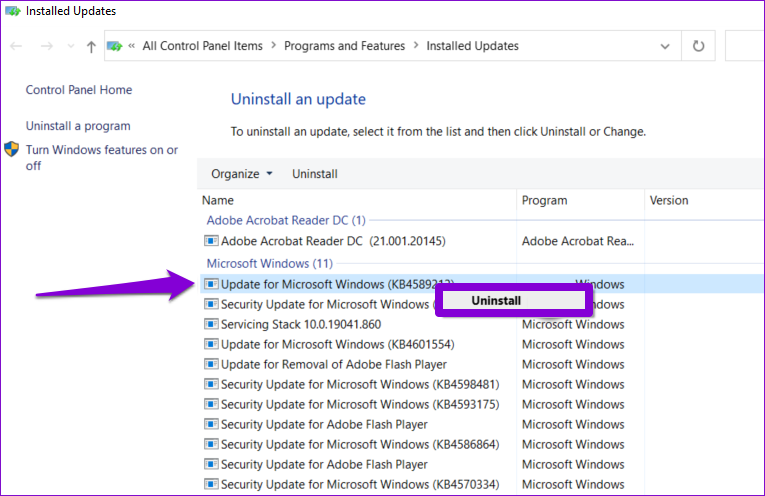
Passo 4: Em Microsoft Windows, clique com o botão direito do mouse no Windows Update que deseja remover e selecione Desinstalar. Em seguida, clique em Sim para confirmar.

3. Desinstale um Windows Update com prompt de comando ou PowerShell
Se você estiver familiarizado com o uso do Prompt de Comando ou do Windows PowerShell para ajustar seu PC com Windows, também poderá desinstalar uma atualização do Windows usando qualquer um deles com alguns comandos. Aqui está como fazê-lo.
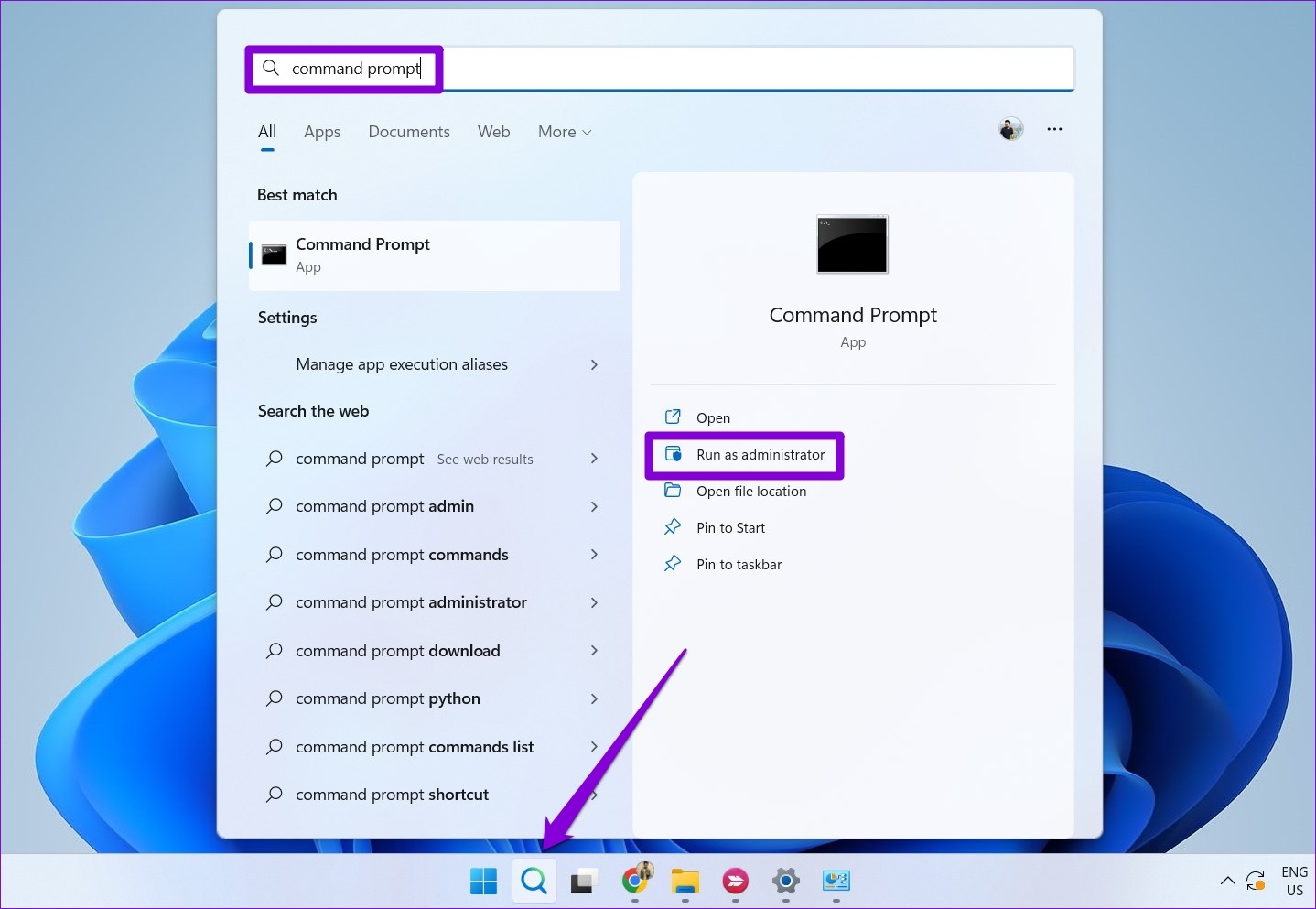
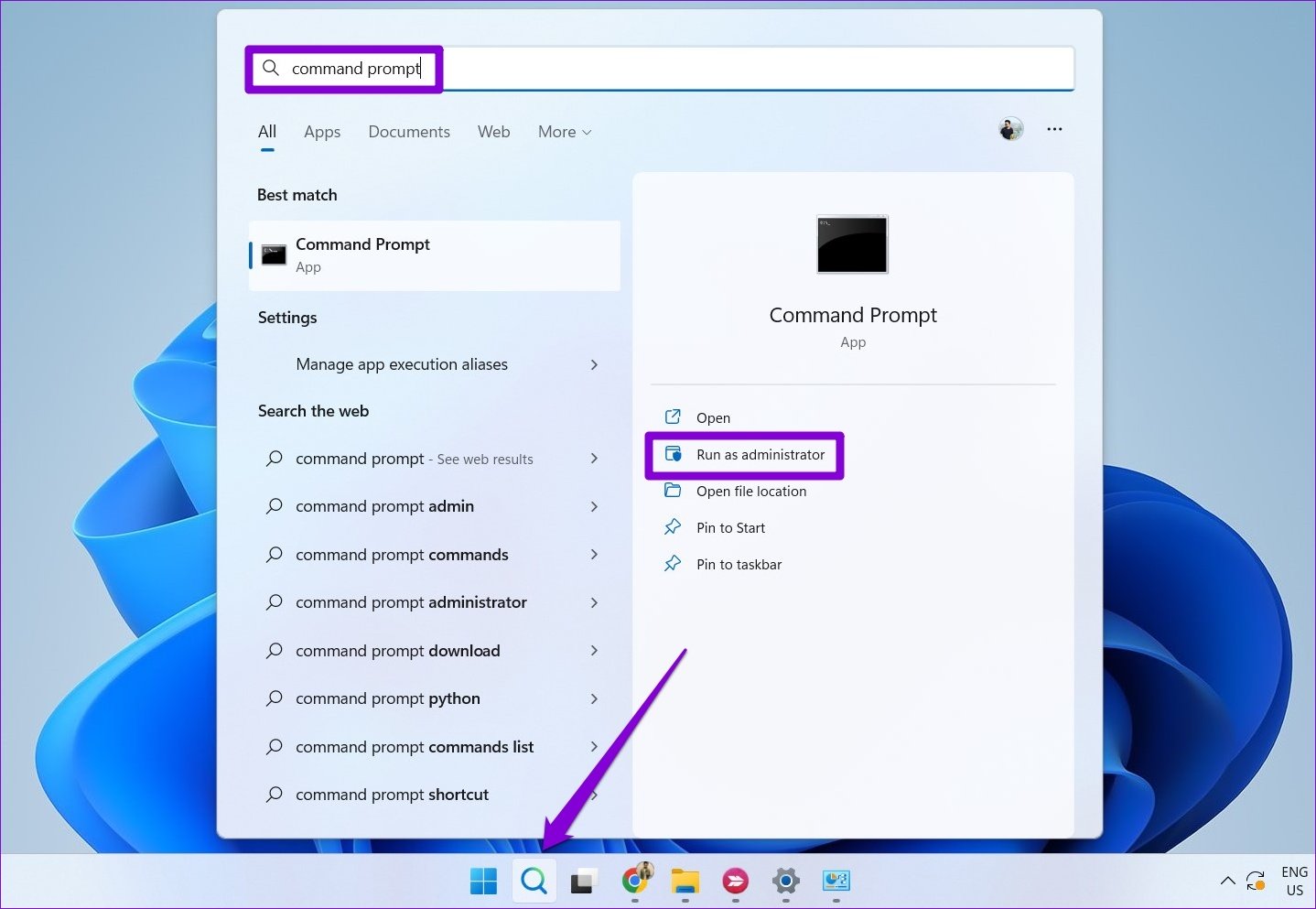
Passo 1: Clique no ícone de pesquisa na barra de tarefas, digite Prompt de comando ou Windows PowerShelle clique em Executar como administrador.
Passo 2: No console, cole o seguinte comando para visualizar o histórico de atualizações do Windows:
wmic qfe list brief /format:table
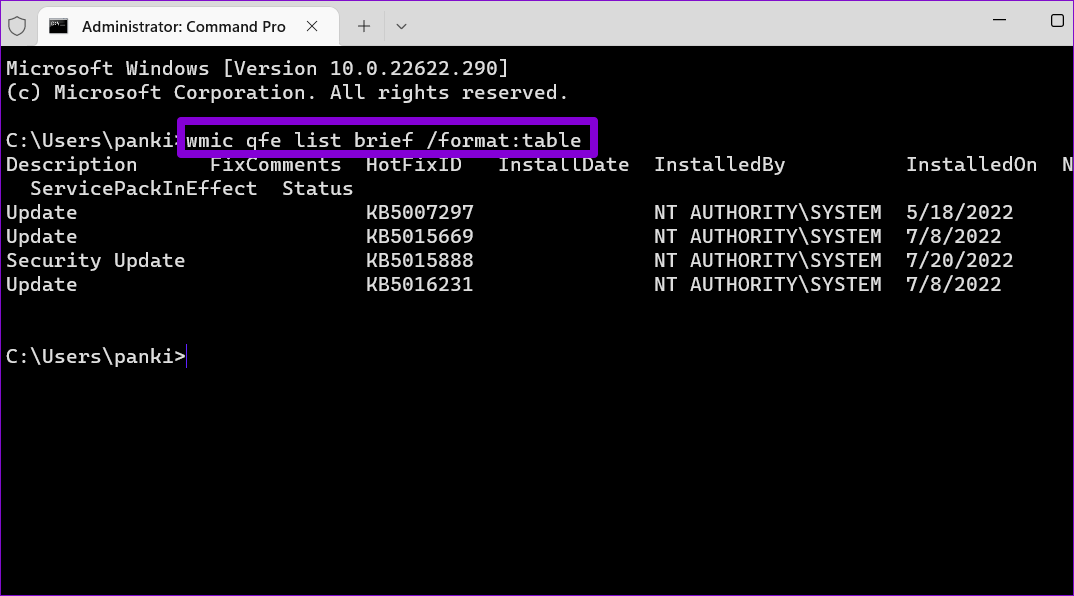
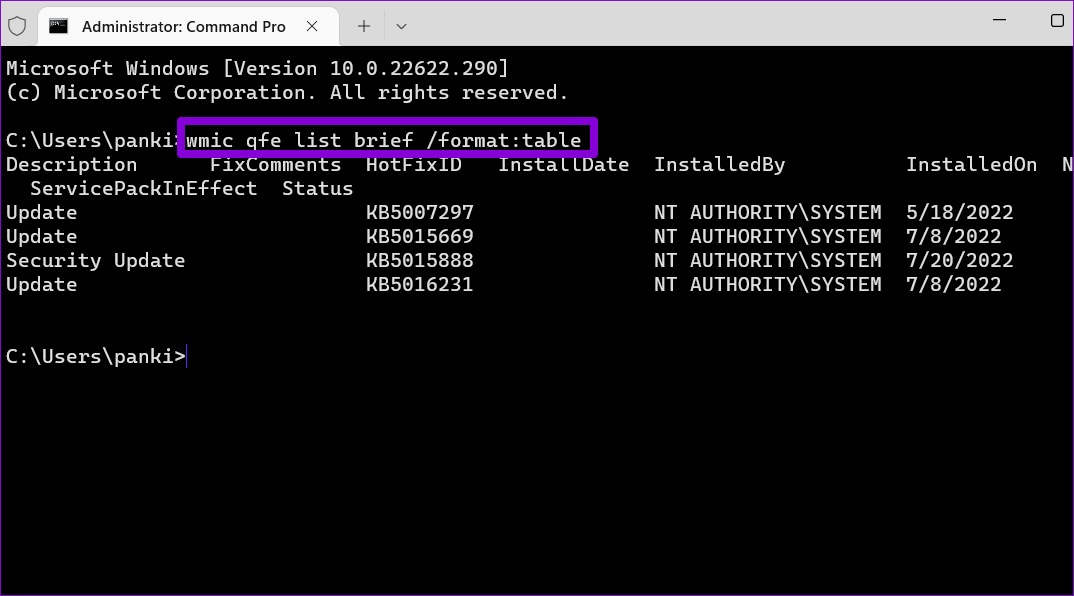
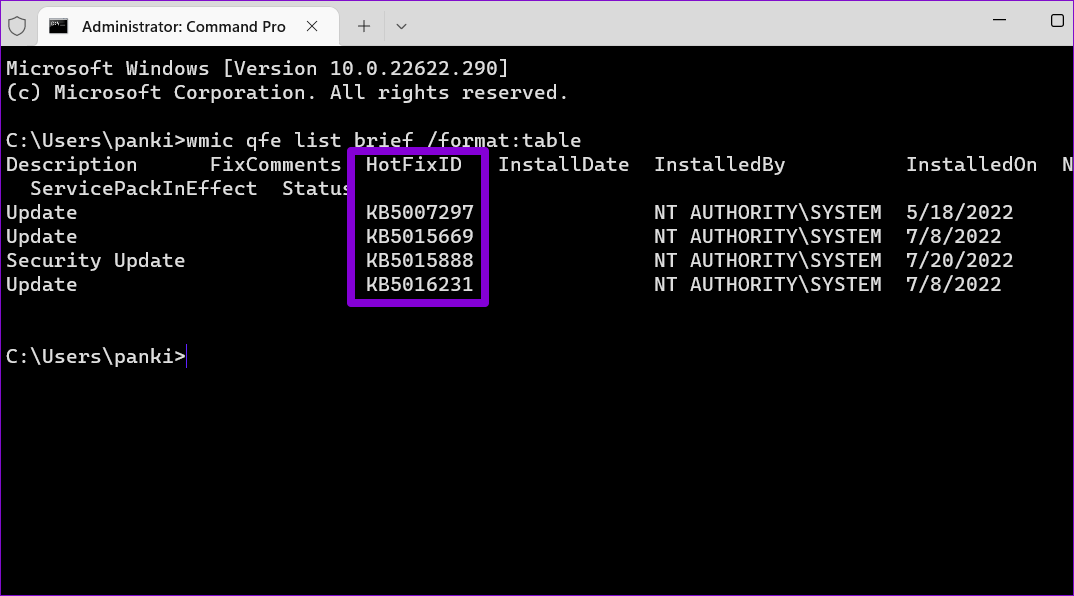
Etapa 3: Anote o número KB da atualização do Windows que você deseja remover.

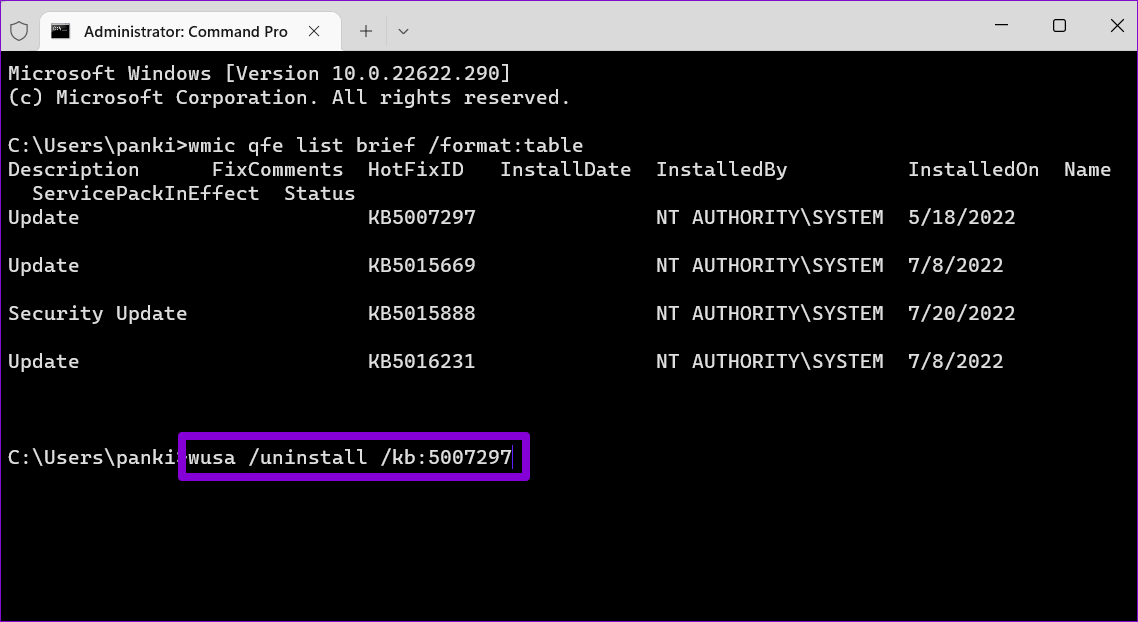
Passo 4: Execute o seguinte comando para desinstalar uma atualização do Windows:
wusa /uninstall /kb:number
Substitua 'number' no comando acima pelo número da KB que aparece após usar o comando da etapa anterior.

Etapa 5: Selecione Sim para continuar quando a caixa de diálogo 'Instalador autônomo do Windows Update' for exibida.
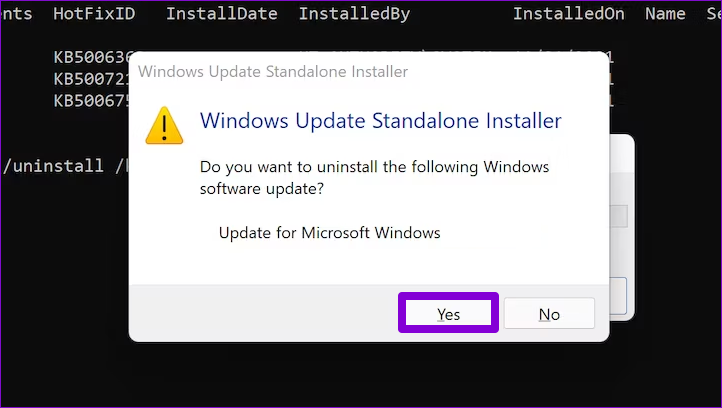

Aguarde alguns minutos e o Windows removerá a atualização especificada.
4. Desinstale uma atualização do Windows por meio do ambiente de recuperação do Windows
Você pode descobrir que a atualização do Windows altera os arquivos críticos do sistema quando não é instalado corretamente. Portanto, o Windows pode ficar preso na tela de inicialização. Você terá que inicializar seu PC no Ambiente de Recuperação do Windows para desinstalar a atualização problemática do Windows. Veja como você pode fazer isso.
Passo 1: Enquanto o seu PC está inicializando, pressione e segure o botão de energia físico até que ele reinicie. Repita esta etapa para interromper o processo de inicialização três vezes.
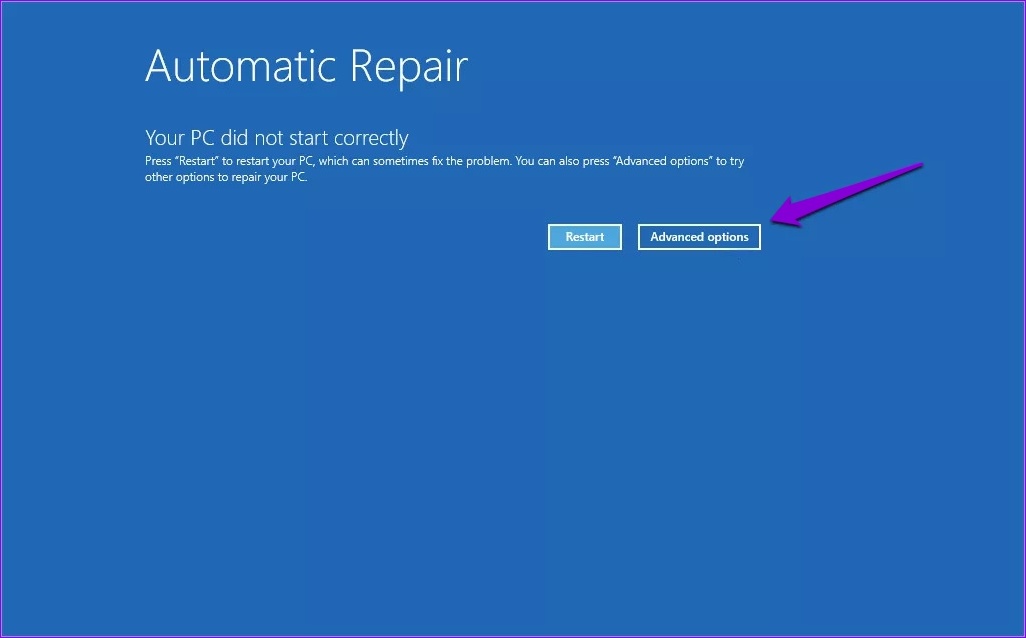
Na quarta ocasião, o Windows irá recebê-lo com a tela 'Reparo Automático'. Clique em Opções avançadas para prosseguir.
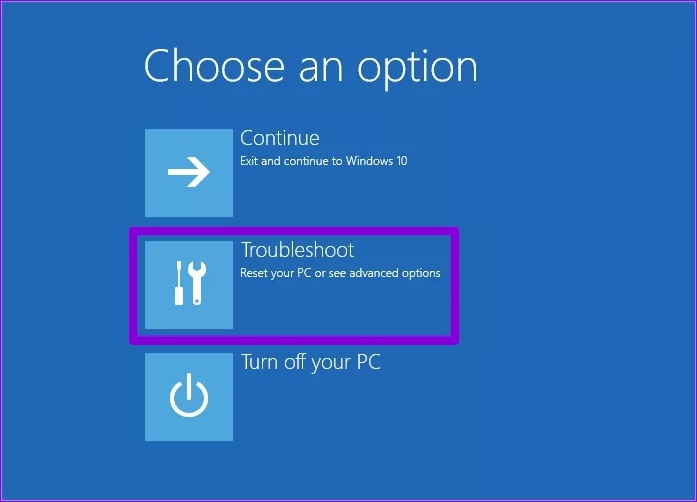
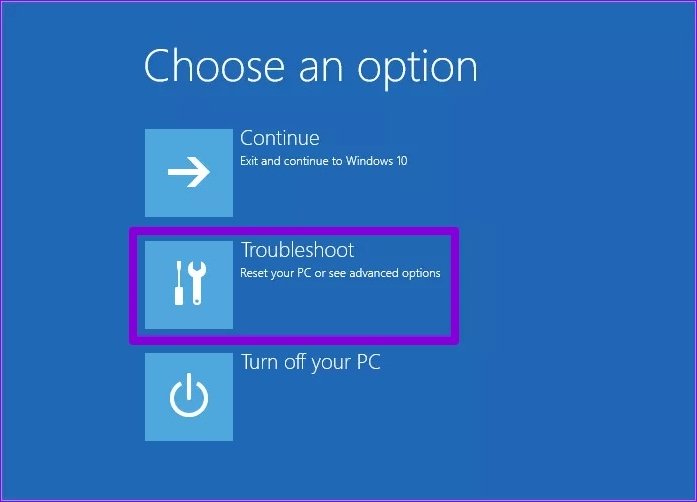
Passo 2: Em Escolha uma opção, clique em Solucionar problemas.
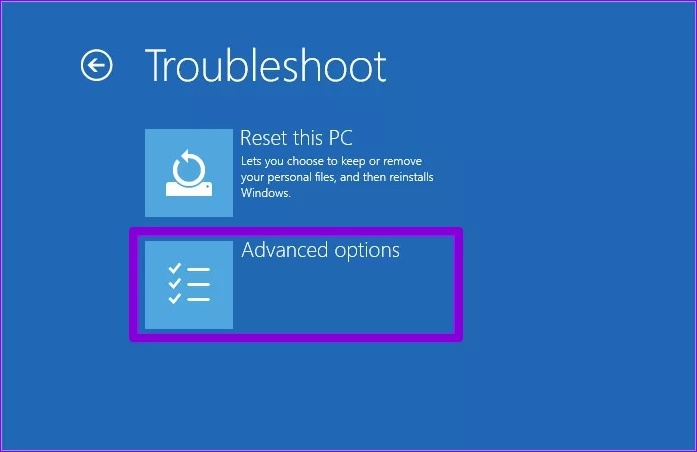
Etapa 3: Vá para Opções avançadas.

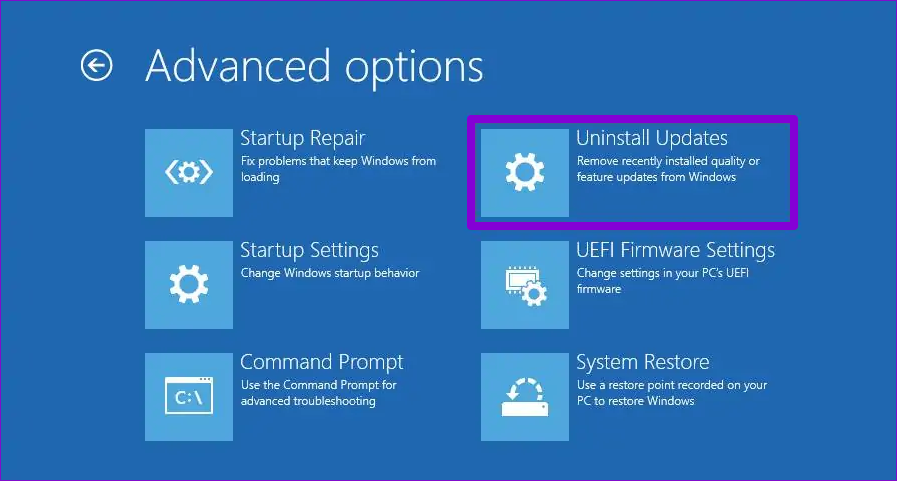
Passo 4: Na tela Opções avançadas, clique em Desinstalar atualizações.

Etapa 5: Você verá duas opções: 'Desinstalar atualização de qualidade mais recente' e 'Desinstalar atualização de recurso mais recente'.
As atualizações de qualidade (também conhecidas como atualizações cumulativas) são atualizações mensais que contêm patches e correções de bugs. Por outro lado, as atualizações de recursos são grandes atualizações semestrais que incluem novos recursos, melhorias e outras mudanças significativas no sistema operacional.
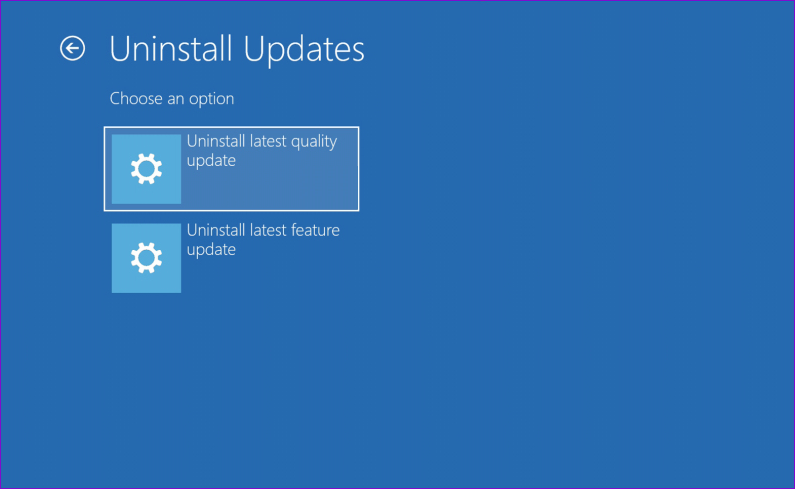

Etapa 6: Selecione a atualização que deseja desinstalar e digite sua senha para verificar sua identidade. Em seguida, clique em Continuar.
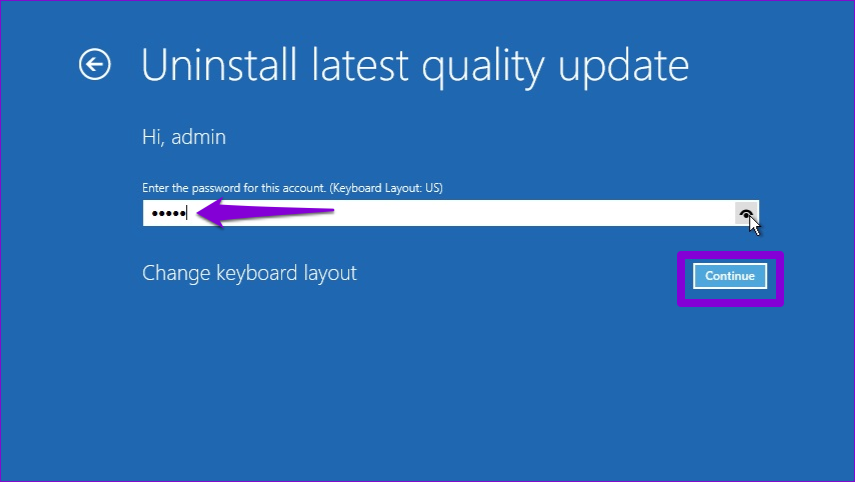

Depois de desinstalar a atualização, o Windows 11 inicializará normalmente.
Solucionar problemas do Windows 11
Saber como desinstalar uma atualização do Windows pode ser útil ao solucionar problemas do Windows. Você pode usar os métodos acima para remover uma atualização do Windows com segurança. Deixe-nos saber qual método você planeja usar nos comentários abaixo.
Neste artigo
- Quando você deve desinstalar uma atualização do Windows
- 1. Desinstale uma atualização do Windows usando o aplicativo de configurações
- 2. Desinstale uma atualização do Windows usando o painel de controle
- 3. Desinstale um Windows Update com prompt de comando ou PowerShell
- 4. Desinstale uma atualização do Windows por meio do ambiente de recuperação do Windows
- Solucionar problemas do Windows 11


