
Se o seu PC ou laptop com Windows tiver CPU ou GPU AMD, ele vem com o aplicativo AMD Software: Adrenaline Edition para lidar com atualizações de drivers, estatísticas de jogos e muito mais. No entanto, muitos reclamaram sobre o erro 'a atualização do Windows substituiu seu driver AMD' ao iniciar o aplicativo. Antes que as incompatibilidades do driver interrompam suas horas de trabalho ou jogos, leia para saber como corrigir o problema 'O Windows continua instalando drivers errados ou antigos da AMD'.
A AMD lança regularmente novos drivers para continuar atendendo aos requisitos do sistema e cuidar de quaisquer problemas gráficos e promessas de desempenho. Mas quando o sistema operacional Windows instala drivers AMD Radeon incorretos em seu PC, você pode encontrar falhas e erros. É hora de impedir que o Windows instale automaticamente os drivers AMD e reinstale os atuais. Antes de seguirmos as etapas de solução de problemas, vamos entender a causa raiz desses problemas.
Razões por trás do Windows substituindo seus drivers gráficos AMD
O sistema operacional Windows vem com o Microsoft Basic Display Adapter com capacidade suficiente para fornecer gráficos de exibição durante a configuração. Ele também serve como backup quando os drivers de GPU discretos agem durante o processo de atualização ou por qualquer motivo.
Você se depara com esses erros quando uma atualização do Windows baixa os drivers da Plataforma Universal do Windows (UWP) da sua GPU AMD. Você tem duas versões diferentes do mesmo driver instaladas em seu PC. Quando você inicia o software AMD Adrenaline Edition, o aplicativo apresenta um erro como 'a atualização do Windows pode ter substituído automaticamente seu driver gráfico AMD'.
1. Reverter drivers AMD usando o Gerenciador de dispositivos
Usando o aplicativo Gerenciador de dispositivos padrão, você pode simplesmente reverter os drivers AMD para a versão anterior. Vamos passar rapidamente por isso.
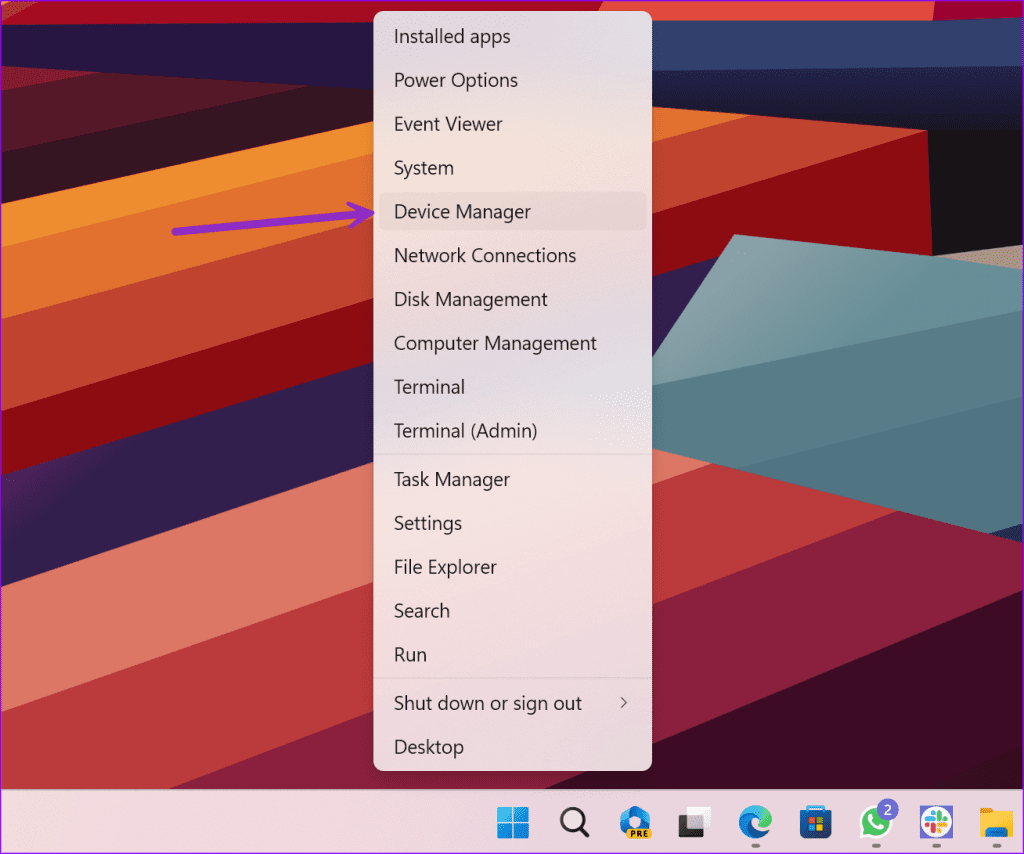
Passo 1: Clique com o botão direito do mouse na tecla Windows e selecione o Gerenciador de dispositivos no menu Usuário avançado.
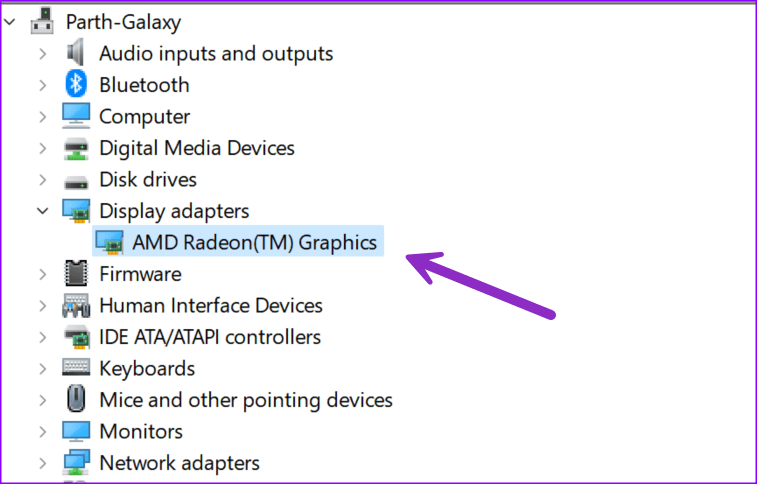
Passo 2: Expanda o menu Adaptadores de vídeo.
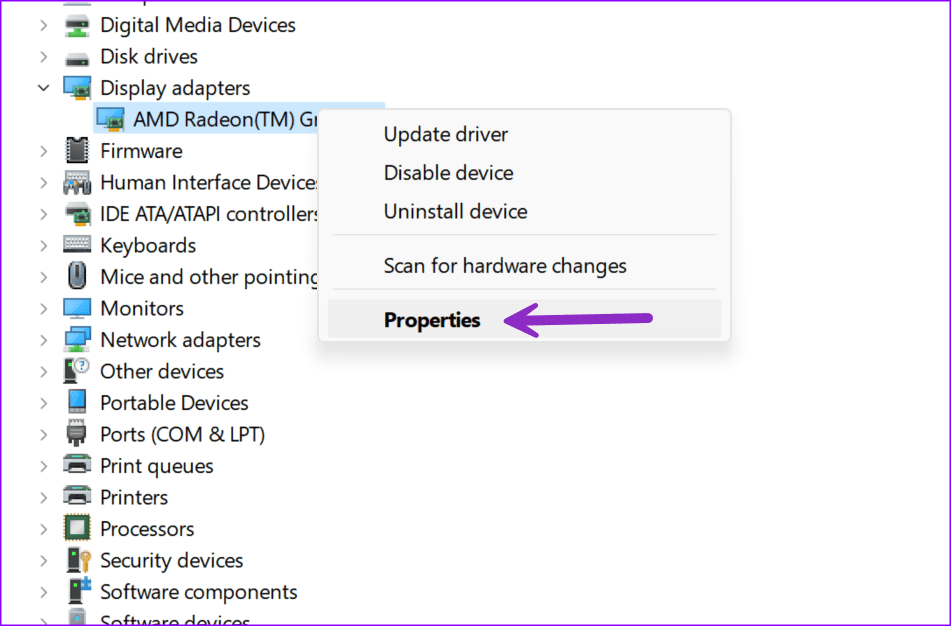
Etapa 3: Clique com o botão direito do mouse em gráficos AMD e selecione Propriedades.
Passo 4: Vá para o menu Driver e selecione Reverter driver. Confirme sua decisão.
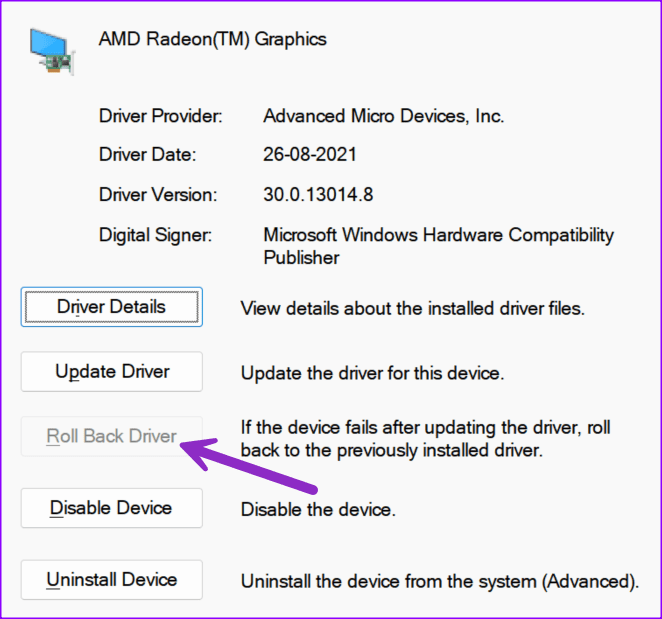
Depois de reverter os drivers AMD, é hora de impedir que o Windows atualize automaticamente os drivers AMD.
O utilitário Windows Update instala automaticamente os drivers mais recentes e substitui os drivers antigos em seu computador. Mas quando ele instala os drivers errados, você prejudica o desempenho da GPU e perde FPS (quadros por segundo) em seus títulos favoritos. Você pode interromper o comportamento usando as etapas abaixo.
Passo 1: Pressione o atalho de teclado Windows + I para iniciar as Configurações.
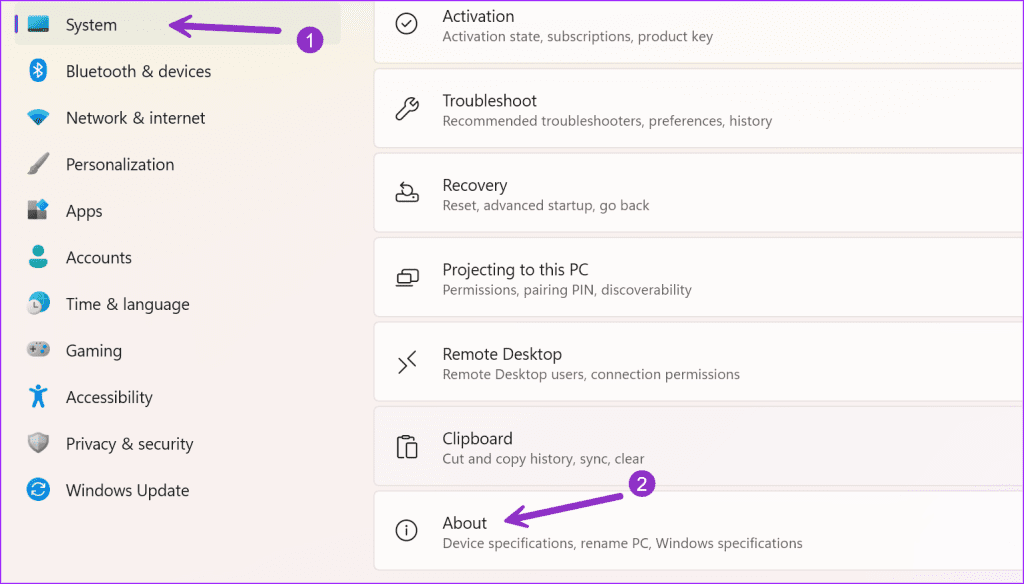
Passo 2: Vá para Sistema e abra Sobre.
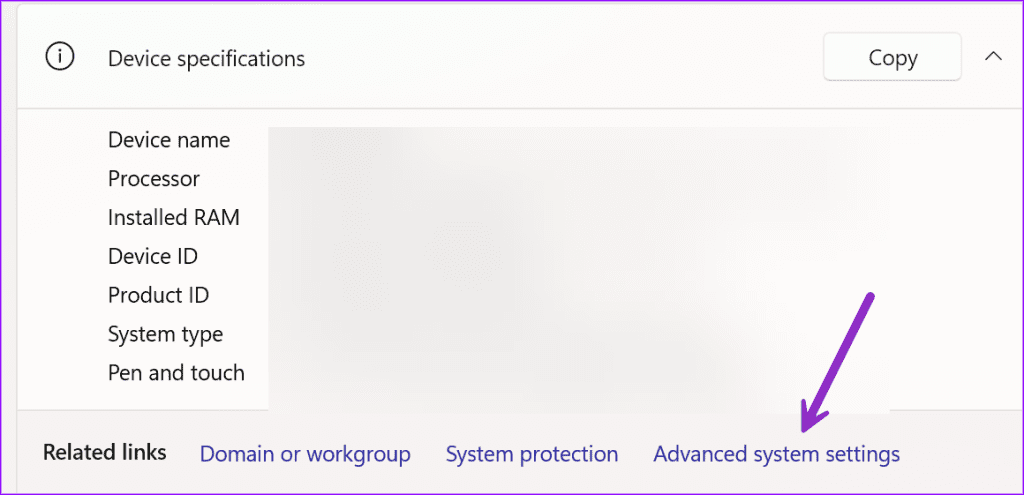
Etapa 3: Selecione 'Configurações avançadas do sistema'.
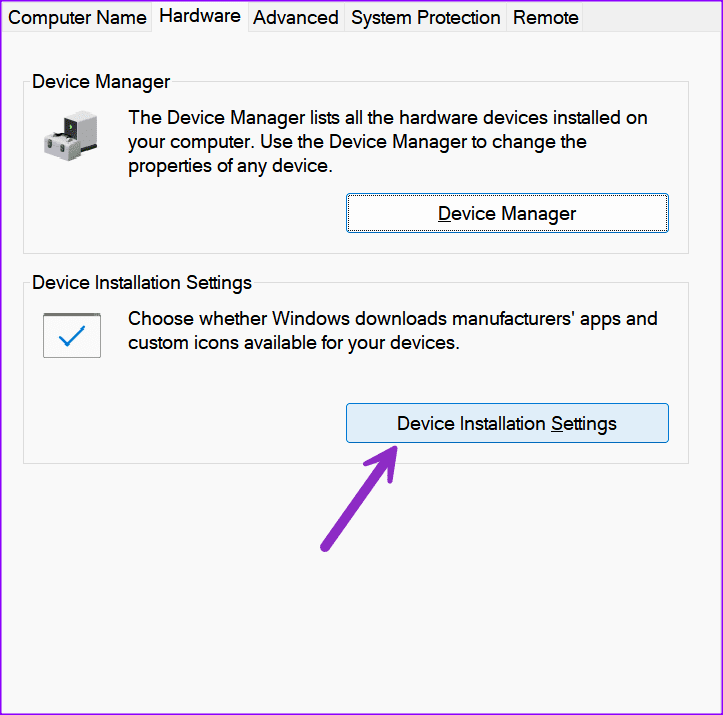
Passo 4: Vá para a guia Hardware e abra as Configurações de instalação do dispositivo.
Passo 5: Clique no botão de opção ao lado de Não e salve as alterações.
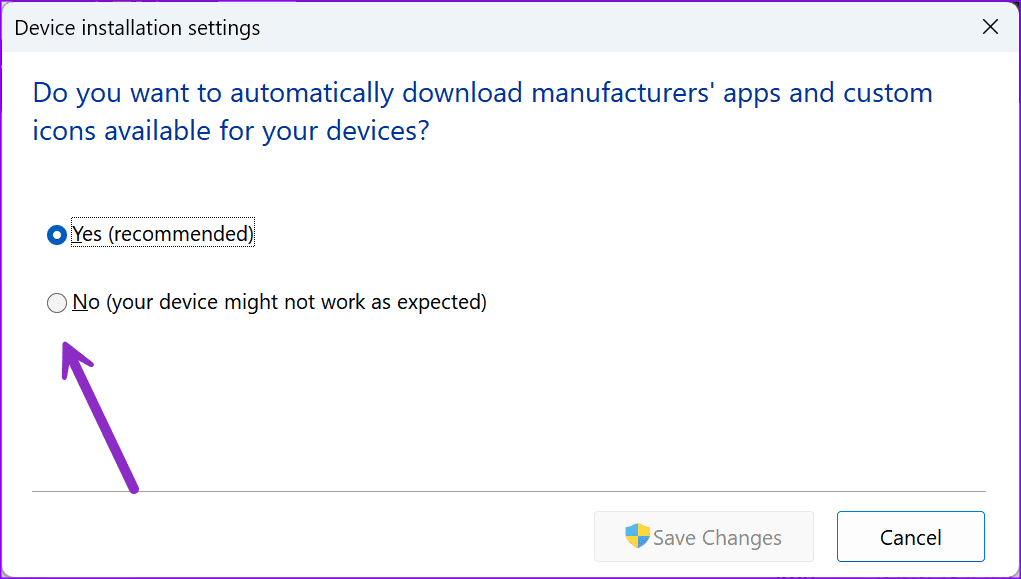
Se o truque acima não funcionar, você precisará usar o Editor de Diretiva de Grupo Local ou o Editor do Registro para interromper as atualizações automáticas de driver do Windows. Você pode ler nosso post dedicado para saber mais.
2. Desinstale os drivers AMD atuais
Às vezes, a opção 'Reverter Drivers' fica esmaecida. Se você enfrentar o mesmo, use o menu Gerenciador de dispositivos para desinstalar os drivers AMD. Aqui está o que você precisa fazer.
Passo 1: Clique com o botão direito do mouse na tecla Windows e selecione o Gerenciador de dispositivos no menu Usuário avançado.
Passo 2: Clique com o botão direito do mouse em gráficos AMD e selecione Desinstalar dispositivo.
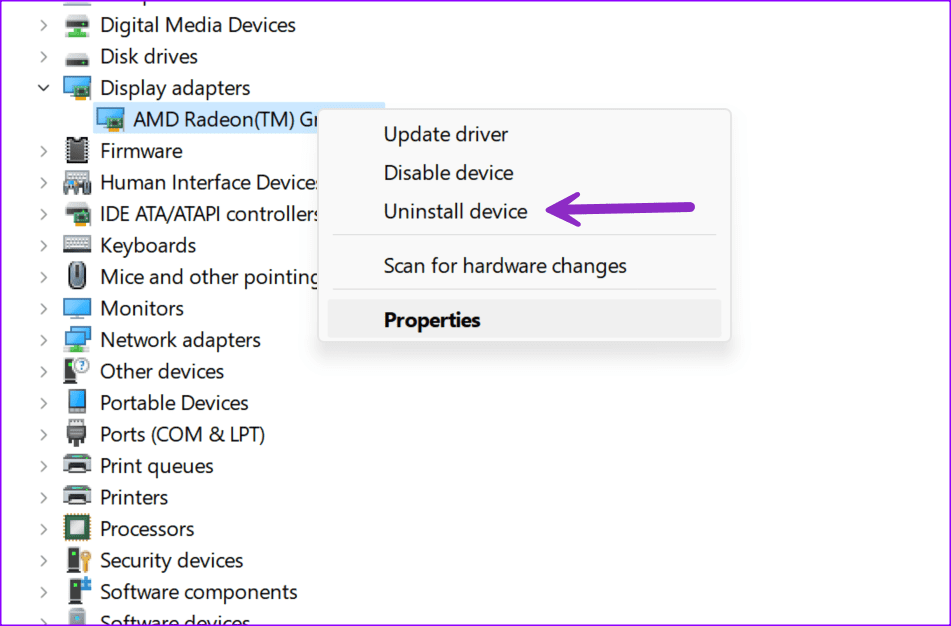
Siga as instruções na tela para concluir o processo. Você pode reiniciar o PC para instalar os drivers relevantes durante o processo de reinicialização. Você também pode baixar o software mais recente do AMD Software: Adrenalin Edition.
3. Repare e reinstale o driver de software AMD
É uma correção temporária para resolver conflitos de driver em seu PC. Siga os passos abaixo.
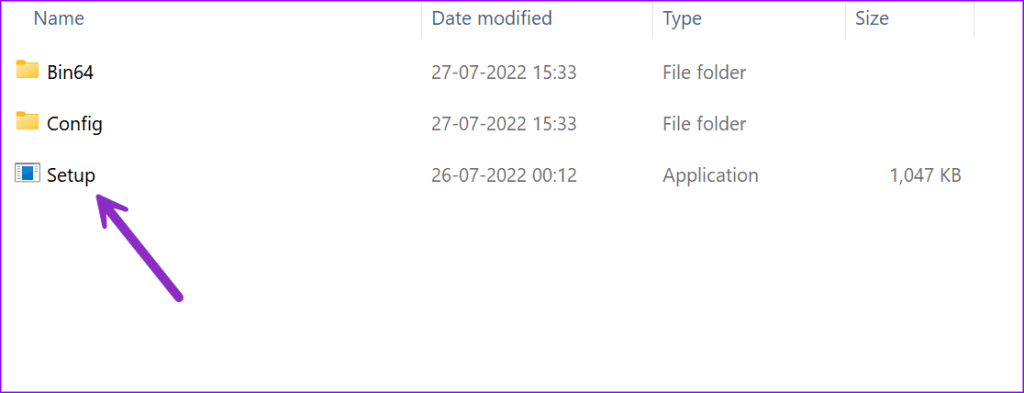
Passo 1: Pressione o atalho de teclado Windows + E para abrir o menu File Explorer.
Passo 2: Vá para a unidade C:/ e abra a pasta AMD.
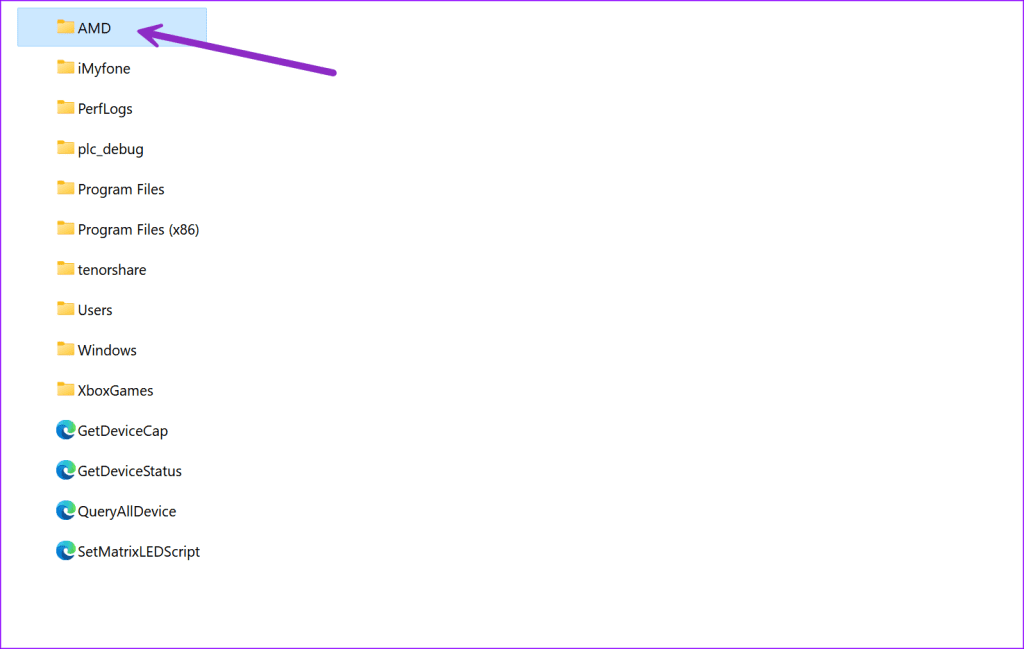
Etapa 3: Abra a pasta do software AMD.
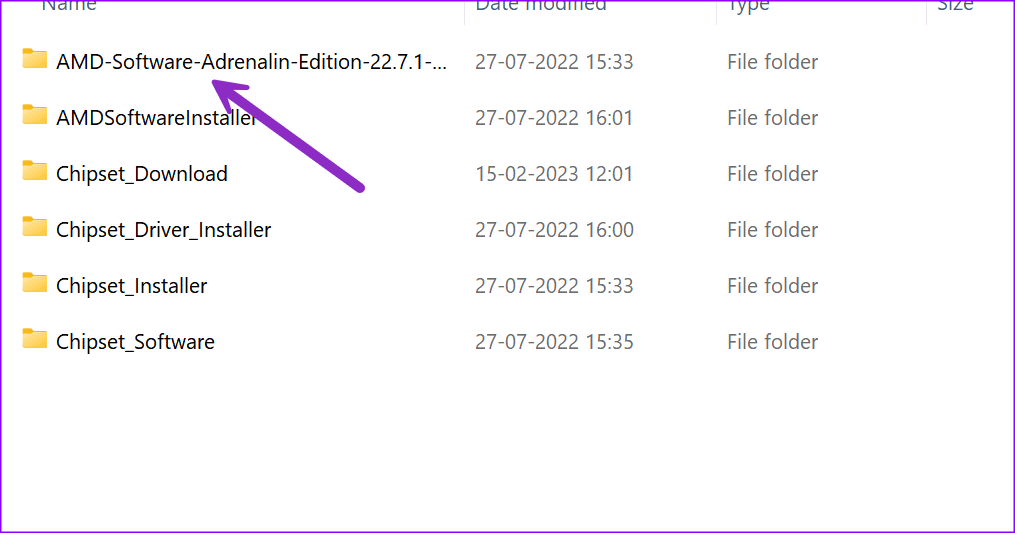
Passo 4: Clique duas vezes no arquivo .exe e siga as instruções para instalar os drivers.
4. Use a Restauração do Sistema
Se você ou o sistema criou uma restauração do sistema, use as etapas abaixo para restaurar o computador ao estado em que estava antes do evento selecionado.
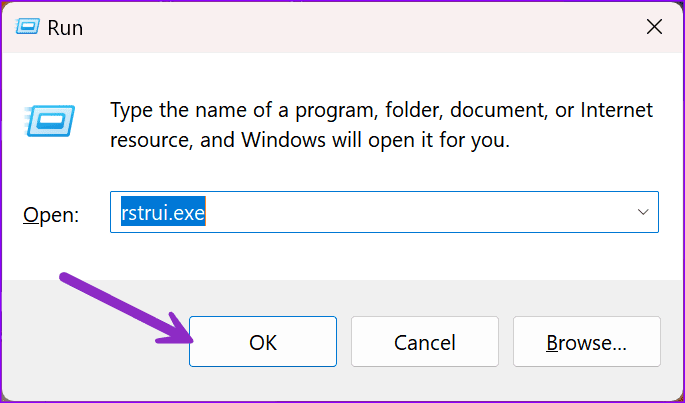
Passo 1: Pressione o atalho de teclado Windows + R para abrir a caixa de diálogo de execução. Tipo rstrui.exe e pressione Enter.
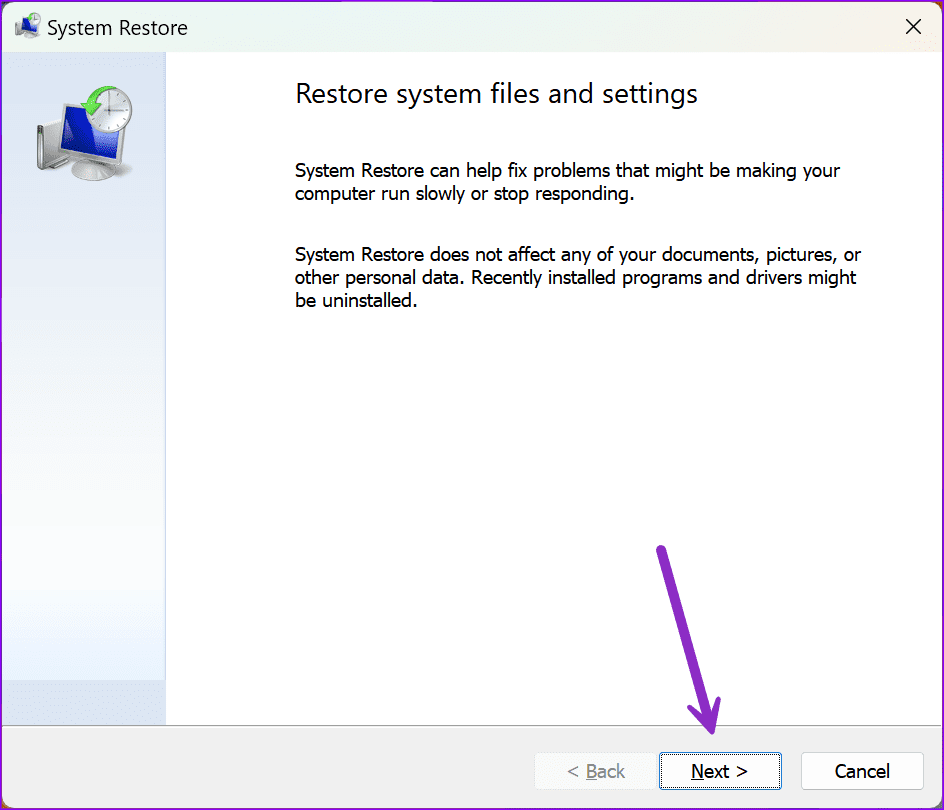
Passo 2: Clique em Avançar na caixa de diálogo.
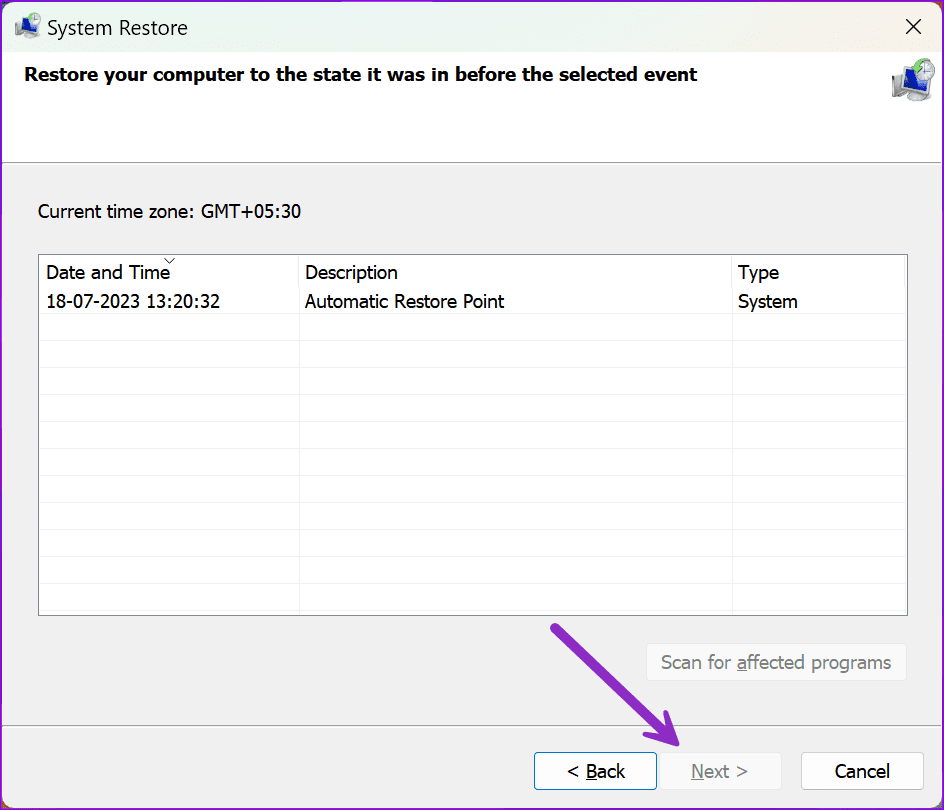
Etapa 3: Verifique a data e a hora e selecione a restauração do sistema. Clique em Avançar.
Passo 4: Clique em Concluir.
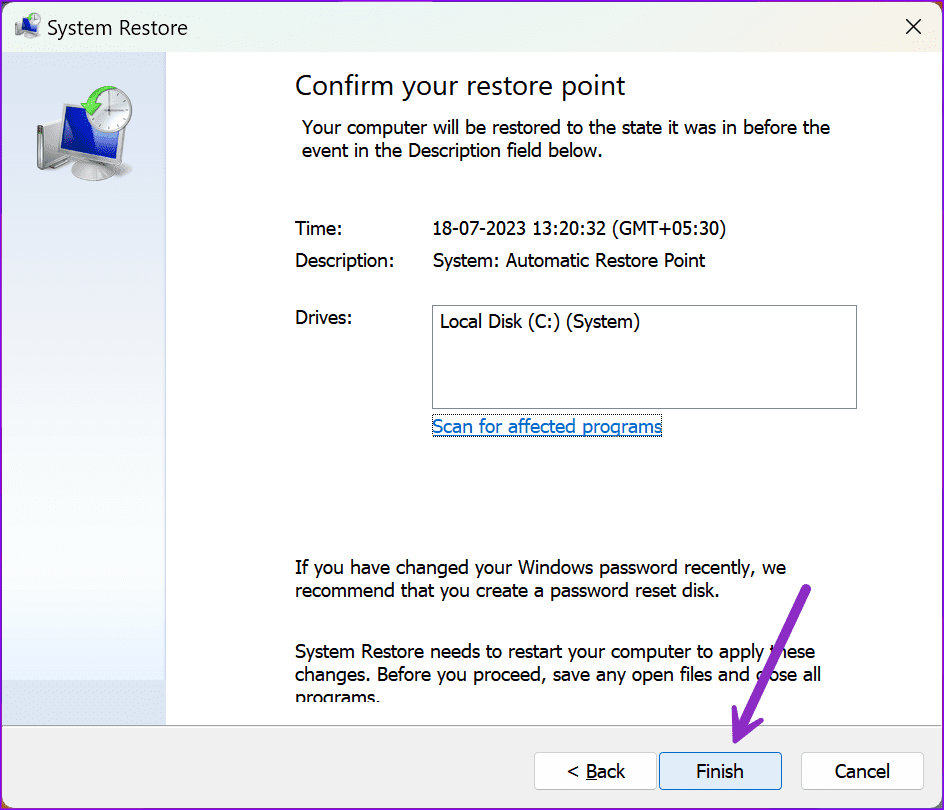
Aguarde o sistema reiniciar o PC.
Instale drivers AMD relevantes no Windows
O Windows instalando drivers AMD antigos ou incorretos pode confundi-lo. Em vez de lidar com irregularidades, use os truques acima para solucionar o problema. Qual truque funcionou para você? Compartilhe nos comentários abaixo.


