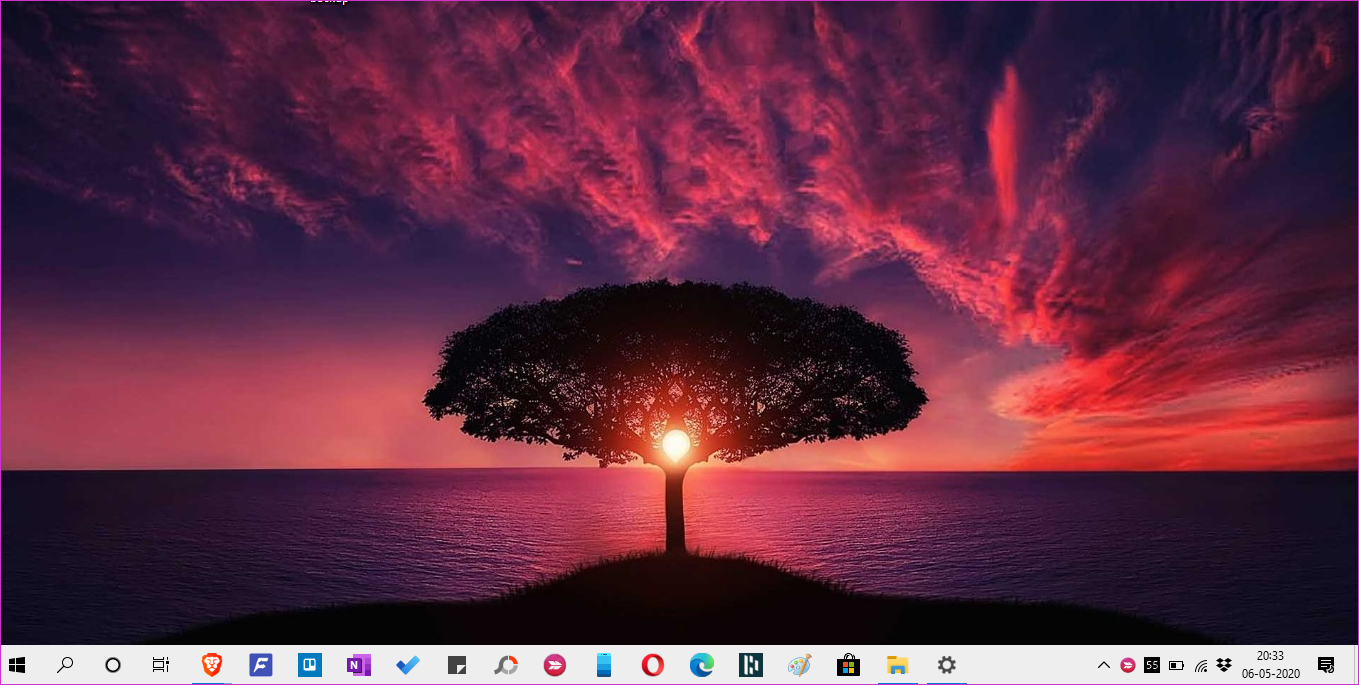
Muitos de nós clicamos na Barra de Tarefas para acessar aplicativos, serviços usados ​​com frequência, visualizar horas e assim por diante. Ele fornece um espaço conveniente para alternar entre aplicativos abertos ou iniciar novos a partir dos ícones fixados com um clique. A barra de tarefas está sempre visível, a menos que você tenha optado por ocultá-la quando não estiver ativa. Porém, pode ser perturbador quando a Barra de Tarefas de repente fica branca sem motivo aparente.
Como corrigir o problema de branco tornado na barra de tarefas no Windows 10 "width =" 1359 "height =" 685 "data-size =" auto "size =" (largura mínima: 976px) 700px, (largura mínima: 448px) 75vw, 90vw "srcset =" /wp-content/uploads/2020/05/As-4-principais-maneiras-de-corrigir-o-problema-de-branco.png 1359w, 2015 : //cdn.guidingtech.com/imager/assets/2020/05/906782/how-to-Fix-Taskbar-Turned-White-Issue-in-Windows-10_935adec67b324b146ff212ec4c69054f.png? 1589464945 700w, https: // cdn. guidingtech.com/imager/assets/2020/05/906782/how-to-Fix-Taskbar-Turned-White-Issue-in-Windows-10_40dd5eab97016030a3870d712fd9ef0f.png?1589464946 500w, https://cdn.guidingtech.com/ /assets/2020/05/906782/how-to-Fix-Taskbar-Turned-White-Issue-in-Windows-10_7c4a12eb7455b3a1ce1ef1cadcf29289.png?1589464947 340w

Isso não quebra nada para a maioria dos usuários, e você deve poder usar a Barra de Tarefas como de costume. No entanto, isso parece estranho. Razões para esse comportamento peculiar podem ser atribuídas a alterações nas configurações ou algum outro bug. Então, descobrimos quatro soluções simples para corrigir isso.

Aqui estão quatro maneiras de restaurar a barra de tarefas que de repente fica branca no Windows 10.

1. Alterar configurações da barra de tarefas

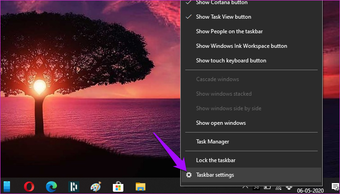
Clique com o botão direito do mouse na barra de tarefas e selecione Configurações da barra de tarefas.

Corrigir Problema em branco na barra de tarefas no Windows 10 1 "width =" 747 "height =" 426 "data-size =" auto "size =" (largura mínima: 976px) 700px, (largura mínima: 448px) 75vw, 90vw " srcset = "/wp-content/uploads/2020/05/1589467939_222_As-4-principais-maneiras-de-corrigir-o-problema-de-branco.png 747w, https: // cdn.guidingtech.com/imager/assets/2020/05/904079/Fix-Taskbar-Turned-White-Issue-in-Windows-10-1_935adec67b324b146ff212ec4c69054f.png?1589464949 700w, https://cdn.guidingtech.com/imager /assets/2020/05/904079/Fix-Taskbar-Turned-White-Issue-in-Windows-10-1_40dd5eab97016030a3870d712fd9ef0f.png?1589464950 500w, https://cdn.guidingtech.com/imager/assets/2020/05/ 904079 / Fix-Taskbar-Turned-White-Issue-in-Windows-10-1_7c4a12eb7455b3a1ce1ef1cadcf29289.png? 1589464949 340w

Clique na guia Cores na barra do lado esquerdo. No lado direito, role até a parte inferior da página até ver o cabeçalho 'Mostrar cor de destaque nas seguintes superfícies'. Desmarque a caixa da opção "Iniciar, barra de tarefas e centro de ação".

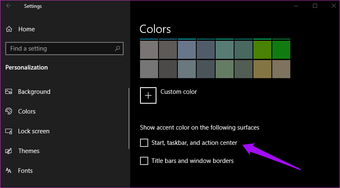
Corrigir o problema em branco da barra de tarefas que ficou no Windows 10 4 "width =" 828 "height =" 457 "data-size =" auto "size =" (largura mínima: 976px) 700px, (largura mínima: 448px) 75vw, 90vw " srcset = "/wp-content/uploads/2020/05/1589467940_533_As-4-principais-maneiras-de-corrigir-o-problema-de-branco.png 828w, https: cdn.guidingtech.com/imager/assets/2020/05/904082/Fix-Taskbar-Turned-White-Issue-in-Windows-10-4_935adec67b324b146ff212ec4c69054f.png?1589464951 700w, https://cdn.guidingtech.com/imager /assets/2020/05/904082/Fix-Taskbar-Turned-White-Issue-in-Windows-10-4_40dd5eab97016030a3870d712fd9ef0f.png?1589464951 500w, https://cdn.guidingtech.com/imager/assets/2020/05 904082 / Fix-Taskbar-Turned-White-Issue-in-Windows-10-4_7c4a12eb7455b3a1ce1ef1cadcf29289.png? 1589464952 340w

A barra de tarefas pode ter ficado branca porque recebeu uma dica do papel de parede da área de trabalho, também conhecida como cor de destaque.

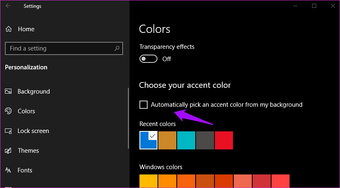
Corrigir Problema em branco na barra de tarefas no Windows 10 5 "width =" 829 "height =" 458 "tamanhos de dados =" auto "tamanhos =" (largura mínima: 976px) 700px, (largura mínima: 448px) 75vw, 90vw " srcset = "/wp-content/uploads/2020/05/1589467940_543_As-4-principais-maneiras-de-corrigir-o-problema-de-branco.png 829w, https: // cdn.guidingtech.com/imager/assets/2020/05/904083/Fix-Taskbar-Turned-White-Issue-in-Windows-10-5_935adec67b324b146ff212ec4c69054f.png?1589464953 700w, https://cdn.guidingtech.com/imager /assets/2020/05/904083/Fix-Taskbar-Turned-White-Issue-in-Windows-10-5_40dd5eab97016030a3870d712fd9ef0f.png?1589464953 500w, https://cdn.guidingtech.com/imager/assets/2020/05/ 904083 / Fix-Taskbar-Turned-White-Issue-in-Windows-10-5_7c4a12eb7455b3a1ce1ef1cadcf29289.png? 1589464953 340w

Você também pode desativar completamente a opção de cor de destaque. Vá para 'Escolha sua cor de destaque' e desmarque a opção 'Selecionar automaticamente uma cor de destaque do meu plano de fundo'.

Agora retorne à área de trabalho e verifique se a barra de tarefas ainda está branca ou não. Se estiver, verifique a próxima correção.

4. Editor do Registro

Eu recomendo que você faça um backup do Editor do Registro ou, pelo menos, da pasta que você está tentando editar antes de prosseguir. Se você não souber o que fazer no Editor do Registro, recomendamos que você edite os arquivos do Registro (Modo de Segurança) e restaure o backup se ocorrer alguma falha no seu computador com Windows 10.

Nota: Essa solução também afeta a cor da caixa de pesquisa da Cortana e a escolha de valor relevante também a altera juntamente com a da barra de tarefas.

Procure pelo Editor do Registro ou digite regedit no menu Iniciar e execute-o com direitos de administrador.

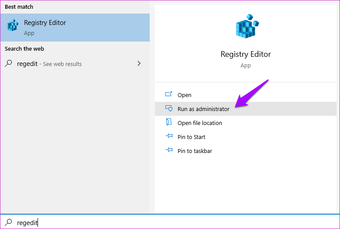
Corrigir Problema em branco na barra de tarefas no Windows 10 9 "width =" 779 "height =" 524 "tamanhos de dados =" auto "tamanhos =" (largura mínima: 976px) 700px, (largura mínima: 448px) 75vw, 90vw " srcset = "/wp-content/uploads/2020/05/1589467940_528_As-4-principais-maneiras-de-corrigir-o-problema-de-branco.png 779w, https: cdn.guidingtech.com/imager/assets/2020/05/904087/Fix-Taskbar-Turned-White-Issue-in-Windows-10-9_935adec67b324b146ff212ec4c69054f.png?1589464964 700w, https://cdn.guidingtech.com/imager /assets/2020/05/904087/Fix-Taskbar-Turned-White-Issue-in-Windows-10-9_40dd5eab97016030a3870d712fd9ef0f.png?1589464965 500w, https://cdn.guidingtech.com/imager/assets/2020/05 904087 / Fix-Taskbar-Turned-White-Issue-in-Windows-10-9_7c4a12eb7455b3a1ce1ef1cadcf29289.png? 1589464965 340w

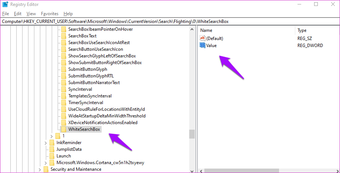
Faça uma busca detalhada na estrutura ou no caminho da pasta abaixo, no painel esquerdo da janela.

HKEY_CURRENT_USER Software Microsoft Windows CurrentVersion Search Flighting 0 WhiteSearchBox
Corrigir Problema em branco na barra de tarefas no Windows 10 10 "width =" 920 "height =" 467 "data-size =" auto "size =" (largura mínima: 976px) 700px, (largura mínima: 448px) 75vw, 90vw " srcset = "/wp-content/uploads/2020/05/1589467941_390_As-4-principais-maneiras-de-corrigir-o-problema-de-branco.png 920w, https: // cdn.guidingtech.com/imager/assets/2020/05/904088/Fix-Taskbar-Turned-White-Issue-in-Windows-10-10_935adec67b324b146ff212ec4c69054f.png?1589464966 700w, https://cdn.guidingtech.com/imager /assets/2020/05/904088/Fix-Taskbar-Turned-White-Issue-in-Windows-10-10_40dd5eab97016030a3870d712fd9ef0f.png?1589464967 500w, https://cdn.guidingtech.com/imager/assets/2020/05/ 904088 / Fix-Taskbar-Turned-White-Issue-in-Windows-10-10_7c4a12eb7455b3a1ce1ef1cadcf29289.png? 1589464967 340w

Clique duas vezes na chave ou no arquivo Value no painel da janela direita e altere os dados do valor de 1 para 0 (zero).

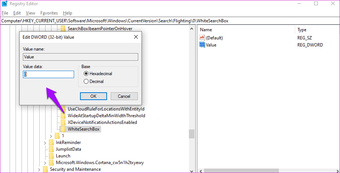
Corrigir Problema em branco na barra de tarefas no Windows 10 11 "width =" 918 "height =" 465 "tamanhos de dados =" tamanhos automáticos "=" (largura mínima: 976px) 700px, (largura mínima: 448px) 75vw, 90vw " srcset = "/wp-content/uploads/2020/05/1589467941_454_As-4-principais-maneiras-de-corrigir-o-problema-de-branco.png 918w, https: // cdn.guidingtech.com/imager/assets/2020/05/904089/Fix-Taskbar-Turned-White-Issue-in-Windows-10-11_935adec67b324b146ff212ec4c69054f.png?1589464968 700w, https://cdn.guidingtech.com/imager /assets/2020/05/904089/Fix-Taskbar-Turned-White-Issue-in-Windows-10-11_40dd5eab97016030a3870d712fd9ef0f.png?1589464969 500w, https://cdn.guidingtech.com/imager/assets/2020/05/ 904089 / Fix-Taskbar-Turned-White-Issue-in-Windows-10-11_7c4a12eb7455b3a1ce1ef1cadcf29289.png? 1589464969 340w

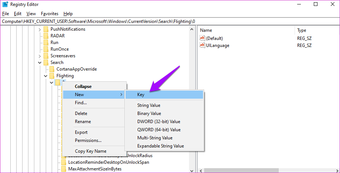
Se a pasta WhiteSearchBox estiver ausente, você poderá criar uma. Você também precisa criar a chave e alterar seu valor, como mostrado acima. Se não funcionar, você pode excluir a chave e o valor. Mais uma vez, faça um backup e reinicie o computador no modo de segurança antes de avançar. E sempre anote as alterações (onde e o que) que você está fazendo.

Para criar a nova pasta, clique com o botão direito do mouse na pasta 0 em Flighting no Registry Editor, selecione New Key e nomeie-a WhiteSearchBox.

Corrigir Problema em branco na barra de tarefas no Windows 10 12 "width =" 921 "height =" 468 "tamanhos de dados =" auto "tamanhos =" (largura mínima: 976px) 700px, (largura mínima: 448px) 75vw, 90vw " srcset = "/wp-content/uploads/2020/05/1589467941_250_As-4-principais-maneiras-de-corrigir-o-problema-de-branco.png 921w, https: // cdn.guidingtech.com/imager/assets/2020/05/904090/Fix-Taskbar-Turned-White-Issue-in-Windows-10-12_935adec67b324b146ff212ec4c69054f.png?1589464970 700w, https://cdn.guidingtech.com/imager /assets/2020/05/904090/Fix-Taskbar-Turned-White-Issue-in-Windows-10-12_40dd5eab97016030a3870d712fd9ef0f.png?1589464970 500w, https://cdn.guidingtech.com/imager/assets/2020/05/ 904090 / Fix-Taskbar-Turned-White-Issue-in-Windows-10-12_7c4a12eb7455b3a1ce1ef1cadcf29289.png? 1589464971 340w

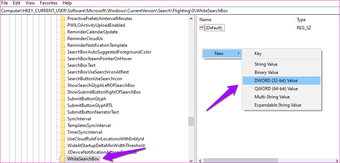
Vá para a pasta WhiteSearchBox. No painel da janela direito, clique novamente com o botão direito do mouse para selecionar Valor DWORD (32 bits) e chame-o de Valor.

Corrigir problema de branco tornado na barra de tarefas no Windows 10 13 "width =" 919 "height =" 439 "tamanhos de dados =" tamanhos automáticos "=" (largura mínima: 976px) 700px, (largura mínima: 448px) 75vw, 90vw " srcset = "/wp-content/uploads/2020/05/1589467942_239_As-4-principais-maneiras-de-corrigir-o-problema-de-branco.png 919w, https: cdn.guidingtech.com/imager/assets/2020/05/904091/Fix-Taskbar-Turned-White-Issue-in-Windows-10-13_935adec67b324b146ff212ec4c69054f.png?1589464972 700w, https://cdn.guidingtech.com/imager /assets/2020/05/904091/Fix-Taskbar-Turned-White-Issue-in-Windows-10-13_40dd5eab97016030a3870d712fd9ef0f.png?1589464972 500w, https://cdn.guidingtech.com/imager/assets/2020/05 904091 / Fix-Taskbar-Turned-White-Issue-in-Windows-10-13_7c4a12eb7455b3a1ce1ef1cadcf29289.png? 1589464973 340w

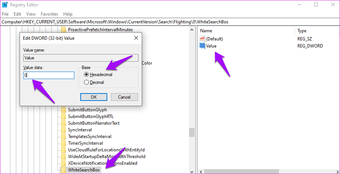
Clique duas vezes no valor recém-criado à direita e verifique se os dados do valor são 0 (zero) e escolha Hexadecimal como Base.

Corrigir o problema em branco da barra de tarefas no Windows 10 14 "width =" 919 "height =" 469 "tamanhos de dados =" tamanhos automáticos "=" (largura mínima: 976px) 700px, (largura mínima: 448px) 75vw, 90vw " srcset = "/wp-content/uploads/2020/05/1589467942_162_As-4-principais-maneiras-de-corrigir-o-problema-de-branco.png 919w, https: // cdn.guidingtech.com/imager/assets/2020/05/904092/Fix-Taskbar-Turned-White-Issue-in-Windows-10-14_935adec67b324b146ff212ec4c69054f.png?1589464974 700w, https://cdn.guidingtech.com/imager /assets/2020/05/904092/Fix-Taskbar-Turned-White-Issue-in-Windows-10-14_40dd5eab97016030a3870d712fd9ef0f.png?1589464974 500w, https://cdn.guidingtech.com/imager/assets/2020/05/ 904092 / Fix-Taskbar-Turned-White-Issue-in-Windows-10-14_7c4a12eb7455b3a1ce1ef1cadcf29289.png? 1589464974 340w

Depois disso, você deve reiniciar o computador uma vez. Felizmente, a cor da caixa de pesquisa da Cortana e a Barra de Tarefas devem voltar ao normal.

Complete a tarefa

A barra de tarefas é uma das áreas mais movimentadas e uma das mais interadas em qualquer computador com Windows 10, após o menu Iniciar. É por isso que pode ser frustrante quando a barra de tarefas fica branca repentinamente. É como se você estivesse cego pela luz, pelo menos foi como me senti ao solucionar esse erro específico. Felizmente, existem maneiras simples de voltar a um tom mais escuro.

Outra maneira de resolver é ocultar completamente a barra de tarefas. Essa não é uma solução completa porque a barra de tarefas ainda está branca, mas pelo menos não vai incomodá-lo. Você encontrou outra maneira de resolver esse erro? Nesse caso, compartilhe conosco na seção de comentários abaixo.

Próximo: Clique no link abaixo para saber o que significa bloquear a barra de tarefas, como fazê-lo, como alterar sua localização e o que acontece quando você o faz.


O artigo acima pode conter links afiliados que ajudam a apoiar a Guiding Tech. No entanto, isso não afeta nossa integridade editorial. O conteúdo permanece imparcial e autêntico.


Fonte Adicione ao Google Notícias
Neste artigo
  1. 1. Alterar configurações da barra de tarefas
  2. 4. Editor do Registro
  3. Complete a tarefa