

Quem não gosta de personalizar a área de trabalho do Windows? Felizmente, o Windows 10 possui uma configuração dedicada para personalizar seu PC. Desde a alteração do tema geral até a modificação de cores seletivas, o Windows 10 oferece tudo. Ele ainda permite alterar a cor da barra de tarefas. Porém, alguns usuários não conseguem alterar a cor da barra de tarefas. Para eles, a configuração de cores da barra de tarefas aparece acinzentada.

A barra de tarefas é um componente importante do nosso PC que vemos regularmente. É visível quase sempre, sempre que fazemos algo no nosso PC. Faz sentido personalizá-lo de uma maneira que gostaríamos de ver. Mas e se o seu PC parar de personalizá-lo?
Bem, estamos aqui para ajudar com isso. Vamos verificar quatro maneiras de corrigir o problema da cor da barra de tarefas do Windows 10.
1. Altere as configurações de cores
A Microsoft oferece três maneiras de personalizar cores no seu PC com Windows 10. Você pode configurá-lo para usar o tema claro ou escuro predefinido, onde o tema dos itens do Windows (menu Iniciar, barra de tarefas etc.) e aplicativos são alterados. Como alternativa, a terceira opção permite personalizar totalmente as cores de acordo com o seu desejo. Você pode definir o modo Windows para usar o modo escuro, e os aplicativos podem estar no tema claro ou vice-versa.
Estranhamente, se você selecionar Luz na opção Cor, não poderá alterar a cor da barra de tarefas - ela aparecerá acinzentada. Então, você precisa usar a opção Escuro ou ir com Personalizado. Mesmo no modo Personalizado, você precisa selecionar o modo padrão do Windows como Escuro e não Claro.

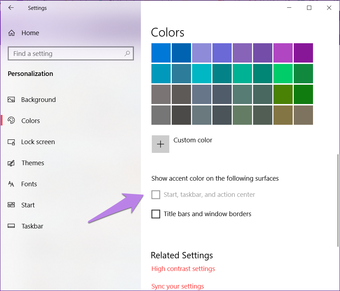
Não se preocupe! Aqui estão as etapas em detalhes.
Passo 1: Abra Configurações no seu PC com Windows 10 usando o ícone do menu Iniciar. Você pode usar o atalho do teclado tecla Windows + I para abrir as Configurações também.
Passo 2: Vá para Personalização.
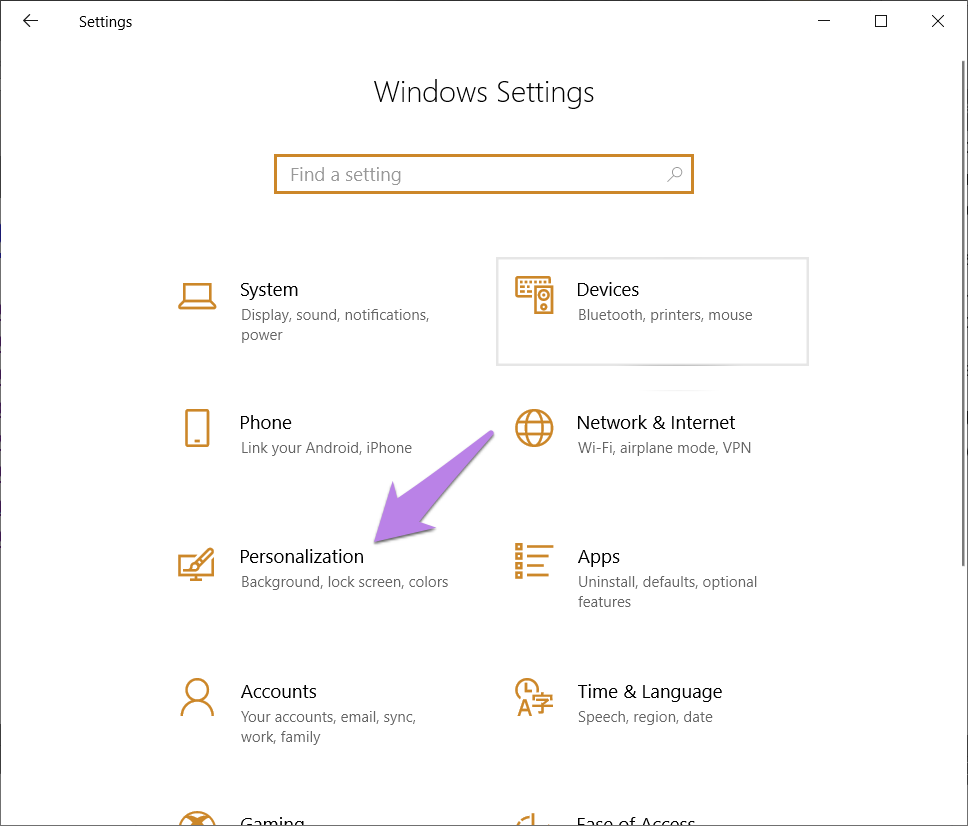
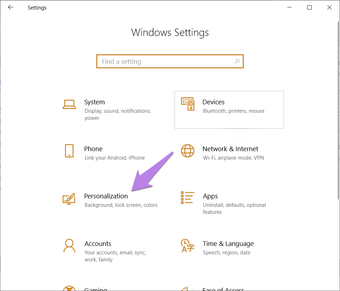
Etapa 3: Clique em Cores na barra lateral esquerda.
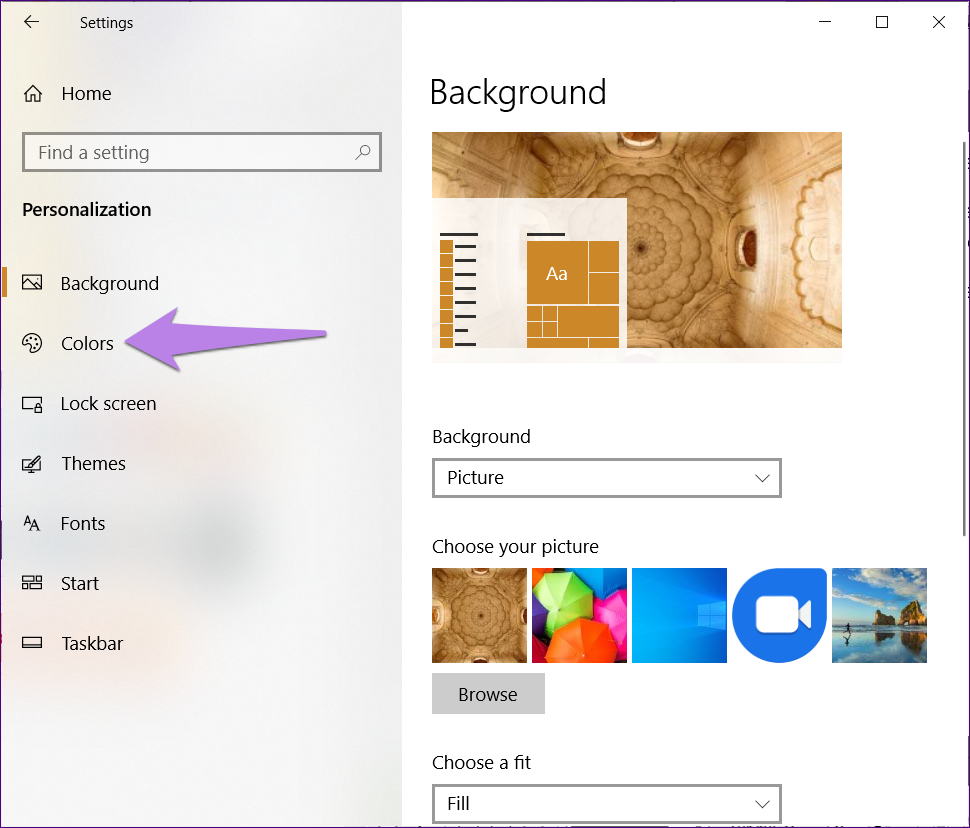
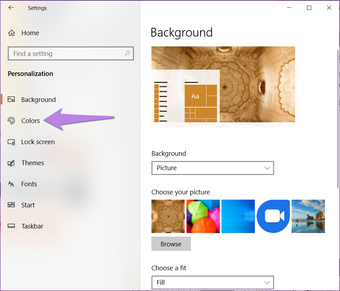
Passo 4: Agora, em Escolha sua cor, selecione Escuro ou Personalizado.
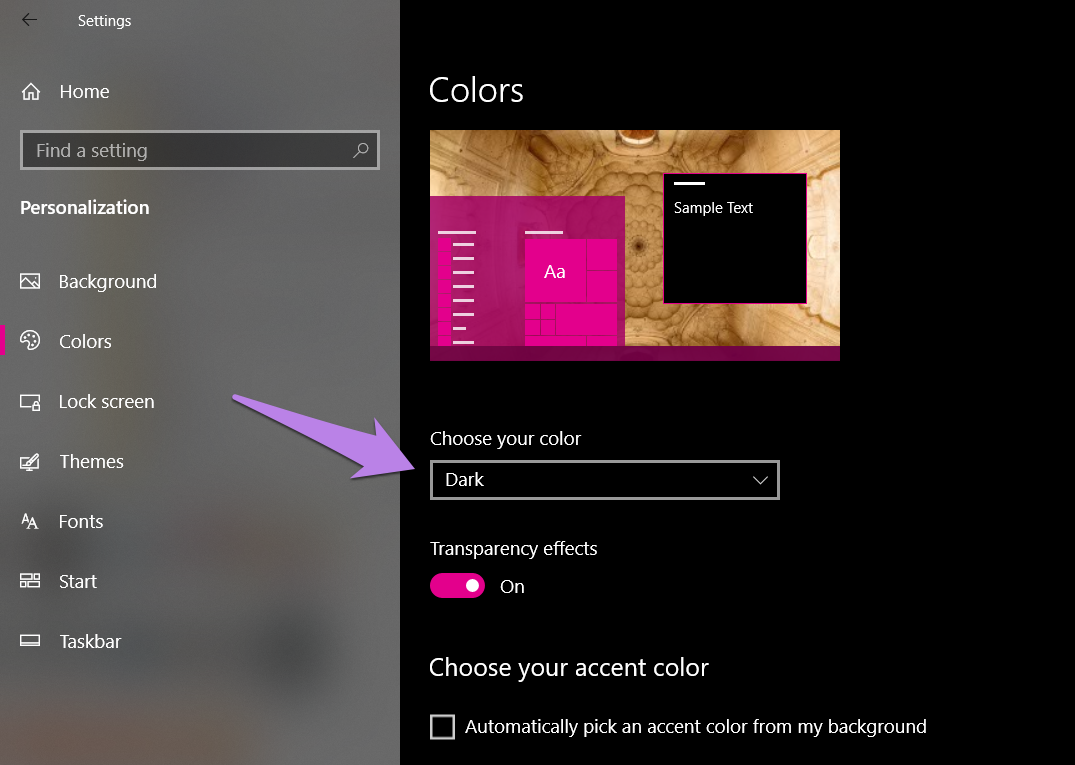
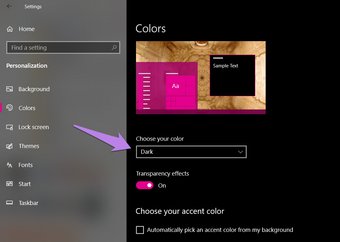
Se você selecionar Escuro, vá para a próxima etapa. Se você optar por Personalizar, terá duas opções. No "Escolha o modo padrão do Windows", selecione Escuro. Você pode manter o modo App em Escuro ou Claro.

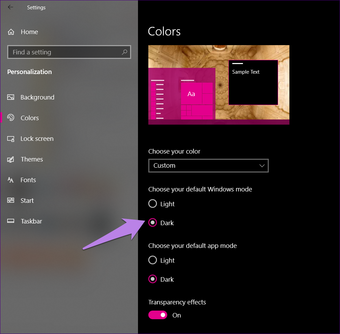
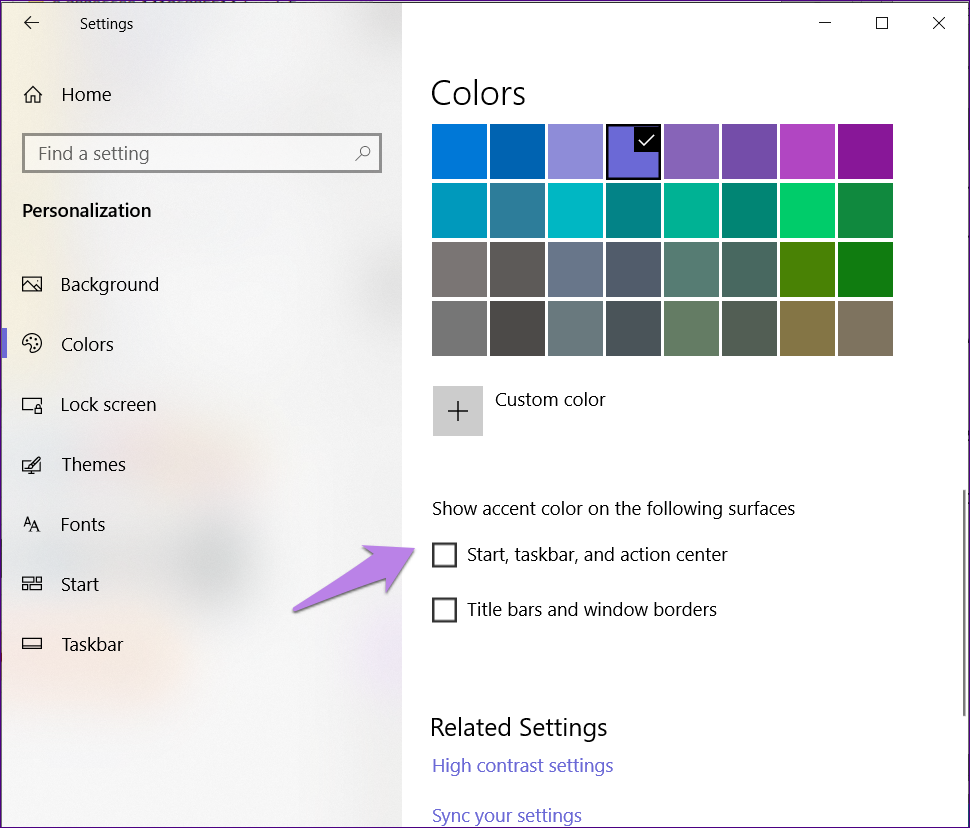
Etapa 5: Role para baixo na mesma configuração e a opção "Iniciar, barra de tarefas e centro de ação" estará disponível agora. Marque a caixa ao lado. Em seguida, selecione a cor na paleta de cores acima.
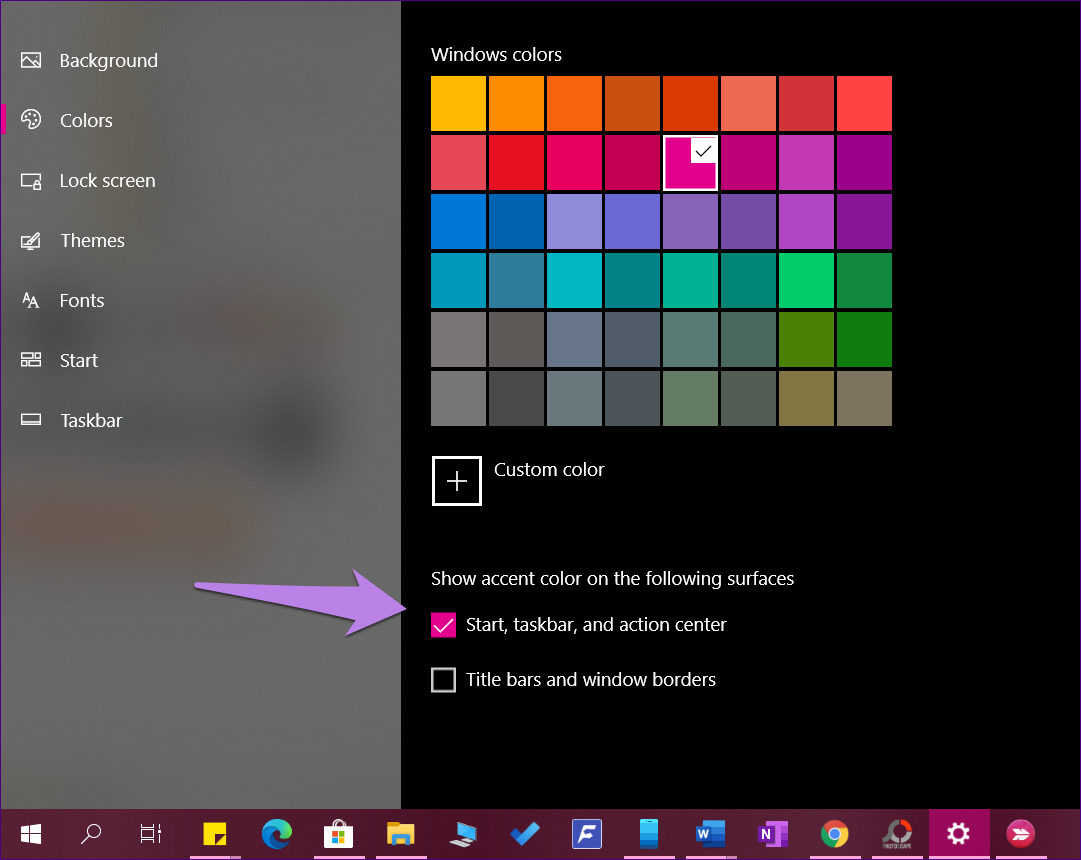
Etapa 6: Reinicie o seu PC.
2. Alterar tema
Se você estiver usando um tema de terceiros, é provável que ele esteja interferindo nas configurações de cores responsáveis pela barra de tarefas. Então, você precisa alterar o tema padrão.
Para isso, siga estas etapas:
Passo 1: Pressione a tecla Windows + I atalho para abrir as Configurações no seu computador com Windows 10.
Passo 2: Vá para Personalização, seguido de Temas.
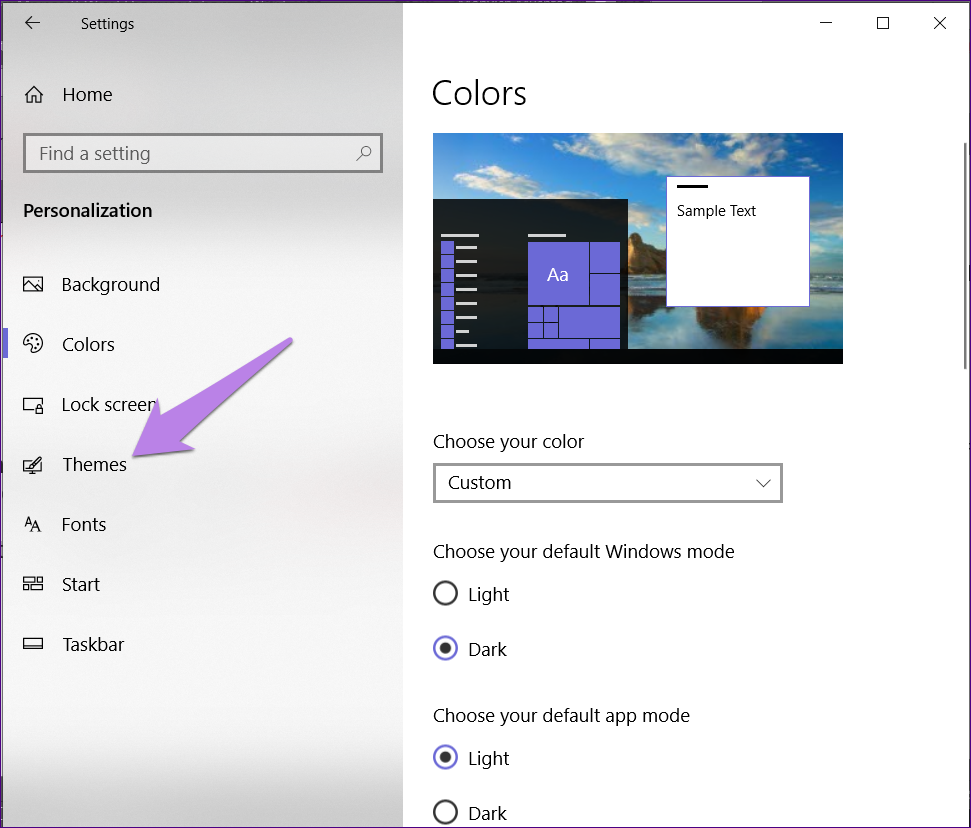
etapa 3: Role para baixo e clique no tema do Windows para aplicá-lo.
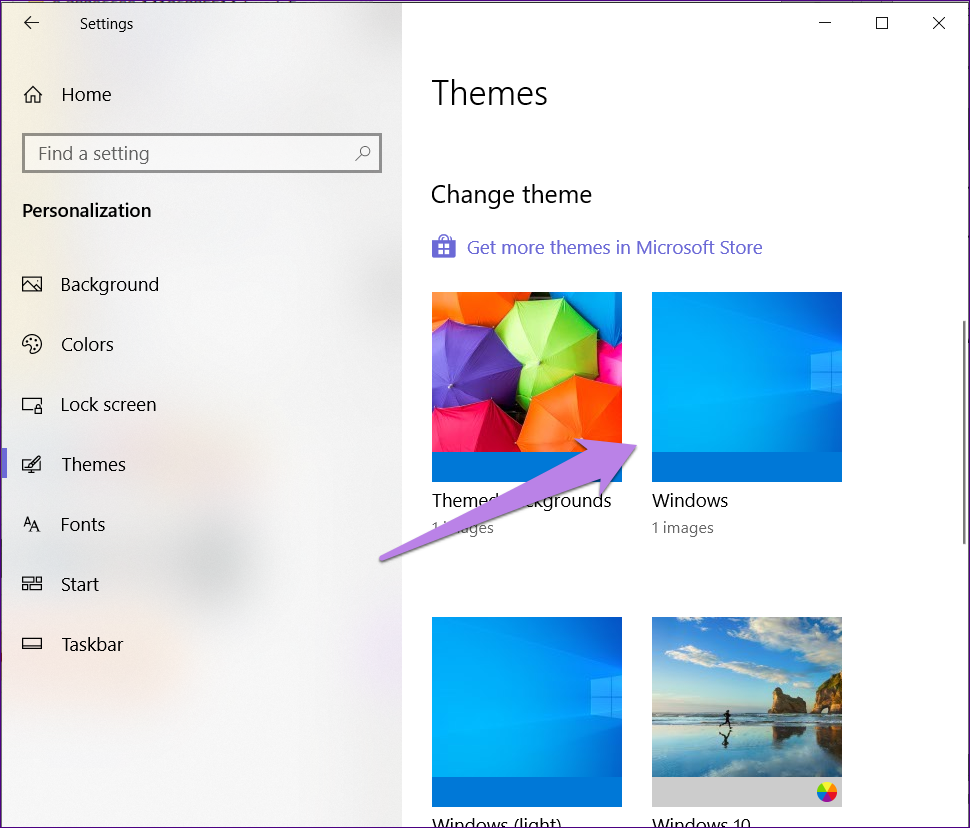
Passo 4: Reinicie seu PC. Se o problema persistir, vá para Cores em Configurações> Personalização. Marque a caixa ao lado da opção "Iniciar, barra de tarefas e centro de ação". Em seguida, selecione a cor que você deseja usar. Você pode até repetir o método acima para alterar a cor da barra de tarefas.
3. Desativar a seleção automática de cores de destaque
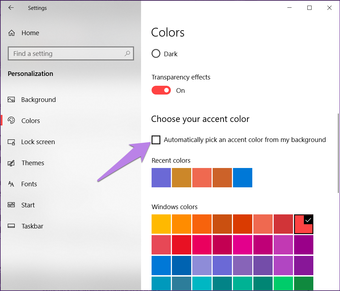
Se o Windows estiver aplicando cores automaticamente à sua barra de tarefas, você precisará desativar uma opção na configuração Cores.
Para isso, vá para Configurações> Personalização> Cores, como mostrado acima. Em seguida, em Escolha sua cor de destaque, desmarque a caixa ao lado de "Selecionar automaticamente uma cor de destaque no meu plano de fundo".

Gorjeta: Descubra como corrigir a barra de tarefas do Windows 10 não oculta no modo de tela cheia.
4. Desativar filtro de cores
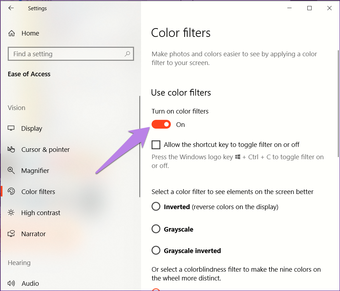
Você também pode tentar desativar a configuração do filtro de cores no seu PC. Para isso, siga estas etapas:
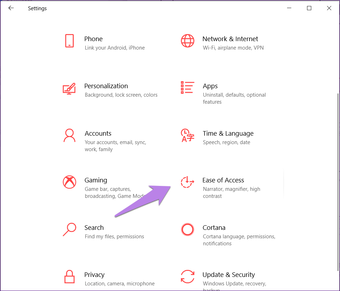
Passo 1: Abra Configurações no seu computador. Vá para Facilidade de acesso.
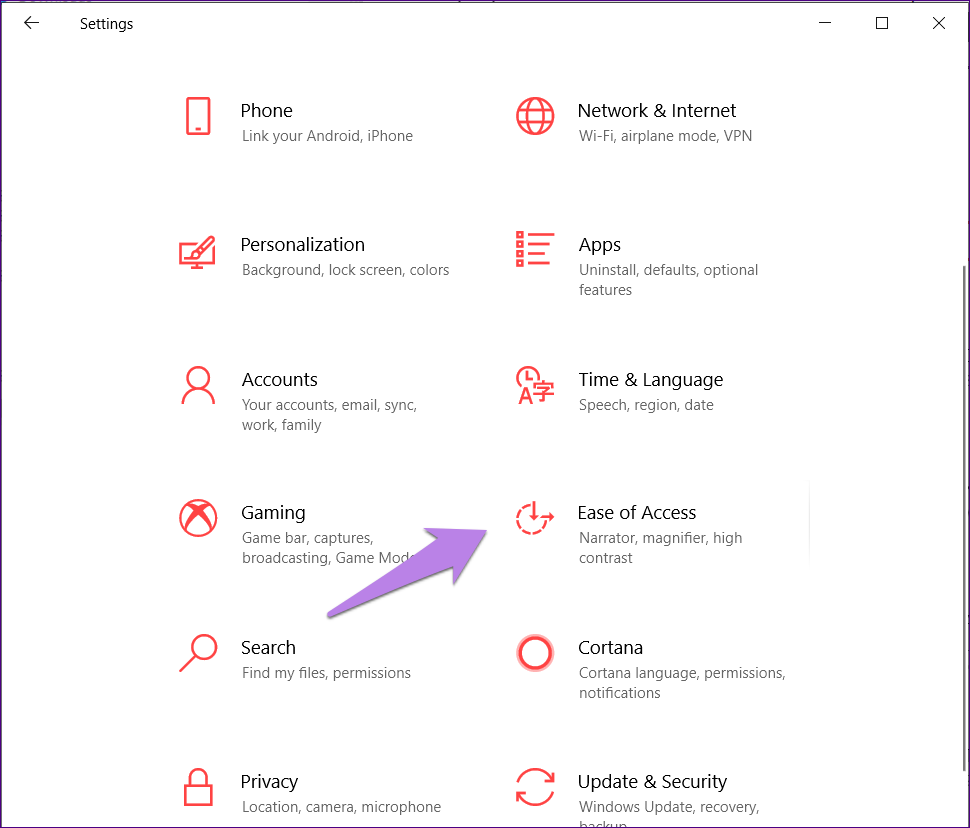
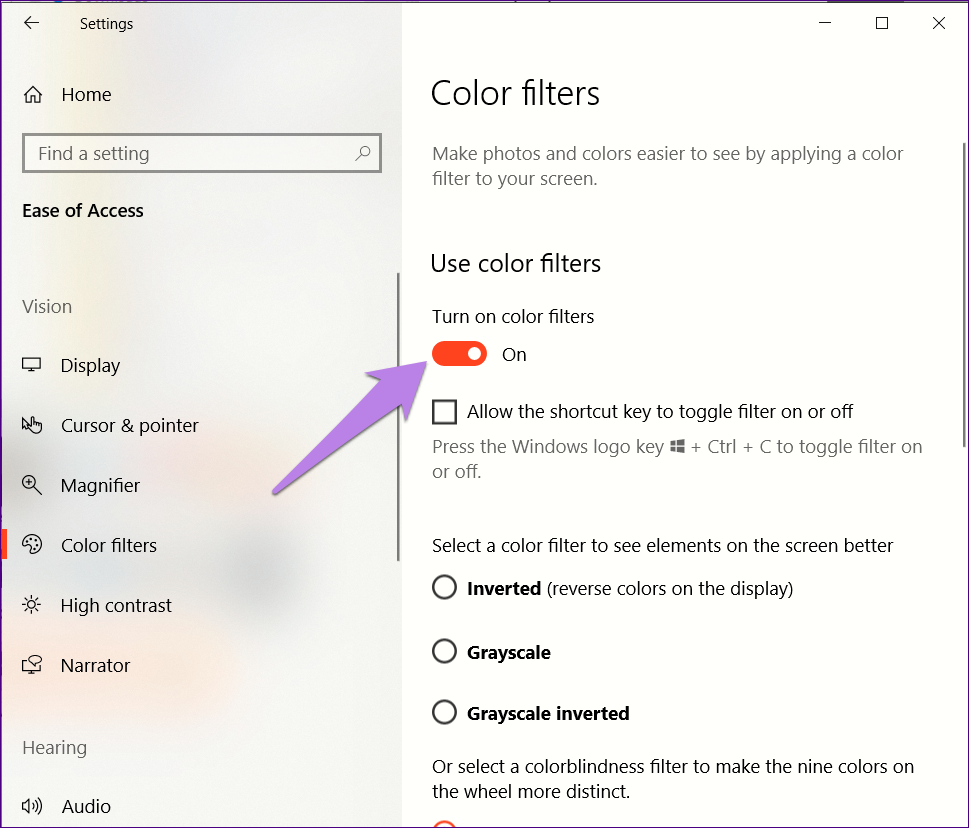
Passo 2: Selecione Filtros de cores na barra lateral esquerda. Em seguida, desative a alternância ao lado de Ativar filtros de cores.
Dicas de bônus para personalizar a barra de tarefas
Aqui estão algumas dicas para ajudá-lo a controlar sua barra de tarefas em um dispositivo Windows 10.
Desativar efeitos de transparência
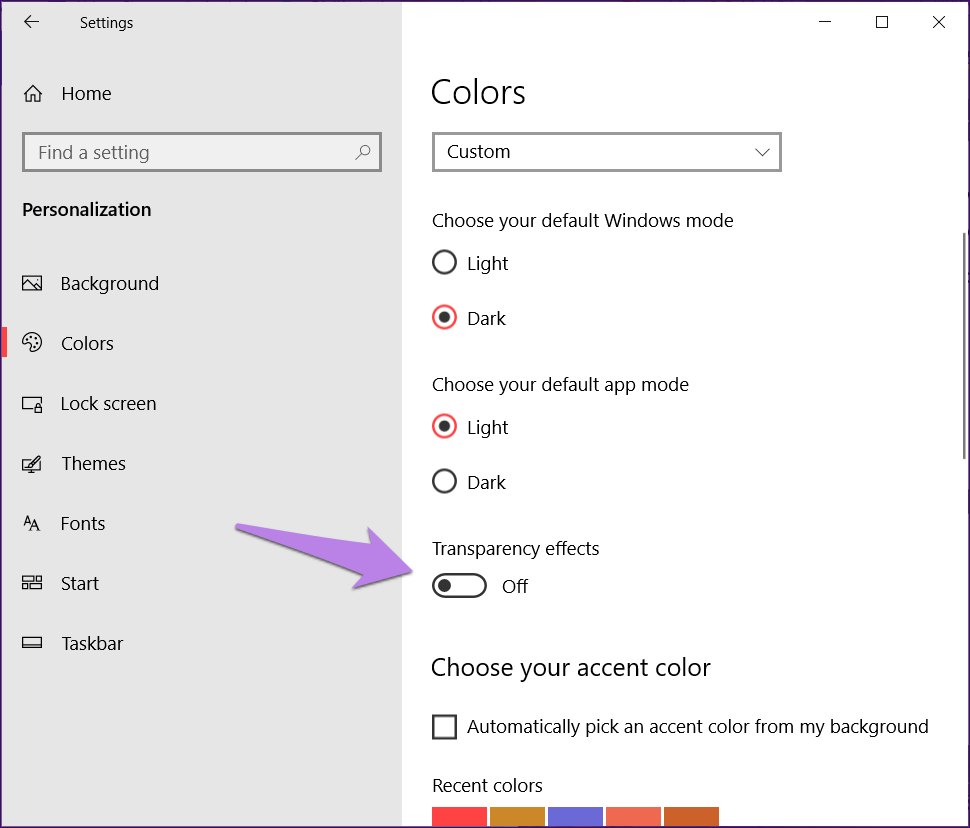
Depois de definir a cor de destaque da barra de tarefas, você poderá notar que ela é um pouco opaca. Para obter cores vibrantes, desative as configurações de efeitos de transparência.
Para isso, vá para Configurações> Personalização> Cores. Desative a alternância ao lado de Efeitos de transparência.
Usar aplicativo de terceiros
Se você deseja personalizar ainda mais sua barra de tarefas, deve ter a ajuda do aplicativo de terceiros chamado TranslucentTB. O aplicativo permite que você personalize a cor da barra de tarefas para o modo regular, no estado maximizado da janela, quando o Menu Iniciar estiver aberto, etc.
Personalizar tudo
Esperamos que o problema de mudança de cor da barra de tarefas tenha sido resolvido no seu PC com Windows 10 com os métodos acima. Observe que alterar a cor da barra de tarefas também mudará a cor do Menu Iniciar e do Centro de Ação. Seria ótimo se a Microsoft nos permitisse personalizar todos os três separadamente nas versões futuras do Windows.
Próximo: Pensando no que significa bloquear a barra de tarefas? Descubra a resposta em nosso próximo post no link abaixo.
Última atualização em 6 de maio de 2020
O artigo acima pode conter links afiliados que ajudam a apoiar a Guiding Tech. No entanto, isso não afeta nossa integridade editorial. O conteúdo permanece imparcial e autêntico.
Fonte Adicione ao Google Notícias


