
Um laptop ou um multifuncional com tela sensível ao toque pode ser extremamente útil. Se você quiser navegar no computador com tela sensível ao toque usando apenas a tela, habilite o Windows Tablet Mode. Otimiza totalmente a interface de exibição do seu PC para uso na tela. Quando não conseguir usar o modo Tablet no seu PC com Windows 10, consulte as soluções de solução de problemas detalhadas neste guia.

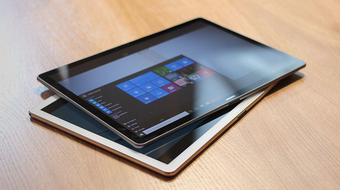
Uma pequena falha no sistema pode fazer com que o Windows Tablet Mode se desvie de sua função normal. O problema também pode ser atribuído a alguns erros técnicos importantes. Um arquivo de registro excluído ou configurado incorretamente, por exemplo, pode tornar o Modo Tablet não funcional. Alguns usuários também relataram ter esse problema após instalar recentemente uma atualização do Windows 10 em seus computadores. Sem perder mais tempo com as fontes prováveis desse problema, vamos para as soluções.
1. Reativar o modo Tablet
Como mencionado anteriormente, o problema às vezes pode ser devido a uma falha no funcionamento regular do sistema operacional Windows 10 do seu PC. Se o seu computador não entrar no modo Tablet depois de ativá-lo, desative o recurso e ligue-o novamente.
Passo 1: Toque no ícone em forma de nota no canto inferior direito da barra de tarefas para abrir o Windows Action Center. Como alternativa, use o atalho de teclado 'Windows key + A'.

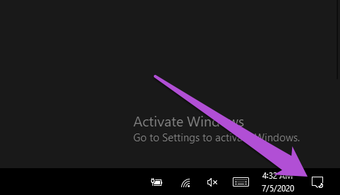
Passo 2: Toque em Modo Tablet para desativá-lo.

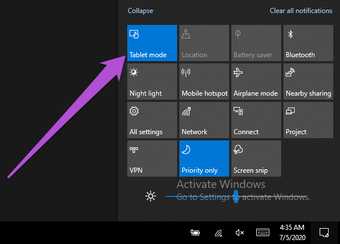
Etapa 3: Toque em Modo Tablet novamente para reativá-lo. Isso poderia ajudar a reiniciar o Modo Tablet de volta à funcionalidade normal.

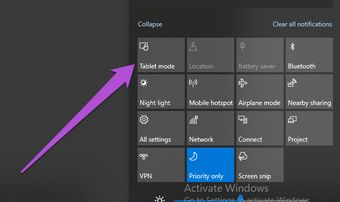
Se esse truque não funcionar, tente reiniciar o computador.
2. Reconfigure o Modo Tablet
Se o Modo Tablet não for ativado (por padrão) quando você ligar o computador, poderá ser necessário reconfigurar as configurações do Modo Tablet. Isso ocorre porque a Microsoft desativou o modo automático de tablet no Windows 10 Build 18970. Se você deseja que o seu PC esteja no modo Tablet o tempo todo, será necessário configurá-lo manualmente. Aqui está como.
Passo 1: Inicie o menu Configurações do Windows e selecione Sistema.

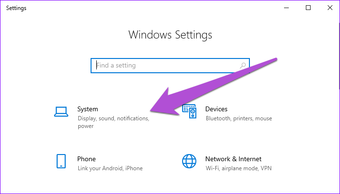
Dica rápida: Use o atalho de teclado 'Windows key + I' para iniciar rapidamente o menu Configurações do Windows.
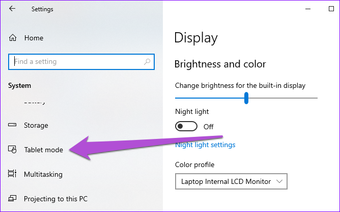
Passo 2: Toque no modo Tablet no painel esquerdo para abrir o menu de configurações do modo Tablet.

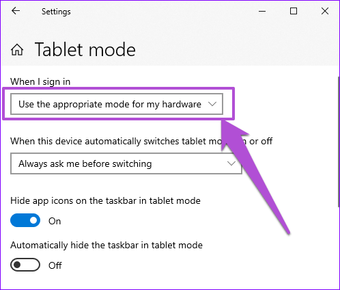
Etapa 3: Toque na opção suspensa na seção "Quando eu entrar".

Passo 4: Em seguida, selecione o modo Tablet.

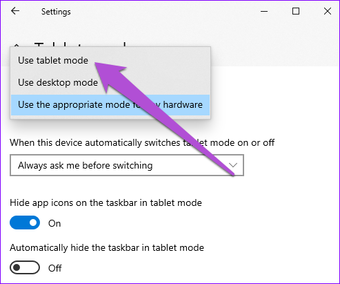
Isso deve acionar o seu PC para usar o modo Tablet por padrão sempre que você fizer login.
3. Ativar modo de tablet forçado
Se nenhuma das correções detalhadas descritas acima não funcionar, tente ativar o modo Tablet via Editor de Registro do Windows com força. Siga as etapas abaixo para fazer isso.
Nota: Este método é bastante técnico e as coisas podem dar errado se você editar incorretamente um arquivo / registro. É altamente recomendável que você faça backup dos arquivos de registro do seu PC antes de prosseguir com as etapas abaixo.
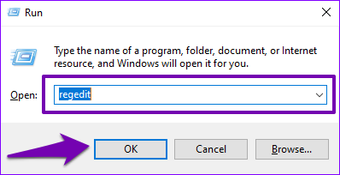
Passo 1: Inicie a caixa de comando Executar usando o atalho de teclado 'Windows key + R'.
Passo 2: Em seguida, digite regedit na caixa de diálogo e selecione OK ou toque em Enter no teclado.

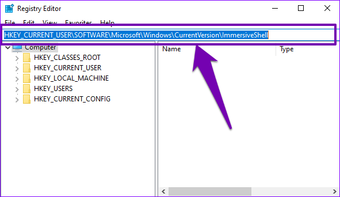
Etapa 3: Copie o caminho do diretório mostrado abaixo na caixa de navegação do Editor do Registro, cole-o e toque em Enter no teclado.
ComputerHKEY_CURRENT_USERSoftwareMicrosoftWindowsCurrentVersionImmersiveShell

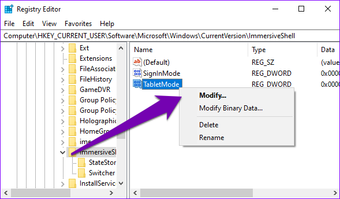
Passo 4: Clique com o botão direito do mouse em TabletMode e selecione Modificar.

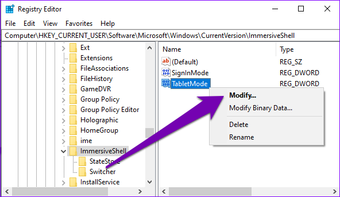
Se você não encontrar o TabletMode nesse diretório, continue na Etapa 5. Caso contrário, pule para a Etapa 9.
Etapa 5: Clique com o botão direito do mouse em um espaço em branco na janela e selecione Novo.

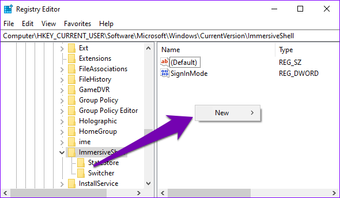
Etapa 6: Em seguida, selecione 'Valor D-WORD (32 bits)'.

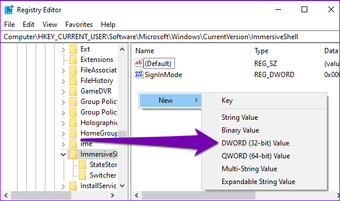
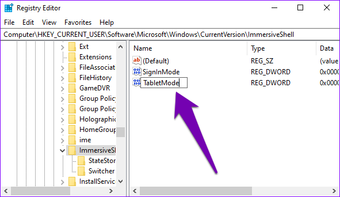
Etapa 7: Renomeie o valor recém-criado para TabletMode.

Etapa 8: Agora, clique com o botão direito do mouse em TabletMode e selecione Modificar.

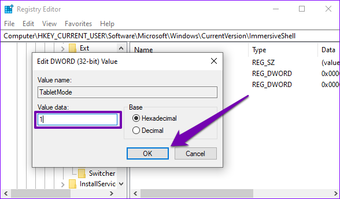
Etapa 9: Altere a Data do valor para 1 e toque em OK.

Por fim, ative o Modo Tablet no centro de ação e veja se o recurso agora funciona. Se o problema persistir, prossiga para a próxima solução.
4. Atualize o Windows
Alguns usuários do Windows 10 com um Modo Tablet sem resposta conseguiram restaurar o recurso em seus computadores instalando uma atualização do Windows. Se esse problema for causado por um bug na compilação do Windows 10 em execução no seu computador, a melhor aposta é atualizar seu computador para uma compilação do Windows sem erros. Navegue para Configurações> Atualizações e segurança> Windows Update e faça o download de todas as atualizações disponíveis.
Se você percebeu que o Windows 10 Tablet Mode parou de funcionar após uma atualização recente do sistema operacional, você deve reverter para a versão anterior do Windows / compilar a partir da qual atualizou.
Próximo: Confira estas 11 maneiras de corrigir o erro de Sticky Keys que não funciona no Windows 10. Essas etapas ajudarão você a digitar melhor rapidamente.
Adicione ao Google NotíciasNeste artigo
O artigo acima pode conter links afiliados que ajudam a apoiar a Guiding Tech. No entanto, isso não afeta nossa integridade editorial. O conteúdo permanece imparcial e autêntico.


