
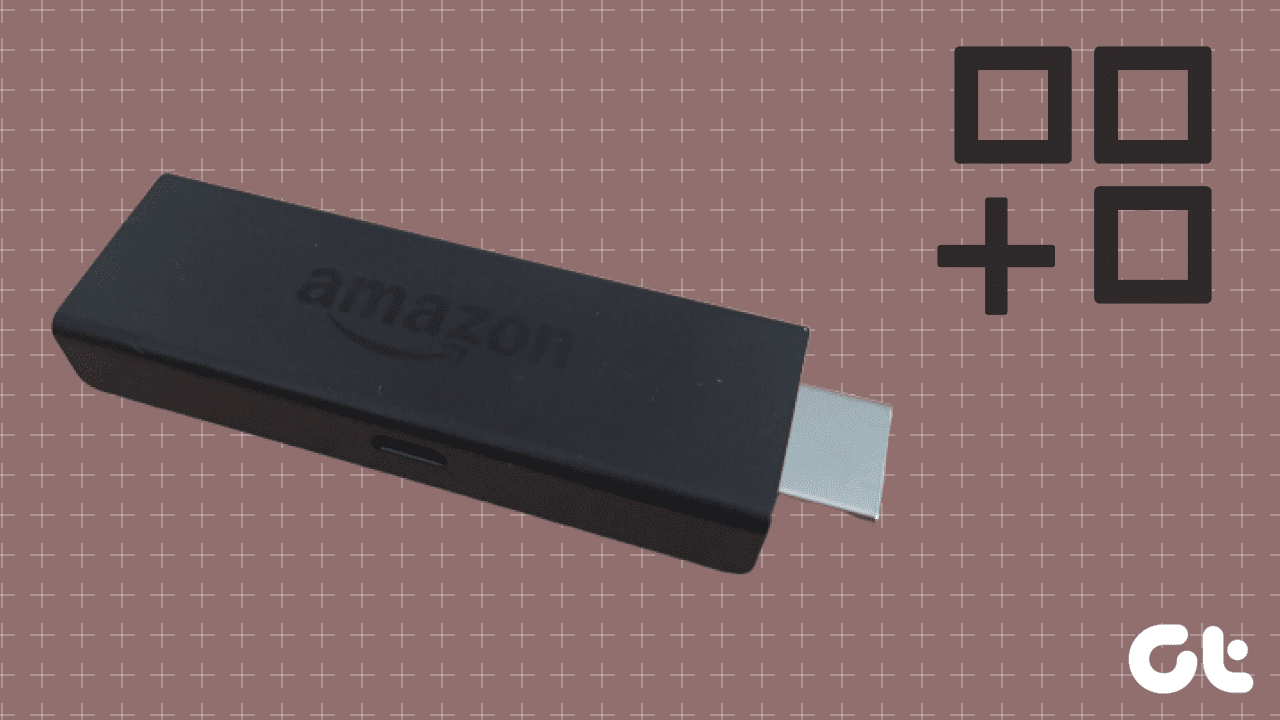
O Amazon Fire TV Stick vem pronto para o uso com alguns aplicativos pré-instalados. No entanto, vários aplicativos de terceiros levam a funcionalidade do stick de streaming a um nível totalmente novo. Aplicativos como YouTube e Netflix fornecem uma biblioteca de milhares de vídeos, enquanto outros aplicativos simplesmente permitem conectar dispositivos à sua TV através do Fire TV Stick sem fio. Mas o que acontece quando o Fire TV Stick não baixa um aplicativo? Confira quatro coisas a fazer se o Fire TV Stick não estiver instalando aplicativos.
Embora possa haver vários motivos, suspeitamos que o problema ocorra devido a problemas de conectividade de rede, espaço insuficiente de armazenamento ou detalhes inválidos de pagamento e envio em sua conta Amazon. Compartilhamos mais detalhes sobre as soluções na seção abaixo. Vê-los.
Neste guia, suponho que você esteja tentando instalar aplicativos no Fire TV Stick a partir de sua loja de aplicativos e não os carregue de lado.
1. Verifique o status da rede
A primeira coisa que você deseja fazer sempre que o Fire TV Stick não estiver instalando um aplicativo é verificar se o dispositivo está conectado à Internet. Às vezes, o Fire TV Stick pode estar conectado ao seu roteador Wi-Fi e ainda não ter acesso à Internet. Além de não conseguir instalar novos aplicativos, se outros aplicativos instalados anteriormente também não estiverem sendo abertos, apesar de estarem conectados ao Wi-Fi, o problema provavelmente está relacionado à rede.
Para confirmar, verifique se o Fire TV Stick está com problemas para conectar-se à sua rede Wi-Fi.
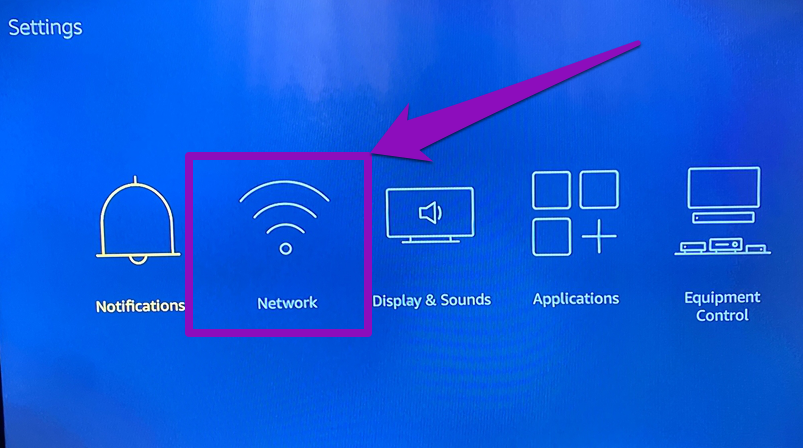
Passo 1: Vá para o menu Configurações do Fire TV Stick e selecione Rede.
Passo 2: Navegue até a rede Wi-Fi à qual o Fire TV Stick está conectado. Se houver uma mensagem "Conectado com problemas" no canto inferior direito da página, isso significa que a rede Wi-Fi não tem acesso à Internet.

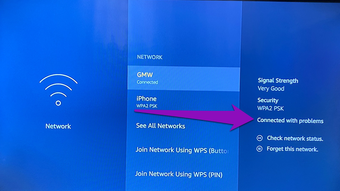
Etapa 3: Para obter mais informações sobre o problema dessa rede específica, toque no botão Reproduzir / Pausar no controle remoto do Fire TV Stick para verificar o status da rede.
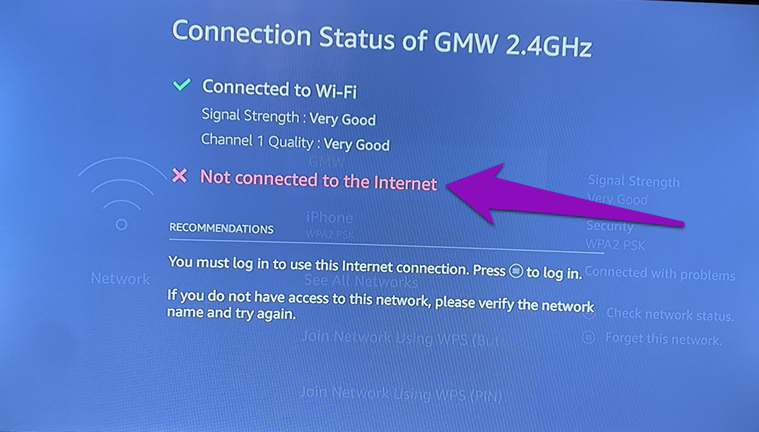
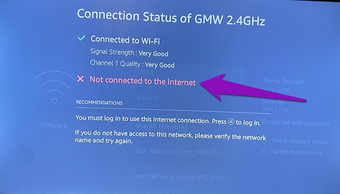
Temos um guia detalhado sobre como corrigir problemas relacionados à rede Fire TV Stick; Você deveria dar uma olhada. Se tudo estiver bem com sua rede Wi-Fi, mas o Fire TV Stick ainda não estiver baixando aplicativos, verifique outras correções abaixo.
2. Reinicie o Fire TV Stick
Essa é outra solução básica para corrigir um Fire TV Stick que não baixa aplicativos. Reinicie o Fire TV Stick no menu 'My Fire TV' ou execute uma reinicialização completa e tente baixar novamente ou reinstalar o (s) aplicativo (s).
Reiniciando o Fire TV Stick no menu
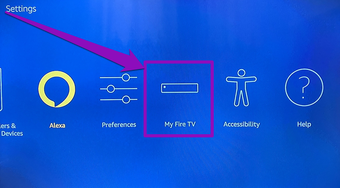
Passo 1: Navegue até o menu Configurações do Fire TV Stick e selecione a opção 'My Fire TV'.
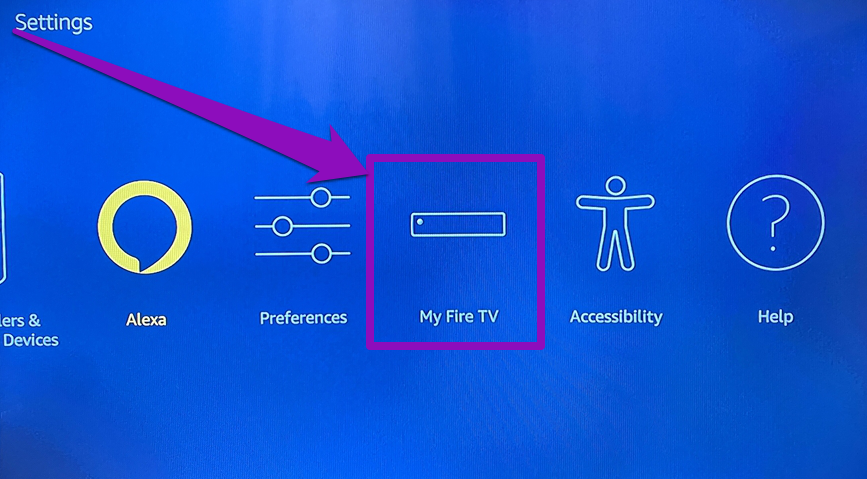
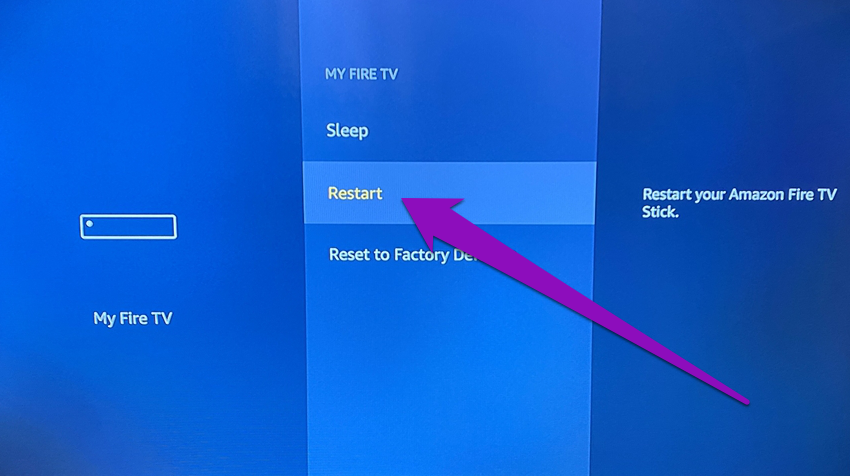
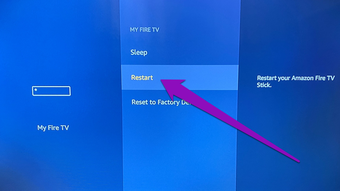
Passo 2: Role até a parte inferior do menu e selecione Reiniciar.
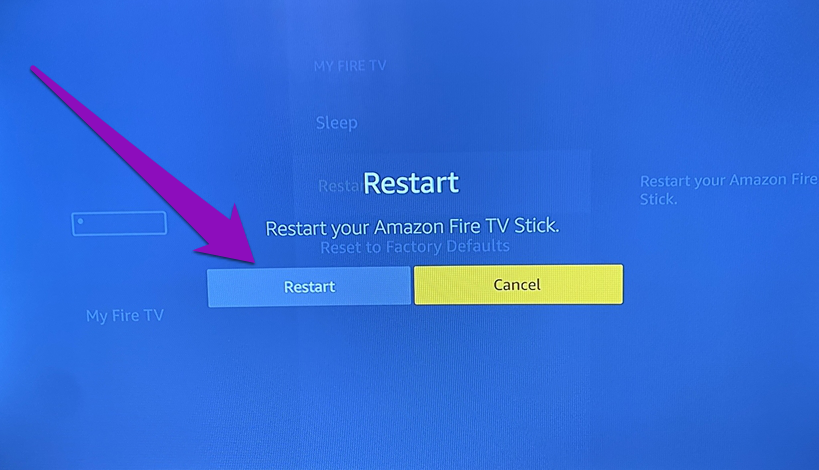
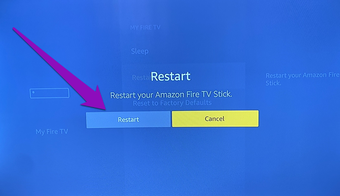
Etapa 3: Selecione Reiniciar para confirmar a ação. O seu Fire TV Stick será desligado e reiniciado imediatamente após alguns segundos.
Reinicialização física / física
Isso envolve desconectar o adaptador do Fire TV Stick das fontes de energia e conectar novamente. Como alternativa, você pode desconectar o cabo Micro-USB do dongle do Fire TV Stick e conectá-lo novamente.
Usando o controle remoto
Você pode usar o atalho remoto para reiniciar rapidamente o Fire TV Stick. Para isso, mantenha pressionado o botão Selecionar (o botão redondo grande) e o botão Reproduzir / Pausar no seu Fire TV Stick simultaneamente por cerca de 4-5 segundos até que a mensagem 'Sua Amazon Fire TV esteja desligando' seja exibida na sua TV. Tela.
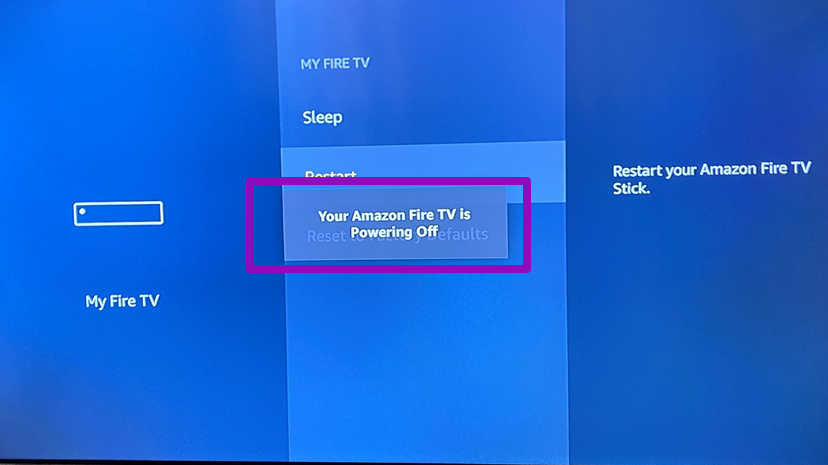
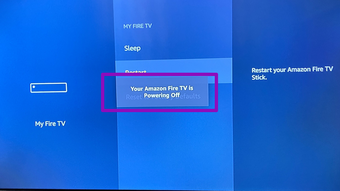
O dispositivo deve reiniciar automaticamente após desligar. Depois, tente instalar os aplicativos no Fire TV Stick e verifique se isso funciona. Se o processo de instalação ainda não for concluído, prossiga para a próxima etapa abaixo.
3. Verifique o armazenamento do Fire TV Stick
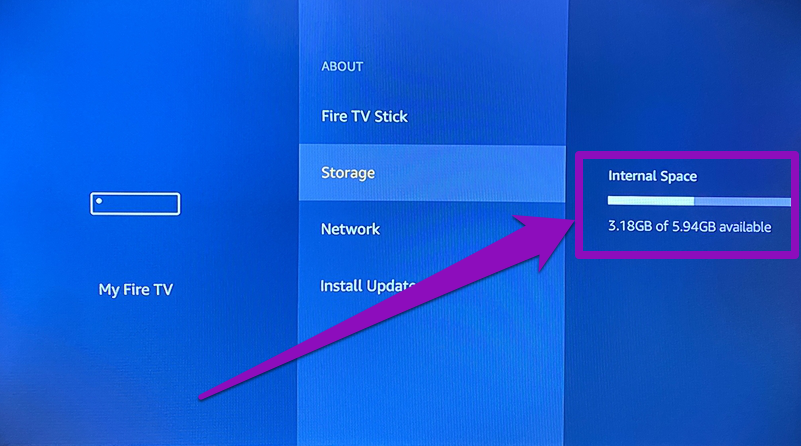
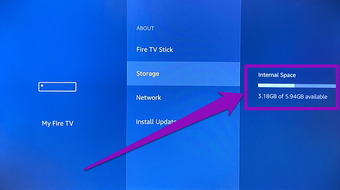
Por padrão, o Amazon Fire TV Stick vem com 8 GB de armazenamento embutido. Desses 8 GB, apenas cerca de 5 a 6 GB estão disponíveis para instalação do aplicativo e outros arquivos de mídia baixados. Normalmente, sempre que houver cerca de 500 MB ou menos no seu Fire TV Stick, você receberá avisos de aviso para liberar espaço. Se o dispositivo acabar ficando sem espaço de armazenamento, você não poderá instalar novos aplicativos. Siga as etapas abaixo para verificar quanto espaço resta no seu Fire TV Stick.
Passo 1: Vá para o menu Configurações do Fire TV Stick e selecione 'My Fire TV'.
Passo 2: Selecione Sobre.
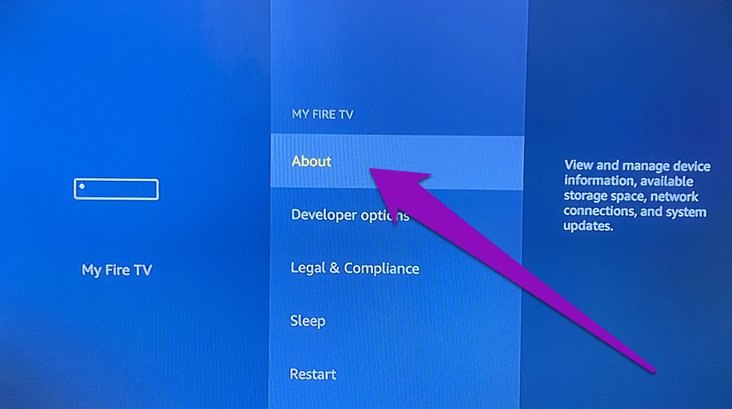
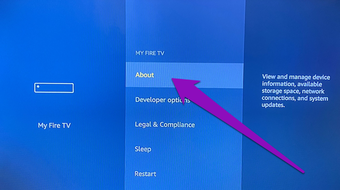
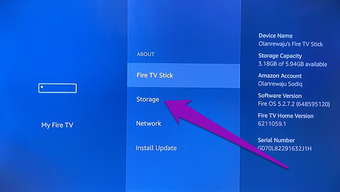
Etapa 3: Em seguida, navegue até Armazenamento e você verá quanto do armazenamento do seu Fire TV Stick está disponível.
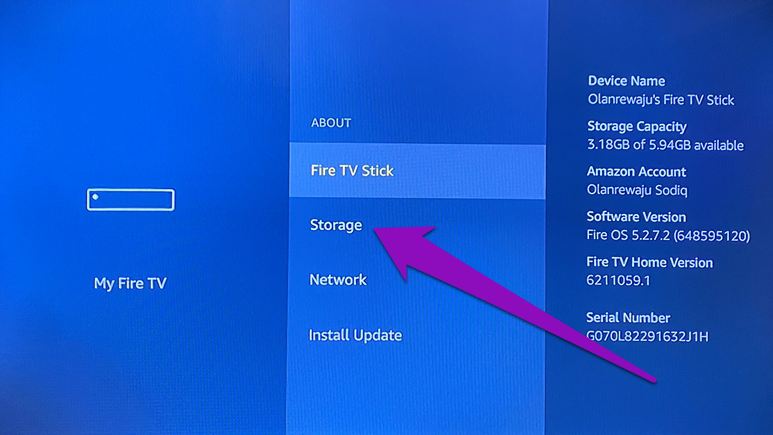
Se o armazenamento do Fire TV Stick estiver cheio, talvez seja necessário remover alguns aplicativos para criar espaço para novos aplicativos.
Essa é uma das maneiras mais fáceis e eficazes de liberar espaço de armazenamento no seu Fire TV Stick. Siga as etapas abaixo para desinstalar aplicativos no seu Fire TV Stick.
Desinstalando o aplicativo no Fire TV Stick
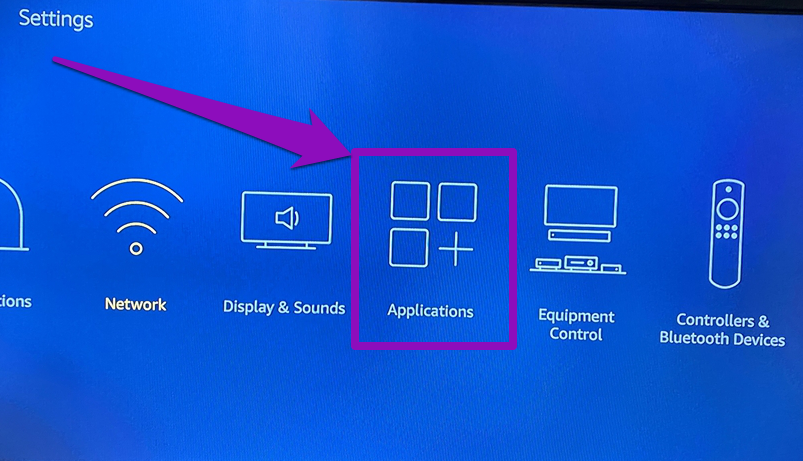
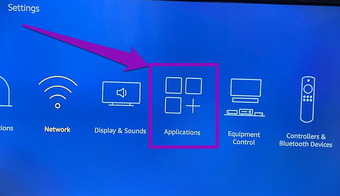
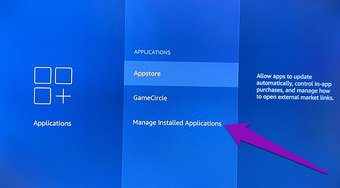
Passo 1: Inicie o menu Configurações do Fire TV STick e selecione Aplicativos.
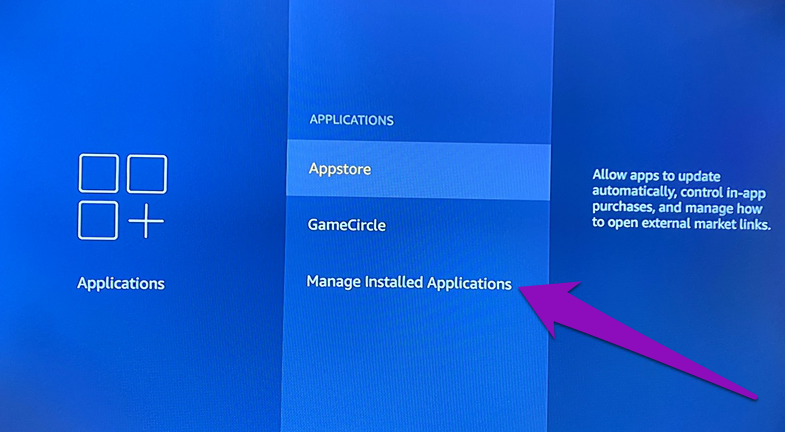
Passo 2: Clique na opção 'Gerenciar aplicativos instalados'.
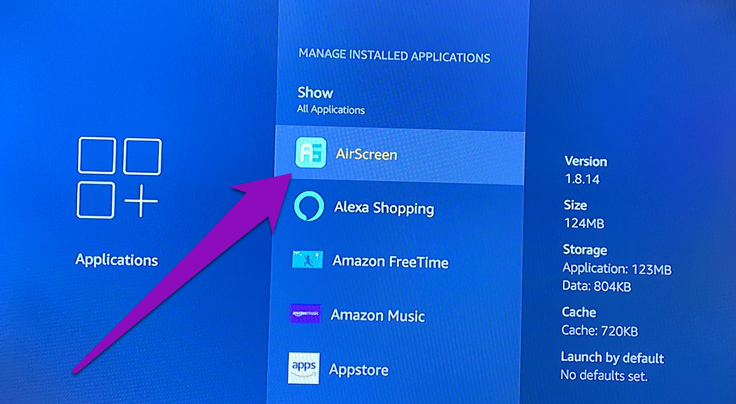
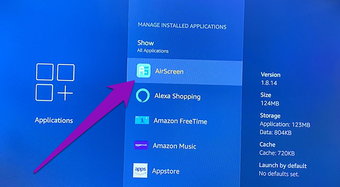
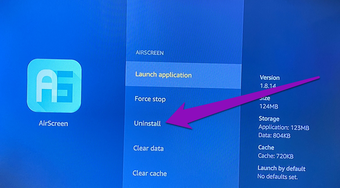
Etapa 3: Agora, toque no aplicativo que você deseja desinstalar do seu Fire TV Stick. Na minha unidade, desinstalei o AirScreen (um aplicativo de espelhamento de tela), por exemplo.
Passo 4: Selecione Desinstalar.
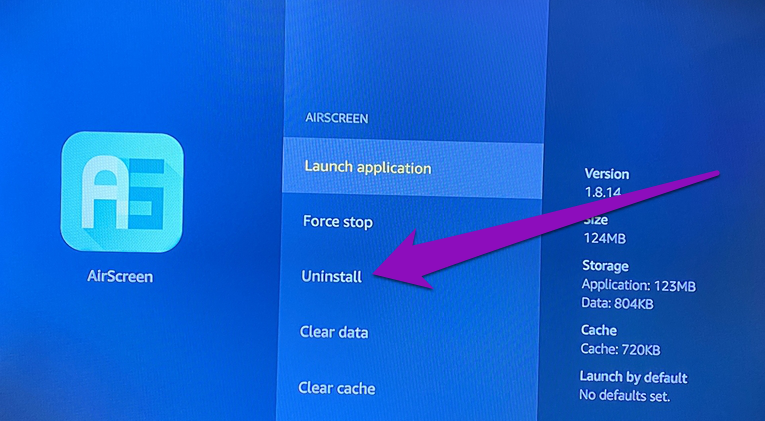
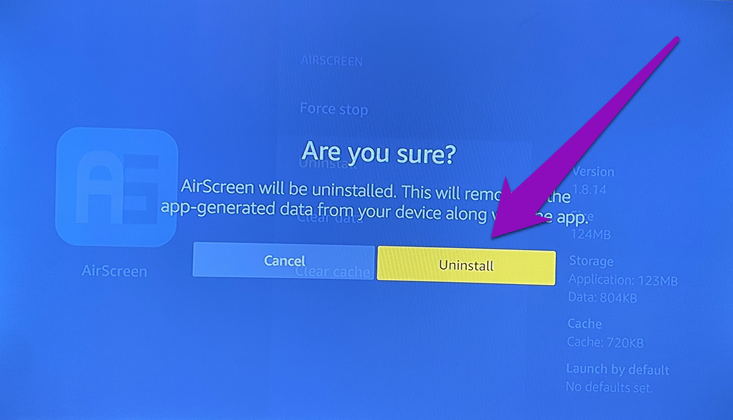
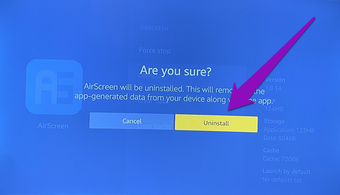
Etapa 5: Clique em Desinstalar para confirmar a ação.
Desinstale o máximo de aplicativos que você usa para liberar espaço de armazenamento suficiente para os novos aplicativos que você deseja instalar. Se o Fire TV Stick falhar na instalação de aplicativos, apesar de haver espaço de armazenamento suficiente, prossiga para a próxima correção de solução de problemas.
4. Verifique o método de pagamento e o endereço de entrega
Se você tiver um método de pagamento e endereço de entrega expirados ou inválidos vinculados à sua conta Amazon, não poderá instalar aplicativos a partir da Fire TV Stick AppStore. Se nenhuma das correções acima funcionar, verifique se a sua conta Amazon está configurada corretamente com métodos de pagamento e endereço (s) de envio corretos. Veja como verificar.
Você será solicitado a fazer login na sua conta Amazon.
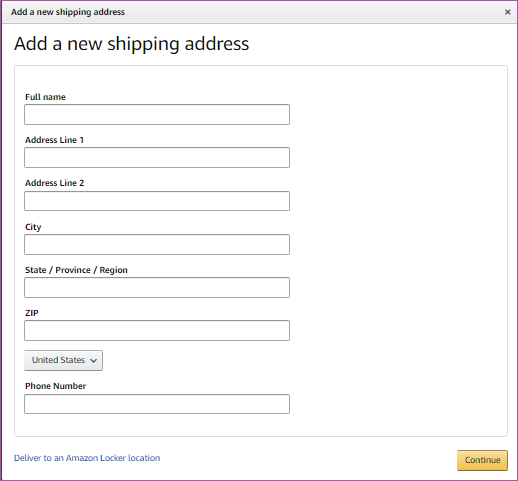
Passo 2: Se você não possui um método de pagamento ou endereço de entrega válido vinculado à sua conta, toque no botão 'Adicionar uma preferência de compra' e siga o prompt para adicionar novos detalhes de pagamento e frete.
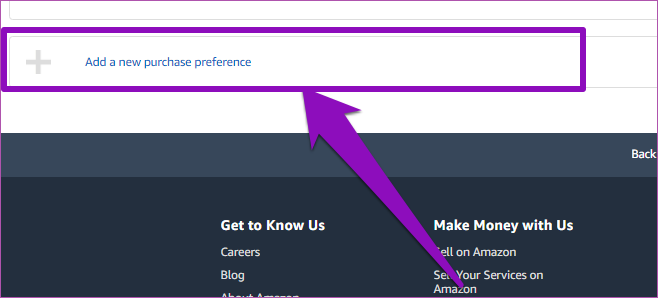
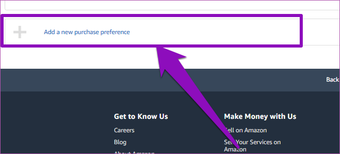
Faça isso, reinicie o Fire TV Stick e agora você poderá instalar aplicativos sem nenhum problema.
Truque do último recurso: Redefinir o Fire TV Stick
Se nenhuma dessas soluções mencionadas acima funcionou para você, redefina as configurações de fábrica do Fire TV Stick. Depois disso, desconecte o Fire TV Stick da TV ou do monitor por pelo menos 30 segundos e reconecte-o. Isso costuma funcionar para muitos usuários.
Se o seu Fire TV Stick ainda não instalar aplicativos após a redefinição, entre em contato com o Atendimento ao cliente Amazon e solicite uma substituição.
Próximo: Deseja espelhar o conteúdo do seu telefone ou PC no seu Fire TV Stick, mas ele se recusa a trabalhar ou congela constantemente durante o uso? Confira 6 maneiras de retornar ao recurso de espelhamento Fire TV Stick de volta ao normal na postagem vinculada abaixo.
Adicione ao Google NotíciasNeste artigo
Última atualização em 2 de maio de 2020
O artigo acima pode conter links afiliados que ajudam a apoiar a Guiding Tech. No entanto, isso não afeta nossa integridade editorial. O conteúdo permanece imparcial e autêntico.


