
O Windows 11 oferece uma ampla variedade de recursos de segurança que ajudam a proteger seu computador. O bloqueio dinâmico é um desses recursos que bloqueia seu PC automaticamente quando você se afasta dele. No entanto, se o bloqueio dinâmico não estiver funcionando no Windows, convém corrigir o problema subjacente imediatamente.
Trabalhar com as dicas de solução de problemas mencionadas abaixo deve ajudá-lo a corrigir o problema de bloqueio dinâmico que não está funcionando rapidamente. Então, vamos começar.
1. Verifique as configurações de bloqueio dinâmico
A primeira coisa que você precisa fazer é verificar as opções de login no seu PC e garantir que o bloqueio dinâmico esteja ativado. Veja como você pode fazer isso.
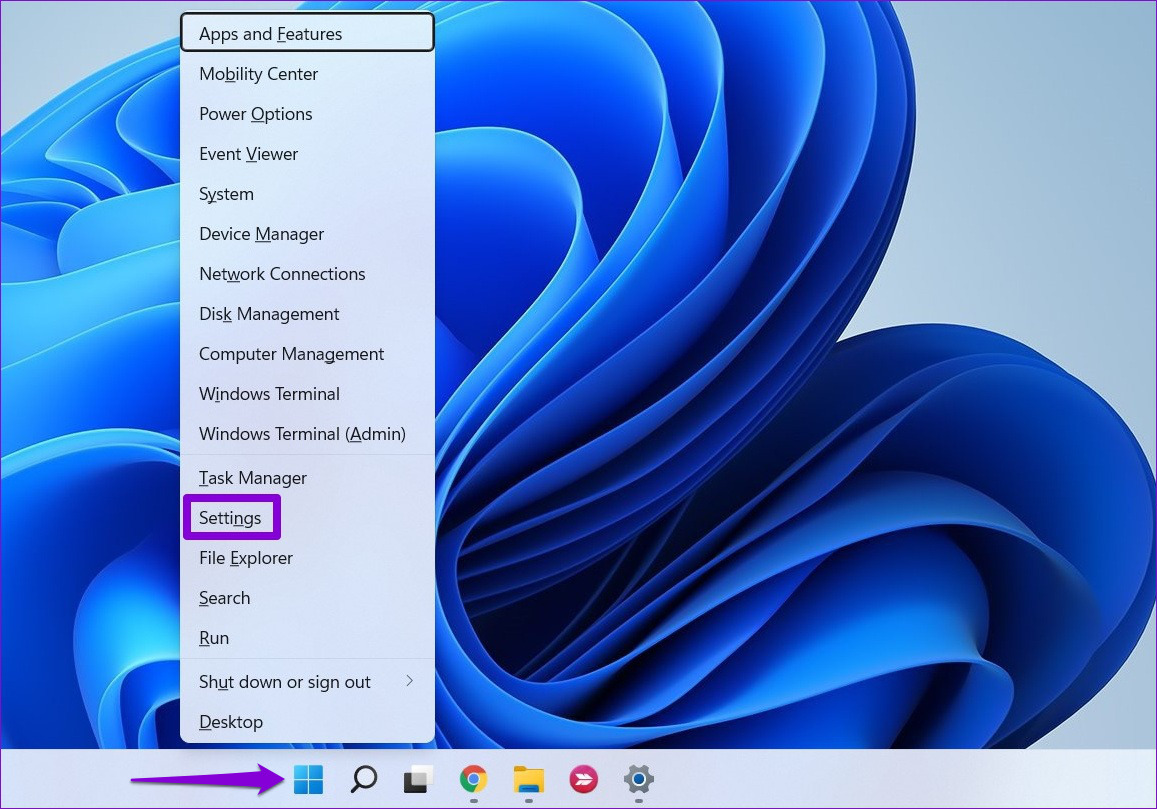
Passo 1: Clique com o botão direito do mouse no menu Iniciar e selecione Configurações na lista.
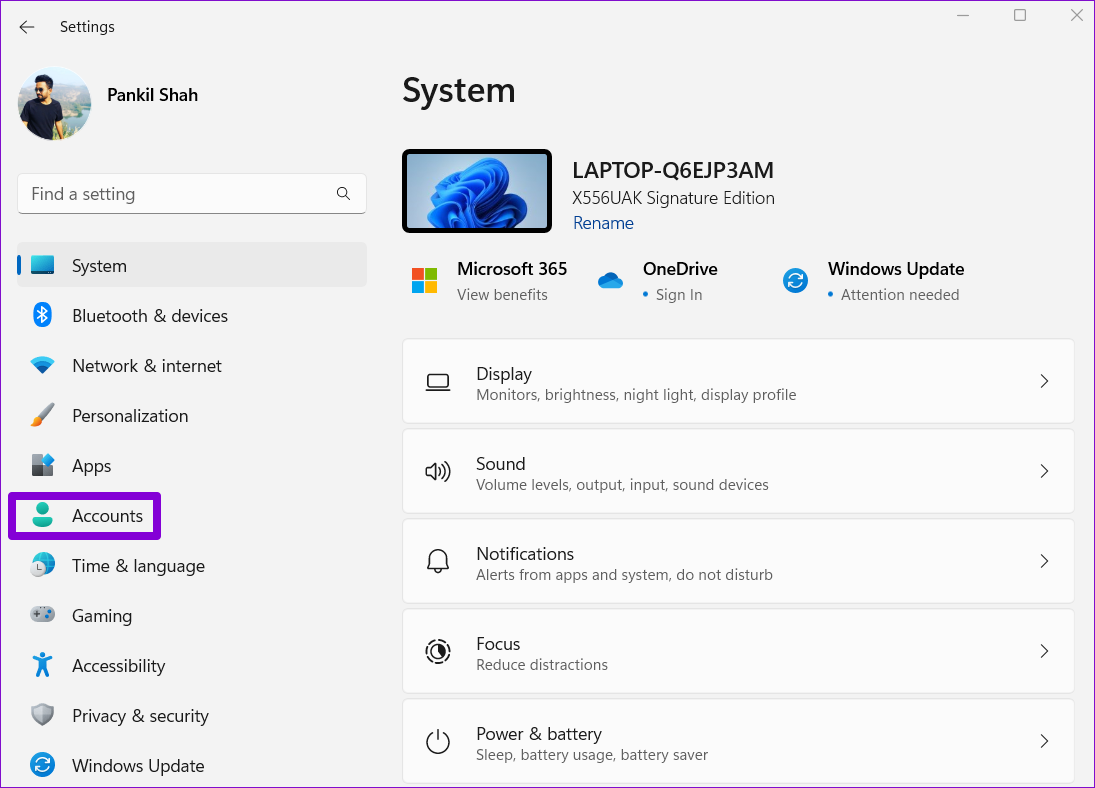
Passo 2: Use o painel esquerdo para alternar para a guia Contas.
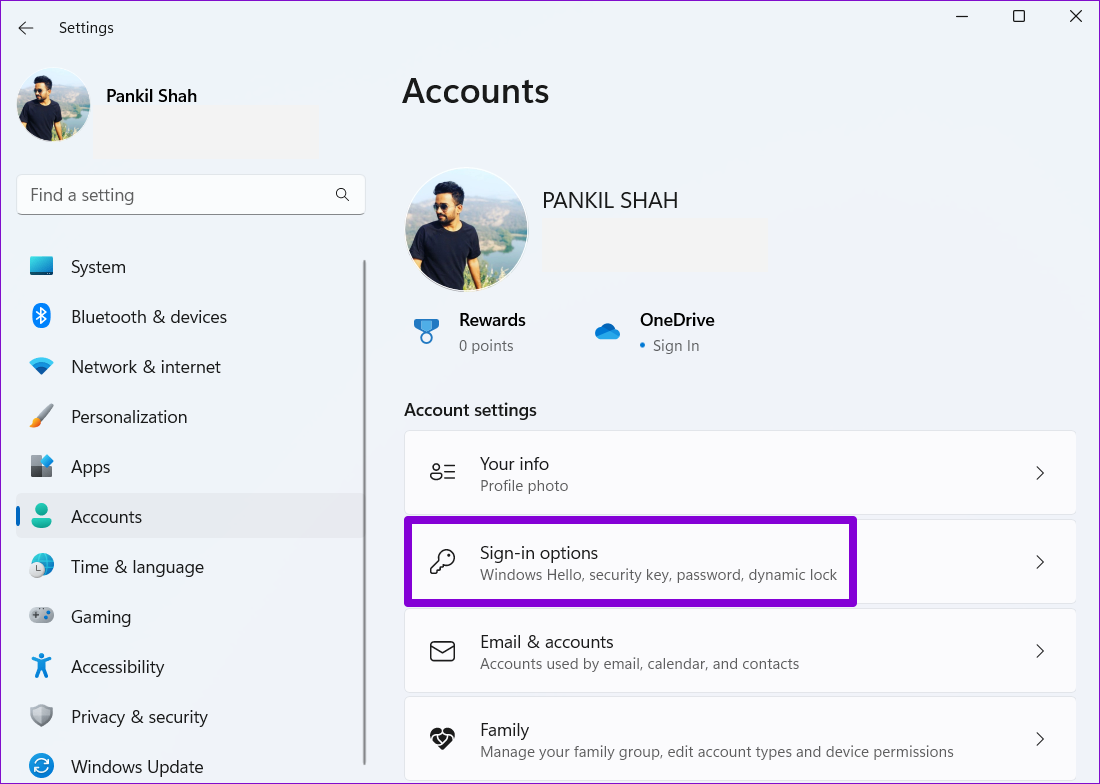
Etapa 3: Clique em 'Opções de login' no painel direito.
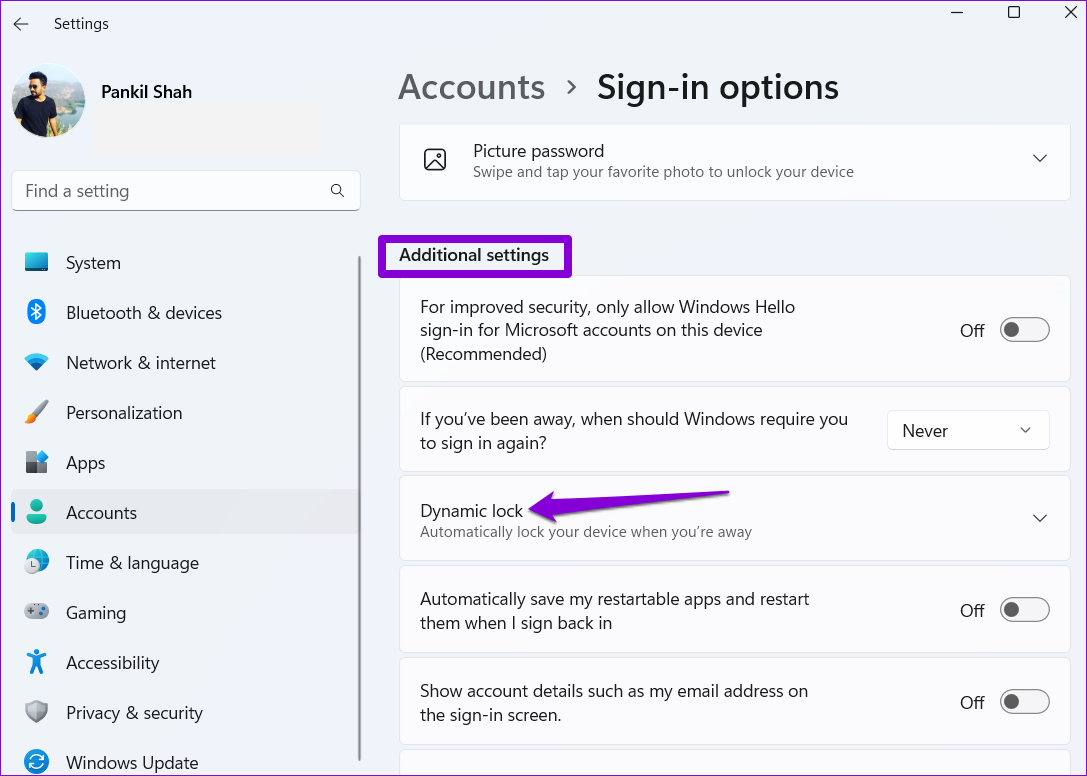
Passo 4: Role para baixo até Configurações adicionais e clique em Bloqueio dinâmico para expandi-lo.
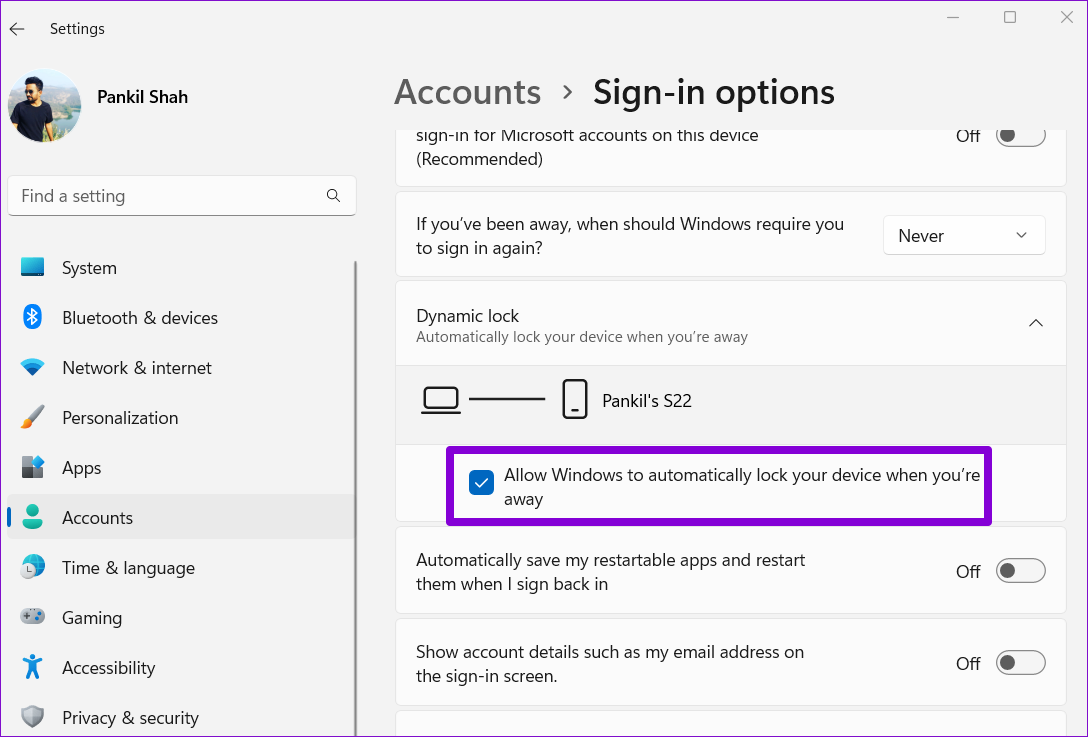
Etapa 5: Marque a caixa que diz 'Permitir que o Windows bloqueie automaticamente seu dispositivo quando você estiver ausente'.
Leve o seu dispositivo Bluetooth para fora do alcance do seu computador para verificar se o bloqueio dinâmico funciona.
2. Desemparelhe e emparelhe seu dispositivo Bluetooth
Problemas de conectividade Bluetooth com seu dispositivo também podem impedir que o bloqueio dinâmico funcione corretamente. Normalmente, você pode resolver esses problemas de conectividade desemparelhando seu dispositivo e emparelhando-o novamente. Aqui está como.
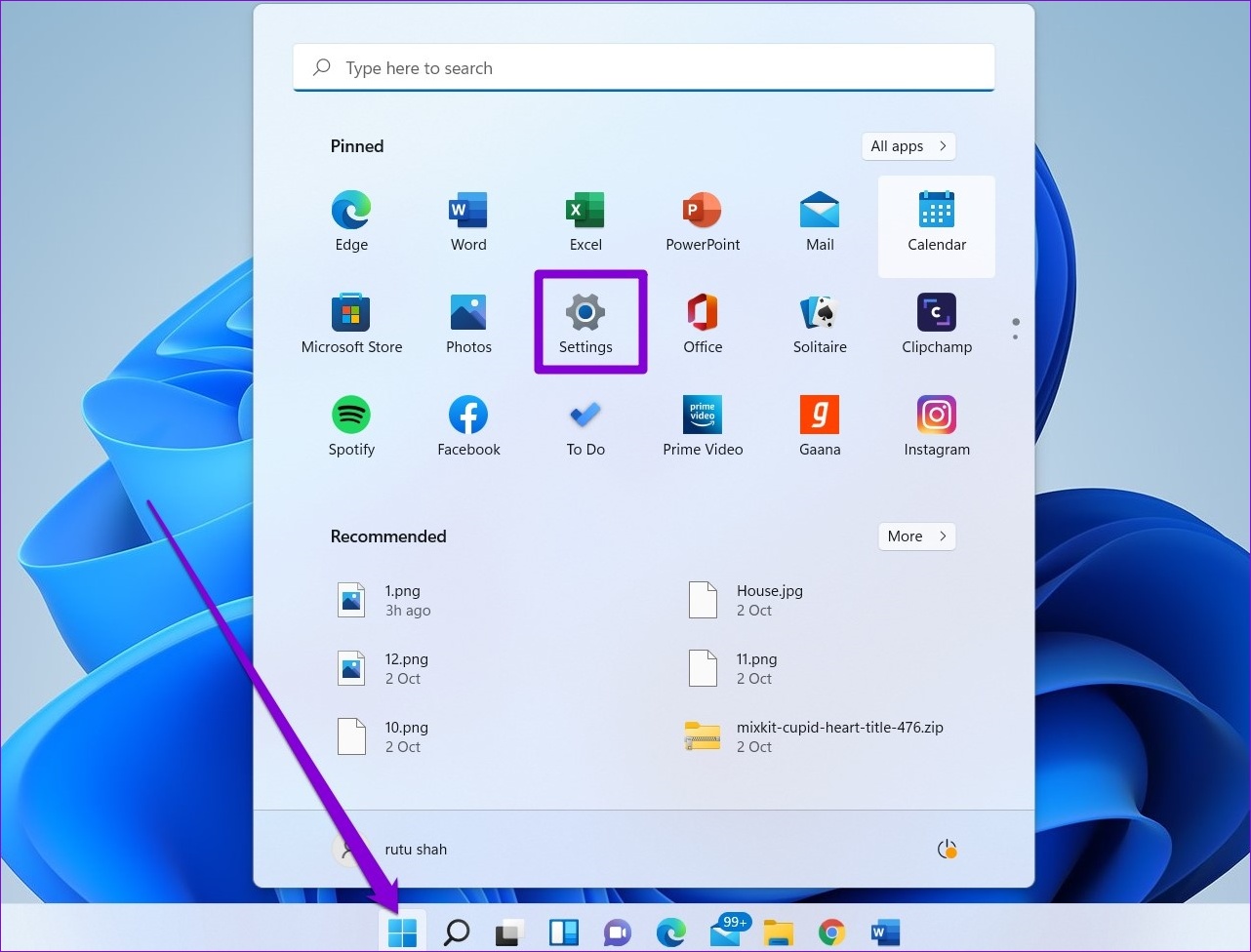
Passo 1: Abra o menu Iniciar e clique no ícone em forma de engrenagem para iniciar o aplicativo Configurações.
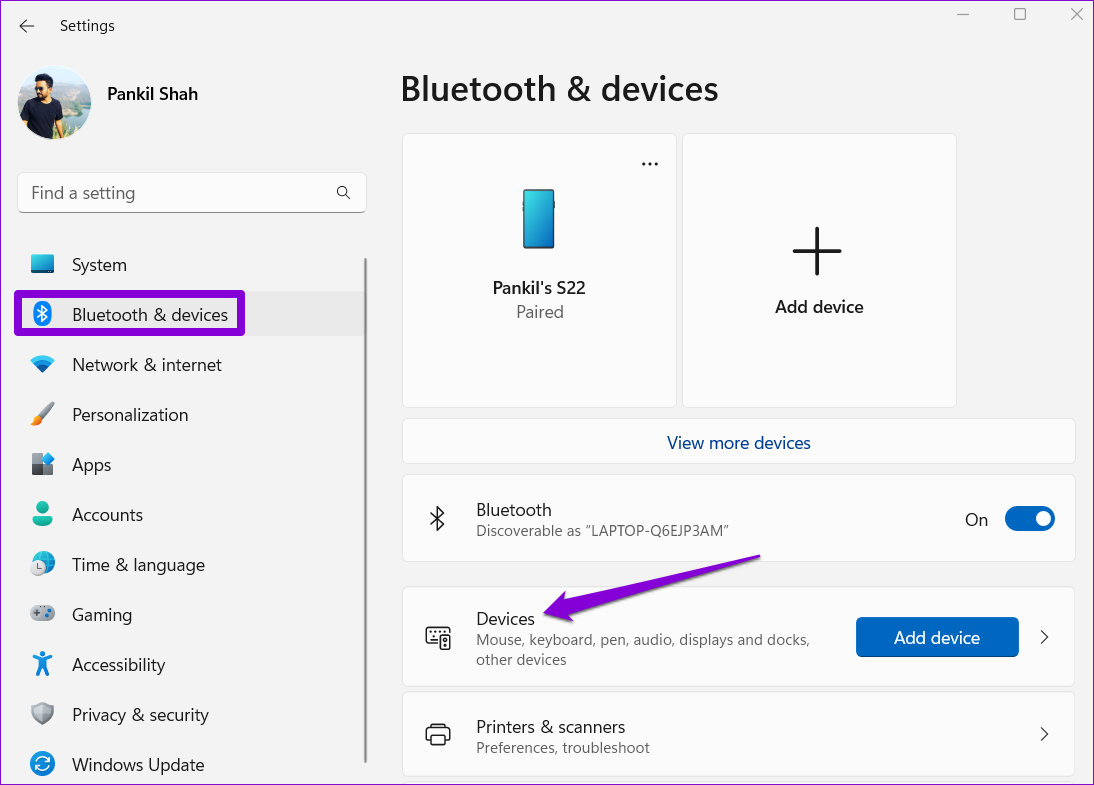
Passo 2: Navegue até a guia Bluetooth e dispositivos à esquerda e clique em Dispositivos.
Etapa 3: Clique nos três pontos no lado direito do seu dispositivo e selecione Remover dispositivo.
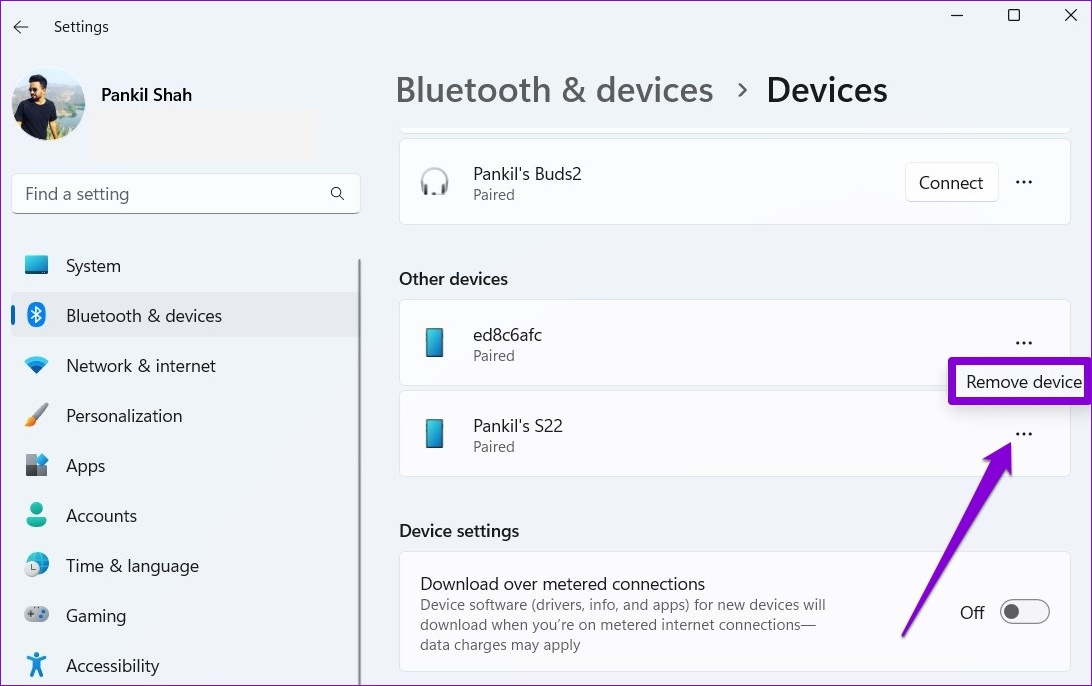
Passo 4: Depois que o Windows remover o dispositivo, clique no botão Adicionar dispositivo para emparelhá-lo novamente.
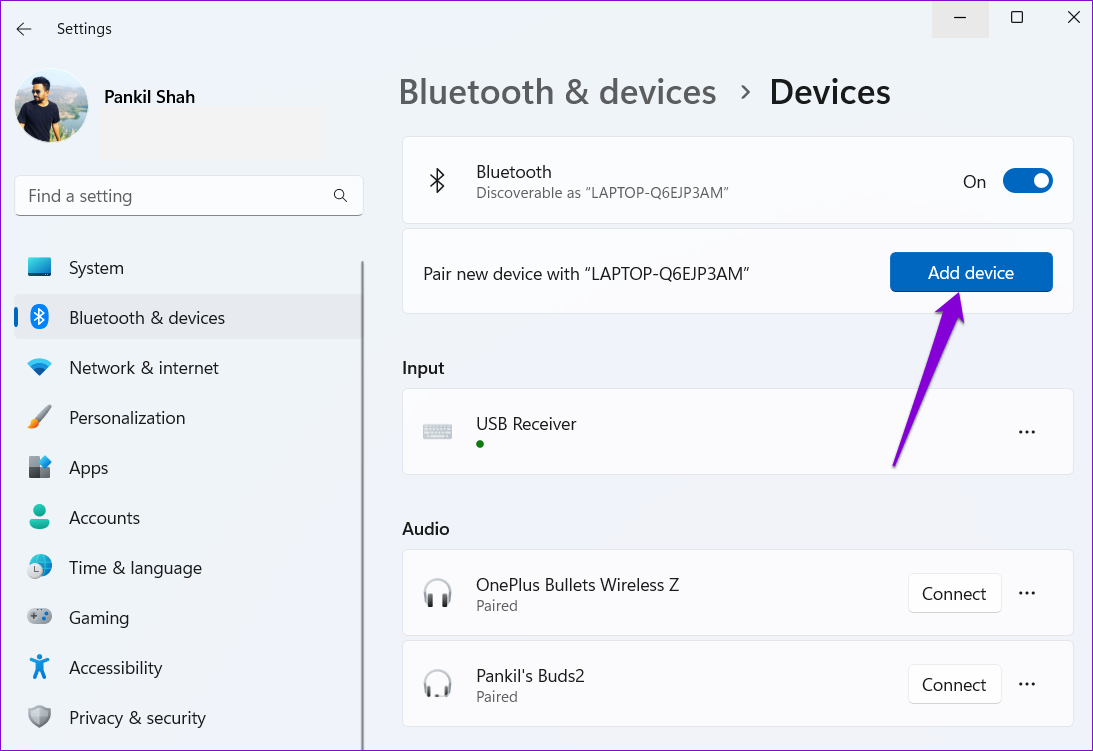
Depois de emparelhar seu dispositivo, verifique se o bloqueio dinâmico funciona.
3. Atualize ou reinstale os drivers Bluetooth
Os drivers Bluetooth em seu PC facilitam a conexão entre o Windows e seus dispositivos sem fio. Quaisquer problemas com esses drivers podem arruinar a conectividade Bluetooth do seu PC e levar a esses problemas. Para anular isso, você pode tentar atualizar o driver Bluetooth do seu PC seguindo as etapas abaixo.
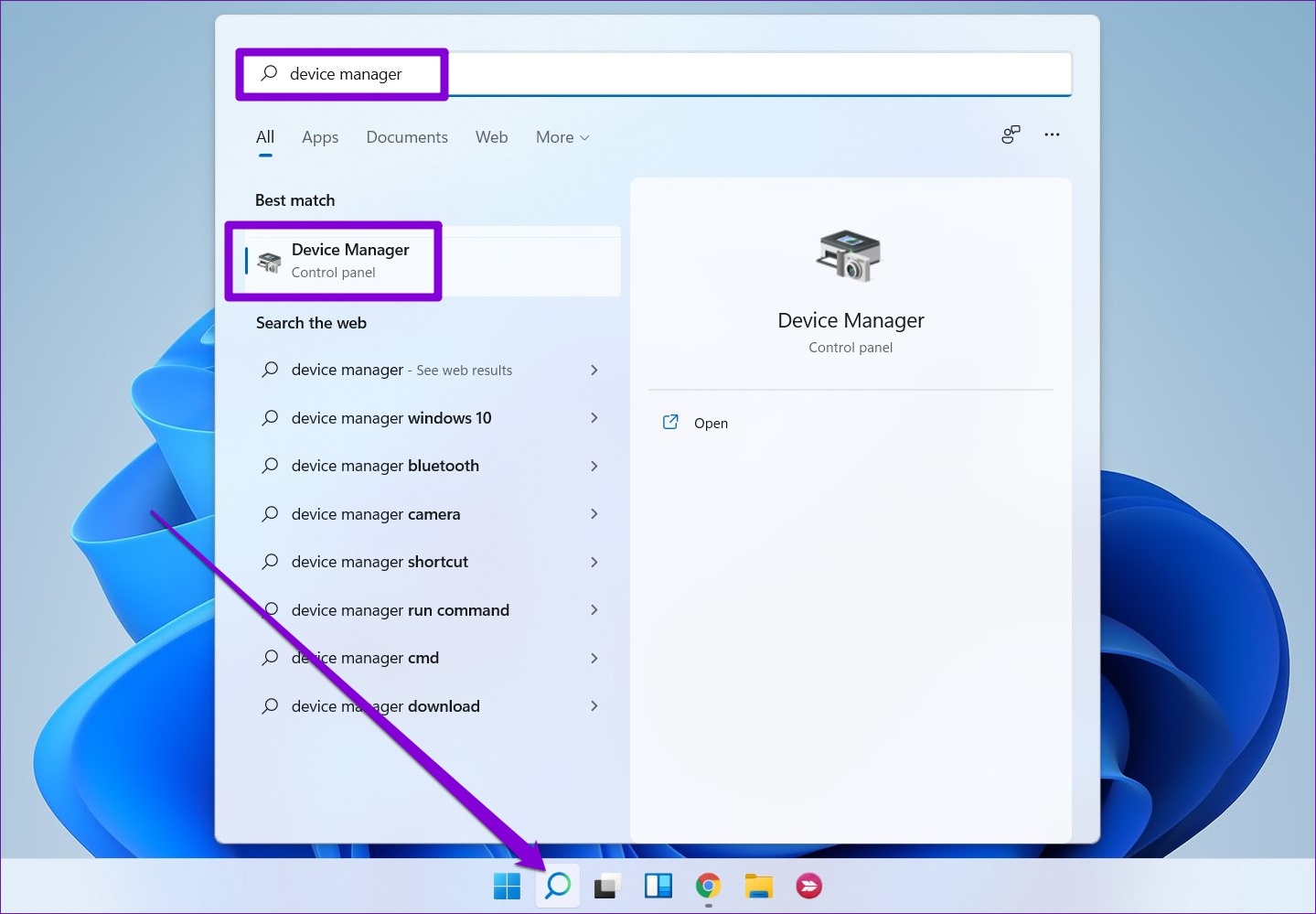
Passo 1: Clique no ícone de pesquisa na barra de tarefas, digite gerenciador de Dispositivose selecione o primeiro resultado que aparece.
Passo 2: Clique duas vezes em Bluetooth para expandi-lo. Clique com o botão direito do mouse no dispositivo problemático e selecione Atualizar driver na lista.
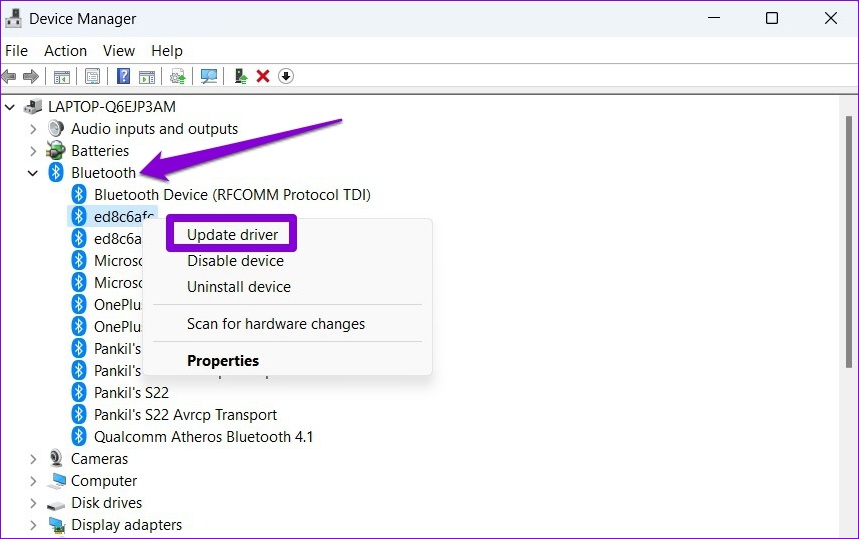
A partir daí, siga as instruções na tela para concluir a atualização do driver.
Se o problema persistir, você pode tentar desinstalar o driver Bluetooth problemático usando as etapas acima. Uma vez removido, reinicie o seu PC para permitir que o Windows instale esse driver novamente.
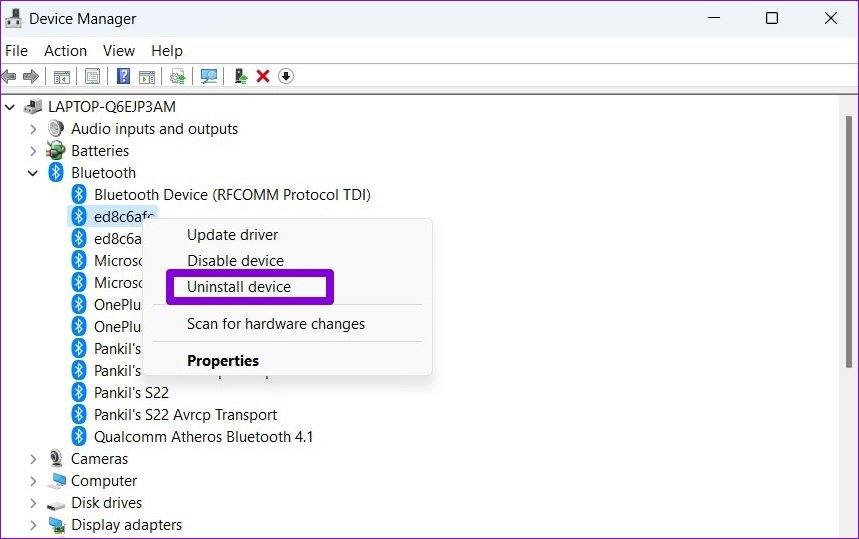
Depois disso, verifique se isso ajuda a fazer o Dynamic Lock funcionar.
4. Ajuste o Editor do Registro ou Altere a Diretiva de Grupo
Se o bloqueio dinâmico ainda não estiver funcionando corretamente ou se a opção estiver esmaecida, é provável que o recurso esteja desabilitado no seu PC. Veja como você pode habilitá-lo usando o Editor do Registro.
Antes de continuar, reserve um tempo para fazer backup das configurações atuais do registro primeiro.
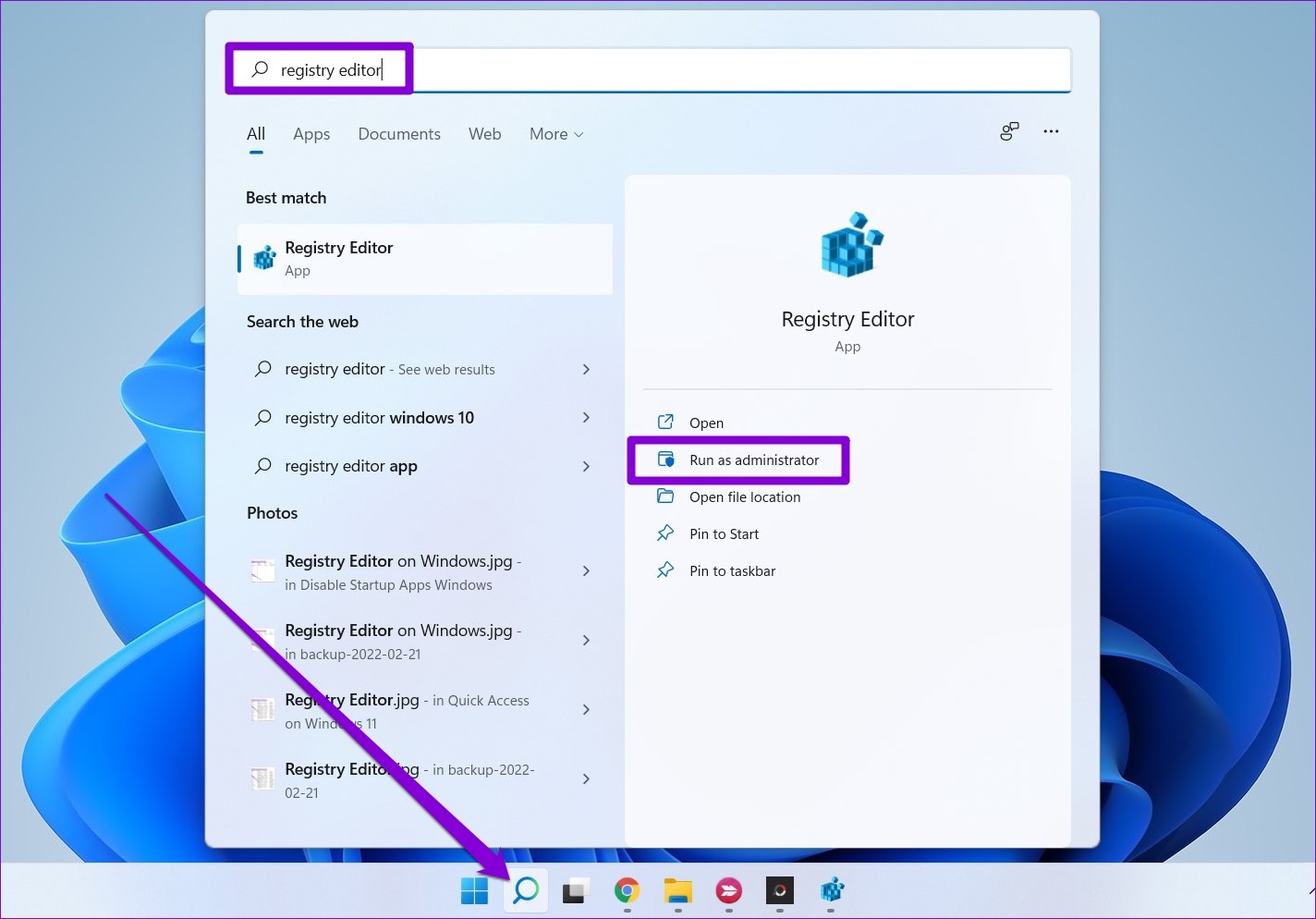
Passo 1: Pressione a tecla Windows + S para abrir a Pesquisa do Windows. Tipo editor de registro na caixa e clique em Executar como administrador.
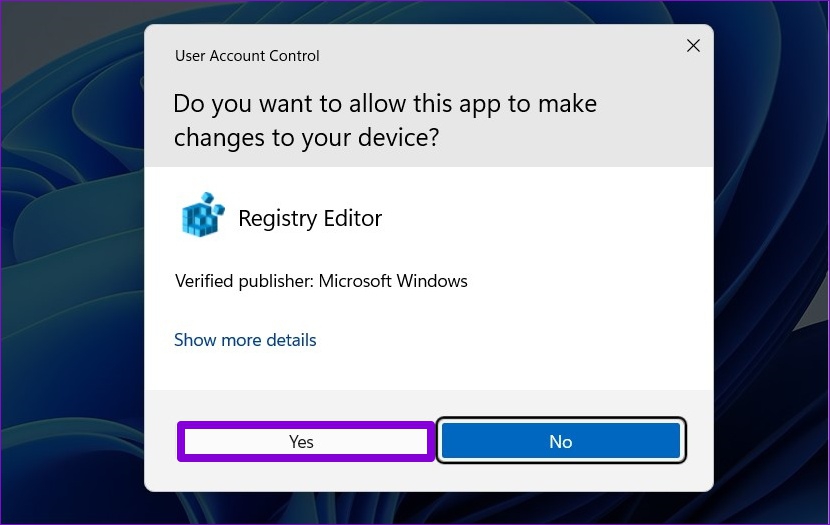
Passo 2: Selecione Sim quando o prompt Controle de Conta de Usuário for exibido.
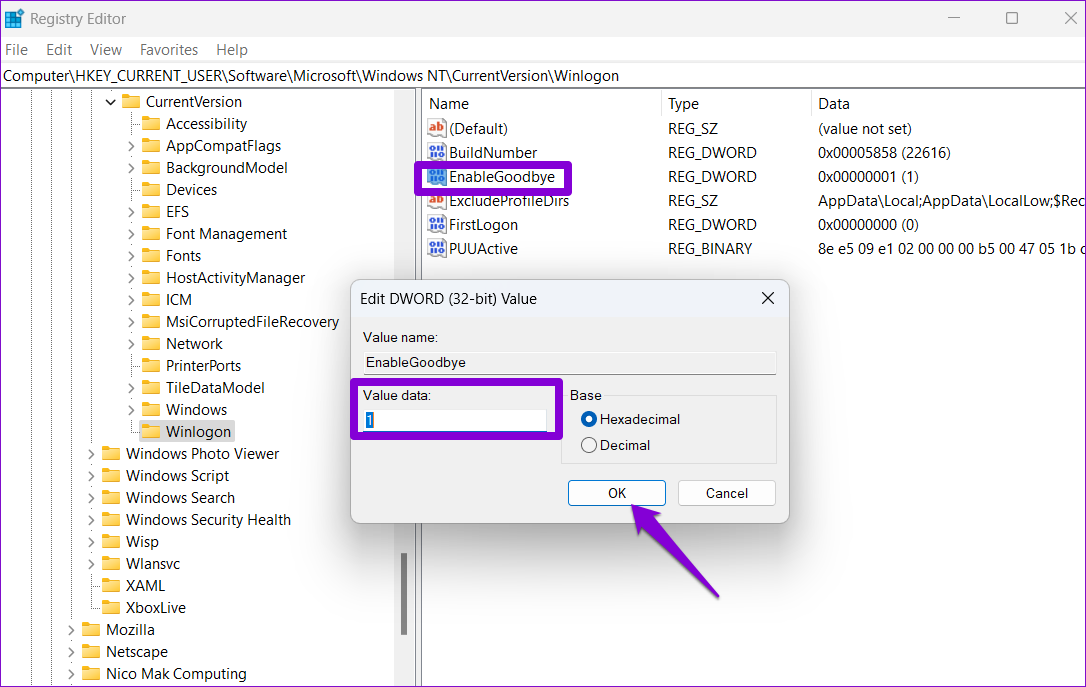
Etapa 3: Na janela do Editor do Registro, cole o seguinte caminho na barra de endereços na parte superior e pressione Enter. Isto irá levá-lo para a chave Winlogon.
HKEY_CURRENT_USERSoftwareMicrosoftWindows NTCurrentVersionWinlogon
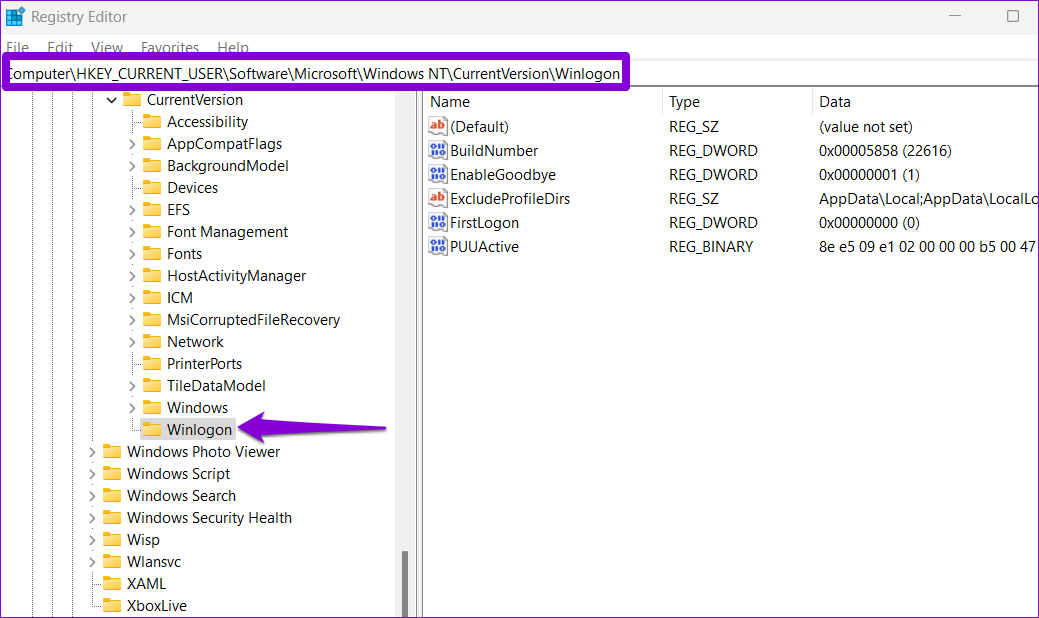
Passo 4: Clique duas vezes na entrada EnableGoodbye à direita e defina seus dados de valor como 1. Em seguida, pressione OK para continuar.
Reinicie seu PC para aplicar as alterações e verifique se você pode usar o bloqueio dinâmico.
Como alternativa, você também pode habilitar o bloqueio dinâmico no Editor de Diretiva de Grupo se o seu computador executar a edição Pro, Enterprise ou Education do Windows 11. Veja como.
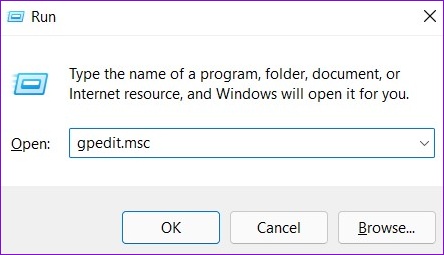
Passo 1: Pressione a tecla Windows + R para iniciar a caixa de diálogo Executar. Digitar gpedit.msc no campo Abrir e pressione Enter.
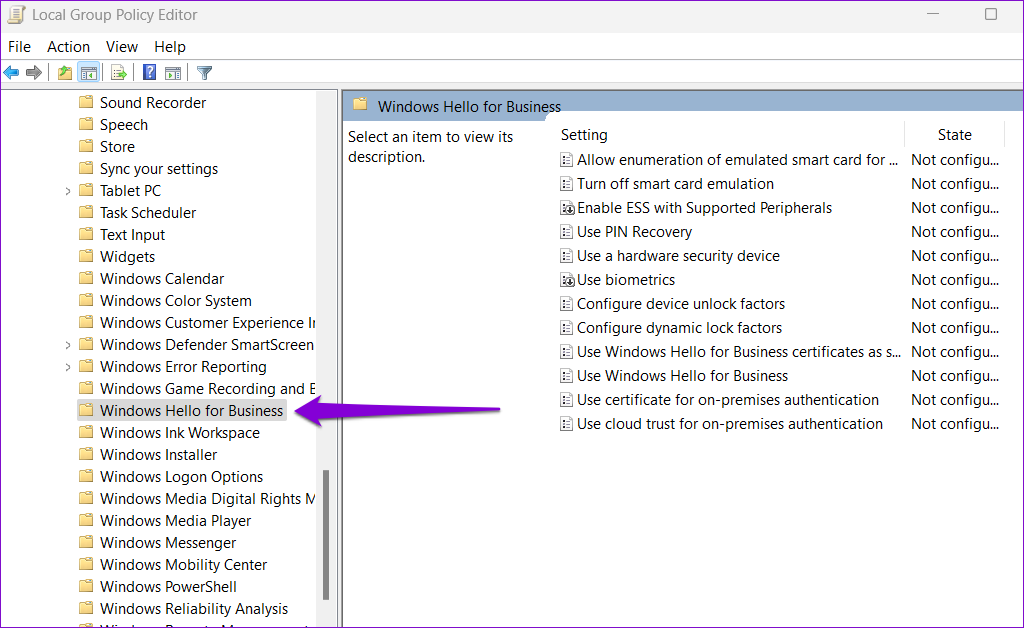
Passo 2: Na janela Editor de Diretiva de Grupo Local, use o painel esquerdo para navegar até a pasta Windows Hello para Empresas. Aqui está o caminho do endereço:
Computer ConfigurationAdministrative TemplatesWindows ComponentsWindows Hello for Business
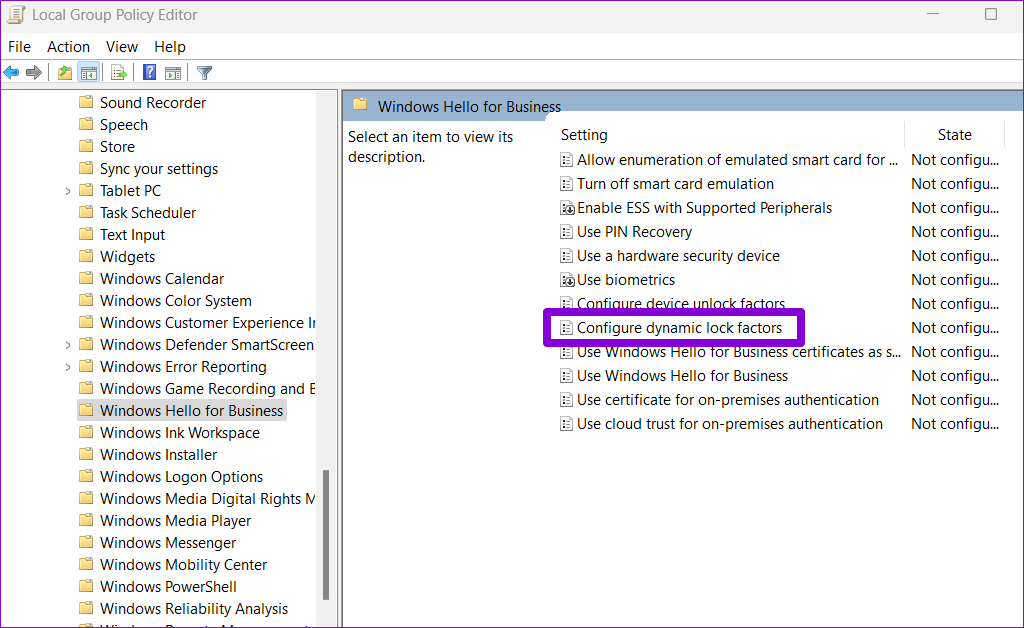
Etapa 3: Clique duas vezes na política 'Configurar fatores de bloqueio dinâmico' no painel direito.
Passo 4: Selecione Ativado e clique em Aplicar.
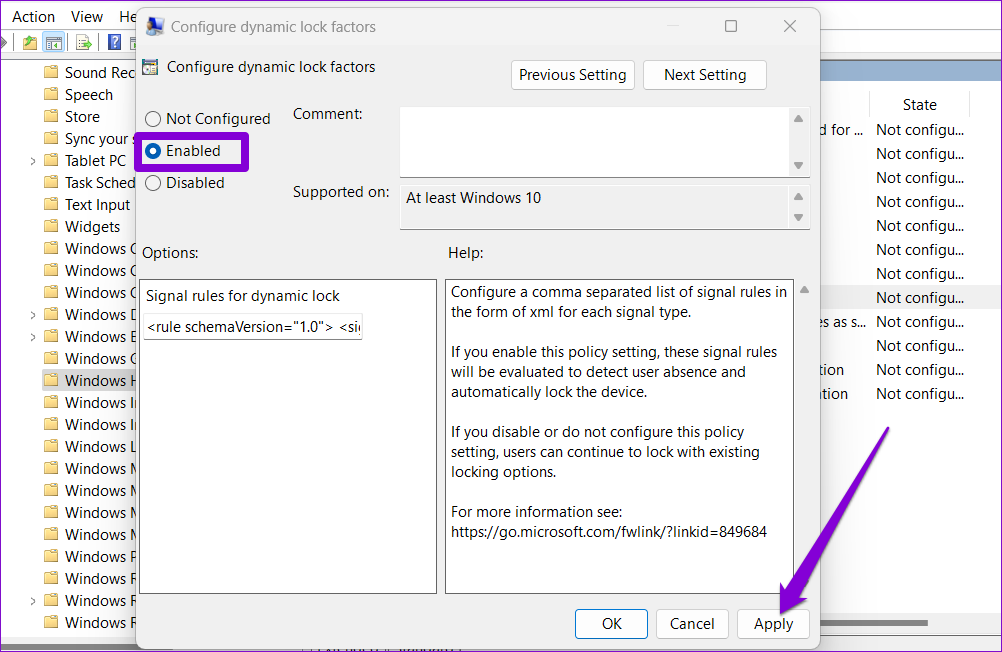
É isso. Reinicie seu PC depois e tente o bloqueio dinâmico novamente.
Segurança garantida
O bloqueio dinâmico é um recurso extremamente útil se você trabalha em um espaço público e tem o hábito de deixar seu PC sem vigilância. No entanto, esses problemas com o bloqueio dinâmico não devem forçá-lo a bloquear seu PC manualmente toda vez que você se afastar dele. Experimente as dicas mencionadas acima e deixe-nos saber qual delas ajuda a corrigir o bloqueio dinâmico no Windows 11.


