
A Microsoft Store (anteriormente conhecida como Windows Store) é parte integrante de qualquer computador com Windows. É um must-have por várias razões. Por padrão, a Microsoft Store vem pré-instalada com o sistema operacional Windows e abriga milhares de aplicativos gratuitos e pagos. No entanto, alguns usuários relataram on-line que a Microsoft Store desapareceu no computador com Windows 10.
A maioria dos usuários afetados relatou que a Microsoft Store desapareceu após uma atualização recente do sistema operacional. No entanto, um vírus de computador ou outros programas de software malicioso também podem ser responsáveis pela remoção da Microsoft Store. Se for esse o caso ou algum outro motivo, nesta postagem, estamos compartilhando quatro (4) maneiras diferentes de corrigir o problema e restaurar a Microsoft Store (ou Windows Store) no seu computador.
1. Execute o solucionador de problemas da Microsoft Store
Uma coisa boa sobre o sistema operacional Windows é que ele vem com uma solução de problemas que detecta e fornece soluções para os problemas do seu computador. Se você estiver tendo problemas com a Microsoft Store, siga as etapas abaixo para executar a Solução de Problemas dedicada da Microsoft Store.
Passo 1: Inicie o menu Configurações do seu PC tocando na tecla Windows + botão I no teclado simultaneamente.
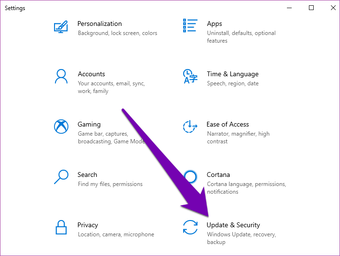
Passo 2: Clique na opção 'Atualização e segurança'.
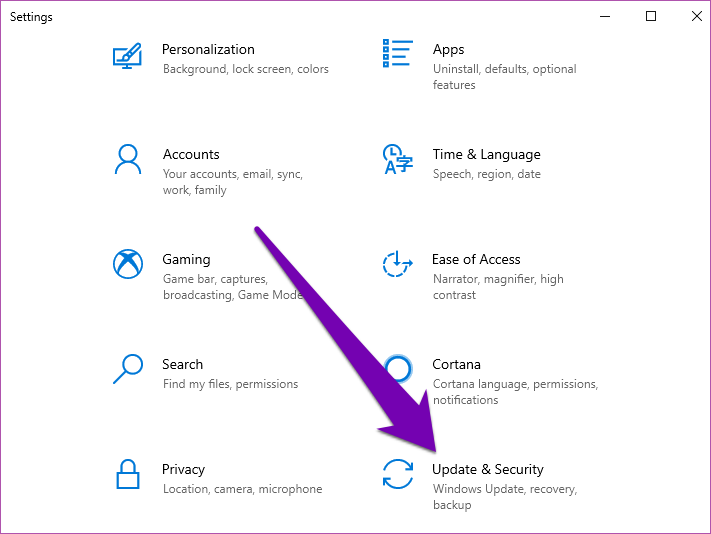
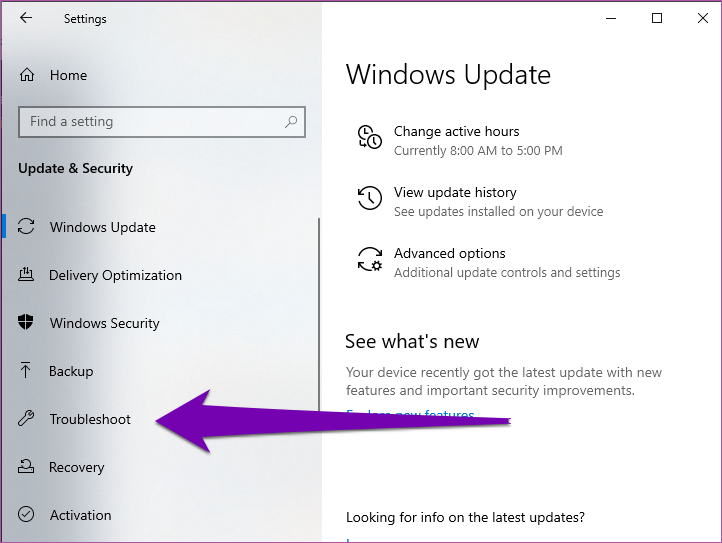
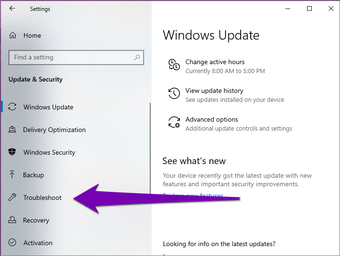
Etapa 3: Toque em 'Solucionar problemas' no painel esquerdo para abrir a seção Solucionar problemas do Windows.
Passo 4: Role até a seção 'Localizar e corrigir outros problemas', clique em 'Aplicativos da Windows Store' e toque no botão 'Executar o solucionador de problemas'.
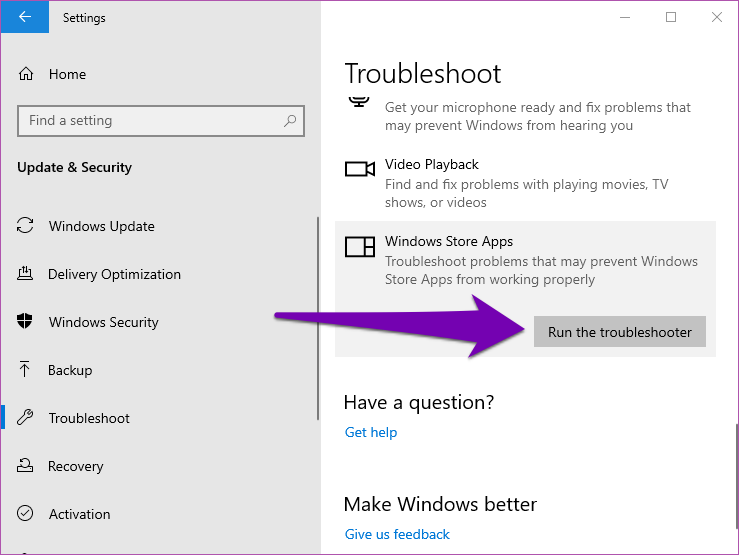
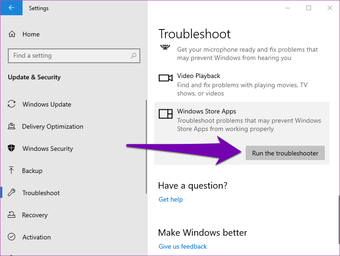
Isso abrirá a solução de problemas de aplicativos da Windows Store em uma nova guia.
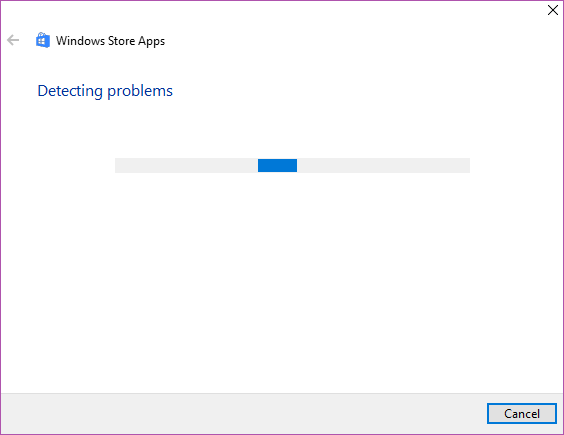
Se o solucionador de problemas detectar algum problema com sua Microsoft Store (ou Windows Store), isso será corrigido automaticamente. Após um diagnóstico bem-sucedido pelo solucionador de problemas, você deve reiniciar o computador. Em seguida, a Microsoft Store deve aparecer no seu computador.
Se o solucionador de problemas mostrar um erro ou não conseguir solucionar o problema, tente a próxima opção abaixo.
2. Redefina o cache da loja Microsoft
O sistema operacional Windows possui um comando Executar dedicado que permite aos usuários redefinir o cache da Windows / Microsoft Store. Sei que você pode achar essa solução estranha, pois não pode ver a loja, mas mesmo assim, deve prosseguir com ela.
A execução do comando de redefinição 'Windows Store Reset' pode ajudar a corrigir e restaurar o aplicativo Microsoft Store.
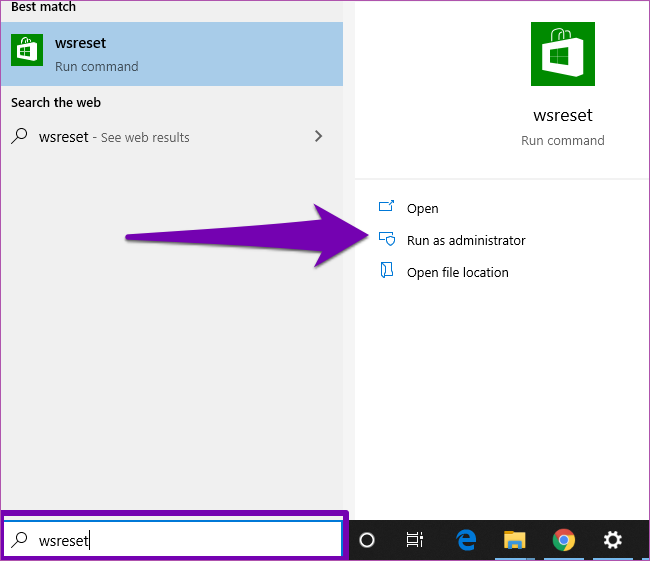
Passo 1: Digitar wsreset na caixa de pesquisa do Windows e selecione 'Executar como administrador' no painel direito.
Isso iniciará uma nova janela do prompt de comando e executará o comando de restauração da Windows Store. Levará apenas cerca de um minuto ou dois. Durante esse processo, é melhor se você resistir a fazer qualquer coisa no computador.
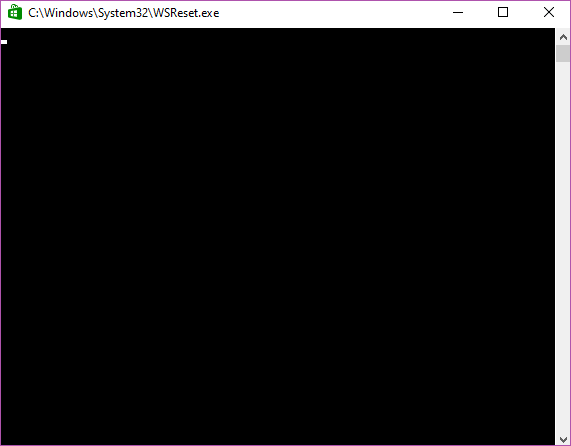
Quando o prompt de comando terminar de executar o comando, o aplicativo Microsoft Store será iniciado automaticamente.
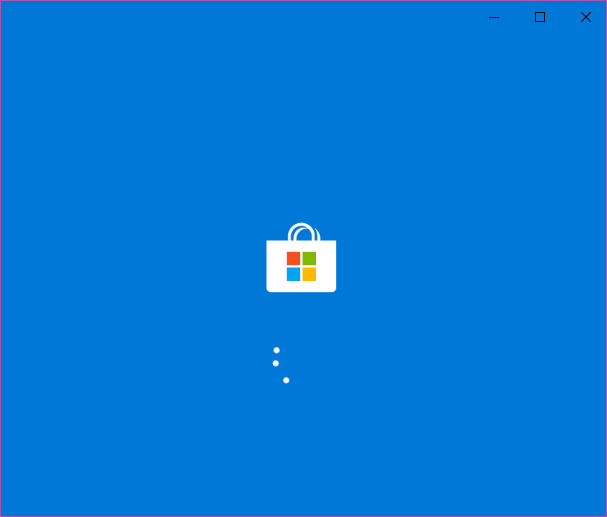
A janela azul com o ícone da Microsoft Store e os botões giratórios significam o fim do processo de redefinição de cache. Agora verifique o ícone da Microsoft Store no menu Iniciar do seu PC. Se não estiver lá, basta reiniciar o computador e verificar novamente.
3. Reinstale / registre novamente a Microsoft Store
Se os métodos acima não restaurarem a Microsoft Store ausente no seu computador, a próxima melhor coisa a fazer é reinstalar o aplicativo. Você pode fazer isso usando dois recursos do Windows: prompt de comando ou Windows PowerShell. Vamos mostrar-lhe como.
Usando o prompt de comando
Passo 1: Tipo cmd na caixa de pesquisa do seu PC.
Passo 2: Em seguida, toque na opção 'Executar como administrador' no aplicativo Prompt de Comando.
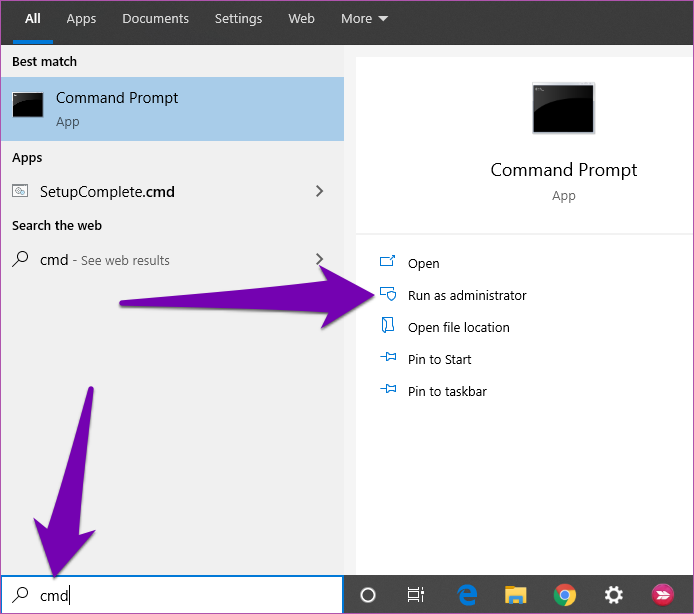
Etapa 3: No console do prompt de comando, digite ou cole o seguinte comando e toque no botão Enter.
Comando irrestrito do PowerShell -ExecutionPolicy "& {$ manifest = (Get-AppxPackage * WindowsStore *). InstallLocation + ' AppxManifest.xml'; Add-AppxPackage -DisableDevelopmentMode -Register $ manifest}"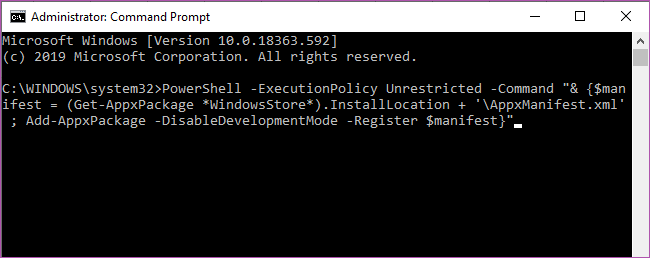
Passo 4: Aguarde o prompt de comando para executar o comando e reinicie o computador.
Usando o Windows Powershell
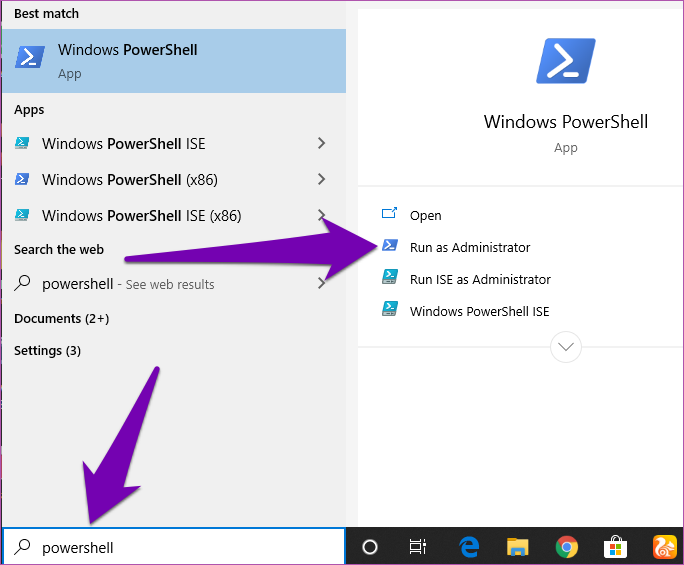
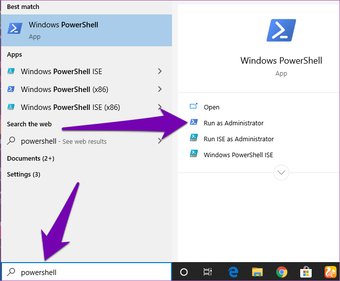
Passo 1: Tipo PowerShell na caixa de pesquisa do seu PC.
Passo 2: Toque em 'Executar como administrador' para iniciar o Windows PowerShell.
Etapa 3: Digite o seguinte comando no console do Powershell e pressione o botão Enter no teclado.
Get-AppXPackage * WindowsStore * - Todos os usuários | Foreach {Add-AppxPackage -DisableDevelopmentMode -Register "$ ($ _. InstallLocation) AppXManifest.xml"}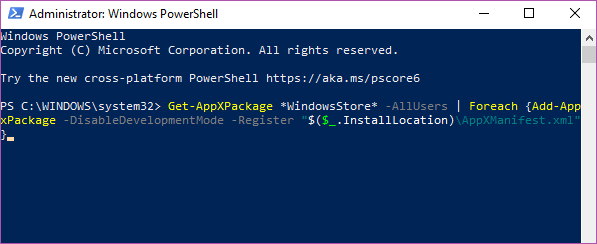
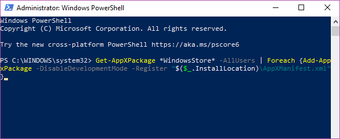
Passo 4: Reinicie o computador quando o Windows Powershell tiver executado o comando.
Use qualquer uma das ferramentas do sistema acima para reinstalar a Microsoft Store e o aplicativo será restaurado no seu computador.
Nota: Para resultados efetivos e garantidos, verifique se o seu PC está conectado à Internet.
4. Redefina seu PC
Se algum dos métodos acima falhar ao restaurar o aplicativo Microsoft Store, você deverá reiniciar o computador. A redefinição do computador com o Windows 10 reinstala o sistema operacional Windows e os programas padrão do Windows, incluindo a Microsoft Store. O processo de redefinição remove aplicativos, configurações e utilitários de terceiros - todos os aplicativos que você instalou manualmente.
Veja como redefinir seu computador com Windows.
Passo 1: Inicie o menu Configurações do Windows usando o atalho de teclado Windows Key + I.
Passo 2: Toque em 'Atualização e segurança'.
Etapa 3: Selecione Recuperação.
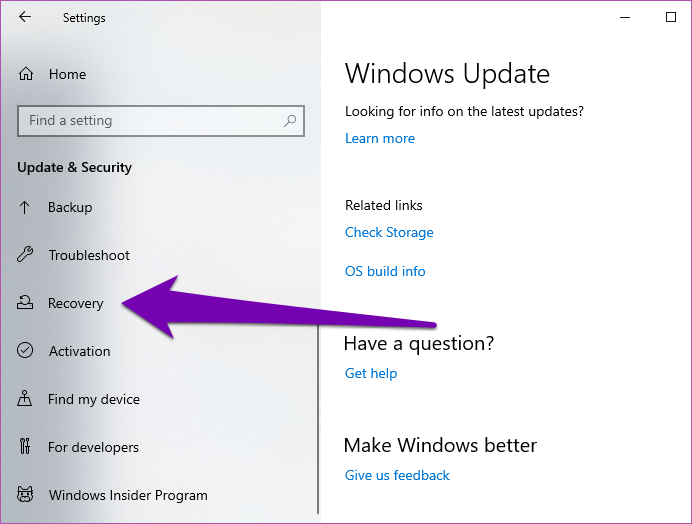
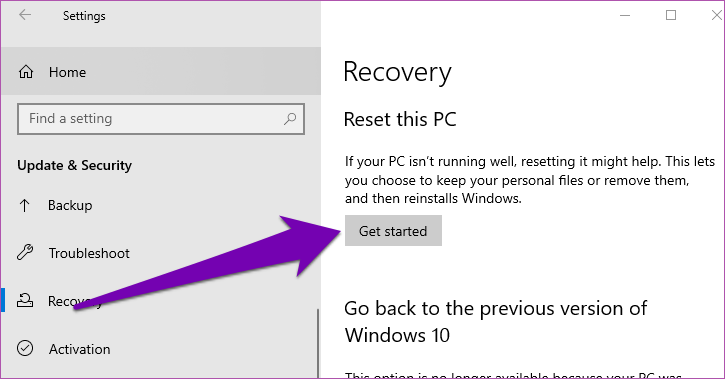
Passo 4: Toque no botão Iniciar na seção 'Redefinir este PC' para iniciar o processo de redefinição.
Etapa 5: Selecione a opção 'Manter meus arquivos' na página seguinte para continuar a redefinição do seu PC sem perder seus arquivos pessoais.
Quando você configura o seu PC após restaurá-lo, a Microsoft Store deve ser restaurada.
Próximo: Os downloads da Microsoft Store ficam bloqueados no seu computador Windows? Confira 15 maneiras de corrigir os problemas no guia abaixo.
Adicione ao Google Notícias


