Sempre que você atualiza o Windows 10 para a versão mais recente, a Microsoft abre automaticamente o navegador Microsoft Edge para exibir uma tela de boas-vindas. Ele indica a instalação bem-sucedida do software e mostra as adições mais recentes ao sistema operacional do sistema e os novos recursos do navegador Microsoft Edge. Embora seja útil como um indicador de atualização bem-sucedida, alguns podem achar irritante.

Abertura do laptop "width =" 1392 "height =" 783 "tamanhos de dados =" tamanhos automáticos "=" (largura mínima: 976px) 700px, (largura mínima: 448px) 75vw, 90vw "srcset =" https: / /cdn.guidingtech.com/imager/assets/2020/05/898845/laptop-opening-up_4d470f76dc99e18ad75087b1b8410ea9.jpg?1588514667 1392w, https://cdn.guidingtech.com/imager/assets/2020/05/898845/laptop- open-up_935adec67b324b146ff212ec4c69054f.jpg? 1588514667 700w, https://cdn.guidingtech.com/imager/assets/2020/05/898845/laptop-opening-up_40dd5eab97016030a3870d712fd9ef0f.jpg? 1588514667 imager / assets / 2020/05/898845 / laptop-opening-up_7c4a12eb7455b3a1ce1ef1cadcf29289.jpg? 1588514667 340w

Você deve ter notado que o Microsoft Edge carregava alguns processos, bem como a "Nova guia" ou a "Página inicial" em segundo plano para iniciar o aplicativo rapidamente. Se você já mudou para o Google Chrome ou Firefox, esses processos são irrelevantes para você e estão desperdiçando apenas os recursos do sistema em segundo plano.

A partir do Windows 10 versão 1809, a Microsoft permite impedir que o navegador Edge padrão seja aberto automaticamente em segundo plano na inicialização usando o Editor de Diretiva de Grupo Local - é aplicável apenas aos usuários do Windows 10 Pro.

Nesta postagem, guiaremos você por quatro maneiras diferentes de desativar o carregamento do Microsoft Edge automaticamente na inicialização no Windows PC e Mac. Vamos começar.

1. Use o Editor de Diretiva de Grupo Local no Windows

Antes de começar, deixe-me esclarecer mais uma vez - o Editor de Política de Grupo está disponível apenas para os usuários do Windows 10 Pro. Os usuários do Windows 10 Home não poderão acessar o Editor de Diretiva de Grupo nas configurações do sistema.

Siga as etapas abaixo para desativar os recursos do Edge na inicialização.

Passo 1: Pressione a tecla Windows e abra o menu Iniciar.

Passo 2: Procurar por gpedit.msc e pressione Enter para abrir o menu Editor de Diretiva de Grupo.

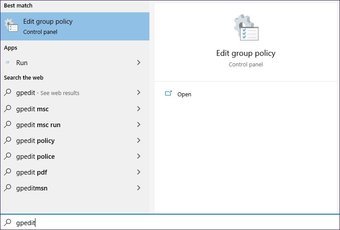
Política de grupo "width =" 776 "height =" 523 "tamanhos de dados =" auto "tamanhos =" (largura mínima: 976px) 700px, (largura mínima: 448px) 75vw, 90vw "srcset =" https: // cdn.guidingtech.com/imager/assets/2020/05/898844/group-policy_4d470f76dc99e18ad75087b1b8410ea9.jpg?1588514668 776w, https://cdn.guidingtech.com/imager/assets/2020/05/8988444fgroup-policy_9 ? 1588514668 700w, https://cdn.guidingtech.com/imager/assets/2020/05/898844/group-policy_40dd5eab97016030a3870d712fd9ef0f.jpg?1588514668 500w, https://cdn.guidingtech.com/imager/assets/2020/05 /898844/group-policy_7c4a12eb7455b3a1ce1ef1cadcf29289.jpg?1588514672 340w

Etapa 3: No painel esquerdo, navegue para Configuração do computador> Modelos administrativos> Componentes do Windows> Microsoft Edge.

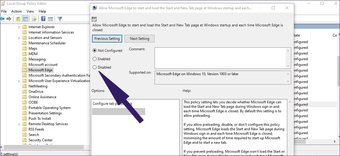
Passo 4: No painel direito, você verá várias configurações e opções do Microsoft Edge. Entre eles, procure um que diz - Permita que o Microsoft Edge inicie e carregue a página Iniciar e nova guia na inicialização do Windows e sempre que o Microsoft Edge for fechado. Lembre-se de que esta opção é aplicável apenas àqueles que executam o Windows 10 versão 1803 ou posterior em seu PC.

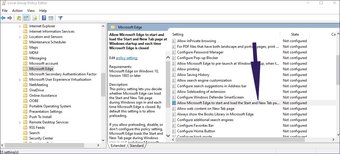
Política de grupo ms edge "width =" 1148 "height =" 519 "tamanhos de dados =" auto "tamanhos =" (largura mínima: 976px) 700px, (largura mínima: 448px) 75vw, 90vw "srcset =" https: //cdn.guidingtech.com/imager/assets/2020/05/898843/group-policy-ms-edge_4d470f76dc99e18ad75087b1b8410ea9.jpg?1588514668 1148w, https://cdn.guidingtech.com/imager/assets/2020/05/898843 /group-policy-ms-edge_935adec67b324b146ff212ec4c69054f.jpg?1588514668 700w, https://cdn.guidingtech.com/imager/assets/2020/05/898843/group-policy-ms-edge_40dd5eab9ef5705154d05 / 4 /cdn.guidingtech.com/imager/assets/2020/05/898843/group-policy-ms-edge_7c4a12eb7455b3a1ce1ef1cadcf29289.jpg?1588514668 340w

Etapa 5: No menu a seguir, clique na opção Desativado, clique em Aplicar e clique em OK.

Fechar borda da ms "width =" 1141 "height =" 521 "tamanhos de dados =" tamanhos automáticos "=" (largura mínima: 976px) 700px, (largura mínima: 448px) 75vw, 90vw "srcset =" https: / /cdn.guidingtech.com/imager/assets/2020/05/898808/close-ms-edge_4d470f76dc99e18ad75087b1b8410ea9.jpg?1588514668 1141w, https://cdn.guidingtech.com/imager/assets/2020/05/898808/close- ms-edge_935adec67b324b146ff212ec4c69054f.jpg? 1588514668 700w, https://cdn.guidingtech.com/imager/assets/2020/05/898808/close-ms-edge_40dd5eab97016030a3870d712fd9ef0f5cd5, imager / assets / 2020/05/898808 / close-ms-edge_7c4a12eb7455b3a1ce1ef1cadcf29289.jpg? 1588514668 340w

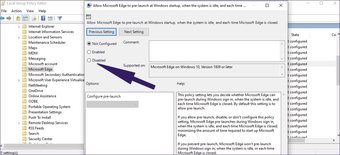
Etapa 6: No painel direito, selecione a opção "Permitir que o Microsoft Edge seja pré-iniciado na inicialização do Windows, quando o sistema estiver ocioso, e toda vez que o Microsoft Edge for fechado" ".

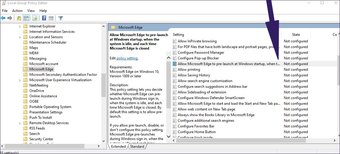
Fechar ms edle "width =" 1144 "height =" 516 "tamanhos de dados =" auto "tamanhos =" (largura mínima: 976px) 700px, (largura mínima: 448px) 75vw, 90vw "srcset =" https: / /cdn.guidingtech.com/imager/assets/2020/05/898809/close-ms-edle_4d470f76dc99e18ad75087b1b8410ea9.jpg?1588514668 1144w, https://cdn.guidingtech.com/imager/assets/2020/05/898809/close-ms ms-edle_935adec67b324b146ff212ec4c69054f.jpg? 1588514668 700w, https://cdn.guidingtech.com/imager/assets/2020/05/898809/close-ms-edle_40dd5eab97016030a3870d712td9ef05.jpg? 1588514668 imager / assets / 2020/05/898809 / close-ms-edle_7c4a12eb7455b3a1ce1ef1cadcf29289.jpg? 1588514668 340w

Etapa 7: Selecione Desativado no menu a seguir, toque em Aplicar e clique em OK.

Desativar borda ms "width =" 1144 "height =" 521 "tamanhos de dados =" tamanhos automáticos "=" (largura mínima: 976px) 700px, (largura mínima: 448px) 75vw, 90vw "srcset =" https: / /cdn.guidingtech.com/imager/assets/2020/05/898830/disable-ms-edge_4d470f76dc99e18ad75087b1b8410ea9.jpg?1588514669 1144w, https://cdn.guidingtech.com/imager/assets/2020/05/898830/disable- ms-edge_935adec67b324b146ff212ec4c69054f.jpg? 1588514669 700w, https://cdn.guidingtech.com/imager/assets/2020/05/898830/disable-ms-edge_40dd5eab97016030a3870d712fd9ef0f.jpg? imager / assets / 2020/05/898830 / disable-ms-edge_7c4a12eb7455b3a1ce1ef1cadcf29289.jpg? 1588514669 340w

Etapa 8: Reinicie o computador.

Depois disso, o Microsoft Edge não será iniciado automaticamente na próxima vez que você atualizar o Windows. Mas, como mencionado anteriormente, esse truque é aplicável apenas aos usuários do Windows 10 Pro. E os usuários do Windows 10 Home? Também temos uma solução para eles.

2. Desative Mostre-me a experiência de boas-vindas do Windows

Esta é a solução que eu recomendaria para a maioria dos usuários. É rápido e fácil de implementar. Você pode desativar a experiência de boas-vindas do Windows no menu Configurações. Verifique os passos abaixo.

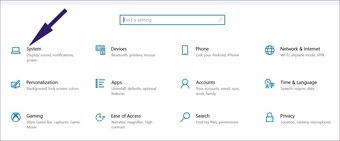
Passo 1: Vá para o centro de notificação e navegue até Configurações do Windows. Como alternativa, você pode usar o atalho de teclado do Windows + I para abrir o menu Configurações.

Passo 2: No menu Configurações, vá para Sistema> Notificações e ações.

Sistema Windows "width =" 1392 "height =" 576 "tamanhos de dados =" auto "tamanhos =" (largura mínima: 976px) 700px, (largura mínima: 448px) 75vw, 90vw "srcset =" https: // cdn.guidingtech.com/imager/assets/2020/05/898849/windows-system_4d470f76dc99e18ad75087b1b8410ea9.jpg?1588514669 1392w, https://cdn.guidingtech.com/imager/assets/2020/05/8988494cwindows-system_9 ? 1588514669 700w, https://cdn.guidingtech.com/imager/assets/2020/05/898849/windows-system_40dd5eab97016030a3870d712fd9ef0f.jpg?1588514669 500w, https://cdn.guidingtech.com/imager/assets/2020/05 /898849/windows-system_7c4a12eb7455b3a1ce1ef1cadcf29289.jpg?1588514669 340w

Etapa 3: No menu, você encontrará a opção Notificações e ações. Nas configurações do Assistente de foco, desative a caixa de seleção "Mostre-me a experiência de boas-vindas do Windows após atualizações e, ocasionalmente, quando eu fizer login para destacar a opção nova e sugerida".

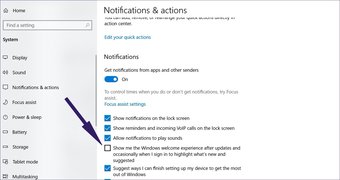
Desativar janelas bem-vindas experince "width =" 1392 "height =" 737 "tamanhos de dados =" tamanhos automáticos "=" (largura mínima: 976px) 700px, (largura mínima: 448px) 75vw, 90vw "srcset =" https: //cdn.guidingtech.com/imager/assets/2020/05/898831/disable-windows-welcome-experince_4d470f76dc99e18ad75087b1b8410ea9.jpg?1588514669 1392w, https://cdn.guidingtech.com/imager/assets/2020/05/ /disable-windows-welcome-experince_935adec67b324b146ff212ec4c69054f.jpg?1588514669 700w, https://cdn.guidingtech.com/imager/assets/2020/05/898831/disable-windows-welcome-exper5309704709d05d05aaaaaaaaaaaaaaaaaaaaaaaaaaaaaaaaaaaaaaaaaaaaaaaaaaaaaaaaaaaaaaaaaaaaaaaaaaaaaaaaaaaaaaaaaaaaaaaaaaaaaaaaaaaaaaaaaaaaaaaaaaaaaaaaaaaaaaaaaaaaaaaaaaaaaaaaaaaaaaaaaaaaaaaaaaaaaaaaaaaaaaaaaaaaaaaaaa em /cdn.guidingtech.com/imager/assets/2020/05/898831/disable-windows-welcome-experince_7c4a12eb7455b3a1ce1ef1cadcf29289.jpg?1588514669 340w

Ele desabilitará o comportamento da abertura do Microsoft Edge automaticamente sempre que você inicializar o seu PC com Windows.

3. Desativar o Microsoft Edge na inicialização

Quando você entra na sua conta do Windows após a inicialização do sistema operacional, o sistema carrega alguns serviços em segundo plano. Você pode desativá-los acessando o menu Inicialização do Windows. Siga as etapas abaixo para remover serviços desnecessários do Microsoft Edge da inicialização.

Passo 1: Pressione a tecla Windows e procure o menu Executar. Como alternativa, você pode usar os atalhos de teclado do Windows + R e acessar o menu Executar.

Passo 2: Tipo shell: inicialização e abrirá a janela que mostra os serviços que são executados durante a inicialização do Windows.

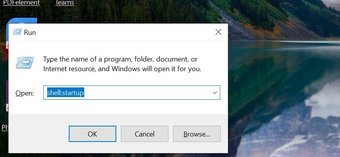
Menu Executar "width =" 880 "height =" 406 "tamanhos de dados =" tamanhos automáticos "=" (largura mínima: 976px) 700px, (largura mínima: 448px) 75vw, 90vw "srcset =" https: // cdn.guidingtech.com/imager/assets/2020/05/898846/run-menu_4d470f76dc99e18ad75087b1b8410ea9.jpg?1588514670 880w, https://cdn.guidingtech.com/imager/assets/2020/05/898846/bec-menu_9354 ? 1588514670 700w, https://cdn.guidingtech.com/imager/assets/2020/05/898846/run-menu_40dd5eab97016030a3870d712fd9ef0f.jpg?1588514670 500w, https://cdn.guidingtech.com/imager/assets/2020/05 /898846/run-menu_7c4a12eb7455b3a1ce1ef1cadcf29289.jpg?1588514670 340w

Etapa 3: Se você vir o Microsoft Edge listado lá, clique com o botão direito do mouse e selecione Excluir no menu contextual.

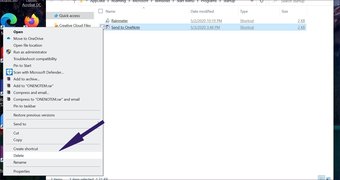
Excluir serviços "width =" 1392 "height =" 736 "tamanhos de dados =" tamanhos automáticos "=" (largura mínima: 976px) 700px, (largura mínima: 448px) 75vw, 90vw "srcset =" https: // cdn.guidingtech.com/imager/assets/2020/05/898810/delete-services_4d470f76dc99e18ad75087b1b8410ea9.jpg?1588514670 1392w, https://cdn.guidingtech.com/imager/assets/2020/05/8988f4ad4f4d4d ? 1588514670 700w, https://cdn.guidingtech.com/imager/assets/2020/05/898810/delete-services_40dd5eab97016030a3870d712fd9ef0f.jpg?1588514670 500w, https://cdn.guidingtech.com/imager/assets/2020/05 /898810/delete-services_7c4a12eb7455b3a1ce1ef1cadcf29289.jpg?1588514670 340w

Se serviços como Spotify, OneNote, Rainmeter ou outros, tendem a ser executados na inicialização do Windows, você pode usar o mesmo truque para desativá-los.

Corrigir problemas do Microsoft Edge

A abertura do Microsoft Edge durante o logon consome recursos desnecessários e energia do sistema Windows. Use os truques mencionados acima para desativar completamente o Microsoft Edge de iniciar automaticamente após as atualizações do Windows ou no Mac.

Próximo: A Microsoft mudou para o navegador Edge baseado no Chromium. Leia a postagem abaixo para encontrar as principais dicas e truques para começar a usar o Edge como um profissional.


O artigo acima pode conter links afiliados que ajudam a apoiar a Guiding Tech. No entanto, isso não afeta nossa integridade editorial. O conteúdo permanece imparcial e autêntico.


Fonte Adicione ao Google Notícias
Neste artigo
  1. 1. Use o Editor de Diretiva de Grupo Local no Windows
  2. 2. Desative Mostre-me a experiência de boas-vindas do Windows
  3. 3. Desativar o Microsoft Edge na inicialização
  4. Corrigir problemas do Microsoft Edge