
Embora o aplicativo Fotos padrão no iPhone esteja repleto de recursos úteis recursos de edição, não permite que os usuários adicionem adesivos a uma imagem. Se você deseja adesivos em uma foto do iPhone, deve usar aplicativos de terceiros. Vamos verificar as três principais opções para fazer isso.
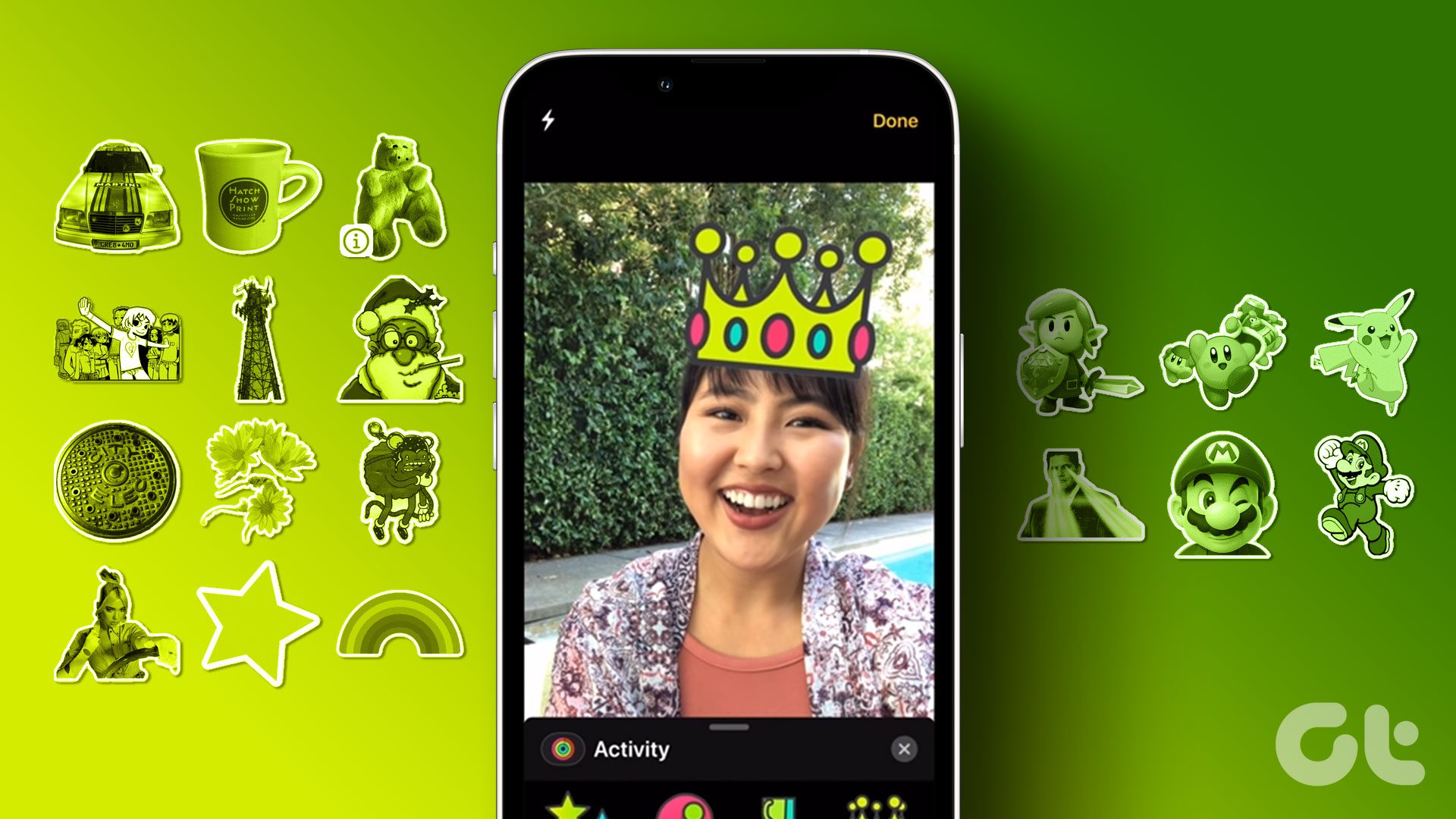
Uma imagem vale mais que mil palavras. Mas você sempre pode deslumbrar suas conversas colocando adesivos em suas fotos antes de compartilhá-las em plataformas de mídia social ou em bate-papo pessoal.
1. Use a câmera em mensagens para adicionar adesivos às fotos
O aplicativo Mensagens permite adicionar adesivos a uma foto usando a câmera integrada. Obviamente, seu iPhone precisa executar a versão mais recente do iOS antes de seguir estas etapas:
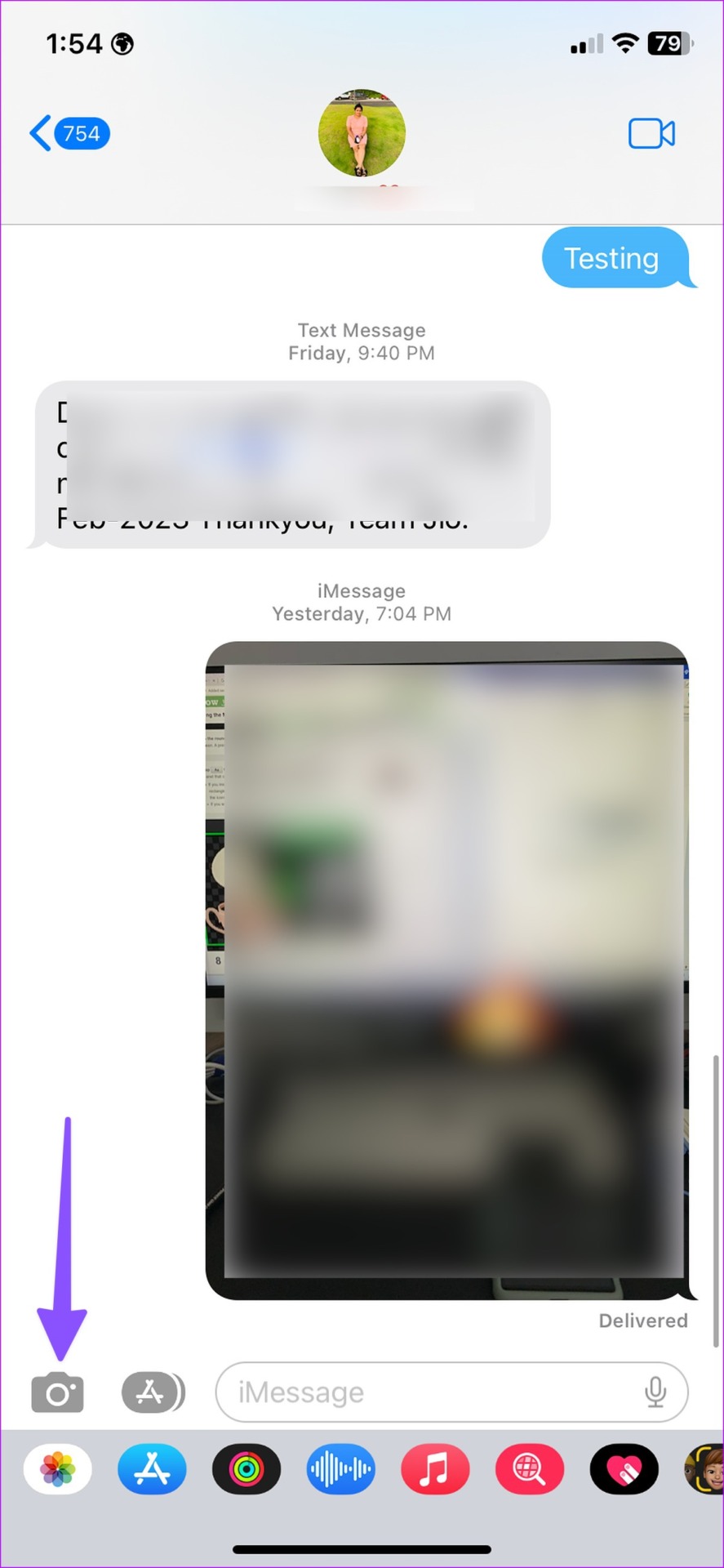
Passo 1: Abra o aplicativo Mensagens e escreva uma nova mensagem.
Passo 2: Toque na câmera e no ícone e capture uma imagem.
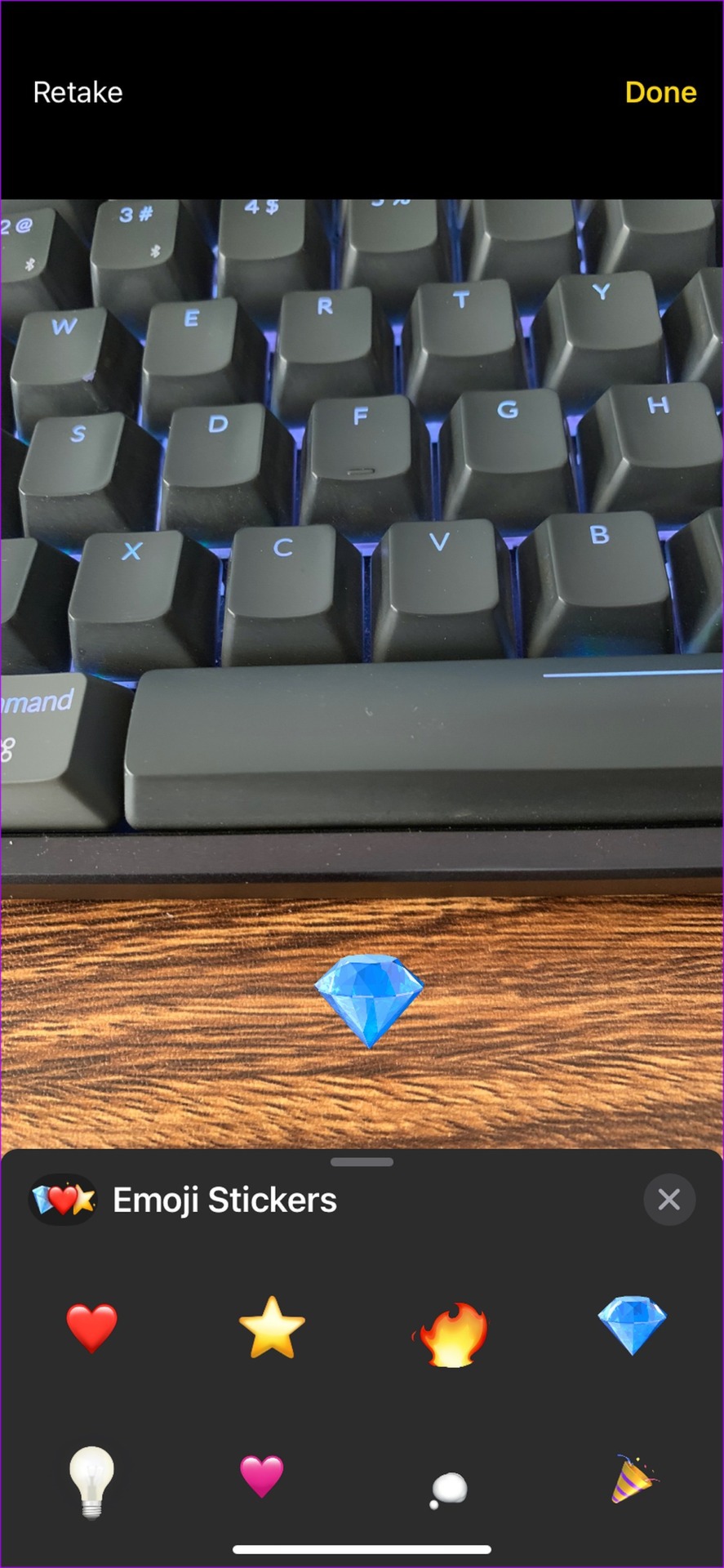
Etapa 3: Selecione o ícone Efeitos no canto inferior esquerdo e toque em Emoji Stickers.
Passo 4: Você pode usar adesivos emoji e até adesivos Memoji para uma imagem. Clique em Enviar.
Você pode pressionar longamente a imagem e salvá-la na galeria do seu dispositivo.
2. Use o WhatsApp para adicionar adesivos às fotos no iPhone
Você pode usar o WhatsApp para adicionar adesivos a uma foto antes de compartilhá-la com alguém na plataforma. Você pode até iniciar um bate-papo consigo mesmo no WhatsApp e enviar fotos editadas para ele.
Depois de salvar as fotos editadas em seu grupo, baixe-as para o seu telefone e compartilhe-as facilmente em outras plataformas. Aqui está o que você precisa fazer.
Passo 1: Abra o WhatsApp no seu iPhone.
Passo 2: Selecione qualquer conversa ou seu grupo pessoal.
Etapa 3: Toque em + na parte inferior e selecione Biblioteca de fotos e vídeos.
Passo 4: Selecione uma foto na qual deseja adicionar adesivos.
Passo 5: Toque no ícone de emoji na parte superior.
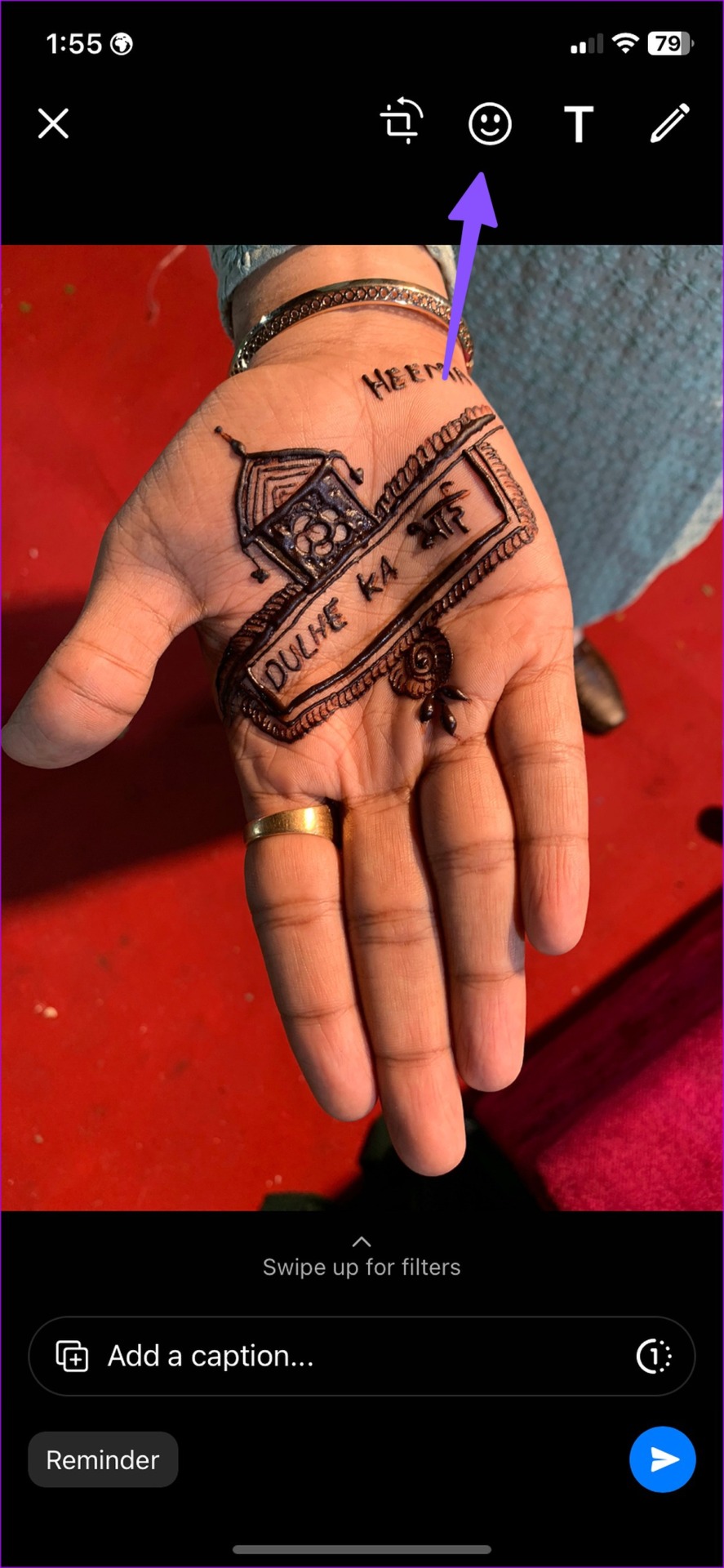
Passo 6: Você pode adicionar adesivos de pacotes de adesivos existentes ou ir para o menu emoji.
Passo 7: Você pode adicionar vários adesivos à sua imagem e clicar em enviar.
Se você quiser usar a imagem editada em outro lugar, salve-a em seu telefone.
Passo 1: Abra uma conversa relevante no WhatsApp.
Passo 2: Encontre sua foto editada e selecione-a.
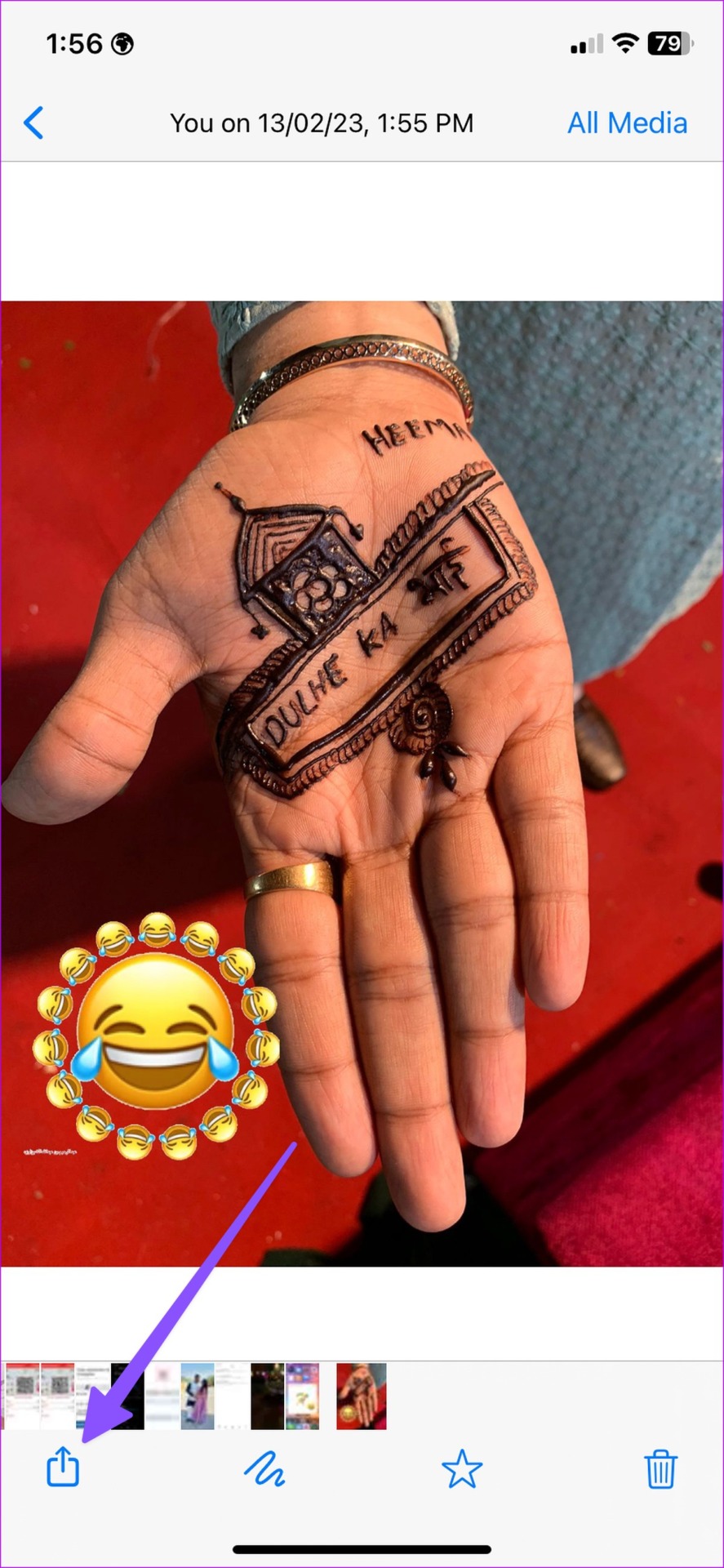
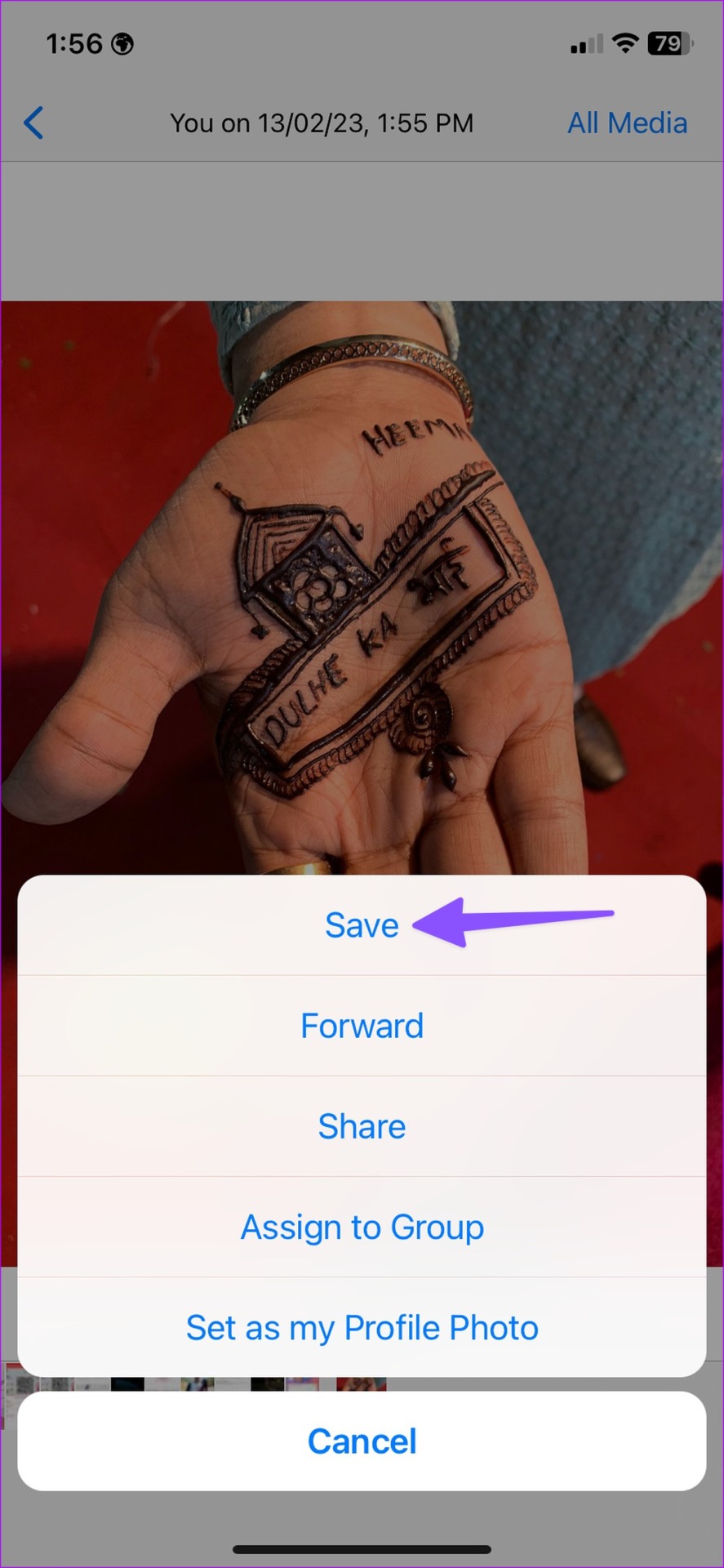
Etapa 3: Toque no ícone de compartilhamento no canto inferior esquerdo e selecione Salvar.
Abra o aplicativo Fotos no seu iPhone e compartilhe suas fotos editadas com outras pessoas.
3. Use o Telegram para adicionar adesivos às fotos no iPhone
O Telegram oferece ainda mais recursos ao adicionar adesivos a uma foto. Você pode adicionar adesivos padrão ou utilizar os animados e baixar a foto como GIF ou vídeo.
Primeiro, você precisa baixar e instalar o Telegram da App Store. O aplicativo vem com um bate-papo 'Mensagens salvas' para salvar texto, fotos e vídeos para uso pessoal. Você pode adicionar adesivos em uma foto e salvá-la na galeria do dispositivo.
Passo 1: Inicie o Telegram e abra o chat de mensagens salvas.
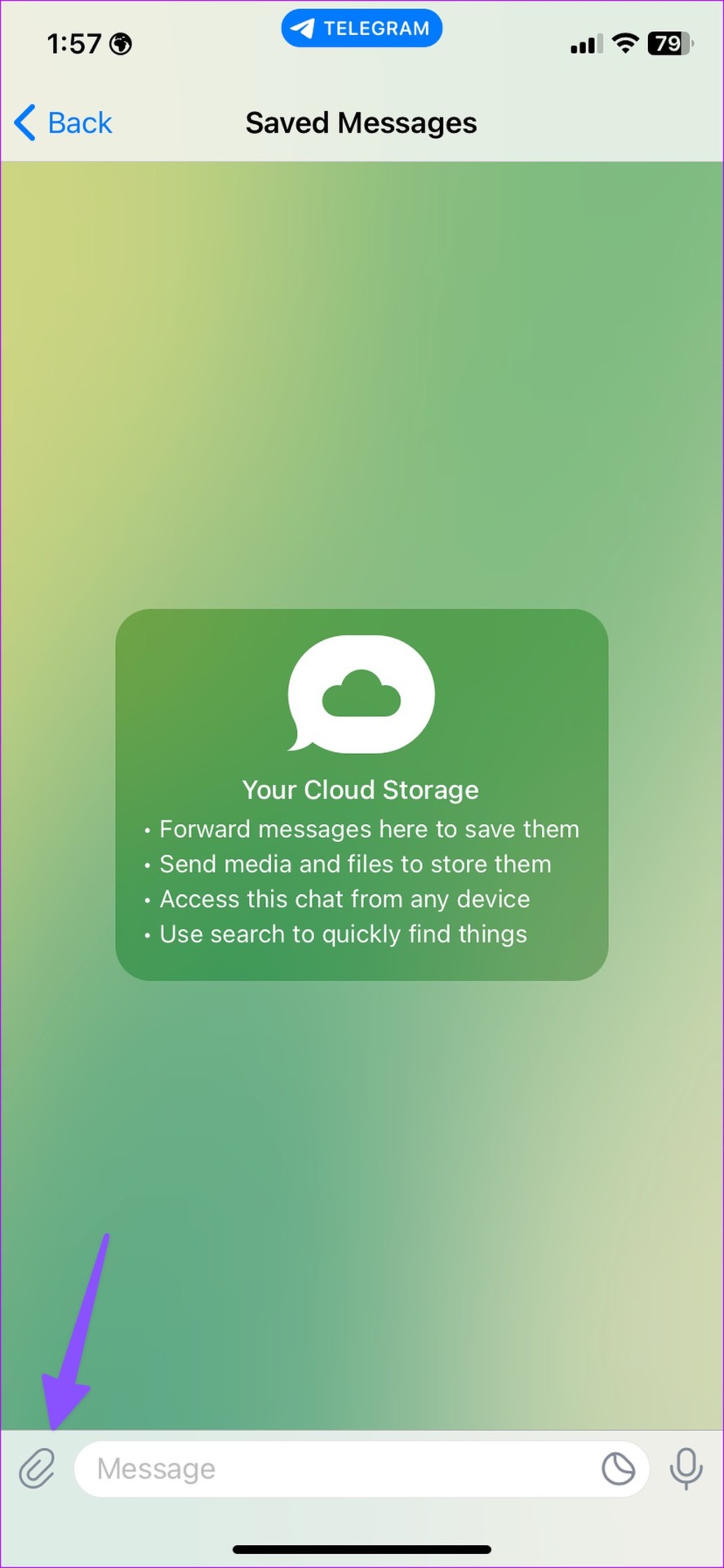
Passo 2: Toque no ícone de alfinete na parte inferior e selecione uma imagem. Ele abrirá o menu do editor padrão no Telegram.
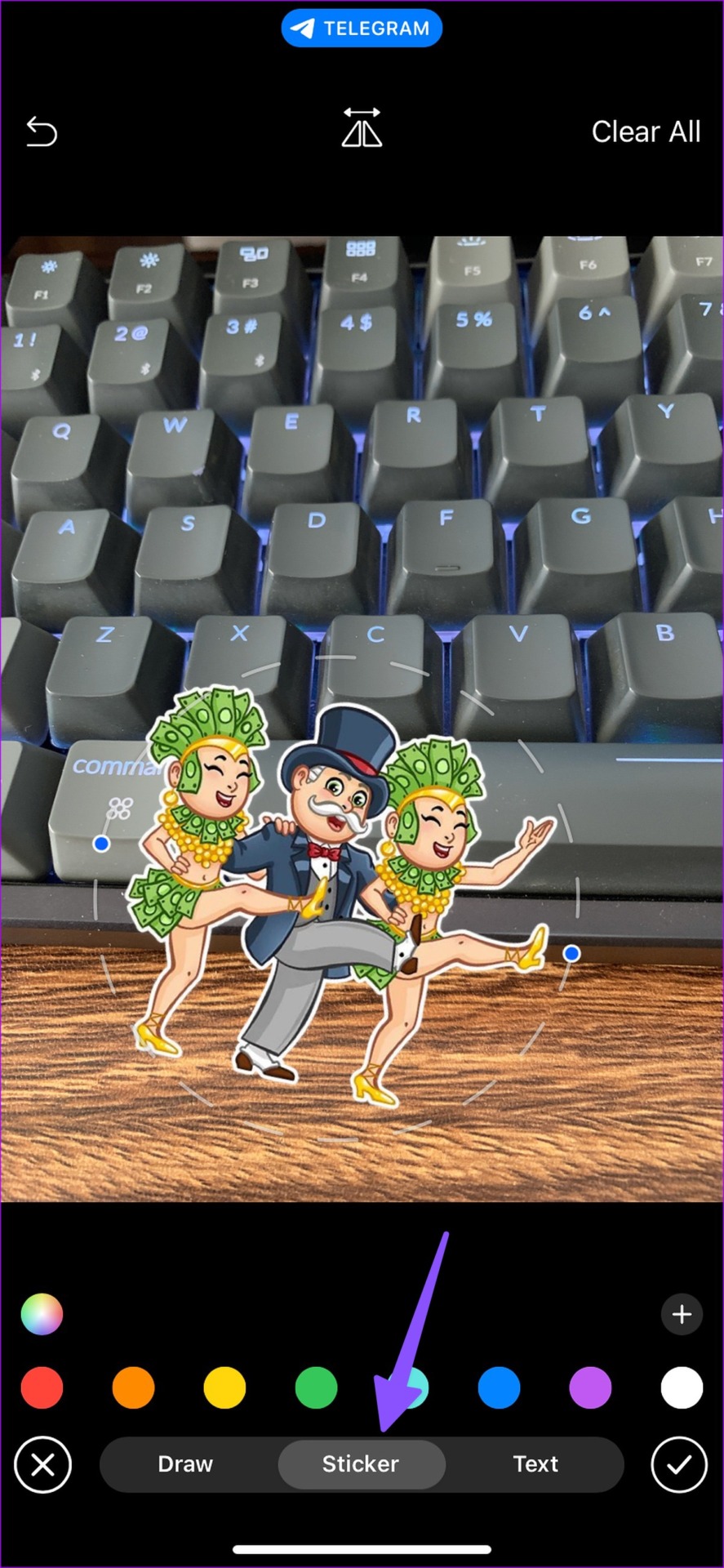
Etapa 3: Selecione o ícone de marcador na parte inferior. Vá para a guia Adesivo.
Passo 4: Se você adicionar adesivos animados a uma foto, o Telegram os converterá em um vídeo. Selecione um adesivo relevante na galeria de adesivos padrão.
Passo 5: Você também pode redimensionar o adesivo. Toque na marca de seleção no canto inferior direito.
Passo 6: Clique em enviar e verifique sua foto editada no Telegram.
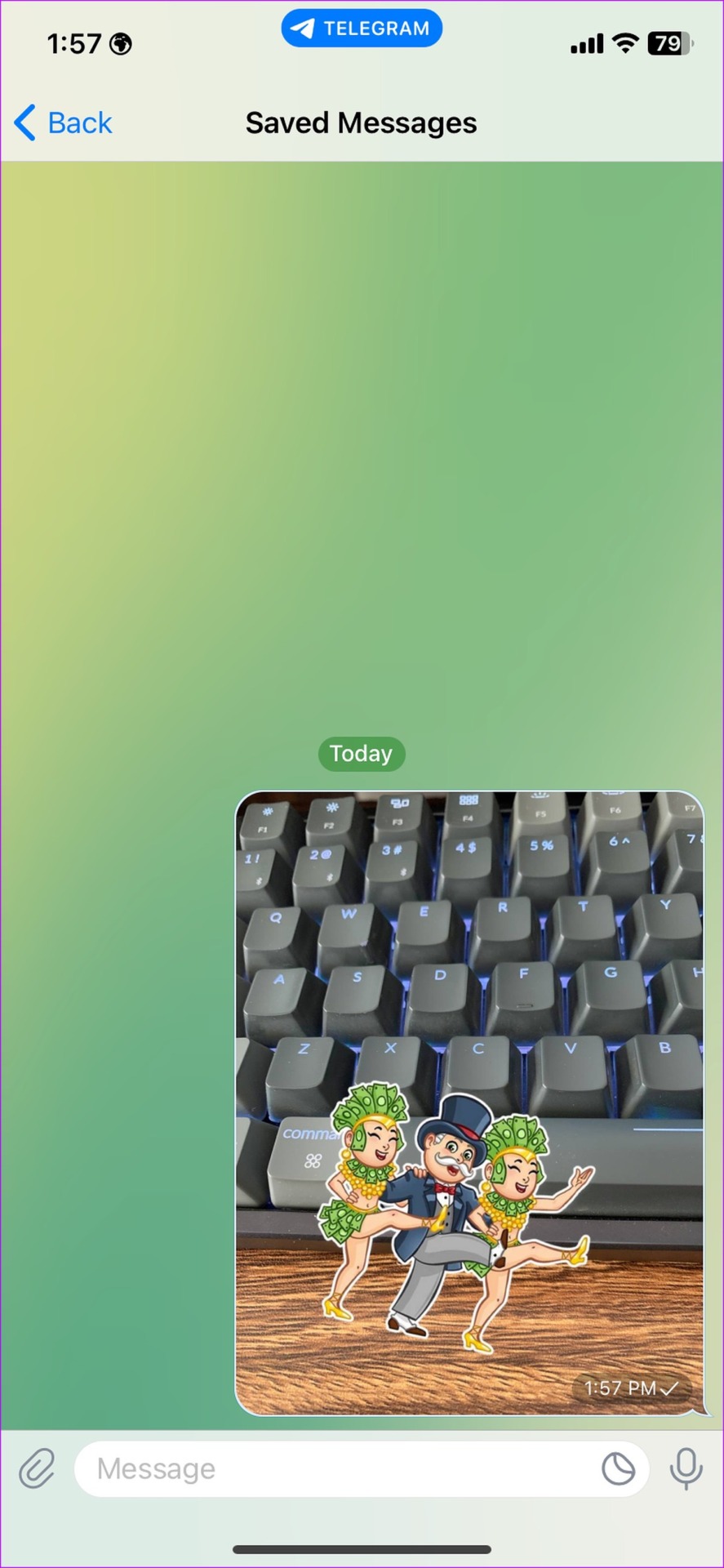
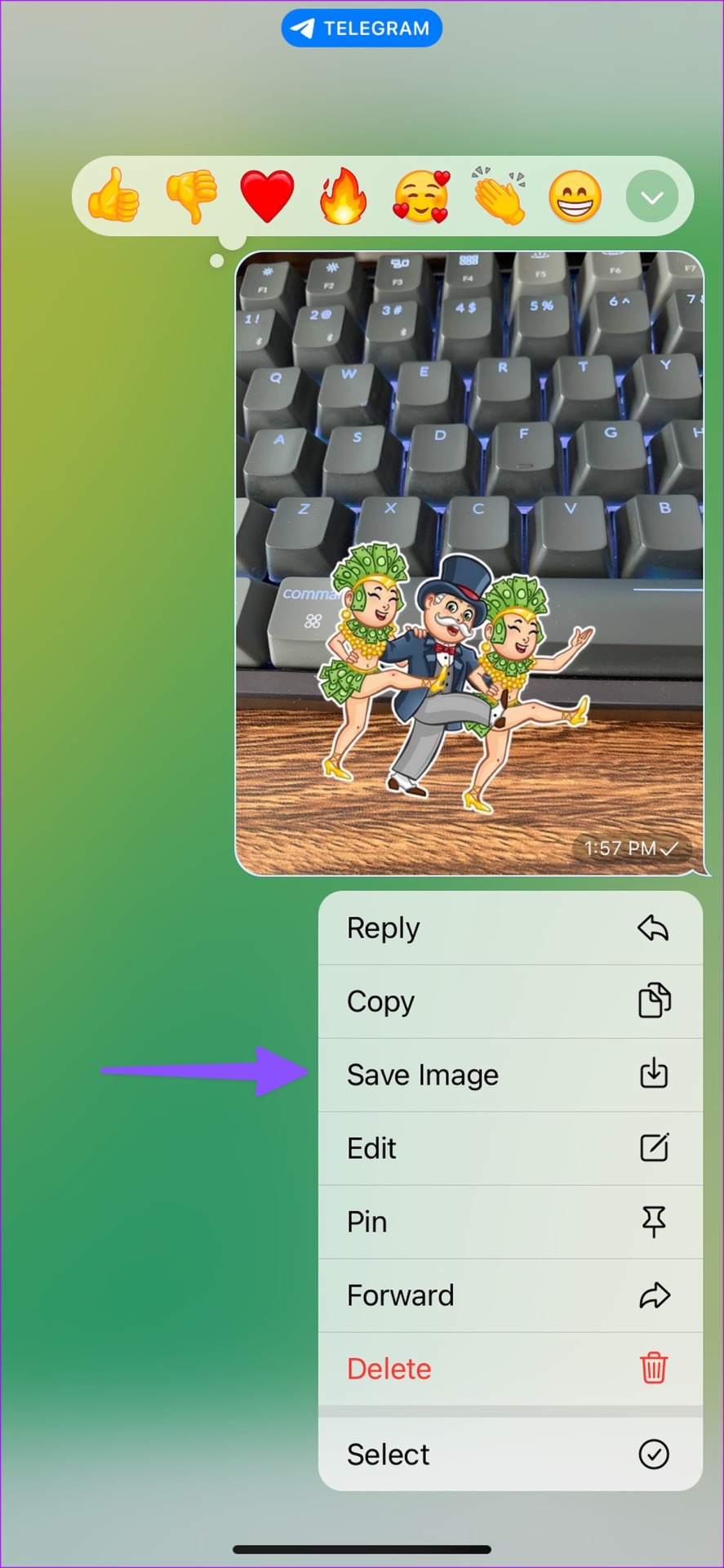
Passo 7: Pressione e segure a imagem editada e clique em Salvar imagem. Se você adicionou um adesivo animado a uma imagem, verá uma opção para salvá-lo como GIF ou vídeo. Você pode verificar a captura de tela abaixo para referência.
Você pode abrir o aplicativo Fotos no seu iPhone e encontrar suas fotos editadas para compartilhar.
4. Aplicativos de terceiros para colocar adesivos em uma foto no iPhone
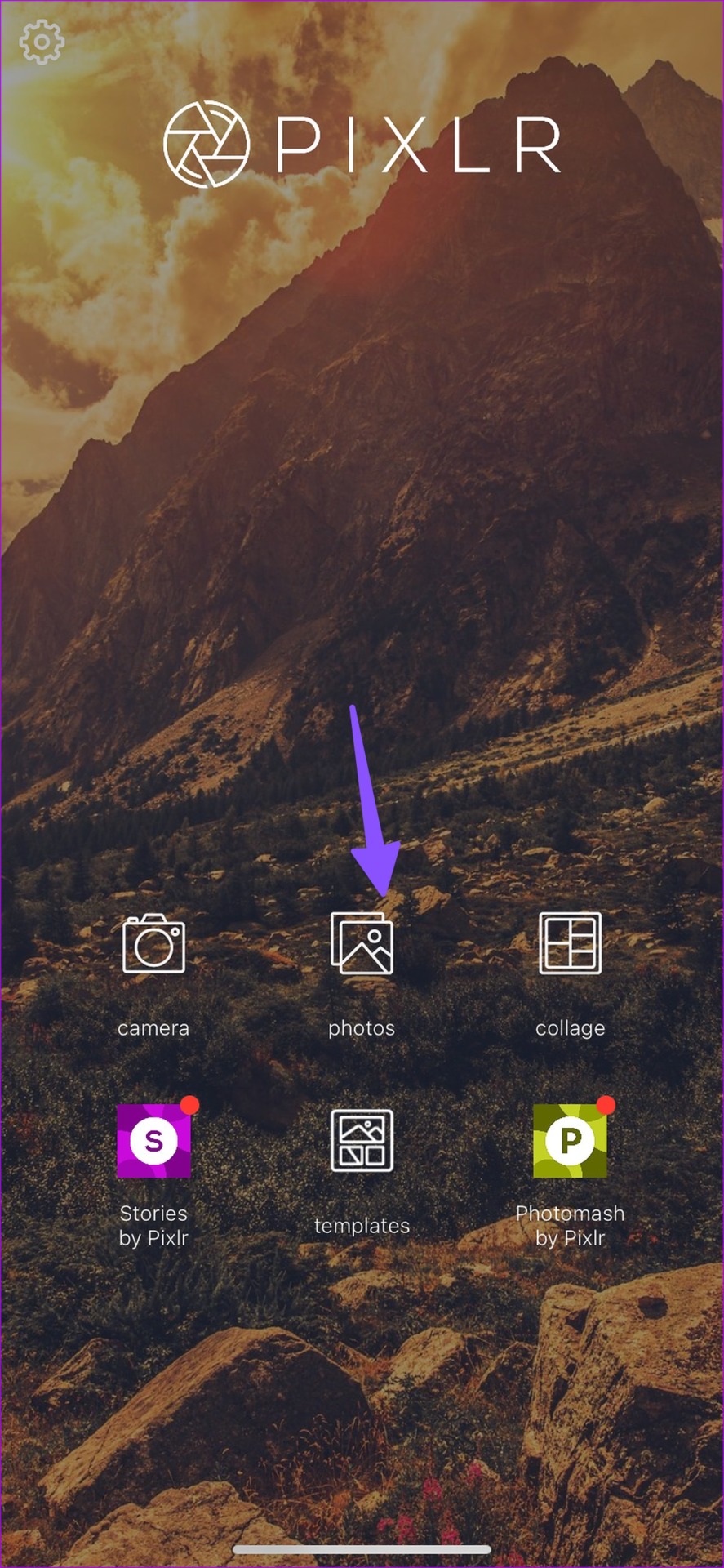
Não há escassez de aplicativos editores de fotos de terceiros no iPhone. O Pixlr é uma opção bem conhecida entre eles, e você pode usá-lo facilmente para colocar adesivos em uma imagem. Vamos verificá-lo em ação.
Passo 1: Baixe e instale o Pixlr da App Store.
Passo 2: Abra o aplicativo Pixlr e dê as permissões necessárias para acessar a galeria de imagens.
Etapa 3: Selecione uma foto do seu aplicativo de galeria.
Passo 4: No editor Pixlr, toque no ícone do quadro na parte inferior.
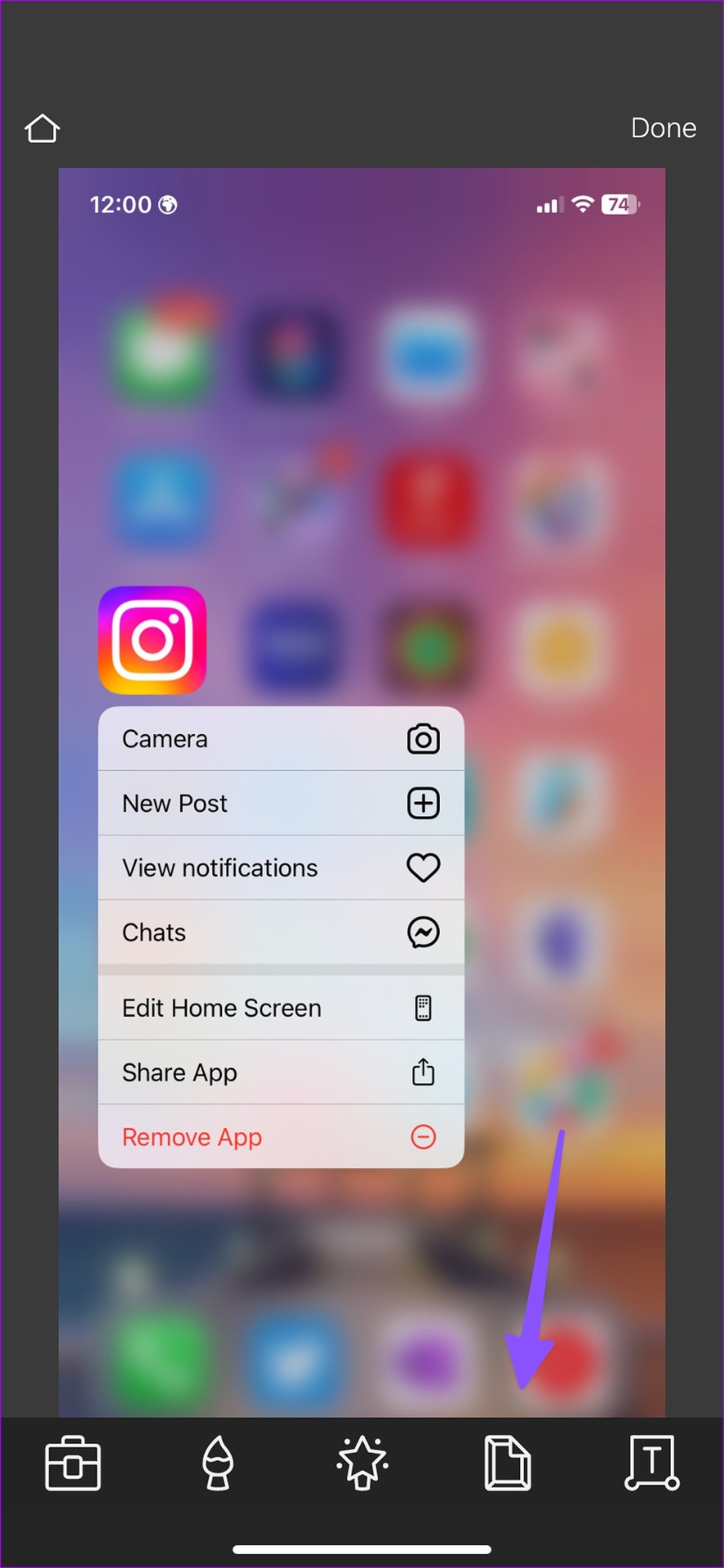
Passo 5: Vá para a guia Adesivos.
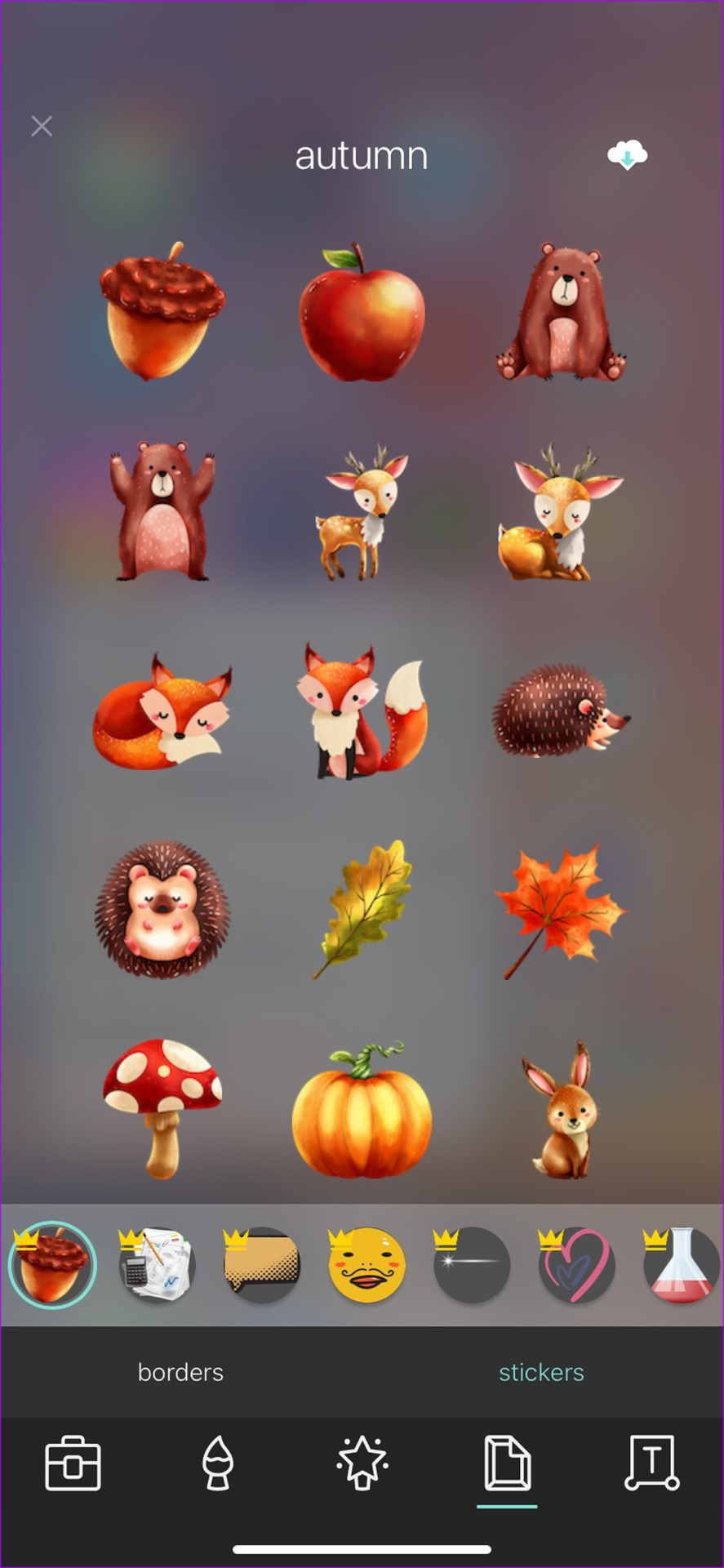
Passo 6: O Pixlr oferece uma longa lista de pacotes de adesivos versáteis para você escolher.
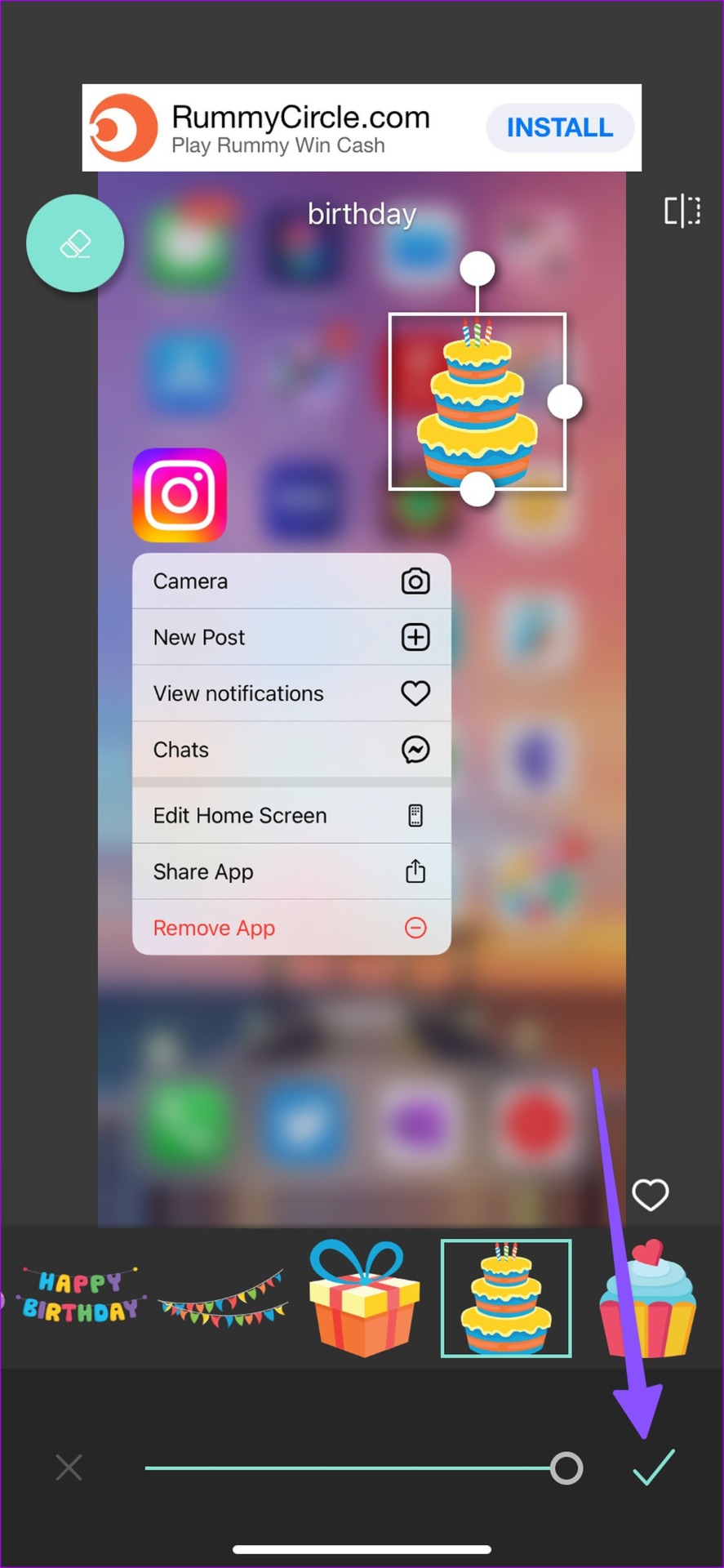
Passo 7: Selecione um adesivo relevante para colocar em uma imagem. Clique em Concluído e salve a imagem no seu iPhone.
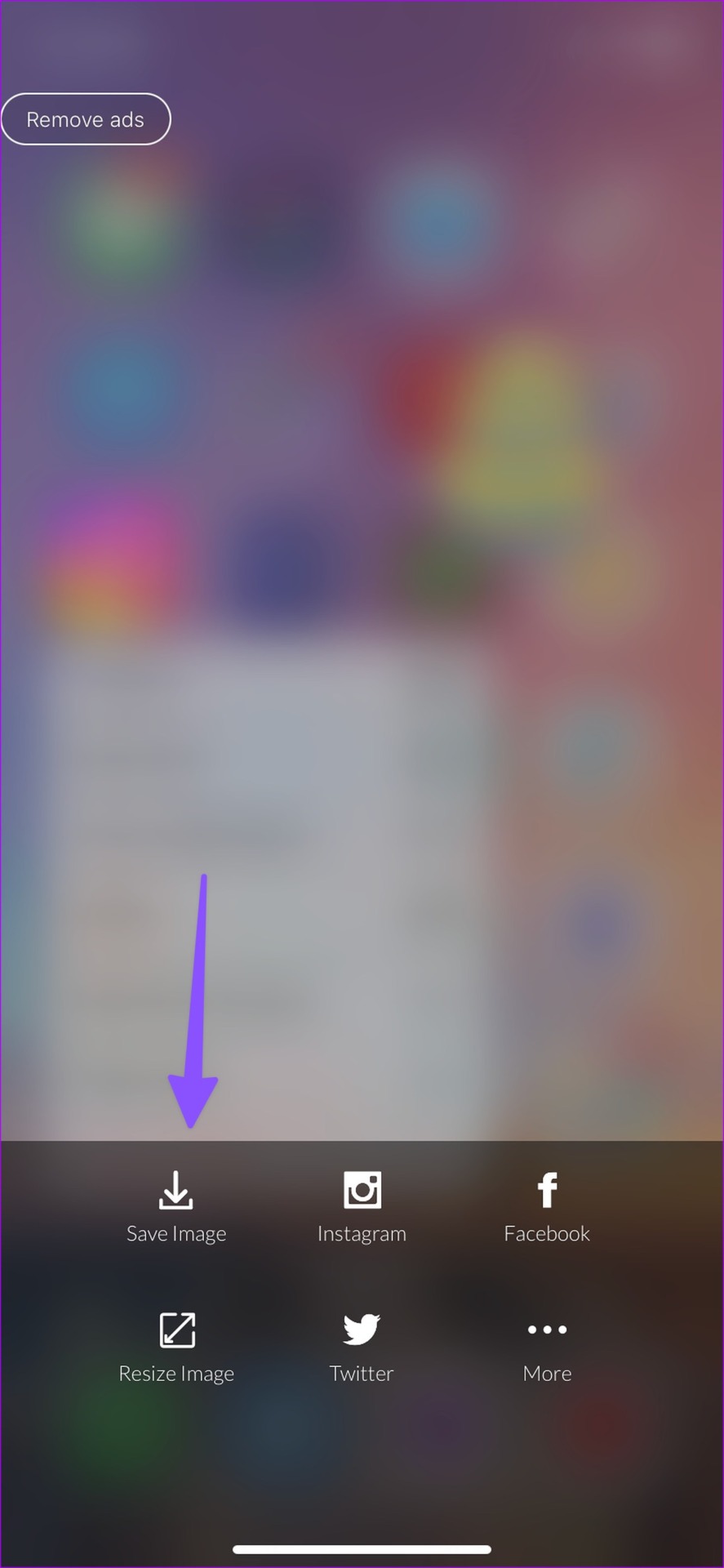
Sua foto editada está pronta para ser compartilhada com todos.
Adicione um pouco de diversão às suas fotos
Você também pode usar outros aplicativos como Instagram, Snapchat e Messenger para adicionar adesivos às fotos do seu iPhone e salvá-los na sua galeria. Qual truque você prefere? Compartilhe nos comentários abaixo.


