

O Google Chrome oferece apenas a capacidade de importar senhas diretamente do Firefox. Mas isso também requer a instalação dos dois navegadores no mesmo PC ou Mac. Portanto, se você planeja importar suas informações de login de um navegador ou computador diferente, deve confiar no bom e velho arquivo CSV.

A maioria dos navegadores, incluindo o Chrome, permite exportar senhas facilmente para uma planilha. Mas importar esses dados de um arquivo CSV é outra questão. Embora o Chrome tenha a capacidade de importar senhas via CSV, é um recurso experimental que você deve ativar manualmente.
No entanto, há um problema. O sinalizador do navegador que permite ativar a capacidade de importar senhas via CSV continua entrando e saindo de várias versões do Chrome. Até o momento, a versão 80 do Chrome inclui a sinalização, mas estava ausente em várias iterações anteriores do Chrome.
O primeiro método listado abaixo mostra o que você deve fazer para ativar o recurso experimental por meio do sinalizador do navegador Importar Senha. Mas se a versão do Chrome não a possuir, você encontrará dois métodos adicionais que permitirão forçar a importação de senha CSV no Chrome.
Atenção: A importação de senhas de um arquivo CSV substituirá entradas de senha semelhantes já salvas no Chrome. Portanto, considere criar um backup das senhas existentes do Chrome para outro arquivo CSV antes de começar.
2. Habilite a importação de senha CSV via prompt de comando (CMD) ou terminal
Se o sinalizador de importação de senha não estiver disponível no Chrome, você poderá usar o prompt de comando (Windows) ou o terminal (macOS) para ativar forçosamente a capacidade de importar senhas via CSV. No entanto, você deve seguir as etapas sempre que quiser usar a funcionalidade. Mas considerando que você dificilmente estará importando senhas o tempo todo, isso não deve ser um problema.
Nota: Saia de todas as instâncias em execução do Google Chrome antes de começar. Você pode usar outro navegador para seguir as etapas abaixo ou copiá-las offline para referência.
Google Chrome - Windows
Passo 1: Abra o menu Iniciar, digite cmde, em seguida, clique em Abrir.
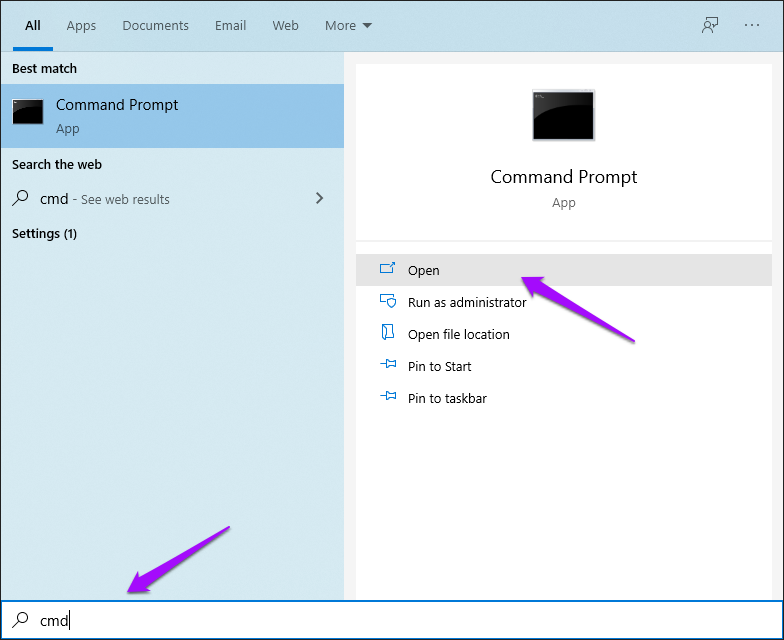
Passo 2: Copie e cole o comando abaixo no console do Prompt de Comando e pressione Enter:
cd " Arquivos de programas (x86) Google Chrome Application"
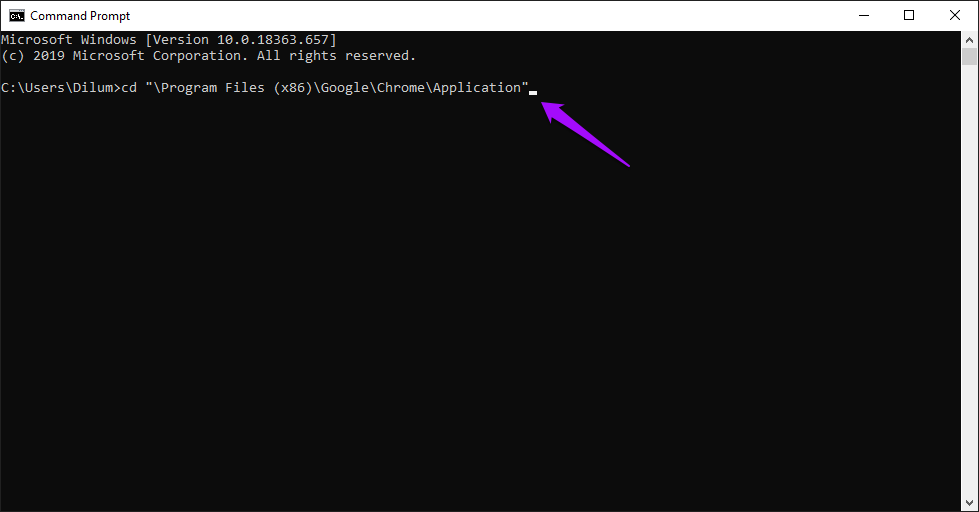
Etapa 3: Copie e cole o seguinte comando a seguir e pressione Enter:
chrome.exe -enable-features = PasswordImport
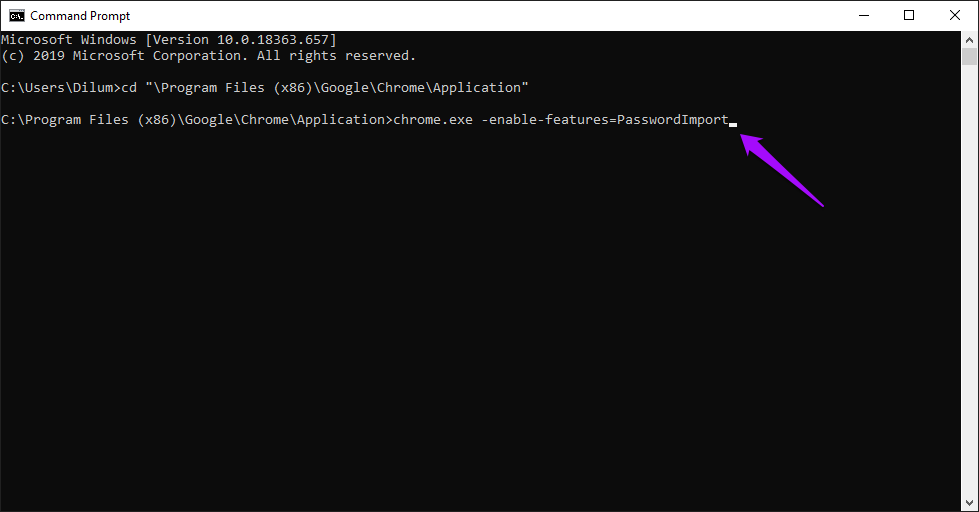
Depois que o comando for executado, o Chrome será iniciado automaticamente.
Passo 4: Navegue até Configurações do Chrome> Senhas e clique no ícone de três pontos ao lado de Senhas salvas.
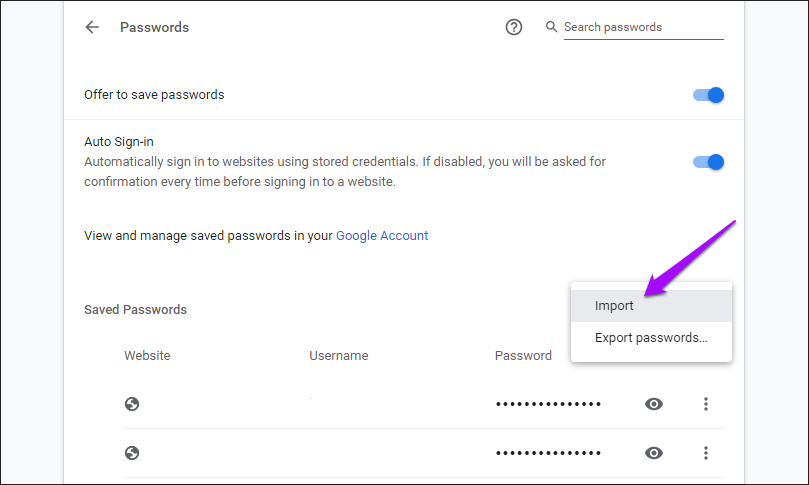
Clique na opção Importar e selecione o arquivo CSV do qual deseja importar suas senhas.
Google Chrome - macOS
Passo 1: Abra o Finder, clique em Ir e, em seguida, clique em Utilitários.
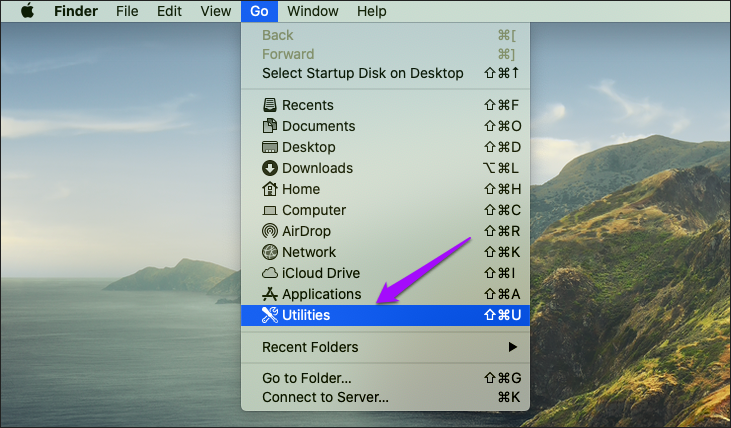
Passo 2: Clique duas vezes em Terminal.
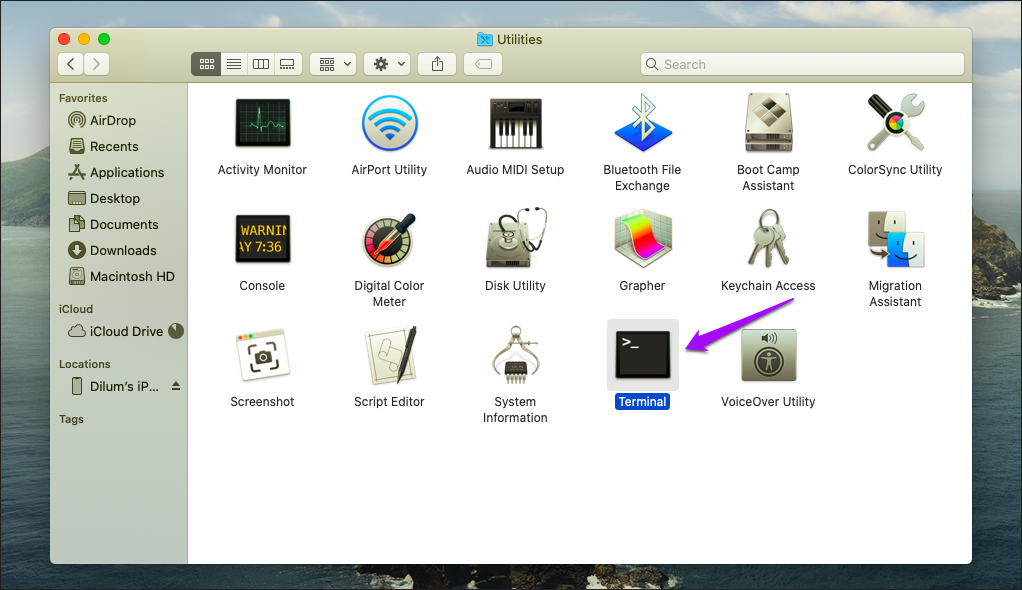
Etapa 3: Digite o seguinte comando no Terminal e pressione Enter:
/ Applications / Google Chrome.app/Contents/MacOS/Google Chrome -enable-features = PasswordImport
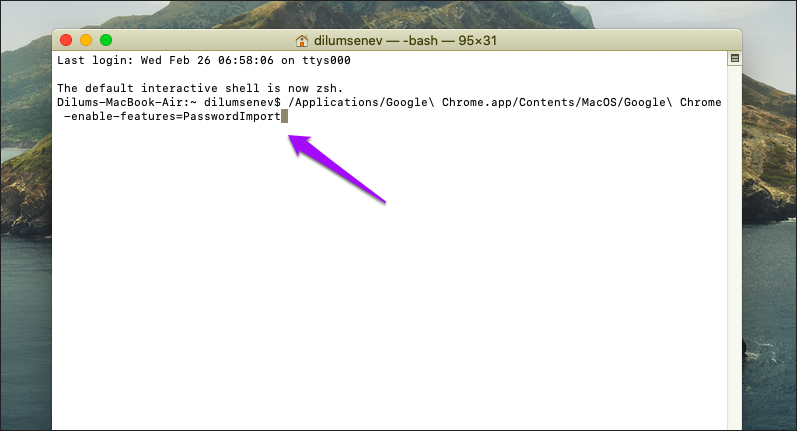
O Chrome será iniciado automaticamente após a execução do comando.
Passo 4: Vá para Configurações do Chrome> Senhas e clique no ícone de três pontos ao lado de Senha salva.
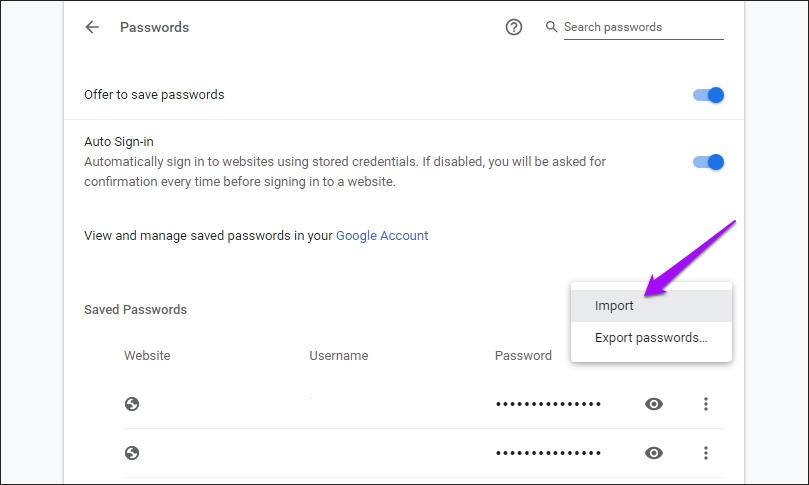
Use a opção Importar que agora está visível para importar suas senhas de um arquivo CSV.
3. Use a opção DevTools para reexibir a importação
Um método alternativo para ativar forçosamente a capacidade de importar senhas é usar a funcionalidade interna do DevTools no Chrome para "mostrar" a opção Importar. Mas, assim como no método acima, você deve fazer isso sempre que quiser importar senhas via CSV no Chrome.
Passo 1: Navegue até Configurações do Chrome> Senhas e clique no ícone de três pontos ao lado de Senhas salvas. Em seguida, clique com o botão direito do mouse em Exportar senhas e clique em Inspecionar.
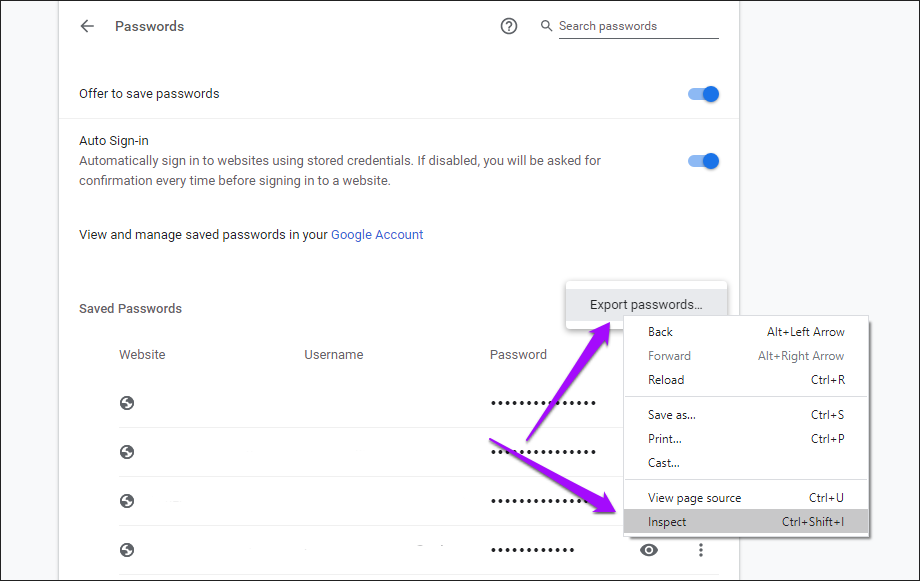
Passo 2: No painel do DevTools exibido no lado direito da tela, localize a palavra denominada 'oculto'. Ele está localizado logo acima do elemento destacado por padrão.
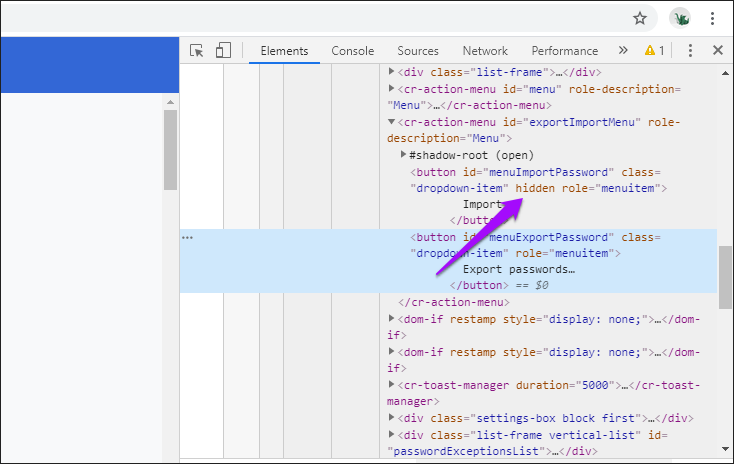
Etapa 3: Clique duas vezes em 'oculto' para selecioná-lo.
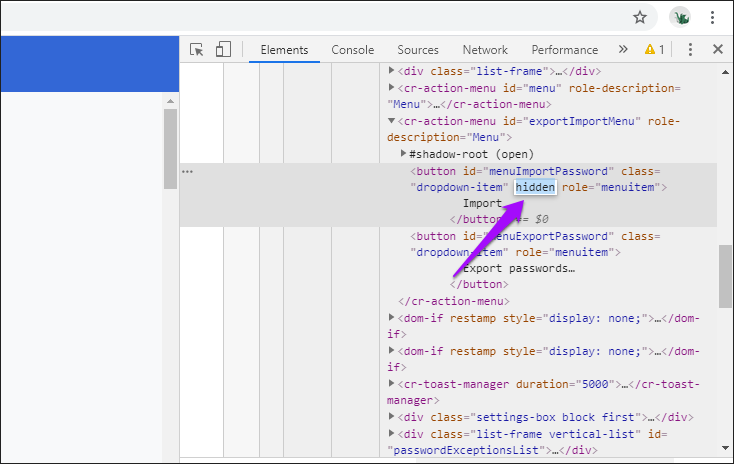
Passo 4: Pressione a tecla Delete para excluir a palavra selecionada. Siga pressionando a tecla Enter. O resultado deve ser semelhante à captura de tela abaixo.
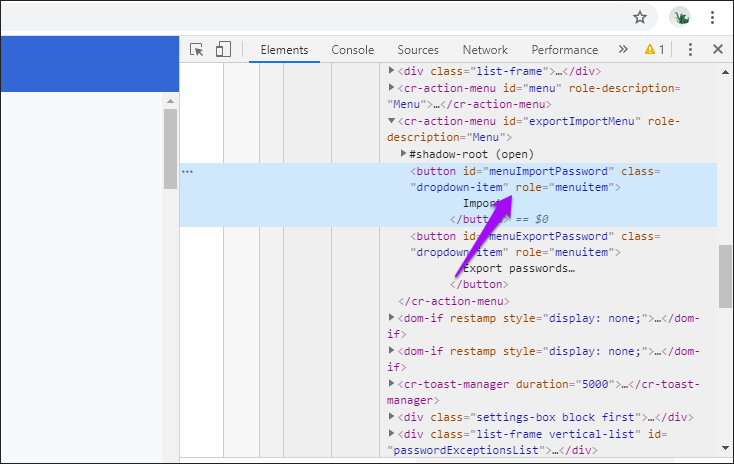
Etapa 5: Mude seu foco do painel do DevTools para a tela Senhas. Clique no ícone de três pontos ao lado de Senhas salvas e você verá a opção Importar listada em. Você pode usá-lo para importar senhas de um arquivo CSV.
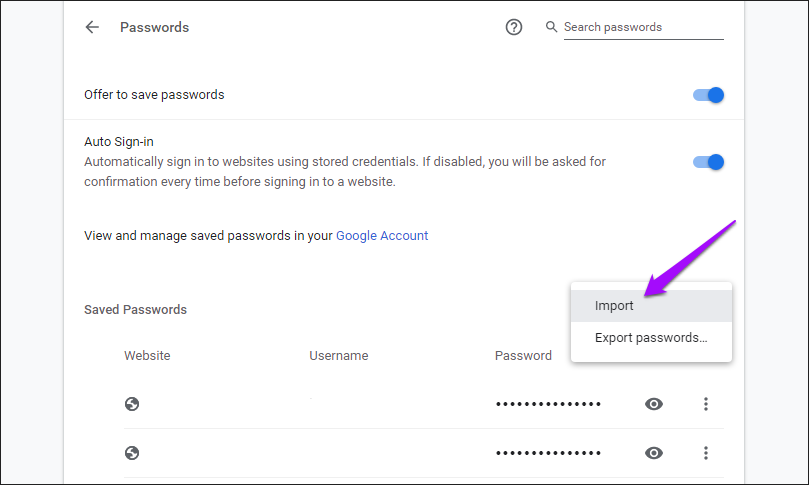
Você pode sair do painel do DevTools. Mas se você se afastar da tela Senhas, deverá seguir as etapas acima para exibir novamente a opção Importar.
Economia aberta
É compreensível que o Google oculte a capacidade de importar senhas via CSV por padrão - problema de substituição. E é ainda mais surpreendente ver o sinalizador do navegador que permite que a funcionalidade desapareça completamente - e volte a aparecer - sem aviso prévio. Mas desde que você siga os métodos alternativos listados acima, não deverá ter problemas para ativar o recurso.
Próximo: É realmente uma boa ideia usar o gerenciador de senhas incorporado do Chrome em primeiro lugar? Clique no link do próximo post para descobrir isso.
Última atualização em 7 de março de 2020
Fonte Adicione ao Google Notícias


