O Safari é a escolha natural para quem investe no ecossistema iOS, iPadOS e macOS da Apple. Dito isto, o Safari está disponível apenas no iPhone, iPad e Mac. Portanto, você não pode acessar seus favoritos, histórico e outros dados no Android, Windows ou Linux. Se você está procurando se afastar do Safari, existem alguns navegadores populares entre plataformas, como Google Chrome, Microsoft Edge e Mozilla Firefox. Desses três, o navegador Firefox pode ser a escolha ideal para quem está saindo do Safari e deseja importar seus favoritos e outros dados.

Safari para o Firefox "width =" 1392 "height =" 783 "tamanhos de dados =" tamanhos automáticos "=" (largura mínima: 976px) 700px, (largura mínima: 448px) 75vw, 90vw "srcset =" https: / /cdn.guidingtech.com/imager/assets/2020/05/890282/safari-to-firefox_4d470f76dc99e18ad75087b1b8410ea9.jpg?1588151523 1392w, https://cdn.guidingtech.com/imager/assets/2020/05/890282/safar to-firefox_935adec67b324b146ff212ec4c69054f.jpg? 1588151523 700w, https://cdn.guidingtech.com/imager/assets/2020/05/890282/safari-to-firefox_40dd5eab97016030a3870d712fd9ef0w.html imager / assets / 2020/05/890282 / safari-to-firefox_7c4a12eb7455b3a1ce1ef1cadcf29289.jpg? 1588151523 340w

Existem algumas razões para escolher o Firefox em vez do Safari. Está disponível em todas as principais plataformas - Android, iOS, Windows, macOS e Linux. E, semelhante ao Safari, o Firefox também se concentra na privacidade do usuário, proporcionando uma experiência segura de navegação na web. Portanto, se você planeja usar o Firefox apenas no seu Mac ou no seu dispositivo Windows ou Android, recomendamos que você se inscreva em uma conta do Firefox para sincronizar seus dados entre os dispositivos.

A transição do Safari para o Firefox não é tão fácil quanto você imagina. Convém importar as páginas da Web marcadas do Safari para o Firefox. Afinal, você criou a lista de leitura ao longo dos anos e gostaria de carregá-la para o Firefox também.

Neste post, falaremos sobre as três melhores maneiras de importar os favoritos do Safari para o Firefox. Vamos começar.

1. Importar favoritos de um arquivo HTML

O Firefox permite importar favoritos de um arquivo HTML. Mas primeiro, você precisa criar um arquivo usando os dados do navegador Safari. Siga os passos abaixo.

Passo 1: Abra o navegador Safari no Mac e toque no menu Arquivo na parte superior.

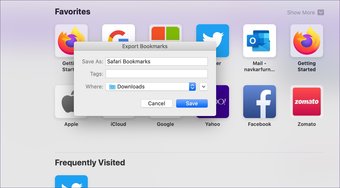
Passo 2: No menu Arquivo, selecione Exportar marcador.

Etapa 3: Ele criará um arquivo HTML e solicitará que você o renomeie e salve-o em um local preferido no Mac.

Salvar favoritos do safari Salvar marcadores do safari "width =" 1392 "height =" 768 "tamanhos de dados =" tamanhos automáticos "=" (largura mínima: 976px) 700px, (largura mínima: 448px) 75vw, 90vw "srcset =" https: / /cdn.guidingtech.com/imager/assets/2020/05/890283/save-safari-bookmarks_4d470f76dc99e18ad75087b1b8410ea9.jpg?1588151523 1392w, https://cdn.guidingtech.com/imager/assets/2020/05/890283/save safari-bookmarks_935adec67b324b146ff212ec4c69054f.jpg? 1588151523 700w, https://cdn.guidingtech.com/imager/assets/2020/05/890283/save-safari-bookmarks_40dd5eab97016030a3870d712fd9ef0w.html imager / assets / 2020/05/890283 / save-safari-bookmarks_7c4a12eb7455b3a1ce1ef1cadcf29289.jpg? 1588151524 340w

Passo 4: Faça o download do navegador Firefox da fonte oficial. Abra o navegador.

Etapa 5: Crie uma conta do Firefox e toque no menu Favorito na parte superior.

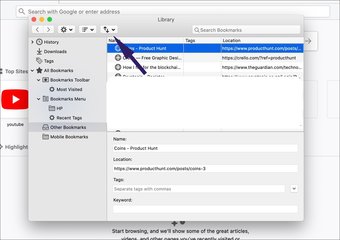
Etapa 6: Selecione Favoritos> Mostrar todos os Favoritos.

Toque na seta Toque na seta "width =" 1392 "height =" 980 "tamanhos de dados =" tamanhos automáticos "=" (largura mínima: 976px) 700px, (largura mínima: 448px) 75vw, 90vw "srcset =" https: // cdn.guidingtech.com/imager/assets/2020/05/890285/tap-arrow_4d470f76dc99e18ad75087b1b8410ea9.jpg?1588151525 1392w, https://cdn.guidingtech.com/imager/assets/2020/05/890285/tap-arrow_935ad4 ? 1588151525 700w, https://cdn.guidingtech.com/imager/assets/2020/05/890285/tap-arrow_40dd5eab97016030a3870d712fd9ef0f.jpg?1588151525 500w, https://cdn.guidingtech.com/imager/assets/2020/05 /890285/tap-arrow_7c4a12eb7455b3a1ce1ef1cadcf29289.jpg?1588151525 340w

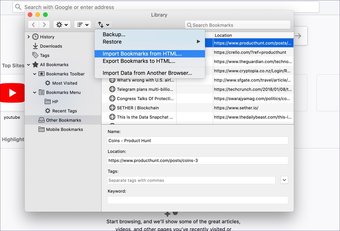
Etapa 7: Ele abrirá o gerenciador de marcadores. Agora, toque no botão de seta na parte superior e selecione a opção Importar favoritos do HTML.

Importar html Importar html "width =" 1392 "height =" 944 "tamanhos de dados = tamanhos" automáticos "=" (largura mínima: 976px) 700px, (largura mínima: 448px) 75vw, 90vw "srcset =" https: // cdn.guidingtech.com/imager/assets/2020/05/890279/import-html_4d470f76dc99e18ad75087b1b8410ea9.jpg?1588151526 1392w, https://cdn.guidingtech.com/imager/assets/2020/05/8902790/cport-html32912414 ? 1588151526 700w, https://cdn.guidingtech.com/imager/assets/2020/05/890279/import-html_40dd5eab97016030a3870d712fd9ef0f.jpg?1588151526 500w, https://cdn.guidingtech.com/imager/assets/2020/05 /890279/import-html_7c4a12eb7455b3a1ce1ef1cadcf29289.jpg?1588151526 340w

Etapa 8: Selecione o arquivo HTML salvo no Mac e ele importará os Favoritos.

2. Importar configurações e dados do Safari

O Firefox oferece um recurso capaz de importar Preferências, Favoritos, Histórico, Senhas e outros dados de outros navegadores.

Passo 1: Abra o navegador Firefox e toque no menu Favoritos na parte superior.

Passo 2: Selecione Favoritos> Mostrar todos os Favoritos, ou pressione Shift + Command + B atalho de teclado no Mac. Isso abrirá o Gerenciador de favoritos.

Etapa 3: Agora, toque no botão Importar / Exportar na parte superior e selecione Importar dados de outro navegador.

Toque na seta Toque na seta "width =" 1392 "height =" 980 "tamanhos de dados =" tamanhos automáticos "=" (largura mínima: 976px) 700px, (largura mínima: 448px) 75vw, 90vw "srcset =" https: // cdn.guidingtech.com/imager/assets/2020/05/890285/tap-arrow_4d470f76dc99e18ad75087b1b8410ea9.jpg?1588151525 1392w, https://cdn.guidingtech.com/imager/assets/2020/05/890285/tap-arrow_935ad4 ? 1588151525 700w, https://cdn.guidingtech.com/imager/assets/2020/05/890285/tap-arrow_40dd5eab97016030a3870d712fd9ef0f.jpg?1588151525 500w, https://cdn.guidingtech.com/imager/assets/2020/05 /890285/tap-arrow_7c4a12eb7455b3a1ce1ef1cadcf29289.jpg?1588151525 340w

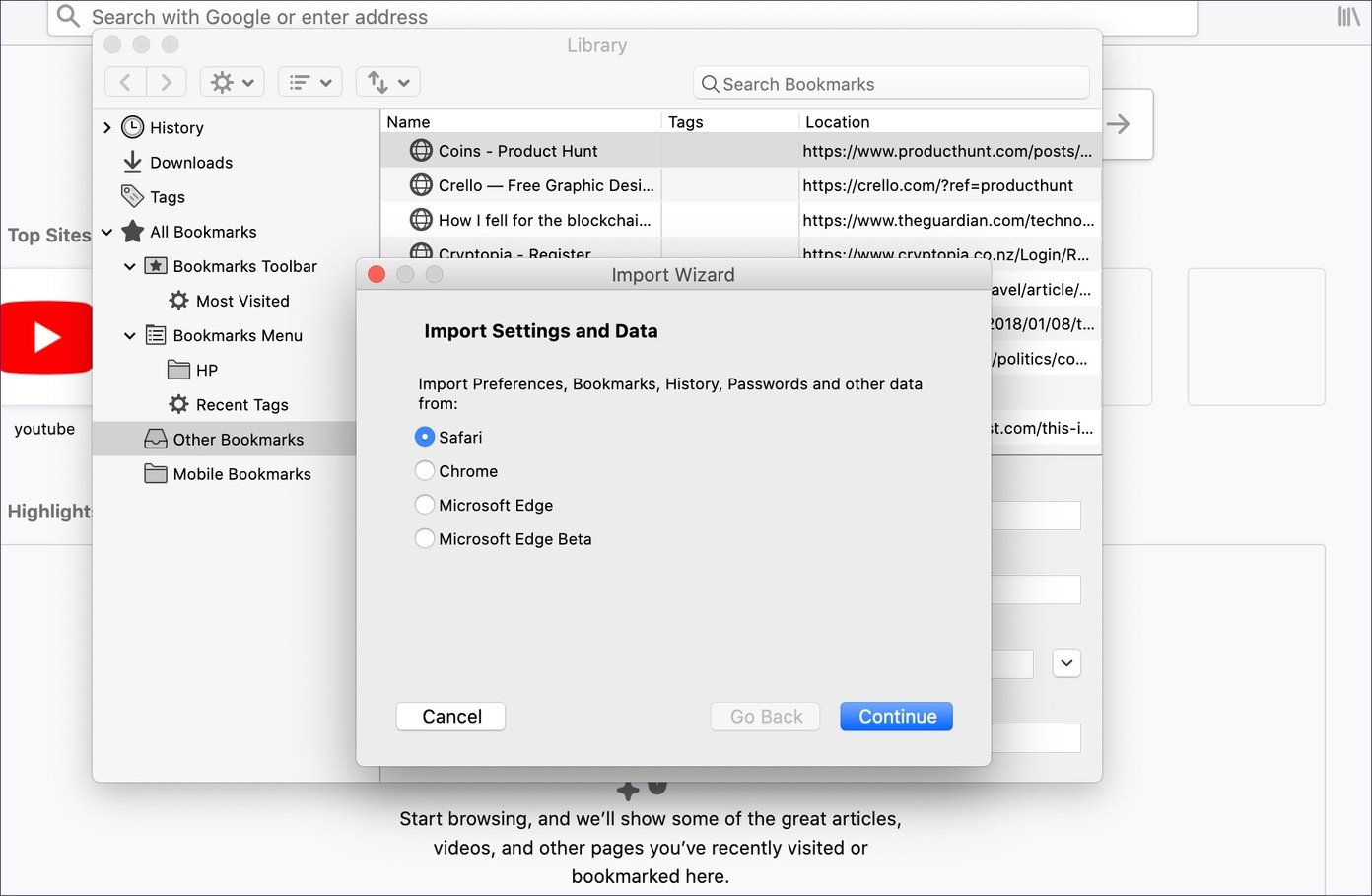
Passo 4: A opção abrirá o assistente de importação e permitirá importar dados do Safari, Chrome, Microsoft Edge e Microsoft Edge Beta no Mac.
Importar do safari Importar do safari "width =" 1392 "height =" 909 "tamanhos de dados =" tamanhos automáticos "=" (largura mínima: 976px) 700px, (largura mínima: 448px) 75vw, 90vw "srcset =" https: / /cdn.guidingtech.com/imager/assets/2020/05/890278/import-from-safari_4d470f76dc99e18ad75087b1b8410ea9.jpg?1588151527 1392w, https://cdn.guidingtech.com/imager/assets/2020/05/890278/import from-safari_935adec67b324b146ff212ec4c69054f.jpg? 1588151527 700w, https://cdn.guidingtech.com/imager/assets/2020/05/890278/import-from-safari_40dd5eab97016030a3870d712fd9ef0w.html imager / assets / 2020/05/890278 / import-from-safari_7c4a12eb7455b3a1ce1ef1cadcf29289.jpg? 1588151527 340w

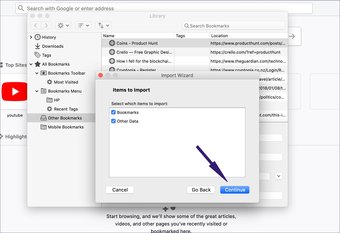
Etapa 5: Selecione Safari e clique em continuar. Ele solicitará que você importe Favoritos e Outros dados. Toque em Continuar e ele importará os dados instantaneamente.

Importar Importar "width =" 1392 "height =" 950 "tamanhos de dados = tamanhos" automáticos "=" (largura mínima: 976px) 700px, (largura mínima: 448px) 75vw, 90vw "srcset =" https: // cdn .guidingtech.com / imager / assets / 2020/05/890280 / import_4d470f76dc99e18ad75087b1b8410ea9.jpg? 1588151528 1392w, https://cdn.guidingtech.com/imager/assets/2020/05/890280/import_9151515ff21515ffff21241515ff2 : //cdn.guidingtech.com/imager/assets/2020/05/890280/import_40dd5eab97016030a3870d712fd9ef0f.jpg? 1588151528 500w, https://cdn.guidingtech.com/imager/assets/2020/05/890280/import_7c4a281? 1588151529 340w

3. Use o iCloud para importar favoritos do Safari para o Firefox no Windows

Os truques mencionados anteriormente se aplicam apenas aos usuários do macOS. No entanto, se você mudou para o sistema operacional Windows e deseja importar os Favoritos do Safari, temos tudo a ver.

Felizmente, você pode agir com o aplicativo iCloud no Windows. Siga as etapas abaixo para importar os Favoritos do Safari para o Firefox no Windows.

Passo 1: Primeiro, você precisa baixar o navegador Firefox para Windows no site oficial.

Passo 2: Faça o download do aplicativo iCloud na Microsoft Store no Windows.

Etapa 3: Abra o aplicativo no PC e entre usando as credenciais de login da Apple.

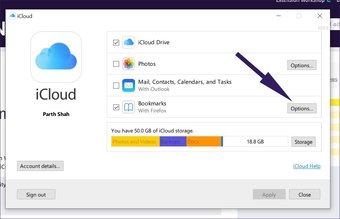
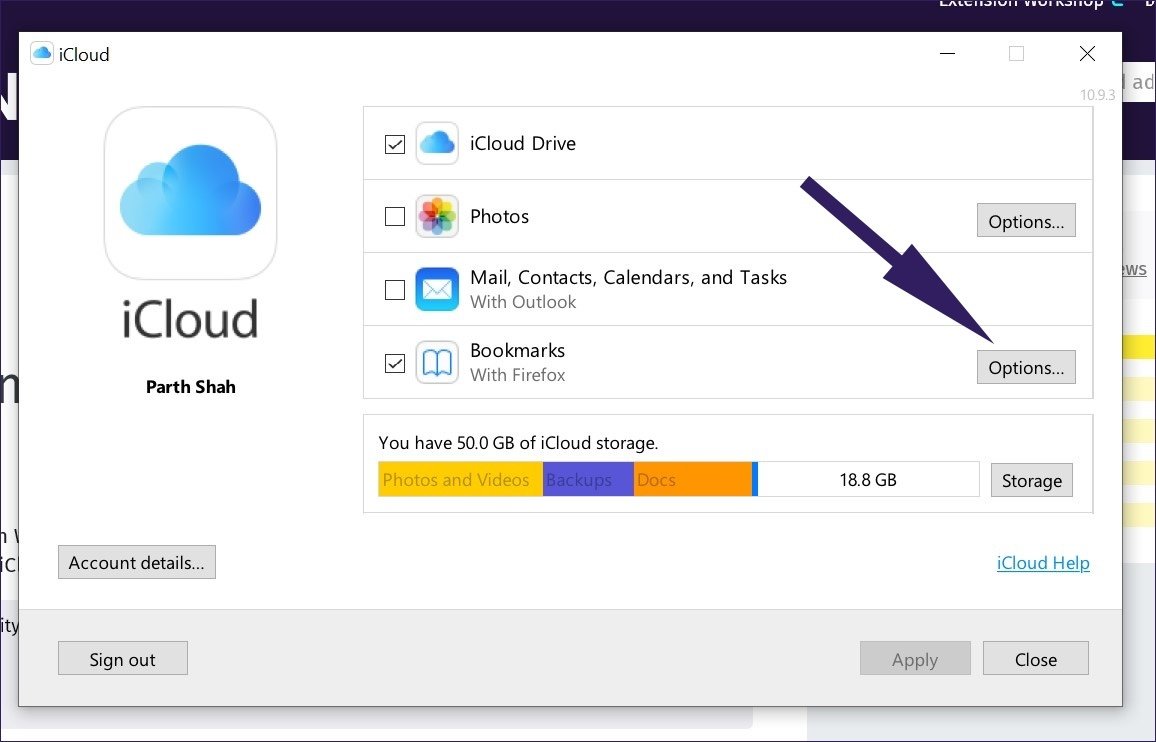
Passo 4: Toque no menu Favoritos e selecione Opções.
Selecione as opções Selecione as opções "width =" 1156 "height =" 742 "tamanhos de dados =" auto "tamanhos =" (largura mínima: 976px) 700px, (largura mínima: 448px) 75vw, 90vw "srcset =" https: // cdn.guidingtech.com/imager/assets/2020/05/890284/select-options_4d470f76dc99e18ad75087b1b8410ea9.jpg?1588151529 1156w, https://cdn.guidingtech.com/imager/assets/2020/05/890284fecect-options_935 ? 1588151529 700w, https://cdn.guidingtech.com/imager/assets/2020/05/890284/select-options_40dd5eab97016030a3870d712fd9ef0f.jpg?1588151529 500w, https://cdn.guidingtech.com/imager/assets/2020/05 /890284/select-options_7c4a12eb7455b3a1ce1ef1cadcf29289.jpg?1588151529 340w

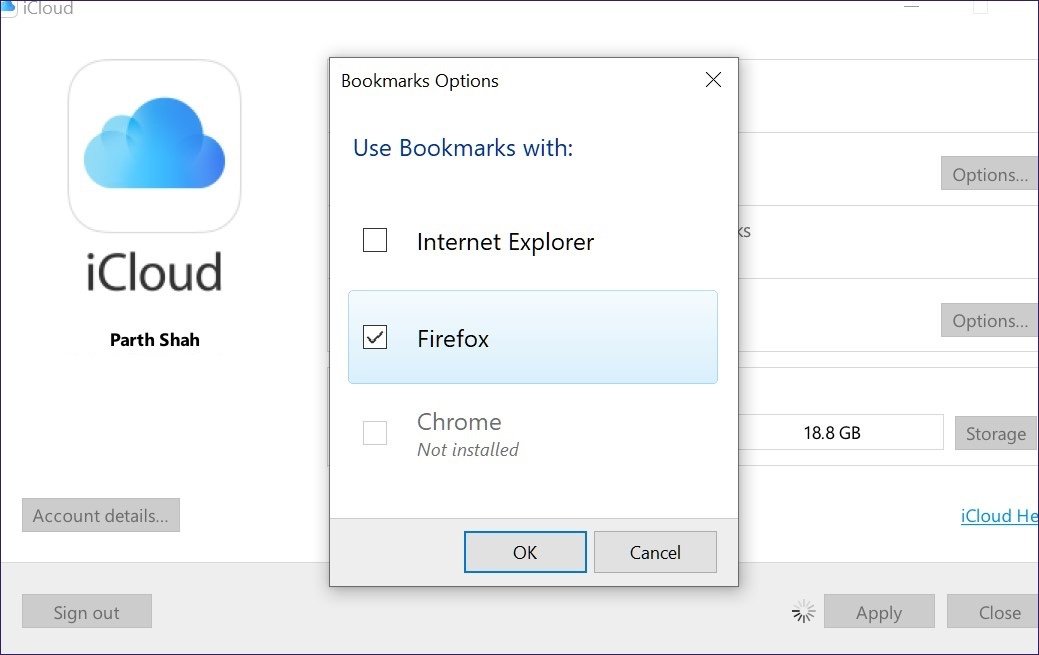
Etapa 5: Ele abrirá a caixa de diálogo que permite usar os Favoritos do iCloud com os navegadores instalados.
I Cloud Safari I Cloud Safari "width =" 1039 "height =" 655 "tamanhos de dados =" auto "tamanhos =" (largura mínima: 976px) 700px, (largura mínima: 448px) 75vw, 90vw "srcset =" https: / /cdn.guidingtech.com/imager/assets/2020/05/890276/iCloud-Safari_4d470f76dc99e18ad75087b1b8410ea9.jpg?1588151529 1039w, https://cdn.guidingtech.com/imager/assets/2020/05/890276_i jpg? 1588151529 700w, https://cdn.guidingtech.com/imager/assets/2020/05/890276/iCloud-Safari_40dd5eab97016030a3870d712fd9ef0f.jpg?1588151529 500w, https://cdn.guidingtech.com/imager/assets/2020 05/890276 / iCloud-Safari_7c4a12eb7455b3a1ce1ef1cadcf29289.jpg? 1588151530 340w

Etapa 6: Já instalamos o Firefox no PC. Toque na opção Firefox e ele solicitará que você instale a extensão Bookmarks do iCloud na loja do Firefox.


I Cloud add on I Cloud add on "width =" 1261 "height =" 810 "tamanhos de dados =" tamanhos automáticos "=" (largura mínima: 976px) 700px, (largura mínima: 448px) 75vw, 90vw "srcset =" https: //cdn.guidingtech.com/imager/assets/2020/05/890274/iCloud-add-on_4d470f76dc99e18ad75087b1b8410ea9.jpg?1588151530 1261w, https://cdn.guidingtech.com/imager/assets/2020/05/890274/iCloud -add-on_935adec67b324b146ff212ec4c69054f.jpg? 1588151530 700w, https://cdn.guidingtech.com/imager/assets/2020/05/890274/iCloud-add-on_40dd5eab97016030a3870d1512?hl=pt-BR /imager/assets/2020/05/890274/iCloud-add-on_7c4a12eb7455b3a1ce1ef1cadcf29289.jpg?1588151530 340w

Etapa 7: Toque no botão de instalação no navegador e ele fará o download e instalará a extensão Bookmarks do iCloud no Firefox Windows.
Marcadores importados Marcadores importados "width =" 1143 "height =" 610 "tamanhos de dados =" tamanhos automáticos "=" (largura mínima: 976px) 700px, (largura mínima: 448px) 75vw, 90vw "srcset =" https: // cdn.guidingtech.com/imager/assets/2020/05/890281/imported-bookmarks_4d470f76dc99e18ad75087b1b8410ea9.jpg?1588151530 1143w, https://cdn.guidingtech.com/imager/assets/2020/05/89028904b) ? 1588151531 700w, https://cdn.guidingtech.com/imager/assets/2020/05/890281/imported-bookmarks_40dd5eab97016030a3870d712fd9ef0f.jpg?1588151531 500w, https://cdn.guidingtech.com/imager/assets/2020/05 /890281/imported-bookmarks_7c4a12eb7455b3a1ce1ef1cadcf29289.jpg?1588151531 340w

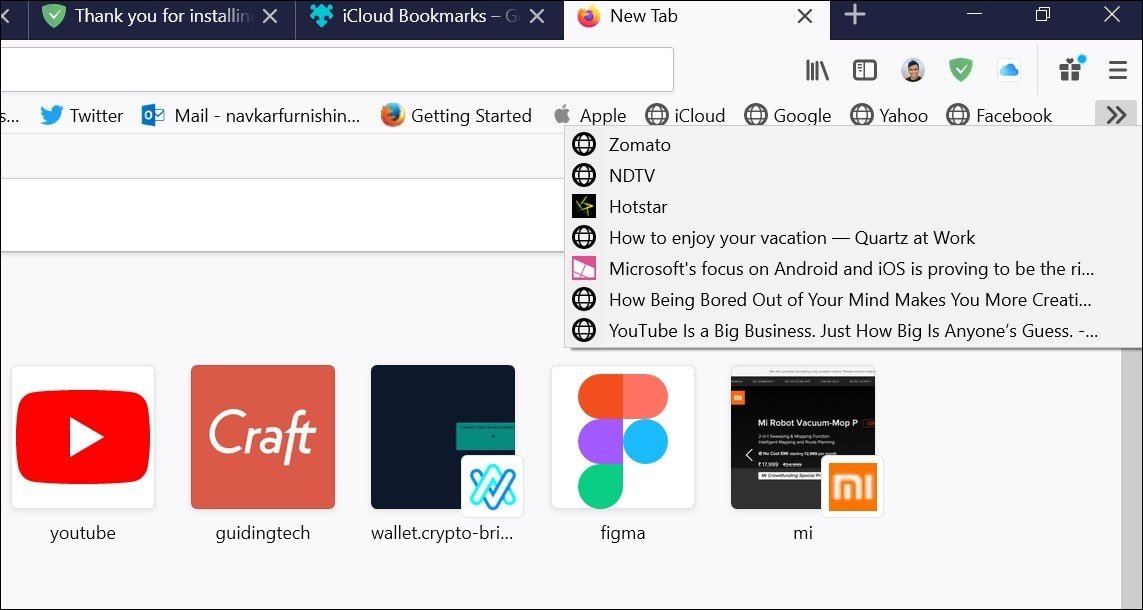
Etapa 8: Selecione o ícone da extensão e sincronizará os Favoritos do Safari com o Firefox. A sincronização funciona de duas maneiras aqui. No futuro, se você marcar qualquer página da Web no navegador Firefox, a extensão sincronizará o Favorito com o Safari usando o iCloud.
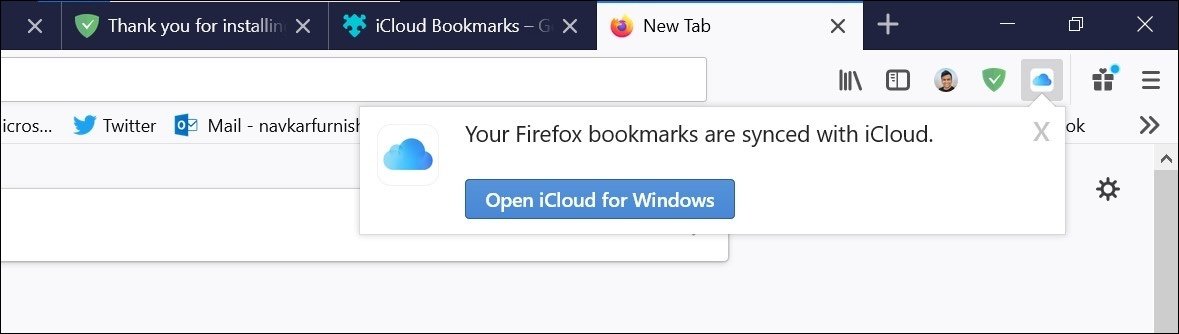
Extensão I Cloud I Extensão da nuvem "width =" 1179 "height =" 334 "tamanhos de dados =" tamanhos automáticos "=" (largura mínima: 976px) 700px, (largura mínima: 448px) 75vw, 90vw "srcset =" https: / /cdn.guidingtech.com/imager/assets/2020/05/890275/iCloud-extension_4d470f76dc99e18ad75087b1b8410ea9.jpg?1588151531 1179w, https://cdn.guidingtech.com/imager/assets/2020/05/8902c6b4124f6f4fddddd jpg? 1588151531 700w, https://cdn.guidingtech.com/imager/assets/2020/05/890275/iCloud-extension_40dd5eab97016030a3870d712fd9ef0f.jpg?1588151531 500w, https://cdn.guidingtech.com/imager/assets/2020/ 05/890275 / iCloud-extension_7c4a12eb7455b3a1ce1ef1cadcf29289.jpg? 1588151531 340w

Eu gosto da terceira opção. Mesmo que você queira voltar para o navegador Safari no futuro, pode ter certeza de que os Favoritos do Firefox já estão no navegador Safari usando a extensão iCloud.

Depois de seguir qualquer um dos métodos acima, você pode simplesmente sincronizar os dados do Safari importados para sua conta do Firefox para usá-lo no navegador Firefox no Mac, Windows, Android, iPhone ou iPad.

Comece sua jornada na Web com o Firefox

Como você pode ver na lista acima, você pode importar facilmente os Favoritos do Safari para o Firefox. Se você planeja usar o Firefox no Mac, considere usar as duas primeiras opções para importar favoritos da Web do Safari. Se você estiver migrando para o sistema operacional Windows, escolha a terceira opção que usa o iCloud para exportar os Favoritos.

Próximo: O Firefox é uma alegria para usar com os complementos embutidos. Leia o post abaixo para encontrar os quinze melhores addons do Firefox.

Última atualização em 6 de maio de 2020
O artigo acima pode conter links afiliados que ajudam a apoiar a Guiding Tech. No entanto, isso não afeta nossa integridade editorial. O conteúdo permanece imparcial e autêntico.


Fonte Adicione ao Google Notícias
Neste artigo
  1. 1. Importar favoritos de um arquivo HTML
  2. 2. Importar configurações e dados do Safari
  3. 3. Use o iCloud para importar favoritos do Safari para o Firefox no Windows
  4. Comece sua jornada na Web com o Firefox